概要
| この記事の結論 Accessレポートの全ページに同じ見出しを表示するには、見出しのラベルを[ページヘッダー]へ置き、レポート全体の[ページヘッダー]プロパティを[すべてのページ]にします。グループ名を次ページにも引き継ぐ場合は、グループヘッダーの[繰り返しセクション]を使います。レポートヘッダーとは役割が違うため、印刷プレビューで複数ページを確認してください。 ページヘッダーとは、印刷時に各ページの上部へ共通の見出しなどを表示する領域です。 |
この記事でわかること
- 共通見出しはページヘッダーへ置く
- レポート全体とセクションの設定を区別する
- PageHeaderはすべてのページを選ぶ
- グループ名はRepeatSectionで繰り返す
- 先頭・途中・末尾をそれぞれ検証する
この記事の主な内容
- 全ページ共通の見出しとグループ名を分ける
- ページヘッダーへ見出しを配置する
- レポート全体の表示条件を確認する
- グループヘッダーを次ページにも繰り返す
- 表示されない症状から原因を切り分ける
- 複数ページの確認データを用意して検証する
- よくある質問
想定読了時間:約14分~20分
全ページ共通の見出しとグループ名を分ける
全ページへ出したい情報が、列名のような共通文字なのか、顧客名のようにグループごとに変わる値なのかを先に整理します。共通文字はページヘッダー、グループ固有の情報はグループヘッダーへ置くと、同じ帳票でも表示の責任を分けられます。
例えば、顧客別の売上一覧に「売上日・商品名・金額」という列名が必要なら、ページヘッダーが候補です。一方、「顧客A」という名称は顧客IDで区切ったグループの情報です。一つのページに顧客Aと顧客Bが載る場合、ページ上部へ一方の名称だけ出すと内容を誤認させるおそれがあります。
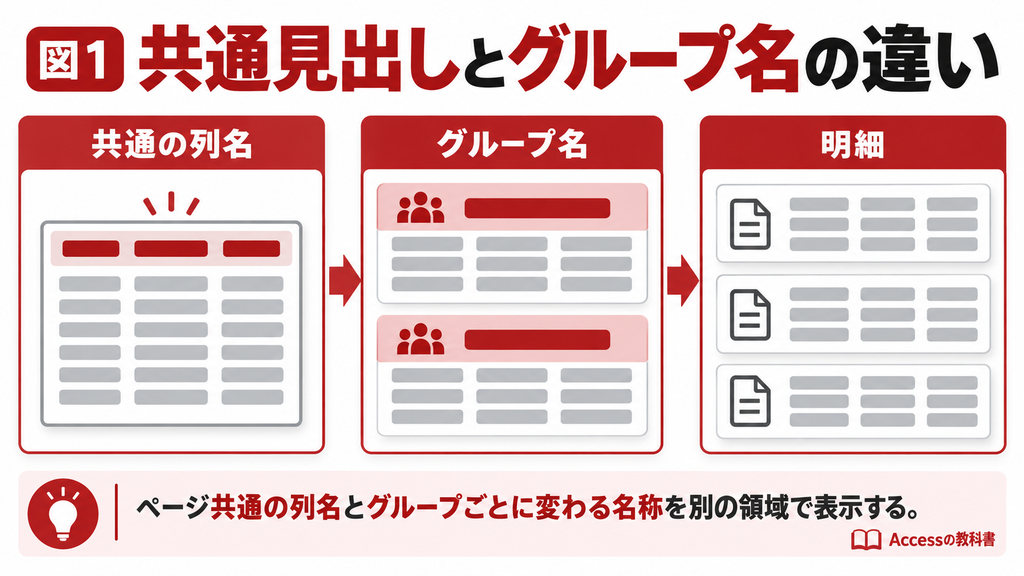
目的別に選ぶ領域
| 出したい情報 | 配置の基本 | 続きのページへの対応 |
|---|---|---|
| 全ページで同じ列名 | ページヘッダー | PageHeaderの条件を確認 |
| 顧客名・伝票番号 | 対応するグループヘッダー | RepeatSectionを検討 |
| 全体の表題・説明 | レポートヘッダー | 基本は全体の最初に一度 |
| 各明細の値 | 詳細 | レコードごとに繰り返す |
「全ページ」という言葉も、表紙や総合計だけのページを含むかで要件が変わります。本記事では原則として先頭から最終までの全ページを対象とし、表紙だけ除きたい場合は後述する表示条件で分けます。印刷の完成形を決めてから設定することが、無駄な修正を減らします。
ページヘッダーへ見出しを配置する
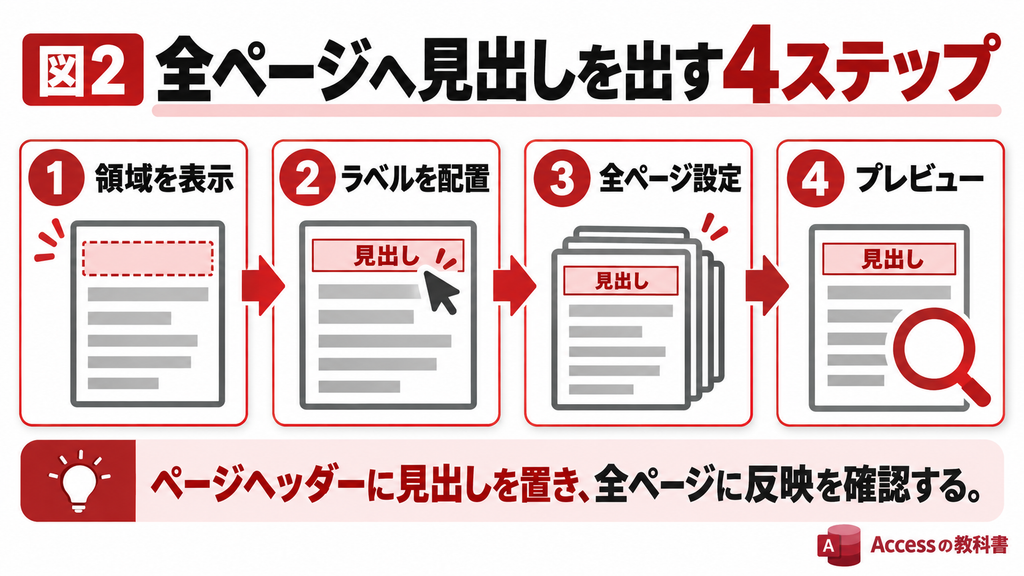
毎ページ共通の列名は、ページヘッダーの領域へラベルとして配置します。レポートヘッダーに置いたままでは、通常は最初に一度しか表示されません。追加後は2ページ以上のデータで確認し、最初の1枚だけを見て完成と判断しないようにします。
配置から確認までの手順
1. 対象レポートをコピーし、作業用の版をデザインビューで開きます。
2. セクション付近を右クリックし、ページ側の領域がない場合に[ページヘッダー/フッター]を表示します。
3. ページヘッダーに「売上日」「商品名」「金額」などのラベルを置きます。
4. 詳細の値の列と、ラベルの左右位置・幅を揃えます。
5. レポート全体のPageHeaderを[すべてのページ]に設定します。
6. 保存して印刷プレビューを開き、先頭・中間・最終ページを見ます。
既存の見出しを移動する場合は、ラベルだけを移し、詳細のテキストボックスまで消していないか確認してください。レイアウトにまとめられた部品は一緒に動く場合があるため、変更後のデータ欄も点検します。同じ見出しを元の場所に残すと、最初のページだけ二重表示になることがあります。
高さと文字の収まりを確認する
領域が見えていても、ラベルの高さや幅が足りなければ文字は欠けます。ヘッダーを極端に低くする前に、ラベルの上位置と高さが領域内に収まっているかを確認します。見出しを大きくすると本文に使える高さが減るため、ページ数が増えることも想定して調整します。
レポート全体の表示条件を確認する
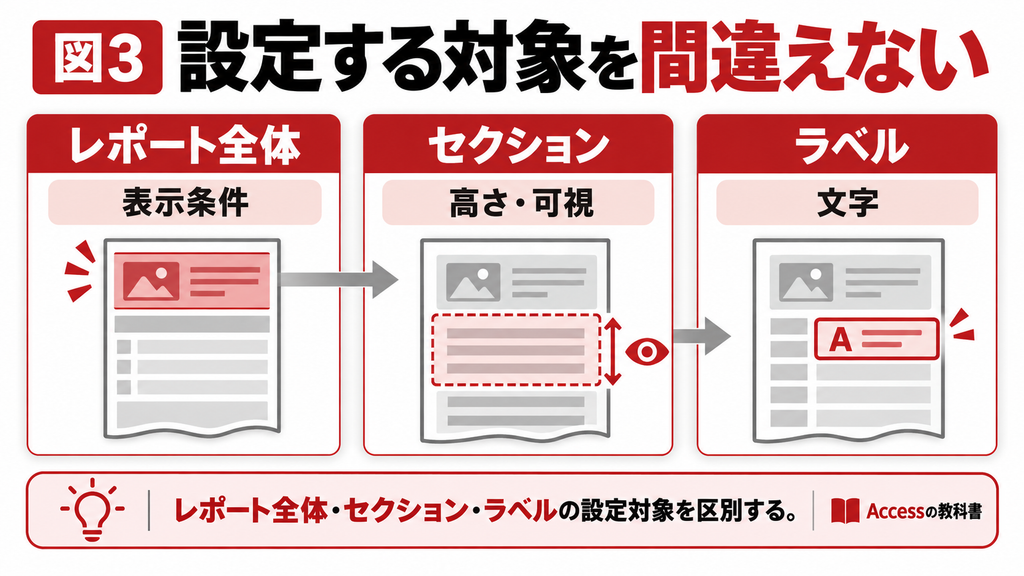
ページヘッダーの表示条件は、レポート全体のPageHeaderプロパティで設定します。一方、領域の高さや可視はセクション、文字の内容や幅はラベルの設定です。同じプロパティシートを使っていても、選択対象が違えば表示される項目が変わります。
プロパティシートの選択対象を確かめる
デザインビューでF4を押し、プロパティシート上部の選択対象を[レポート]にします。ページヘッダーのバーやラベルを選んだままでは、レポート全体のPageHeaderは見つかりません。[書式]または[すべて]で[ページヘッダー]を探します。名称が異なる場合は英語名PageHeaderを手掛かりにしてください。[1]
PageHeaderの4設定
| 設定の意味 | 値 | 印刷される範囲 |
|---|---|---|
| すべてのページ | 0 | 先頭・最終を含む全ページ |
| レポートヘッダーと同じページを除く | 1 | 表題などのレポートヘッダーがないページ |
| レポートフッターと同じページを除く | 2 | レポートフッターがないページ |
| レポートヘッダー・フッターと同じページを除く | 3 | その両方を除いたページ |
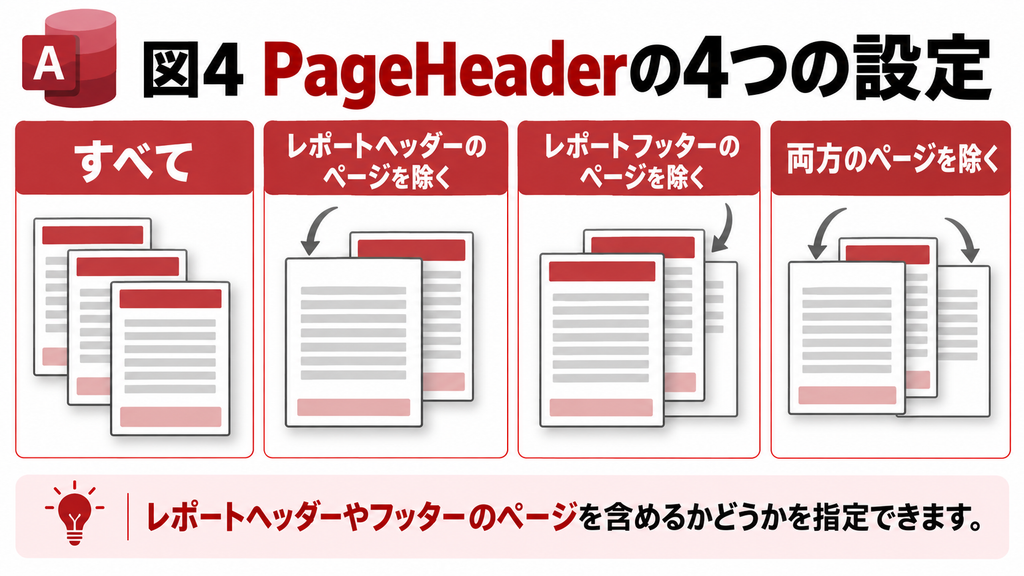
日本語の選択肢は環境によって省略表記になることがあります。値0~3は意味を照合するための補足で、初心者がVBAを書かなければ設定できないわけではありません。また、フッターのあるページを除く設定では、レポートフッターを新しいページへ出す動作もあるため、ページ数まで確認します。[1]
先頭だけ出ない場合の判断
先頭ページで見出しが欠け、2ページ目から出るなら、レポートヘッダーと同じページを除外する設定が候補です。すべてに出す目的なら0を選びます。表紙だけ見出しを出したくない場合は、その表紙がレポートヘッダーで作られているかを確認してから除外条件を使います。
グループヘッダーを次ページにも繰り返す
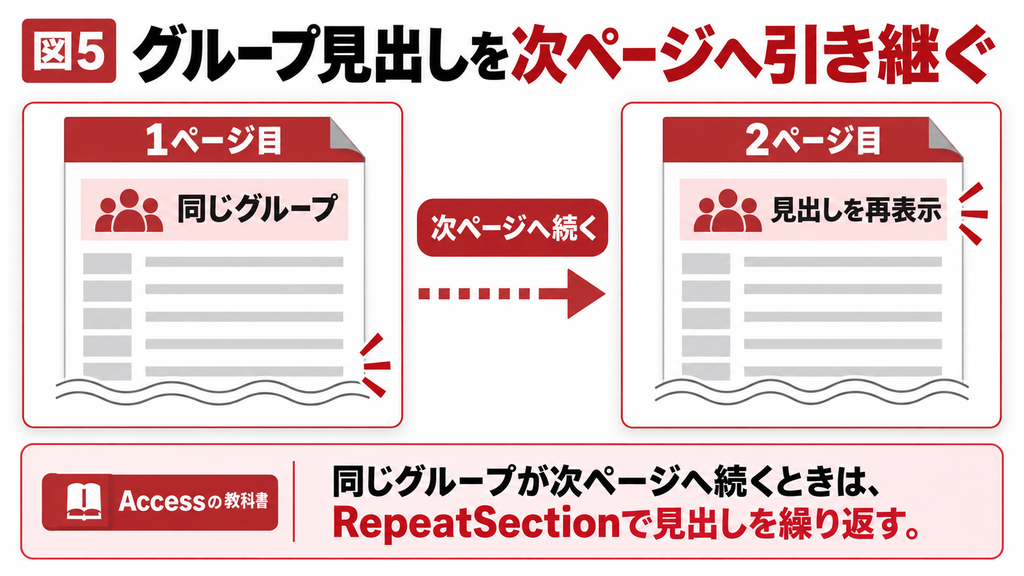
顧客や伝票の明細が次のページへ続く場合、グループヘッダーのRepeatSectionを[はい]にすると見出しを繰り返せます。この設定はページヘッダーを追加する機能ではなく、グループの続きで名称などを再表示するためのものです。[2]
設定する手順
1. デザインビューで[グループ化と並べ替え]を開き、顧客IDなどのグループが正しく設定されているか確認します。
2. 対象グループのヘッダー領域を表示し、顧客名や伝票番号を置きます。
3. グループヘッダーのセクションバーを選び、F4でプロパティシートを開きます。
4. [繰り返しセクション]などの表示名に対応するRepeatSectionを[はい]にします。
5. 同じグループが2ページへ続くデータで、次ページにも正しい見出しが出るか確認します。
繰り返しと改ページは別の設定
RepeatSectionは見出しの反復です。顧客ごとに必ず新しいページから始める設定ではありません。グループ開始を新ページにしたい場合は、ForceNewPageなどの改ページ設定を別に検討します。また、KeepTogetherはまとまりの分断を抑える設定であり、内容を自動縮小して1ページへ収めるものではありません。
ページヘッダーにもグループヘッダーにも同じ列名を置くと、ページの先頭などで二重に表示される場合があります。全体で共通の列名はページ側、顧客固有の名称はグループ側というように役割を整理し、重複するラベルを減らしてください。
複数ページ帳票の見出し表示を相談する
基本設定は、まずコピーしたクエリやレポートで試してください。複数の帳票や既存処理にまたがって不一致が出る場合は、対象名、操作手順、期待する結果、実際の結果を整理すると調査しやすくなります。Accessの教科書の問い合わせ窓口から、現在の状況をご相談ください。
表示されない症状から原因を切り分ける
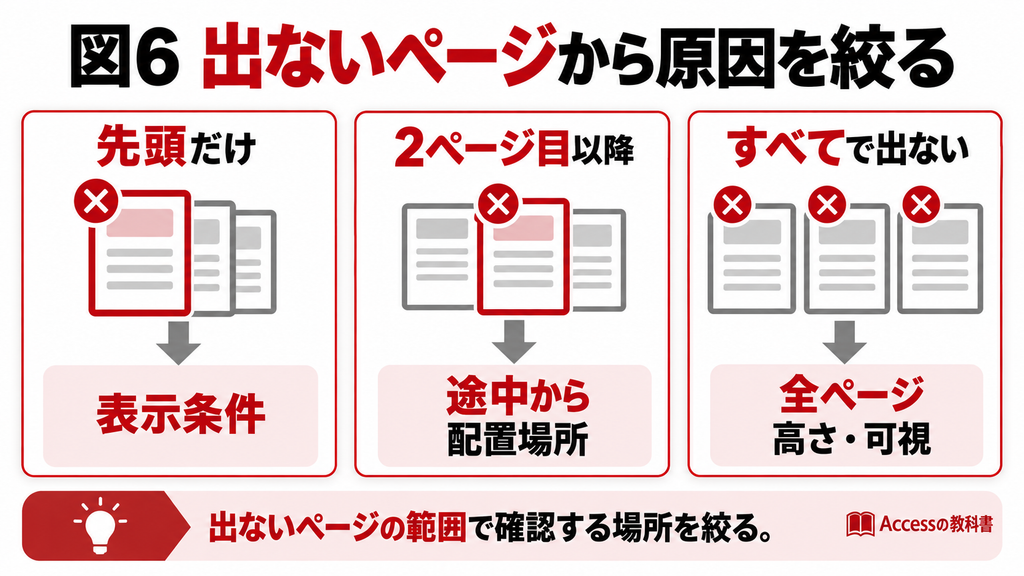
見出しが出ないときは、どのページで、どの種類の見出しが欠けるのかを記録します。すべてのページで出ないのか、先頭だけなのか、グループが続くページだけなのかによって、最初に調べる設定が変わります。
| 症状 | 主な確認対象 | 次にすること |
|---|---|---|
| 先頭だけ出ない | レポート全体のPageHeader | 表題ページの除外条件を確認 |
| 2ページ目から列名がない | ラベルの配置先 | レポートヘッダーに置いていないか確認 |
| 全ページで出ない | 高さ、Visible、部品の位置 | 印刷プレビューで領域と部品を別に点検 |
| 続きの顧客名だけない | グループヘッダー | RepeatSectionとグループキーを確認 |
| 見出しが二重になる | ページとグループの両領域 | 同じラベルの重複を整理 |
| 条件によって消える | マクロ・VBAの処理 | Format等での非表示処理を確認 |
レポートビューと印刷プレビューを区別する
ページ単位の情報は印刷プレビューで確認します。レポートビューで見えないことだけを根拠に、印刷されないとは判断しません。PDFを納品する場合は、実際に出力したPDFの全ページも確認します。見る画面を揃えることで、設定変更の前後を正しく比較できます。[5]
サブレポートでは親と子を分けて考える
サブレポートは、別のレポートの中に配置される子の帳票です。単独で開いたときのページヘッダー・フッターが、そのまま親の紙面内で繰り返されることを前提にしないでください。用紙全体の共通情報は親レポート側、子の内容に対応する見出しは子のグループ構成で検討します。[4]
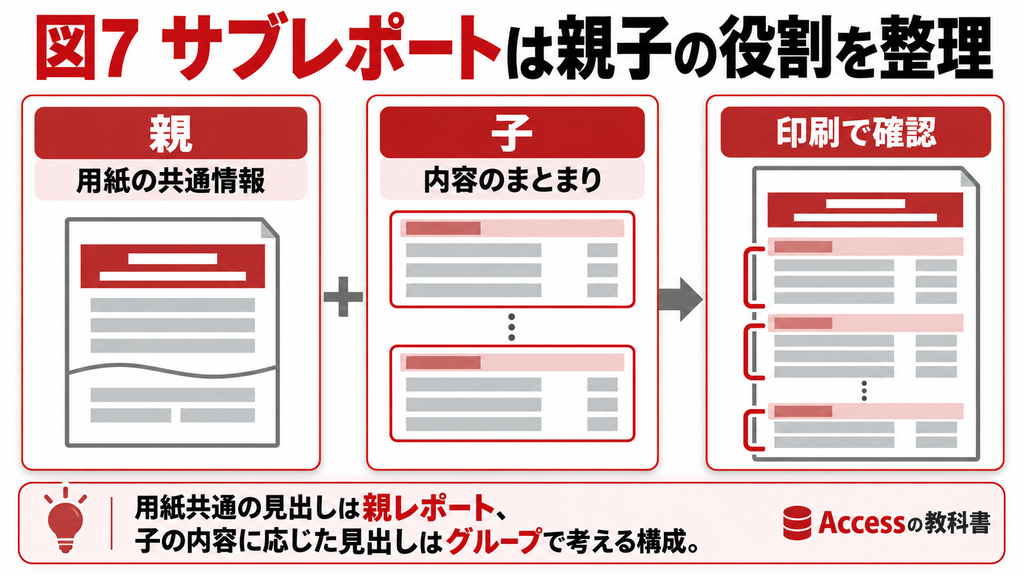
子レポートにグループヘッダーがある場合、RepeatSectionは子のグループ見出しの反復にも関係します。ただし、親のどこへ配置したか、どのグループがページをまたぐかで確認条件が変わります。単独の子で成功しても完成とせず、親へ埋め込んだ本番と同じ構成で確認してください。[2]
長い見出しや条件付き表示にも注意する
名称が長いと、文字切れや重なりが起こる場合があります。最短のサンプルだけでなく、想定する最長の顧客名や帳票名でも確認します。可視設定が[はい]でも、イベント処理が実行時に変更していれば出力が変わるため、作成者不在の帳票では処理の有無も調査対象です。
複数ページの確認データを用意して検証する
確認用データは、見出しを必要とする場面が実際に発生する量を用意します。5件だけで1ページに収まるテストでは、次ページへの繰り返しは検証できません。件数だけでなく、グループの切り替わりと名称の長さも含めて設計します。
検算用の帳票構成
架空の顧客Aに多数の明細、顧客Bに数件の明細を用意し、Aの途中で改ページが起きる量にします。末尾にはレポートフッターの総合計を置きます。ページ数は用紙・余白・行高で変わるため、固定件数で必ず同じページ数になるとは考えず、プレビューを見ながら調整します。
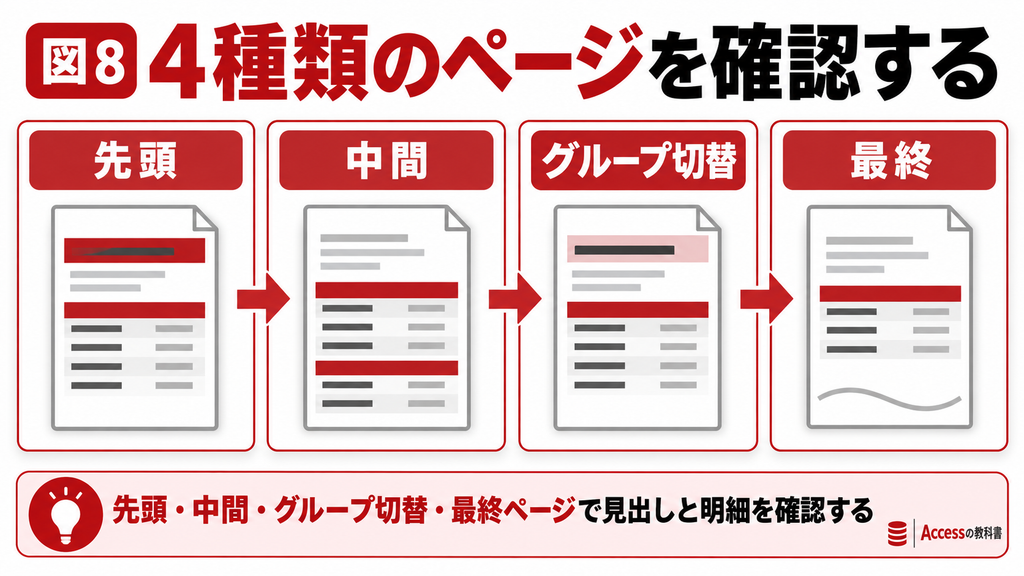
| 確認するページ | 見る内容 | 合格の例 |
|---|---|---|
| 先頭 | 表題、列名、グループ名 | 必要な見出しが重複なく出る |
| Aの続き | 列名と顧客Aの名称 | 元のページを見ずに読める |
| AからBへの切り替え | 名称と明細の対応 | 顧客Bの明細へAの名称が付かない |
| 最終 | 総合計と共通見出し | 設定どおりの表示と金額になる |
設定を保存して開き直す
変更を保存したら一度レポートを閉じ、本番のメニューやボタンから再び開きます。直接プレビューした場合と、起動時に条件を渡す場合で動作が違うことがあるためです。対象期間、データ件数、ページ数、変更したプロパティを記録すると、後の不具合を再現しやすくなります。
実印刷を行う帳票は、想定プリンターでも確認します。PDFと紙で改ページが変わる場合は、ヘッダー設定だけでなく用紙、余白、フォント、プリンタードライバーを比較してください。見出しの反復と、どこでページが切れるかは関連しますが、同じ問題ではありません。
まとめ
全ページ共通の見出しはページヘッダーへ置き、レポート全体のPageHeaderを確認します。グループ名を続きのページへ出す場合は、グループヘッダーのRepeatSectionを使います。選択対象と表示単位を分けることで、設定する場所を間違えにくくなります。
完成後は、先頭・中間・グループ切り替え・最終ページをそれぞれ確認します。サブレポートを使う場合は親へ埋め込んだ状態でも検証し、紙が分かれても列と対象グループを読み取れる帳票に整えてください。
よくある質問
列名のラベルがレポートヘッダーに置かれていないか確認します。レポートヘッダーは全体の最初に一度出す領域なので、毎ページ必要な列名はページヘッダーへ配置します。その後、レポート全体のPageHeaderをすべてのページにし、印刷プレビューで2ページ以上を確認してください。グループ名が欠ける問題なら、列名とは別にグループヘッダーのRepeatSectionを調べます。何の見出しが欠けるかを先に分けると、設定場所を絞れます。
PageHeaderが、レポートヘッダーと同じページを除外する設定になっている可能性があります。デザインビューでレポート全体を選び、プロパティシートの[ページヘッダー]を確認します。全ページへ出すなら、すべてのページに対応する値0を選びます。ただし、元の帳票が表紙だけ列名を省く設計だった場合は、変更すると表紙にも出ます。先頭ページの役割を確認し、タイトルとの重複や本文の高さまで印刷プレビューで点検してください。
ラベルやページヘッダーのセクションを選んでいる可能性があります。PageHeaderはレポート全体のプロパティです。F4でプロパティシートを開き、上部の選択対象をレポートに切り替えてから、書式またはすべてのタブを確認してください。セクション側には高さや可視、ラベル側には標題や文字の設定が出ます。名前が似ていても対象が違うため、設定変更前に選択対象を読む習慣を付けると、別の部品を誤って変更することを減らせます。
顧客IDでグループ化し、顧客名をグループヘッダーへ置いたうえで、そのセクションのRepeatSectionをはいにする方法があります。同じ顧客の明細が次ページへ続くときに、見出しを繰り返すための設定です。顧客名だけでまとめると同名の別顧客が混ざる可能性があるため、区切りにはIDを使います。顧客Aの途中で改ページし、その後に顧客Bへ切り替わるデータで、名称と明細が正しく対応するか印刷プレビューで確認してください。
いいえ。RepeatSectionは、同じグループが複数ページへ続くときに見出しを再表示するための設定です。顧客ごとに新しいページを開始するには、グループの改ページ設定などを別に検討します。また、KeepTogetherは関連する内容の分断を抑える設定で、見出しの反復とは目的が異なります。設定をまとめて変更すると原因を追いにくくなるため、まずグループ単位、次に改ページ、最後に続きの見出しという順で確認すると整理しやすくなります。
同じ列名がページヘッダーとグループヘッダーの両方に置かれていないか調べます。RepeatSectionを有効にした結果、ページ上部に共通見出しとグループの見出しが重なって現れる場合があります。共通の列名はページ側、顧客名や伝票番号はグループ側など、役割を決めて不要なラベルを整理してください。最初のページだけ二重なら、レポートヘッダーに移動前のラベルが残っている場合もあります。削除前にコピーを残し、全ページを比較します。
子レポートを単独で開いたときのページヘッダーが、親へ埋め込んだ状態でも同じように出るとは考えないでください。用紙全体の共通見出しは親レポート側、子の内容に対応する見出しは子のグループヘッダーで整理する方法を検討します。子のグループがページをまたぐ場合はRepeatSectionも関係します。親の配置位置や明細量によって結果が変わるため、子だけで確認を終えず、実際の親子構成で複数ページをプレビューすることが必要です。
全ページ表示が目的なら、1ページだけでは続きのページや最終ページの動作を確認できません。少なくとも複数ページになる明細と、グループの切り替わりを含むデータを用意します。先頭、中間、切り替え、最終で列名とグループ名が正しいかを確認してください。長い名称や総合計だけのページも確認対象です。最後に保存して開き直し、本番のボタンから出力したPDFや紙まで見ておくと、起動処理や出力環境による違いも把握できます。
複数ページ帳票の見出し表示を相談する
基本設定は、まずコピーしたクエリやレポートで試してください。複数の帳票や既存処理にまたがって不一致が出る場合は、対象名、操作手順、期待する結果、実際の結果を整理すると調査しやすくなります。Accessの教科書の問い合わせ窓口から、現在の状況をご相談ください。
関連記事
参考情報
[1] Microsoft Learn PageHeader
https://learn.microsoft.com/en-us/office/vba/api/access.report.pageheader
[2] Microsoft Learn RepeatSection
https://learn.microsoft.com/en-us/office/vba/api/access.section.repeatsection
[3] Microsoft Support レポート編集とグループ見出しの繰り返し
https://support.microsoft.com/ja-jp/access/modify-edit-or-change-a-report
[4] Microsoft Support サブレポート
https://support.microsoft.com/en-us/access/create-and-use-subreports
[5] Microsoft Support 印刷前の確認
https://support.microsoft.com/en-us/access/preview-and-print-a-report
[6] Microsoft Support レポートの基本
https://support.microsoft.com/en-us/access/introduction-to-reports-in-access