概要
Accessのプロパティシートは、フォーム・レポート・セクション・コントロールなどの「見た目」「データ元」「入力方法」「イベント」「動作」を確認・変更するための設定画面です。F4キーで表示でき、選択している対象によって表示されるプロパティが変わります。さらに、既存Accessの構造を調査するときにも重要な手掛かりになります。
この記事でわかること
- Accessのプロパティシートの役割と、F4キーでの表示方法
- 「書式」「データ」「イベント」「その他」「すべて」の5つのタブの違い
- フォーム・レポート・セクション・コントロールで設定内容が変わる理由
- Record Source(レコードソース)とControl Source(コントロールソース)の違い
- イベントプロパティとVBA・マクロの関係、既存Accessを調査するときの確認順
- プロパティ変更で失敗しないための注意点と安全な変更手順
この記事の主な内容
1.Accessのプロパティシートとは?まず30秒で役割を理解しよう
2.プロパティシートの表示方法|F4・リボンから開く方法
3.プロパティシート5つのタブ|書式・データ・イベント・その他・すべて
4.フォーム・レポート・セクション・コントロールで設定内容はどう変わる?
5.初心者が覚えたい重要プロパティ|Record Source・Control Source・イベントを解説
6.プロパティ変更で失敗しないための注意点と既存Accessの調査方法
7.まとめ|プロパティシートはAccessの「設定」と「調査」の入口
8.よくある質問(FAQ)
想定読了時間:約12~15分
1. Accessのプロパティシートとは?まず30秒で役割を理解しよう
Microsoft Accessのプロパティシートとは、フォームやレポート、そこに配置したテキストボックスやボタンなどの詳細設定を確認・変更する画面です。見た目だけでなく、データ元、入力可否、イベントなど、Accessアプリケーションの動きに関わる設定も集約されています。
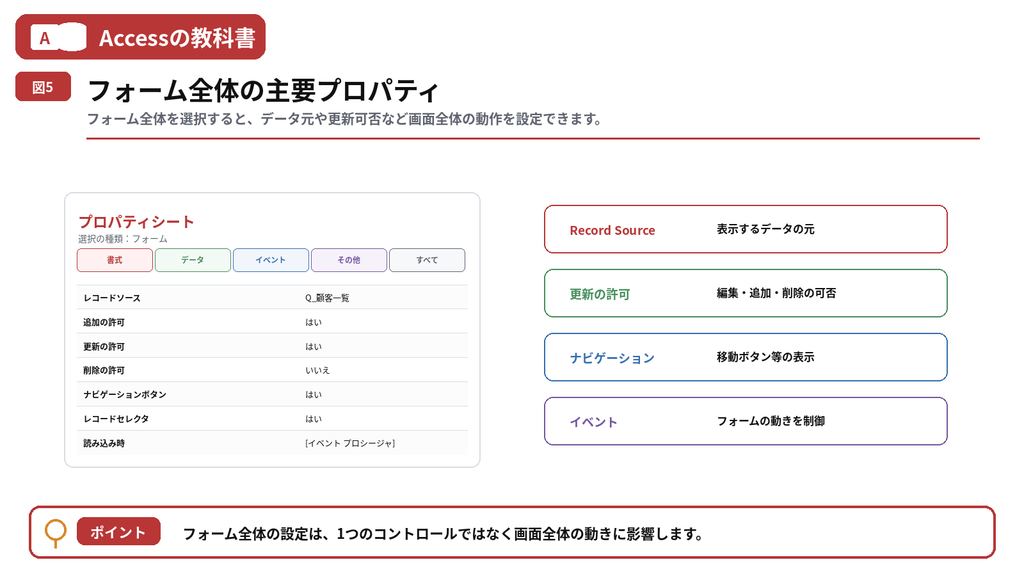
例えば、フォーム全体を選択すると、レコードソースや追加・更新・削除の許可、ナビゲーションボタンなどを確認できます。一方で、テキストボックスを選択した場合は、コントロールソース、既定値、入力規則、使用可能、編集ロックなどが表示されます。
つまり、プロパティシートで最初に意識したいのは「どのプロパティを見るか」だけではありません。まず「何を選択しているか」を確認し、そのうえで設定項目を探すことが重要です。
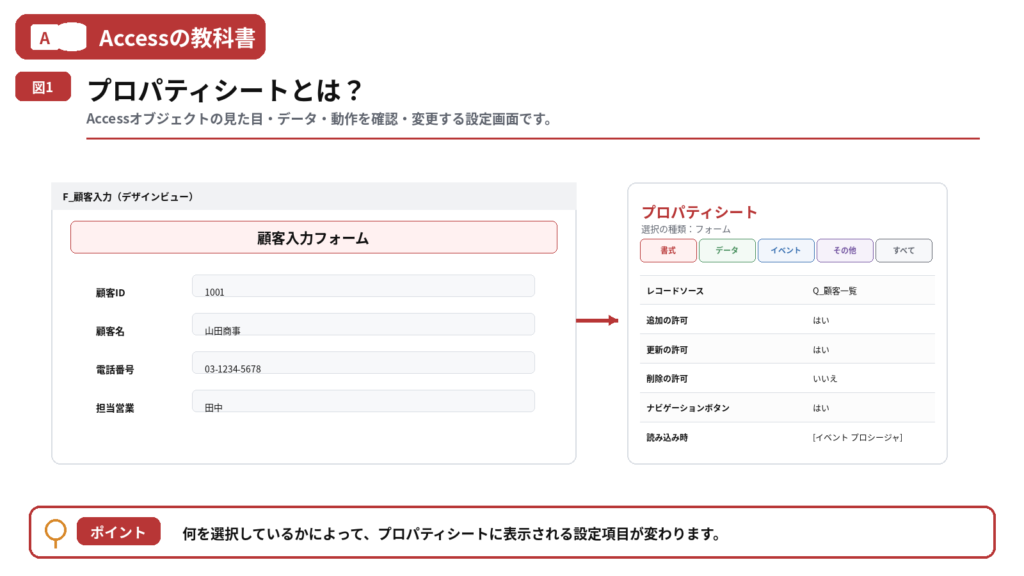
プロパティシートは「設定」と「調査」の両方で使う
新しいフォームを作るときは、プロパティシートを使って画面の表示やデータ元、イベントなどを設定します。しかし、実務では既存Accessを調査するときにも非常に重要です。
例えば「このフォームはどのクエリを使っているのか」「このボタンを押すと何が動くのか」を確認したい場合、Record Sourceやイベントプロパティを見ることで手掛かりを得られます。そのため、引き継いだAccessを読み解くときの入口としても使えます。
2. プロパティシートの表示方法|F4・リボンから開く方法
プロパティシートを表示する方法はいくつかあります。初心者の方は、まずF4キーを覚えておくと便利です。MicrosoftのAccessでも、フォームやレポートのデザインビューでF4を押すことでプロパティシートを表示できます。
方法1|F4キーで表示する
対象のフォームやレポートをデザインビューで開き、F4キーを押します。すでにプロパティシートが表示されている場合は、F4で表示/非表示を切り替えられます。
ただし、ノートPCではファンクションキーに音量や明るさ調整が割り当てられている場合があります。その場合はFnキーと組み合わせてF4を押す必要があります。
方法2|リボンから表示する
デザインビューでは、リボンの「デザイン」タブから「プロパティシート」をクリックして表示できます。ショートカットキーを使わない場合はこちらでも問題ありません。
方法3|レイアウトビューから確認する
プロパティによってはレイアウトビューでも確認・変更できます。実データを見ながら表示幅や配置を調整したい場合には便利です。
一方で、セクション構造やイベント、詳細な設計を確認したい場合はデザインビューの方が適しています。したがって、既存Accessの調査や本格的な改修ではデザインビューを基本にすると分かりやすいでしょう。
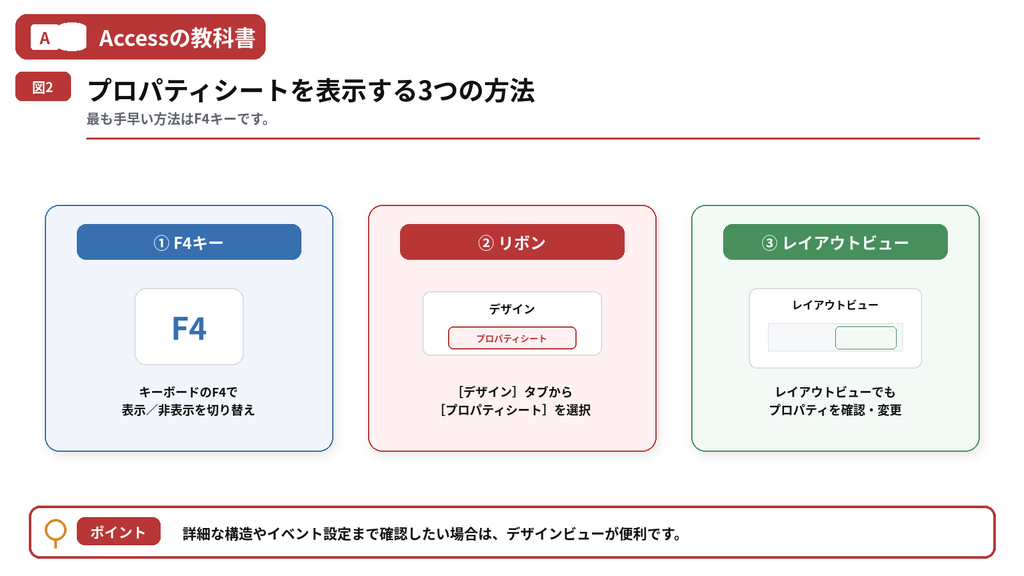
3. プロパティシート5つのタブ|書式・データ・イベント・その他・すべて
プロパティシートには多数の設定項目がありますが、最初からすべて覚える必要はありません。まずは「書式」「データ」「イベント」「その他」「すべて」の5タブが、それぞれ何を担当しているのかを理解すると整理しやすくなります。
| タブ | 主な役割 | 代表的な設定例 |
| 書式 | 見た目・表示方法 | フォント、色、幅、高さ、可視、書式 |
| データ | データとの接続・入力 | Record Source、Control Source、既定値、入力規則、更新可否 |
| イベント | 操作や状態変化のきっかけ | クリック時、更新前、更新後、読み込み時 |
| その他 | 名前・操作補助・追加設定 | 名前、タブストップ、ステータスバー文字列など |
| すべて | 全プロパティを一覧表示 | 書式・データ・イベント・その他をまとめて確認 |
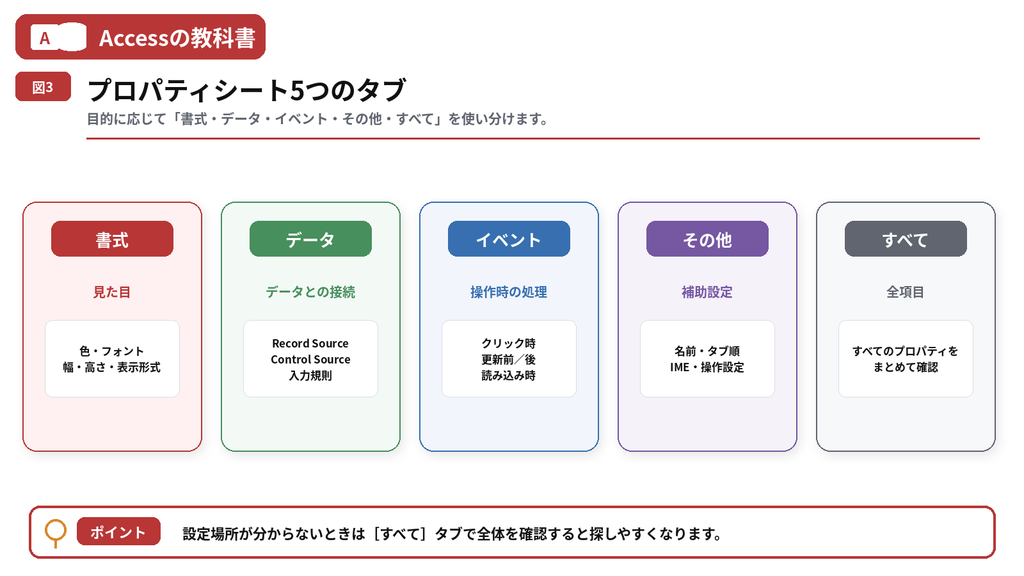
書式タブ|どのように見せるかを設定する
書式タブでは、文字の大きさや色、コントロールの幅・高さ、表示形式などを設定します。例えば、日付を「2026/08/31」と表示するのか、「2026年8月31日」と表示するのかも書式の考え方に含まれます。
また、可視プロパティを使えば、条件に応じて画面上のコントロールを表示・非表示にする設計も可能です。ただし、VBAから制御している場合は、プロパティシートだけを見て判断せずコード側も確認します。
データタブ|どのデータを表示・入力するかを設定する
データタブは、プロパティシートの中でも特に重要です。フォームやレポート全体ではRecord Source、テキストボックス等ではControl Sourceを確認できます。
さらに、既定値や入力規則、編集ロックなど、入力に関する設定もここで確認します。そのため「なぜこの項目だけ編集できないのか」「なぜ新規登録時に値が自動で入るのか」といった疑問の調査にも役立ちます。
イベントタブ|何が起きたときに処理するかを設定する
イベントタブには、クリック時、更新前、更新後、読み込み時、開く時など、操作や状態変化をきっかけに実行する処理を設定します。
重要なのは、イベントタブが「処理そのものをすべて書く場所」ではない点です。イベントは、どのタイミングでマクロやVBAの処理を呼ぶのかを決める入口として考えると理解しやすくなります。
その他タブ|名前や操作補助を確認する
その他タブには、コントロール名やタブストップなど、書式・データ・イベント以外の設定がまとめられています。VBAからコントロールを参照している場合、特に「名前」は重要です。
例えばコントロール名を変更すると、Me.txtCustomerNameのようなVBAコードから参照できなくなる可能性があります。そのため、既存Accessでは安易に名前を変更しない方が安全です。
すべてタブ|設定場所が分からないときに便利
どのタブに目的の項目があるか分からない場合は「すべて」タブを使います。各カテゴリの設定をまとめて一覧表示できるため、既存Accessの調査では特に便利です。
4. フォーム・レポート・セクション・コントロールで設定内容はどう変わる?
プロパティシートで最も混乱しやすい点は、選択対象によって表示される項目が変わることです。同じフォーム画面を開いていても、フォーム全体を選ぶ場合と、テキストボックスを選ぶ場合ではプロパティが異なります。
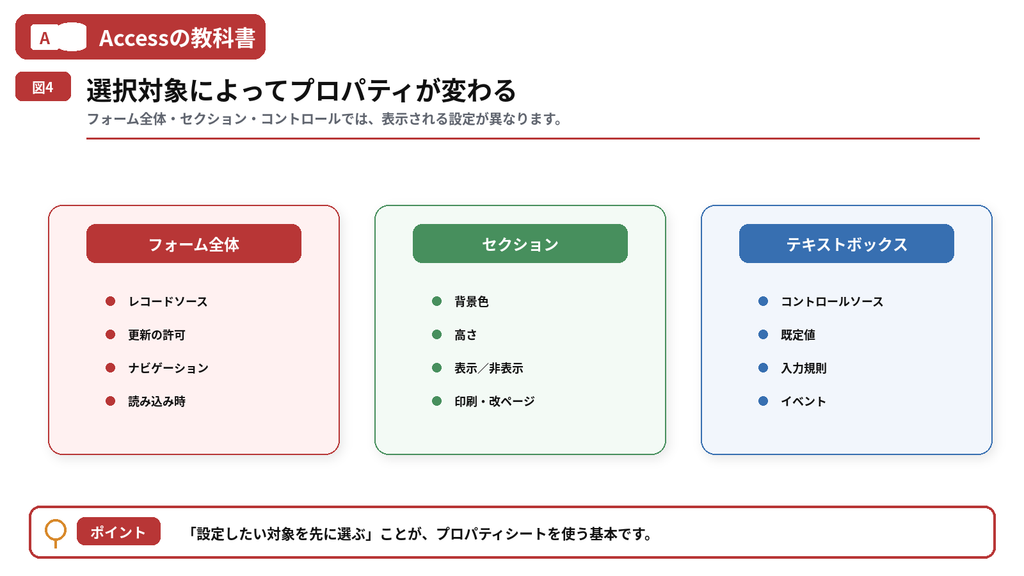
フォーム全体を選択した場合
フォーム全体では、画面全体のデータ元や入力可否、ナビゲーションなどを設定します。代表的な項目はRecord Source、追加の許可、削除の許可、更新の許可、ナビゲーションボタン、レコードセレクタなどです。
レポート全体を選択した場合
レポート全体では、出力対象となるデータ元や表示・印刷に関係する設定を確認します。特にRecord Sourceは重要で、レポートに表示できるフィールドの範囲を決める元データになります。
Microsoftの仕様では、Record Sourceにテーブル名、クエリ名、SQL文を指定できます。したがって、レポートに必要な項目が表示されない場合は、まずRecord Source側にそのフィールドが含まれているか確認します。
セクションを選択した場合
フォームヘッダー、詳細、フォームフッターなどのセクションを選択すると、その領域の高さや表示、イベント等に関係するプロパティを確認できます。レポートではページヘッダーやグループフッターなども対象です。
テキストボックスやコンボボックスを選択した場合
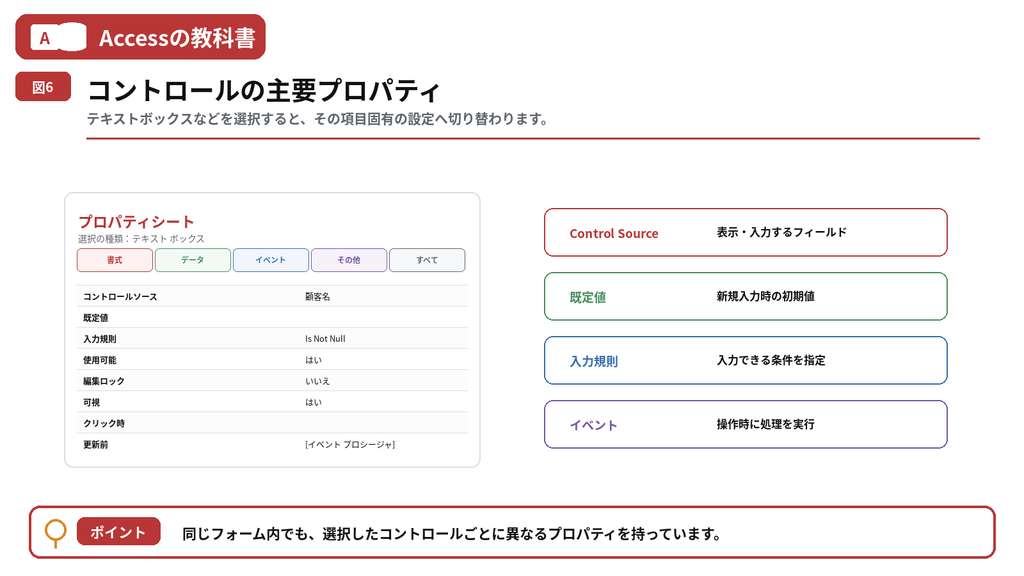
コントロールを選択すると、その部品固有の設定へ切り替わります。例えばテキストボックスではControl Source、既定値、入力規則、使用可能、編集ロック、可視などを確認します。
一方、コンボボックスには値集合ソースや連結列など、選択肢の作り方に関する設定があります。このように、コントロールの種類によっても表示されるプロパティは変わります。
5. 初心者が覚えたい重要プロパティ|Record Source・Control Source・イベントを解説
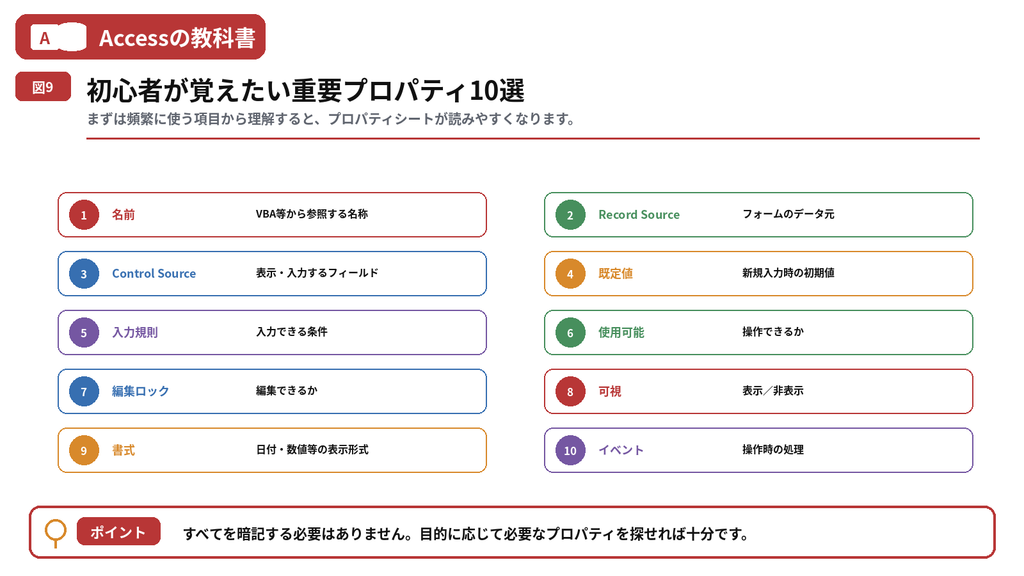
プロパティシートには多くの項目があります。その中でも、既存Accessの改修や調査で頻繁に確認するプロパティを10個に絞ると、次のように整理できます。
| プロパティ | 対象例 | 役割 |
| 名前 | フォーム/コントロール | VBAや式などから参照する名称 |
| Record Source | フォーム/レポート | オブジェクト全体のデータ元 |
| Control Source | テキストボックス等 | 表示・入力するフィールドや式 |
| 既定値 | 入力コントロール | 新規入力時の初期値 |
| 入力規則 | 入力コントロール | 許可する入力条件 |
| 使用可能 | コントロール | 操作できるかを設定 |
| 編集ロック | コントロール | 表示はするが編集を許可するか |
| 可視 | 各種 | 表示/非表示 |
| 書式 | 各種 | 日付・数値などの表示形式 |
| イベント | 各種 | クリックや更新等をきっかけに処理を実行 |
Record Sourceとは?
Record Source(レコードソース)は、フォームやレポート全体のデータ元です。テーブル、保存クエリ、SQL文などを指定できます。
例えば顧客入力フォームのRecord Sourceが「T_顧客」であれば、そのフォームはT_顧客のデータを基礎として動作します。一方、複数テーブルを結合したQ_顧客一覧を指定することもできます。
Control Sourceとは?
Control Source(コントロールソース)は、テキストボックスなどのコントロールが表示・入力するフィールドや式を指定するプロパティです。
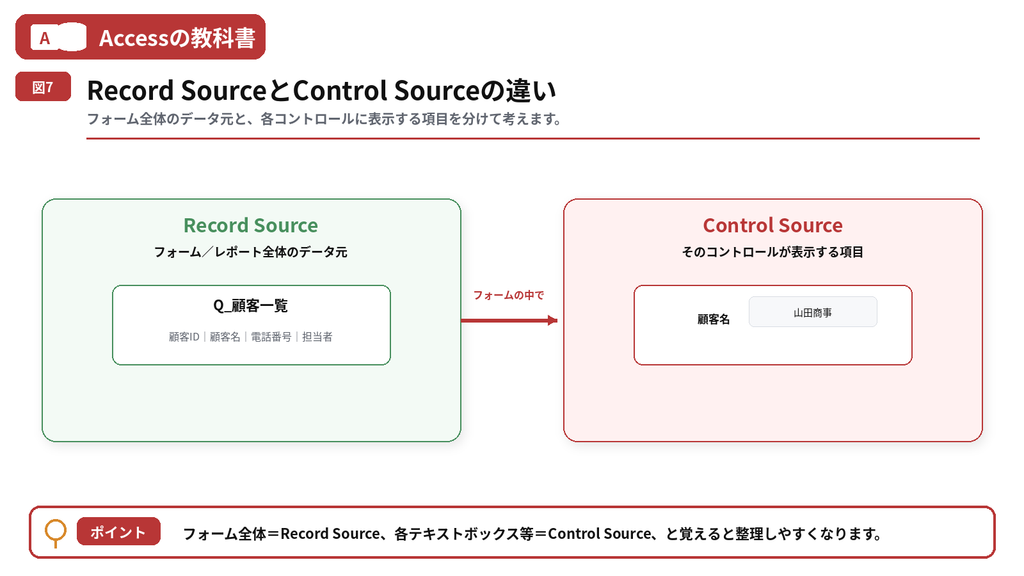
例えばフォームのRecord Sourceに「Q_顧客一覧」が設定され、その中に「顧客名」フィールドがあるとします。顧客名テキストボックスのControl Sourceを「顧客名」にすれば、そのフィールドの値を表示・編集できます。
また、Control Sourceには式も指定できます。ただし、式の結果を表示する計算コントロールは、一般に元データへ直接保存する項目とは異なるため、用途を区別して設計します。
Record SourceとControl Sourceを混同しない
Record Sourceはフォーム/レポート全体のデータ元、Control Sourceはその中の各コントロールが表示するフィールドや式です。Control Sourceが見つからない場合はフォーム全体を選択していないか、逆にRecord Sourceが見つからない場合はコントロールを選択していないか確認します。
イベントプロパティとVBA・マクロの関係
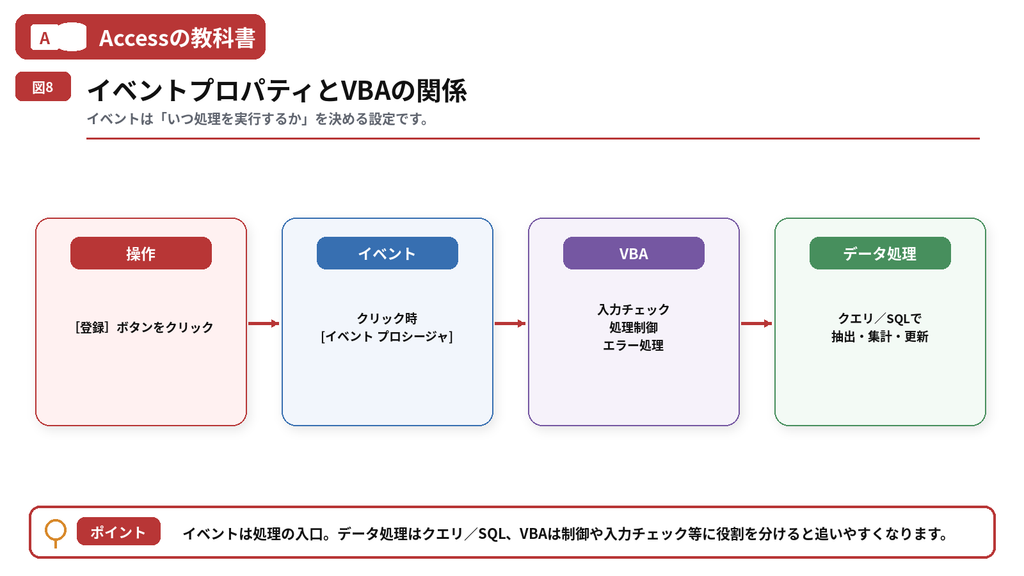
イベントプロパティは、「何が起きたときに処理を実行するか」を設定します。例えばボタンのクリック時、フォームの読み込み時、レコードの更新前・更新後などです。
ここで大切なのは、処理の役割を分けることです。例えば、データの抽出・集計・更新はクエリやSQLへ寄せ、VBAは入力チェック、処理の制御、エラー処理、共通処理などを担当させると、処理の所在を追いやすくなります。
さらに、再利用する共通処理は標準モジュールへ分離すると保守しやすくなります。イベントプロシージャに長いコードを詰め込むのではなく、イベントから必要な処理を呼び出す構造を意識します。
6. プロパティ変更で失敗しないための注意点と既存Accessの調査方法
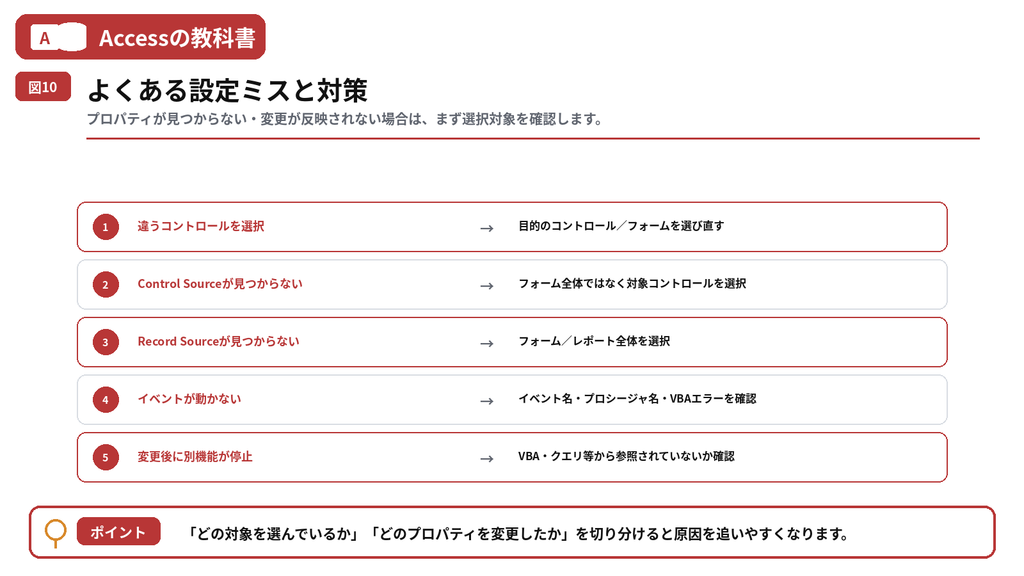
プロパティシートは簡単に変更できるため、既存Accessでは注意が必要です。見た目だけの変更に見えても、VBA、クエリ、サブフォームなどから参照されている可能性があります。
| よくある状況 | 主な原因 | 確認ポイント |
| 変更したのに反映されない | 別のオブジェクト/コントロールを選択 | 選択対象ドロップダウンを確認 |
| Control Sourceが見つからない | フォーム全体を選択している | 対象テキストボックス等を選ぶ |
| Record Sourceが見つからない | コントロールを選択している | フォーム/レポート全体を選ぶ |
| イベントを設定したのに動かない | イベント設定または処理側に問題 | [イベント プロシージャ]/マクロ名/VBAを確認 |
| 名前変更後にエラーが出る | VBAや式から旧名称を参照 | 参照箇所を検索してから変更 |
既存Accessを調査するときの確認順
既存Accessを引き継いだ場合は、いきなり設定を変更するのではなく、まず構造を読み解きます。以下の順で確認すると、処理の所在を追いやすくなります。
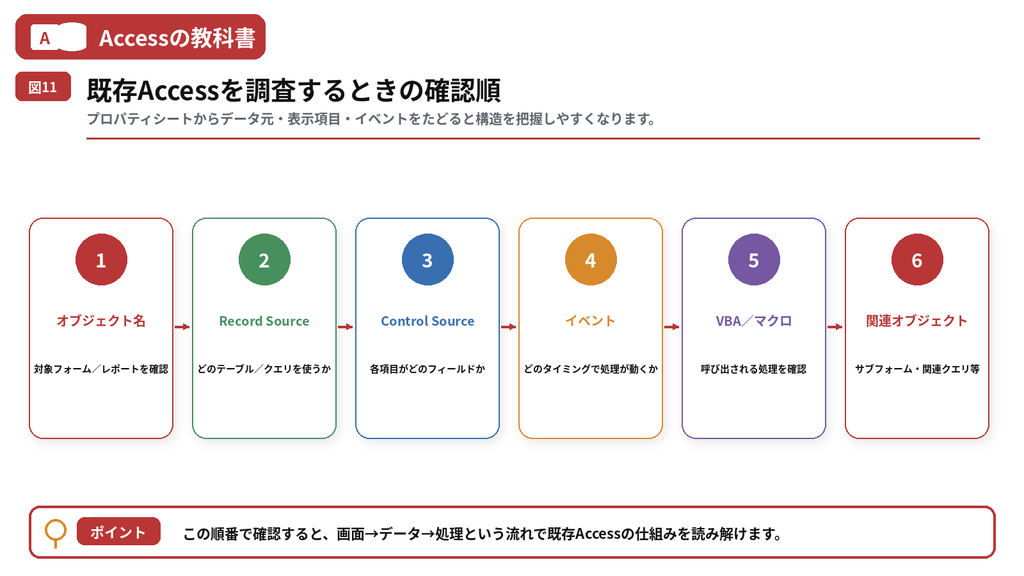
- フォーム/レポート全体を選択して、オブジェクト名とRecord Sourceを確認する
- 主要なテキストボックスやコンボボックスを選び、Control Sourceや値集合ソースを確認する
- ボタンやフォーム全体のイベントタブを確認する
- イベントからVBAまたはマクロが呼ばれている場合は、その処理内容を確認する
- サブフォーム、関連クエリ、リンクテーブルなど、参照先のオブジェクトを確認する
- 変更前に影響範囲を整理し、コピー環境でテストする
プロパティ変更前に確認したいこと
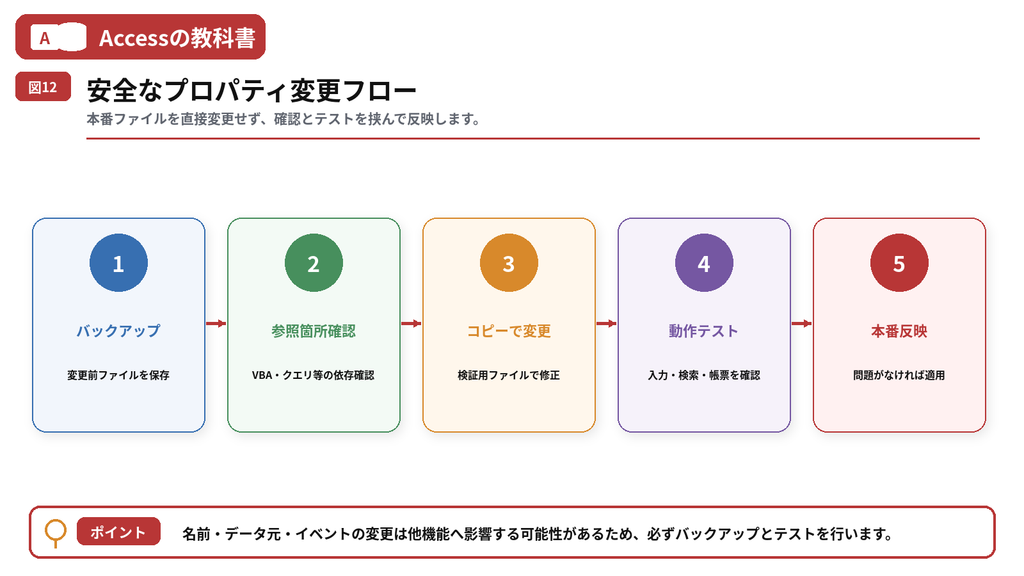
特に慎重に扱いたいのは、名前、Record Source、Control Source、イベント、入力規則、使用可能、編集ロックです。これらはデータ表示や入力、VBAなどへ直接影響する場合があります。
そのため、本番ファイルを直接変更するのではなく、必ずバックアップを取得します。次に依存関係を確認し、コピー環境で変更してから、入力・検索・帳票・VBAなどの動作をテストします。
インフォースの実務視点
プロパティシートは「設定値を見る画面」で終わりではありません。既存Accessでは、Record Source、Control Source、イベントを手掛かりに、クエリやVBAとの関係を追うことが重要です。処理の所在が複数箇所へ分散している場合は、機能追加より先に構造整理を行う方が安全なケースもあります。
まとめ|プロパティシートはAccessの「設定」と「調査」の入口
Accessのプロパティシートは、フォームやレポートの見た目を変えるだけの画面ではありません。データ元、入力ルール、イベント、操作方法など、Accessアプリケーションの動きを決める重要な設定が集まっています。
まず、選択している対象を確認し、「書式」「データ」「イベント」「その他」「すべて」の5タブを使い分けます。特にRecord SourceとControl Sourceの違いを理解すると、フォームやレポートの構造が読みやすくなります。
さらに、既存Accessを修正するときは、イベントからVBA・マクロ、クエリへ処理を追い、影響範囲を確認してから変更します。この手順を守ることで、意図しない機能停止やデータ入力トラブルを減らせます。
| そのAccess、プロパティシートを見ても「どこを直せばよいか分からない」状態になっていませんか? 長年改修を繰り返したAccessや、作成者が退職して引き継いだAccessでは、フォーム・クエリ・VBA・マクロの関係が分かりにくくなっていることがあります。 既存Accessの構造調査、フォーム・VBA改修、保守、SQL Serverへのアップサイジングまで、現在の資産を活かした改善を支援していますのでお気軽にご相談下さい。 |
よくある質問(FAQ)
フォーム、レポート、セクション、コントロールなどの見た目・データ・イベント・動作を確認/変更する設定画面です。
デザインビューでF4キーを押す方法が簡単です。また、リボンの「デザイン」タブからプロパティシートを表示できます。
ノートPCではFnキーが必要な場合があります。また、対象オブジェクトをデザインビューまたはレイアウトビューで開いているか確認してください。
書式は見た目や表示方法、データはRecord Source、Control Source、入力規則などデータとの関係を設定します。
各タブのプロパティをまとめて一覧表示するためのタブです。設定場所が分からないときに便利です。
フォームやレポート全体のデータ元です。テーブル名、クエリ名、SQL文などを指定できます。
テキストボックスなどのコントロールが表示・入力するフィールドまたは式を指定するプロパティです。
Record Sourceはフォーム/レポート全体、Control Sourceはその中の個別コントロールのデータ元です。
クリック時、更新前、更新後、読み込み時など、操作や状態変化をきっかけに実行するマクロやVBA処理を設定します。
影響する場合があります。特にコントロール名、Record Source、Control Source、イベント等はVBAや式から参照されている可能性があるため、変更前に確認します。
利用できます。ただし、イベントや詳細構造まで確認する場合はデザインビューの方が適しています。
あります。レポート全体のRecord Sourceや各コントロールのControl Source、書式、イベントなどを確認できます。
参考資料
Microsoft Support「RecordSource Property」
https://support.microsoft.com/en-us/access/recordsource-property
Microsoft Support「ControlSource Property」
https://support.microsoft.com/en-US/Access/controlsource-property
Microsoft Support「Create a simple report」
https://support.microsoft.com/en-us/access/create-a-simple-report
Microsoft Support「Add a field to a form or report」
https://support.microsoft.com/en-US/Access/add-a-field-to-a-form-or-report
Microsoft Support「Modify, edit, or change a report」
https://support.microsoft.com/en-us/office/modify-edit-or-change-a-report-2837aea7-0ee5-4c81-9f0f-5cf324c2c3bd