概要
Microsoft Accessのデザインビューは、テーブル・クエリ・フォーム・レポートなどの構造や設定を編集するための画面です。テーブルではフィールド名・データ型・主キー、クエリでは表示項目・抽出条件・JOIN、フォームでは入力欄・ボタン・レコードソース・イベント、レポートではセクション・帳票レイアウトなどを設定できます。ただし、オブジェクトによってデザインビューの役割は大きく異なり、既存Accessではフィールド名やデータ型の変更が他のクエリ・フォーム・VBAへ影響することもあります。本記事では、デザインビューの開き方、各オブジェクトでできること、プロパティシート・フィールドリスト、レイアウトビューとの違い、安全に修正するための考え方まで初心者向けに体系的に解説します。
この記事でわかること
この記事を読むと、Accessのデザインビューが何のための画面なのか、どこから開くのか、テーブル・クエリ・フォーム・レポートそれぞれで何を変更できるのか、プロパティシートやフィールドリストをどう使うのか、レイアウトビューとはどう使い分けるのかまで理解できます。また、クエリデザインのJOINとテーブルリレーションの違いや、既存Accessを不用意に壊さないための確認手順も分かります。
- デザインビューの役割と基本的な開き方
- テーブル・クエリ・フォーム・レポートで変更できる内容
- F11・F4・Alt+F8など覚えておきたいショートカット
- レイアウトビューとデザインビューの違い
- プロパティシート・レコードソース・コントロールソースの考え方
- クエリのJOINとテーブルリレーションの違い
- 既存Accessを安全に変更するための注意点
この記事の主な内容
1.Accessのデザインビューとは?まず30秒で役割を理解しよう
2.デザインビューの開き方|3つの方法と便利なショートカット
3.テーブル・クエリのデザインビューでは何ができる?
4.フォームのデザインビュー|コントロール・プロパティ・イベントを理解する
5.レポートのデザインビュー|セクション・集計・帳票レイアウトを設計する
6.既存Accessをデザインビューで変更するときの注意点7つ
7.まとめ
8.よくある質問(FAQ)
想定読了時間:約15~20分
1. Accessのデザインビューとは?まず30秒で役割を理解しよう
Accessには、データを実際に入力・確認するためのビューと、オブジェクトの構造を設計するためのビューがあります。デザインビューは後者にあたり、データそのものよりも「このテーブル・クエリ・フォーム・レポートがどのような設定で作られているか」を確認・変更するために使います。
たとえばテーブルをデータシートビューで開くと顧客や商品などのレコードが表示されます。一方、デザインビューでは「顧客IDはオートナンバー」「顧客名は短いテキスト」「顧客IDが主キー」といった構造を確認できます。
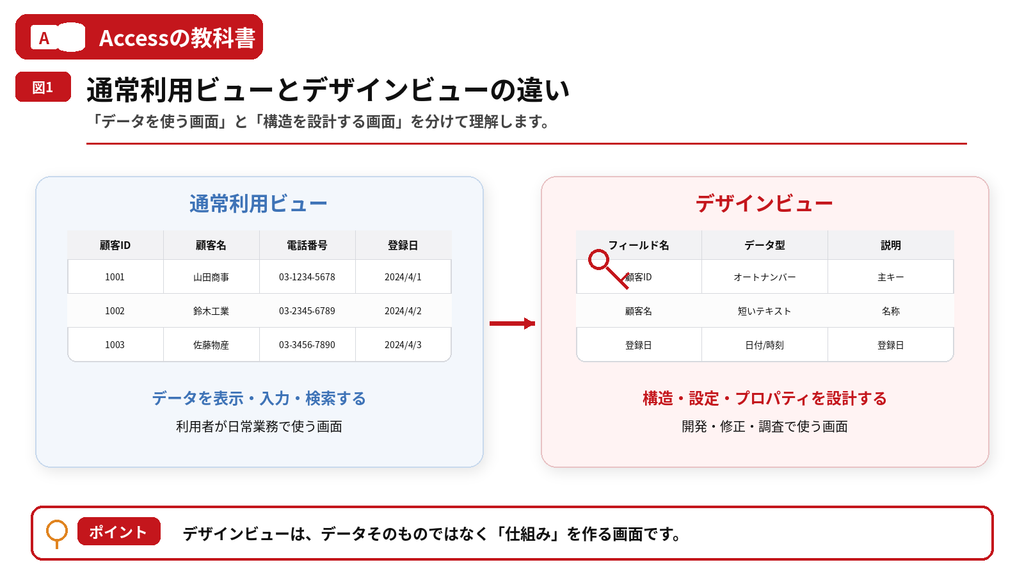
デザインビューは「データを見る画面」ではなく「設計を見る画面」
| 対象 | 通常利用時に見るもの | デザインビューで見るもの |
| テーブル | 実際のレコード | フィールド名、データ型、主キー、プロパティ |
| クエリ | 実行結果 | データソース、フィールド、抽出条件、JOIN、計算式 |
| フォーム | 入力・検索・操作画面 | セクション、コントロール、プロパティ、イベント |
| レポート | 帳票・印刷結果 | セクション、コントロール、レコードソース、レイアウト |
4つのオブジェクトでデザインビューの意味は異なる
「デザインビュー」という名称は同じでも、テーブル・クエリ・フォーム・レポートでは表示される画面も変更できる内容も異なります。
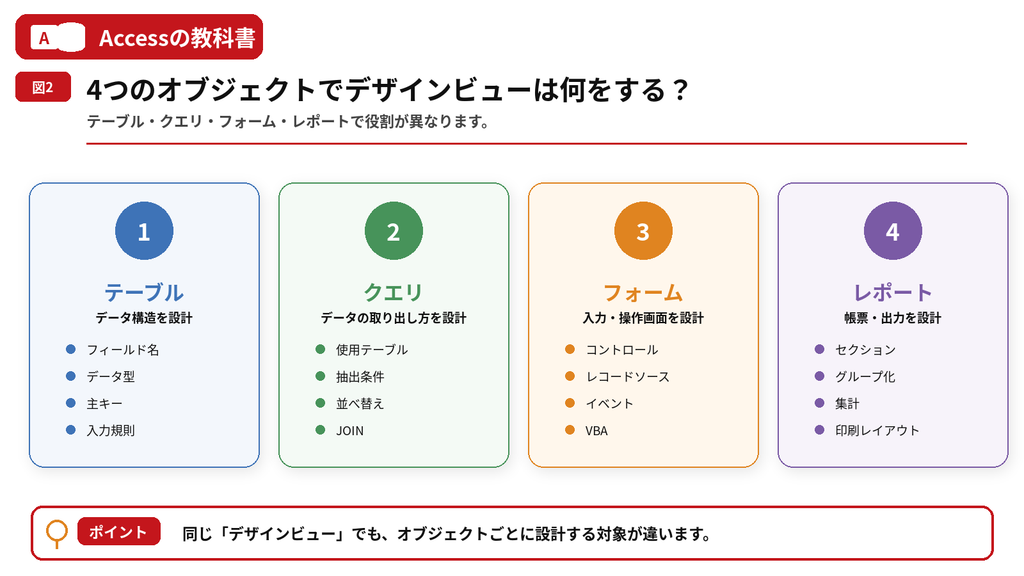
| デザインビューは既存Accessを調査するときにも使う |
| 既存Accessの仕様書がない場合、デザインビューを開くことで「どのテーブルからデータを取っているか」「どんな条件でクエリが動くか」「どのイベントからVBAが呼ばれるか」などを確認できます。つまり、作るためだけでなく構造を読み解くための重要な画面でもあります。 |
レイアウトビューとの違い
フォームとレポートには、デザインビューのほかにレイアウトビューがあります。レイアウトビューは実データを表示したままサイズや配置を調整できるため、見た目の微調整に向きます。デザインビューは実データを表示せず、ヘッダー・詳細・フッターなど構造をより細かく確認・変更するのに向いています。
| 比較項目 | レイアウトビュー | デザインビュー |
| 実データ | 表示される | 基本的に表示されない |
| サイズ・配置調整 | ◎ わかりやすい | ○ 可能 |
| セクション設計 | △ | ◎ |
| 詳細プロパティ | ○ | ◎ |
| イベント・VBA確認 | △ | ◎ |
| 向いている場面 | 見た目・使い勝手の調整 | 構造・動作の詳細設計 |
2. デザインビューの開き方|3つの方法と便利なショートカット
デザインビューの開き方は対象オブジェクトによって大きく変わりません。初心者は、まずナビゲーションウィンドウから右クリックする方法を覚えると分かりやすいでしょう。
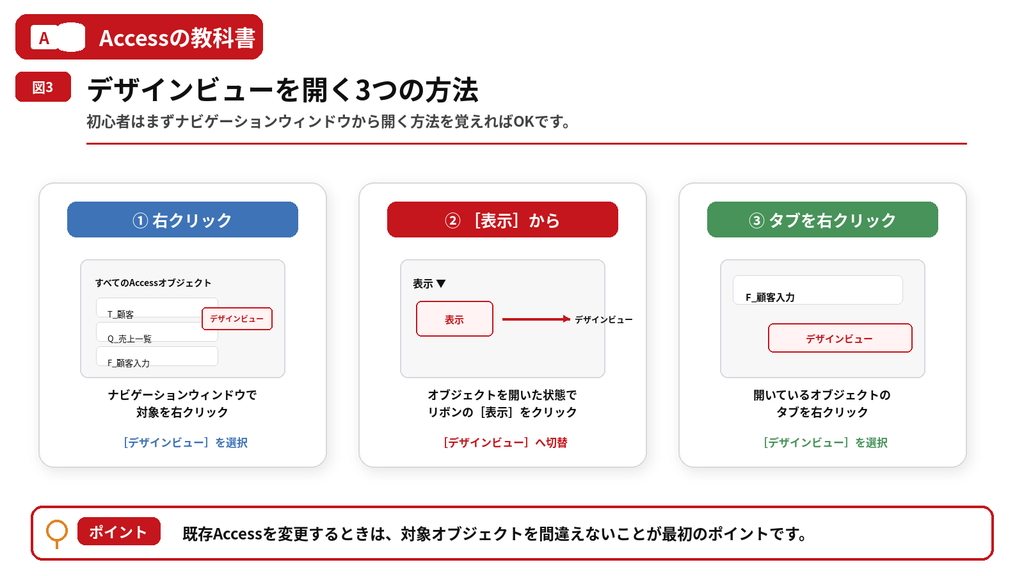
方法1|ナビゲーションウィンドウで右クリックする
- Access画面左側のナビゲーションウィンドウを表示します。
- 対象のテーブル・クエリ・フォーム・レポートを右クリックします。
- [デザインビュー]を選択します。
既存オブジェクトの構造を確認したい場合は、この方法が最も分かりやすく安全です。オブジェクトを通常ビューで開かずに直接デザインビューへ入れます。
方法2|[表示]ボタンから切り替える
オブジェクトを開いた状態で、リボンの[ホーム]またはオブジェクト固有のタブにある[表示]からデザインビューへ切り替えることもできます。
フォームやレポートでは、フォームビュー/レポートビュー、レイアウトビュー、デザインビューなどを切り替えながら調整することがあります。
方法3|開いているタブを右クリックする
Accessの作業領域で開いているオブジェクトのタブを右クリックし、利用可能なビューへ切り替える方法もあります。画面を見ながら何度もビューを行き来する場合に便利です。
覚えておくと便利なショートカット
| ショートカット | 機能 | 利用場面 |
| F11 | ナビゲーションウィンドウの表示/非表示 | オブジェクト一覧を確認したい |
| F4 | プロパティシートの表示/非表示 | フォーム・レポート等の設定確認 |
| Alt+F8 | フィールドリストの表示/非表示 | 元テーブル/クエリのフィールドを配置 |
| F5 | フォームのデザインビューからフォームビューへ切替 | フォーム動作確認 |
| F6 | 各ペイン間を移動 | クエリデザイン等でキーボード移動 |
| まずは3つだけ覚えれば十分 |
| 初心者は「F11=オブジェクト一覧」「F4=プロパティ」「Alt+F8=フィールド一覧」の3つを覚えておくと、フォーム・レポートの設計確認がかなり楽になります。 |
3. テーブル・クエリのデザインビューでは何ができる?
テーブルとクエリはどちらもデータに関係するオブジェクトですが、デザインビューで設定する内容は大きく異なります。テーブルは「データをどう保存するか」、クエリは「保存されたデータをどう取り出すか」を設計します。
テーブルのデザインビュー|フィールド構造を設計する
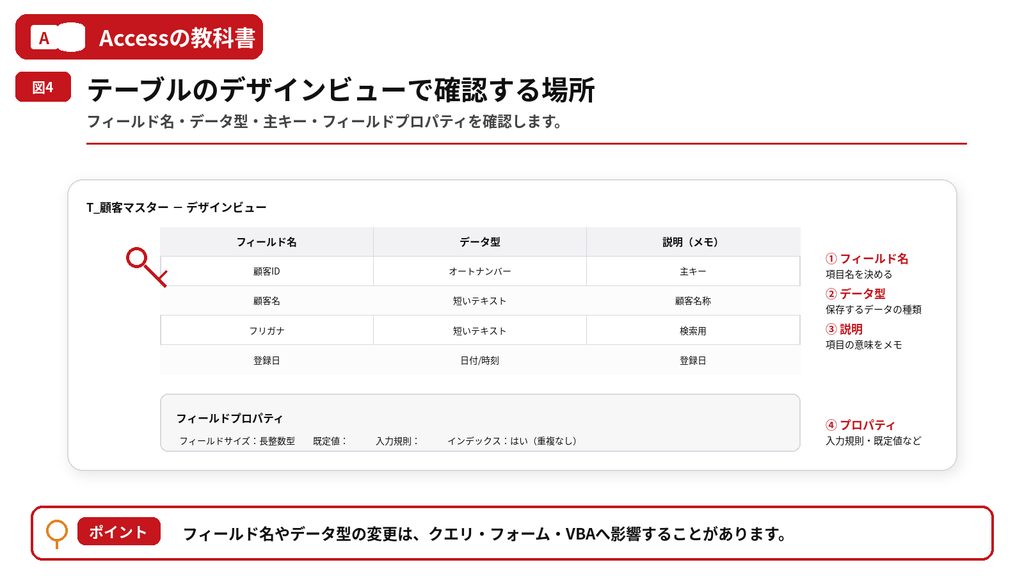
テーブルのデザインビューでは、各フィールドの名前・データ型・説明を設定し、画面下部のフィールドプロパティで詳細なルールを指定します。
| 設定項目 | 意味 | 例 |
| フィールド名 | 保存する項目の名前 | 顧客ID、顧客名、登録日 |
| データ型 | 保存できるデータの種類 | 短いテキスト、数値、日付/時刻 |
| 主キー | レコードを一意に識別 | 顧客ID |
| フィールドサイズ | 文字数・数値範囲等を制御 | 商品コード20文字 |
| 必須 | Nullを許可するか | 顧客名は必須 |
| 既定値 | 新規レコード時の初期値 | 登録日=Date() |
| 入力規則 | 入力条件を制限 | 数量 > 0 |
| インデックス | 検索や重複制御に利用 | 顧客コード重複なし |
テーブル変更は影響範囲が大きい
フィールド名やデータ型を変えると、同じフィールドを使っているクエリ・フォーム・レポート・VBAへ影響する可能性があります。特に既存Accessでは、テーブルの変更を「その画面だけの修正」と考えないことが重要です。
クエリのデザインビュー|抽出・計算・JOINを設計する
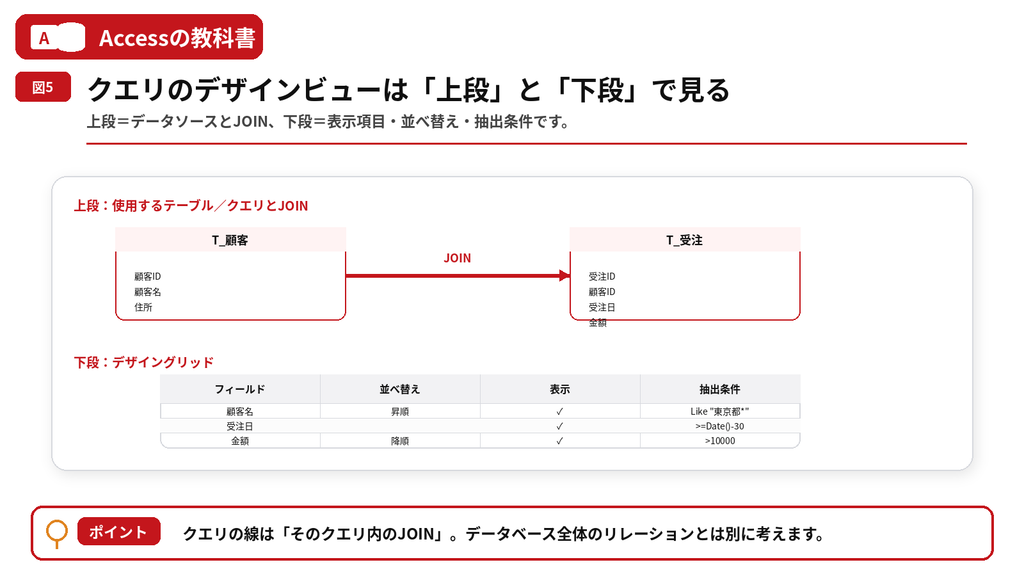
クエリのデザインビューは、上段のデータソース領域と、下段のデザイングリッドに分かれています。
- 上段:使用するテーブルやクエリ、データソース間のJOINを確認する
- 下段:表示するフィールド、並べ替え、抽出条件、表示/非表示、計算式を設定する
抽出条件を視覚的に設定できる
たとえば住所フィールドの抽出条件に Like “東京都*” を指定すれば、東京都から始まる住所だけを抽出できます。SQLを直接記述しなくても、デザイングリッドから条件を設定できるのがAccessの特徴です。
クエリ上の線=データベース全体のリレーションとは限らない
クエリデザイン上でテーブル同士をつなぐ線は、そのクエリでデータをどのように組み合わせるかを決めるJOINです。データベースで定義済みのリレーションがある場合、AccessがそれをもとにJOINを自動作成することがありますが、クエリ内だけのJOINを手動で追加することもできます。
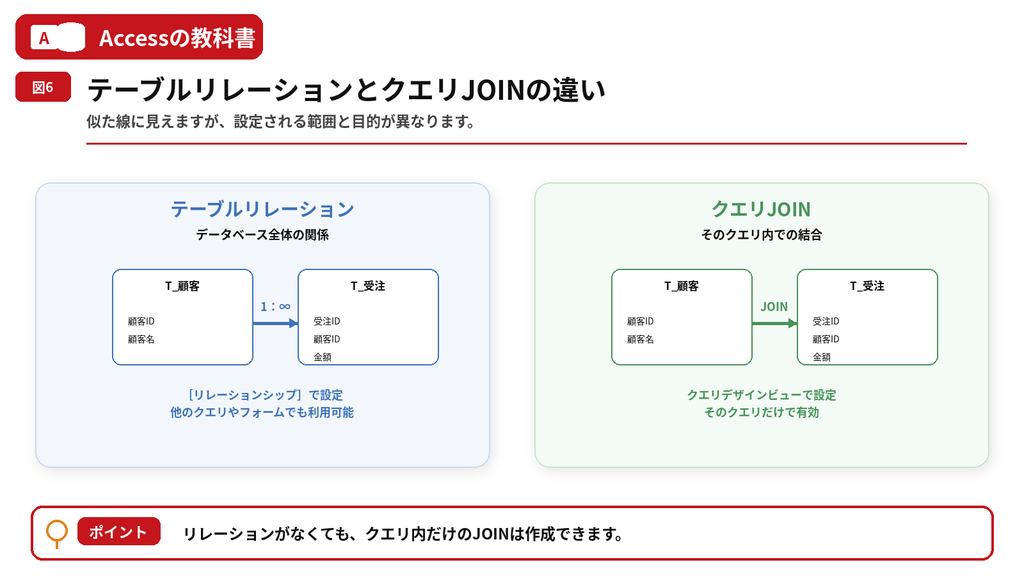
| 比較 | テーブルリレーション | クエリJOIN |
| 設定する場所 | [データベースツール]→[リレーションシップ] | クエリのデザインビュー |
| 役割 | テーブル間の論理的な関係を定義 | そのクエリでデータをどう結合するかを定義 |
| 範囲 | データベース全体 | 原則そのクエリ内 |
| 参照整合性 | 設定可能 | JOIN単体では設定しない |
| 例 | 顧客1:∞受注 | 顧客IDでINNER JOIN |
4. フォームのデザインビュー|コントロール・プロパティ・イベントを理解する
フォームのデザインビューでは、利用者が操作する入力画面・検索画面の構造を細かく設計できます。フォームビューでは完成した画面を操作しますが、デザインビューではその裏側を確認します。
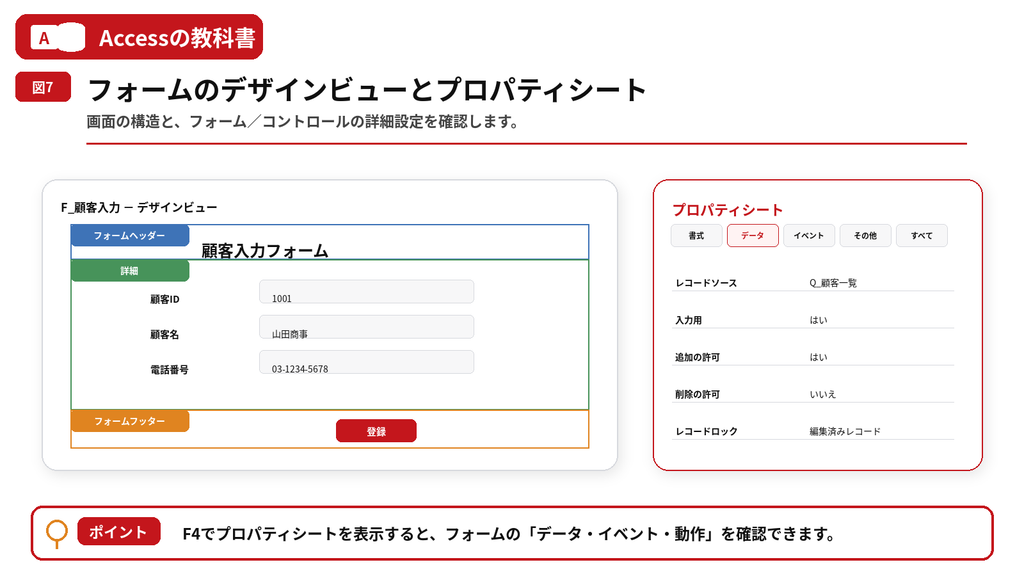
フォームはセクションとコントロールで構成される
| 要素 | 役割 | 例 |
| フォームヘッダー | 画面上部に固定表示 | 画面タイトル、検索条件 |
| 詳細 | レコード内容を表示・編集 | 顧客名、住所、電話番号 |
| フォームフッター | 画面下部に固定表示 | 保存、削除、閉じるボタン |
| コントロール | 入力・表示・操作の部品 | テキストボックス、コンボ、ボタン |
プロパティシートでフォームの動作を決める
フォーム、セクション、テキストボックス、ボタンなどを選択してF4を押すと、プロパティシートを表示できます。プロパティシートは、選択した対象の表示・データ・イベント等の設定を確認する重要な画面です。
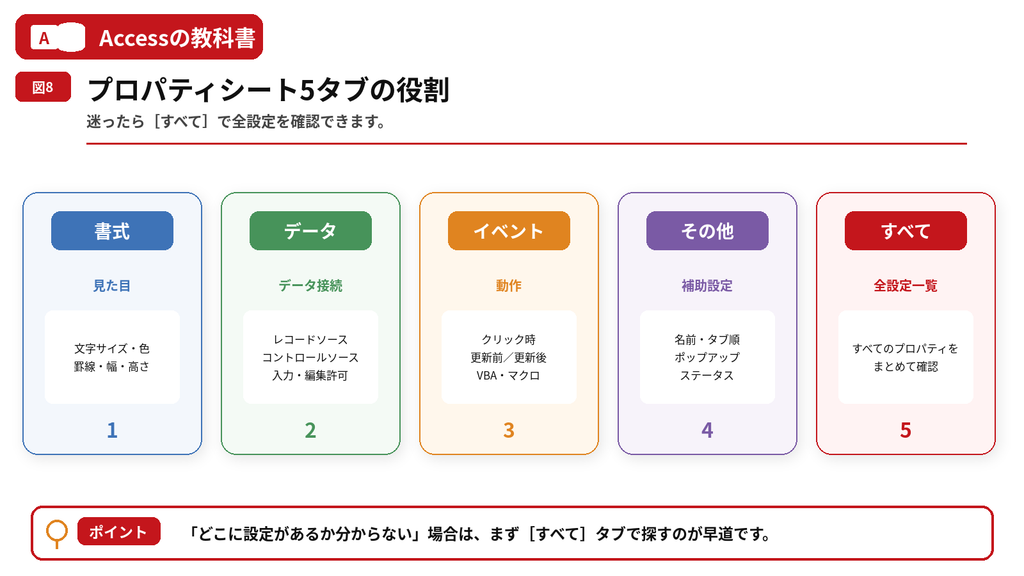
| タブ | 主な設定例 |
| 書式 | 幅、高さ、背景色、フォント、表示形式 |
| データ | レコードソース、コントロールソース、既定値、入力規則 |
| イベント | クリック時、更新前、更新後、読み込み時等 |
| その他 | 名前、Tab移動、ステータスバー文字列等 |
| すべて | 上記プロパティをまとめて表示 |
レコードソースとコントロールソース
フォーム全体がどのデータを扱うかはレコードソースで決まり、各テキストボックスがどのフィールドを表示・更新するかはコントロールソースで決まります。
| 設定 | 対象 | 例 |
| レコードソース | フォーム全体 | 顧客テーブル、Q_顧客一覧 |
| コントロールソース | 各コントロール | 顧客名、電話番号、=[数量]*[単価] |
イベントからVBA・マクロにつながる
コマンドボタンの[クリック時]、フォームの[読み込み時]、テキストボックスの[更新後処理]など、イベントプロパティからマクロやイベントプロシージャを呼び出せます。
既存Accessを調査するときは、見た目だけでなくイベントタブを確認すると「ボタンを押したとき何が動くか」「フォームを開いたとき何が実行されるか」を追いやすくなります。
Alt+F8でフィールドリストを表示する
フォームの元になっているテーブルやクエリのフィールドを追加したい場合は、Alt+F8でフィールドリストを表示できます。必要なフィールドをデザイン面へドラッグすると、連結コントロールを追加できます。
5. レポートのデザインビュー|セクション・集計・帳票レイアウトを設計する
レポートのデザインビューは、帳票の印刷レイアウトを細かく設計する画面です。フォームと似ていますが、入力・操作ではなく、見やすい帳票として出力することが目的です。
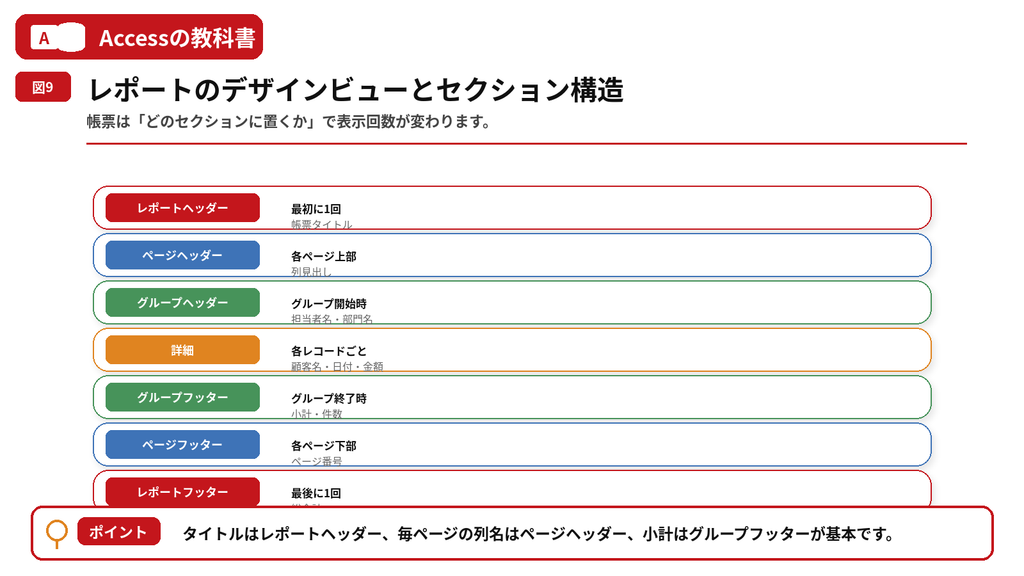
セクションごとに表示回数が変わる
| セクション | 表示タイミング | 代表的な配置内容 |
| レポートヘッダー | レポート先頭に1回 | 帳票タイトル、対象期間 |
| ページヘッダー | 各ページ上部 | 列見出し、会社名 |
| グループヘッダー | グループ開始時 | 担当者名、部門名 |
| 詳細 | 各レコードごと | 顧客名、受注日、金額 |
| グループフッター | グループ終了時 | 担当者別小計 |
| ページフッター | 各ページ下部 | ページ番号、印刷日 |
| レポートフッター | レポート最後に1回 | 総合計、総件数 |
合計をどこへ置くかで意味が変わる
例えば =Sum([売上金額]) という計算式でも、グループフッターに配置すれば担当者ごとの小計、レポートフッターに配置すれば全体の総合計として使えます。
帳票で同じ合計が何度も表示される場合は、計算式そのものではなく「どのセクションに配置しているか」を確認します。
レイアウトビューと併用すると調整しやすい
列幅や文字切れを確認したい場合は、実データが見えるレイアウトビューが便利です。一方、セクションの高さ・改ページ・細かいプロパティなどを調整する場合はデザインビューが向きます。実務では両方を行き来して仕上げることが多くあります。
6. 既存Accessをデザインビューで変更するときの注意点7つ
新しく作った練習用データベースであれば、デザインビューを試しながら学ぶことができます。しかし、会社で長年使っているAccessを変更する場合は、1つの変更が多くのオブジェクトへ波及することがあります。
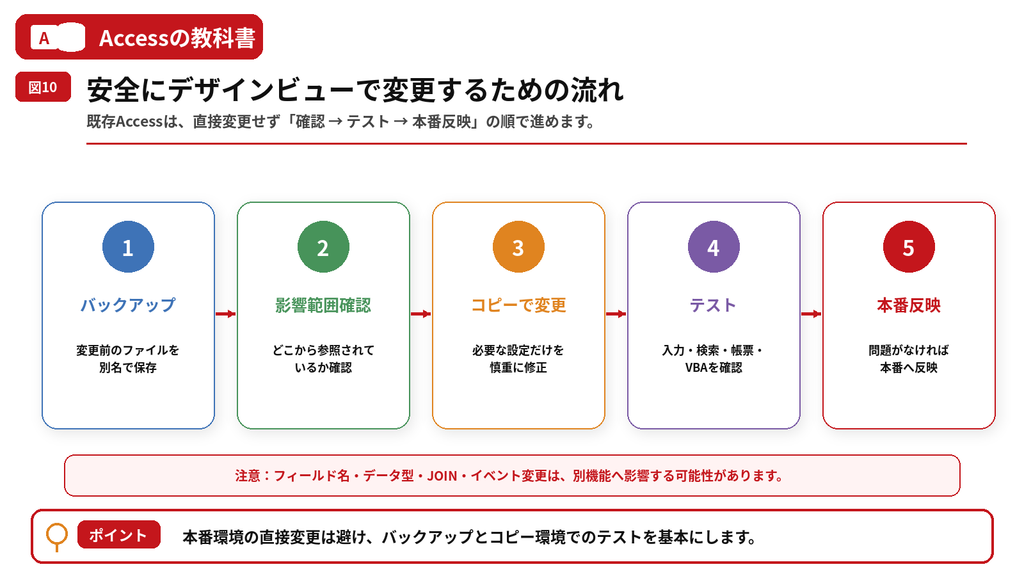
注意1|変更前に必ずバックアップを取る
データ型変更、フィールド削除、クエリJOIN変更、フォームイベント変更などは動作やデータへ直接影響する可能性があります。まず対象ファイルをコピーし、戻せる状態を作ります。
注意2|フィールド名を安易に変更しない
顧客名フィールドを「会社名」へ変更した場合、クエリ・フォーム・レポート・VBA等で「顧客名」を参照している箇所が影響を受ける可能性があります。
Accessには名前の自動修正機能もありますが、すべてのVBAや外部連携まで完全に追従する前提で変更するのは安全ではありません。
注意3|既存データがある状態でデータ型を変更しない
短いテキストから数値、日付/時刻などへ変更すると、変換できないデータが失われたりエラーになったりする場合があります。変更前に現在の値を確認し、コピー環境で変換結果を検証します。
注意4|クエリのJOINを消す・変える前に件数を確認する
JOINの種類や接続フィールドを変えると、結果件数が大幅に変わる場合があります。INNER JOINから外部結合へ変更すれば、これまで出ていなかったレコードが表示されることもあります。
変更前後で結果件数、代表データ、NULLの扱いなどを比較します。
注意5|フォームのレコードソースを変えると編集できなくなる場合がある
複数テーブル結合、集計、DISTINCT等を含むクエリをレコードソースにすると、フォームが更新不可になることがあります。入力フォームなのか表示専用フォームなのかを確認してから変更します。
注意6|イベントプロパティを確認する
ボタンを削除・名前変更しただけでVBAが壊れることもあります。コントロールの[イベント]タブに[イベントプロシージャ]やマクロが設定されていないか確認します。
注意7|本番ファイルで直接試さない
業務時間中に共有Accessを直接デザイン変更すると、他利用者の処理停止やファイル破損につながる可能性があります。コピー環境で修正・テストし、反映手順を決めてから本番へ適用します。
| 変更内容 | 主な影響先 | 確認ポイント |
| テーブルのフィールド名変更 | クエリ、フォーム、レポート、VBA | 参照箇所・外部連携 |
| データ型変更 | 既存データ、クエリ、計算 | 変換できない値がないか |
| クエリJOIN変更 | 結果件数、フォーム、レポート | 件数・重複・NULL |
| フォームのレコードソース変更 | 入力・更新処理 | 更新可能か |
| コントロール名変更 | VBA・マクロ | イベントコード参照 |
| レポートセクション変更 | 印刷・PDF | 改ページ・小計・総合計 |
| そのAccess、デザインビューを開いても何を直せばよいか分からなくなっていませんか? |
| 既存Accessでは、テーブル・クエリ・フォーム・レポート・VBAが相互に依存しているため、見た目だけを変更したつもりでも別機能へ影響することがあります。 インフォースでは、現行Accessのテーブル構造、クエリ依存、フォーム/レポートのレコードソース、イベント、VBAまで調査し、影響範囲を確認したうえで改修・整理を行います。 |
7. まとめ|デザインビューはAccessの「設計図」を確認する画面
Accessのデザインビューは、単なる編集画面ではありません。テーブル・クエリ・フォーム・レポートが「どのような構造・条件・設定で作られているか」を確認するための設計画面です。
- テーブルではフィールド・データ型・主キー・プロパティを確認する
- クエリではデータソース・抽出条件・計算式・JOINを確認する
- フォームではセクション・コントロール・レコードソース・イベントを確認する
- レポートではセクション・コントロール・集計・帳票レイアウトを確認する
- F11・F4・Alt+F8を覚えると設計確認が効率化する
- レイアウトビューは実データを見ながらの調整、デザインビューは詳細構造の変更に向く
- 既存Accessを変更する前にはバックアップと影響範囲確認を行う
初心者はまず、練習用Accessでテーブル・クエリ・フォーム・レポートをそれぞれデザインビューで開き、「通常ビューと何が違うか」を確認してみてください。各オブジェクトのつながりが見えるようになると、Accessの修正やトラブル調査もしやすくなります。
8. よくある質問(FAQ)
テーブル・クエリ・フォーム・レポートなどの構造や設定を確認・変更するための設計用画面です。
ナビゲーションウィンドウで対象オブジェクトを右クリックし[デザインビュー]を選択する方法が基本です。開いているオブジェクトの[表示]メニューやタブの右クリックから切り替えることもできます。
Accessではナビゲーションウィンドウの表示/非表示を切り替えます。テーブル・クエリ・フォーム・レポートの一覧を確認するときに便利です。
プロパティシートの表示/非表示を切り替えます。フォームやレポートのコントロール・イベント・データ設定を確認する際によく使います。
レイアウトビューは実データを表示しながら見た目を調整するのに向き、デザインビューはヘッダー・詳細・フッター、プロパティ、イベントなど構造を詳細に設計するのに向きます。
フィールド名、データ型、説明、主キー、フィールドサイズ、必須、既定値、入力規則、インデックスなどを設定できます。
必ずしも同じものではありません。クエリ上の線はそのクエリで利用するJOINです。定義済みのテーブルリレーションをもとに自動作成される場合もありますが、クエリ内だけで手動作成することもできます。
フォームをデザインビューまたはレイアウトビューで開き、F4を押すと表示/非表示を切り替えられます。
主目的は構造・設定の編集です。テーブルのレコードそのものを編集する場合はデータシートビュー、フォームからデータを入力する場合はフォームビューを使います。
保存前であれば変更を破棄できる場合がありますが、保存済みの構造変更やデータ型変更などを確実に戻せるとは限りません。既存システムでは事前バックアップが重要です。
ACCDE等、設計変更を制限する形式や設定ではフォーム・レポート・VBA等のデザイン変更ができないことがあります。ファイル形式や権限を確認してください。
参考資料・確認ソース
Microsoft Support:目的に合わせてレイアウト ビューまたはデザイン ビューを使用する
https://support.microsoft.com/ja-jp/access/which-view-should-i-use-layout-view-or-design-view
Microsoft Support:Keyboard shortcuts for Access
https://support.microsoft.com/en-us/access/keyboard-shortcuts-for-access
Microsoft Support:テーブルおよびクエリを結合する
https://support.microsoft.com/ja-jp/access/join-tables-and-queries
Microsoft Support:レポートの変更、編集、または変更を行う
https://support.microsoft.com/ja-jp/access/modify-edit-or-change-a-report