- 概要
- この記事でわかること
- この記事の主な内容
- Accessのレポートとは?まず30秒でフォームとの違いを理解しよう
- Accessレポートで何が作れる?一覧・単票・集計・ラベルを用途別に整理
- レポートビュー・印刷プレビュー・レイアウトビュー・デザインビューの違い
- レコードソース・セクション・コントロールの仕組みを理解しよう
- 顧客一覧レポートを作ってみよう|初心者向け7STEP
- 実務で使えるレポート設計|グループ化・集計・PDF・印刷崩れ対策
- 3. 条件付き書式で重要なデータを目立たせる
- 4. レポートをPDFへ出力する
- 5. フォームで選択した1件だけレポートを開く
- 6. 印刷すると右側が切れる・空白ページが出る場合
- 7. 改ページ位置を設計する
- 8. PDFファイル名の上書きに注意する
- まとめ|Accessレポートはデータベースの「出力層」
- よくある質問(FAQ)
- 参考資料・確認ソース
概要
Microsoft Accessのレポートは、テーブルやクエリに保存・抽出されたデータを、顧客一覧、売上一覧、見積書、請求書、集計表などの見やすい帳票へ整形するための機能です。フォームが入力・操作を目的とするのに対し、レポートは閲覧・集計・印刷・PDF出力を主な目的とします。レポートにはヘッダー・詳細・フッターなどのセクションがあり、レコードのグループ化、並べ替え、合計・件数などの集計も可能です。本記事では、レポートの仕組み・種類・ビュー・レコードソース・基本的な作り方から、実務で印刷崩れを防ぐポイントまで初心者向けに解説します。
この記事でわかること
この記事を読むと、Accessレポートがデータベースの中でどのような役割を持つのか、フォームとの違い、一覧・単票・集計・ラベルなどの使い分け、レポートビュー・印刷プレビュー・レイアウトビュー・デザインビューの違い、レコードソースとコントロールソース、各セクションの役割、グループ化・並べ替え・合計の考え方、そして実務で印刷・PDF出力する際に注意したいポイントまで理解できます。
- Accessレポートとフォームの違い
- レポートにデータを保存しているのか
- 一覧・単票・集計・ラベルなどの種類
- レポートビュー・印刷プレビュー・レイアウト・デザインビューの違い
- レコードソース/コントロールソースの仕組み
- ヘッダー・詳細・フッターなど各セクション
- 顧客一覧レポートを作る基本7STEP
- グループ化・合計・PDF・印刷崩れ対策
この記事の主な内容
1.Accessのレポートとは?まず30秒でフォームとの違いを理解しよう
2.Accessレポートで何が作れる?一覧・単票・集計・ラベルを用途別に整理
3.レポートビュー・印刷プレビュー・レイアウトビュー・デザインビューの違い
4.レコードソース・セクション・コントロールの仕組みを理解しよう
5.顧客一覧レポートを作ってみよう|初心者向け7STEP
6.実務で使えるレポート設計|グループ化・集計・PDF・印刷崩れ対策
7.まとめ
8.よくある質問(FAQ)
想定読了時間:約15~20分
Accessのレポートとは?まず30秒でフォームとの違いを理解しよう
Accessのレポートとは、テーブルやクエリのデータを、印刷や閲覧に適したレイアウトへ整形して表示するためのオブジェクトです。
Accessにはテーブル・クエリ・フォーム・レポートという主要なオブジェクトがあります。それぞれ役割が異なり、レポートは最後の「出力」にあたる部分を担当します。
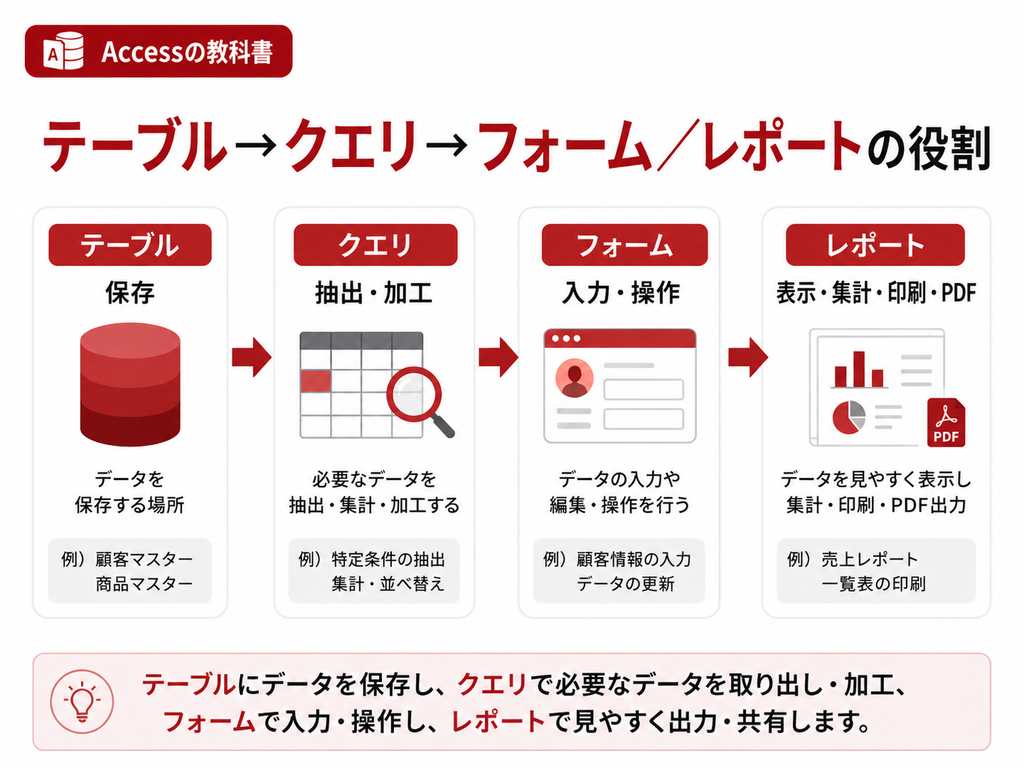
| オブジェクト | 主な役割 | 代表例 |
| テーブル | データを保存 | 顧客テーブル、受注テーブル |
| クエリ | 必要なデータを抽出・結合・計算・集計 | 月別売上、未処理受注 |
| フォーム | 利用者が入力・編集・検索・操作 | 顧客入力画面、受注入力画面 |
| レポート | 見やすく整形・集計・印刷・PDF出力 | 顧客一覧、請求書、売上集計 |
フォームとレポートは何が違う?
フォームとレポートはどちらもテーブルやクエリのデータを見せるため、初心者には違いが分かりにくいことがあります。大きな違いは「利用者が操作するための画面か」「完成した情報を出力するための帳票か」です。
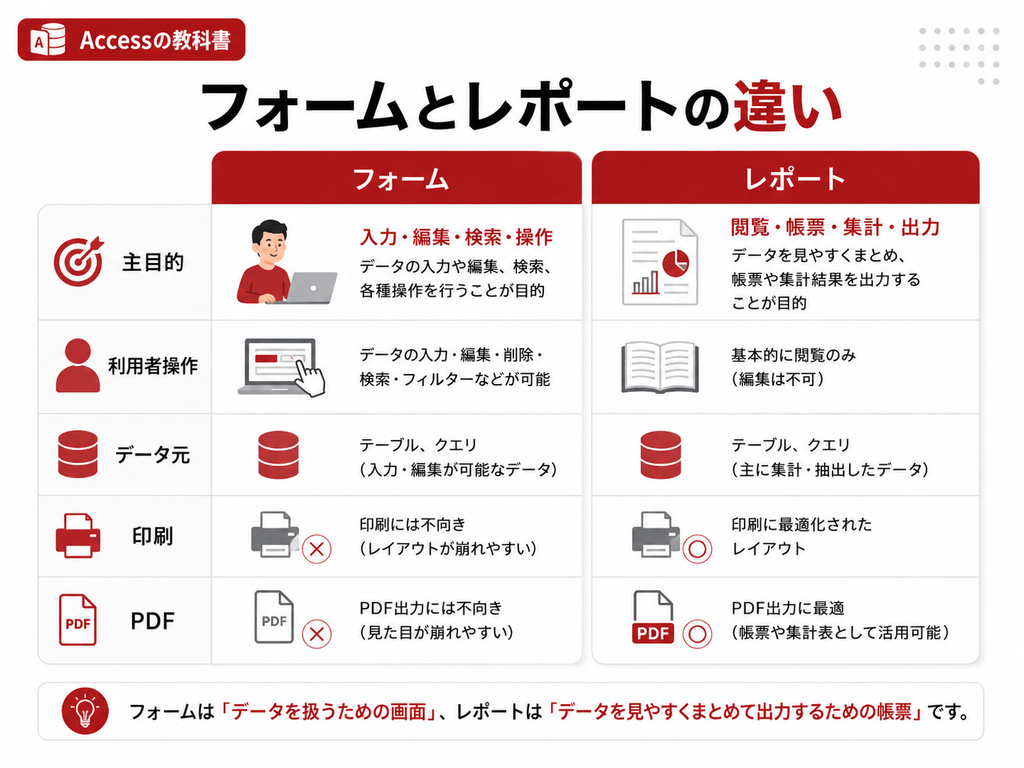
| 比較項目 | フォーム | レポート |
| 主目的 | 入力・編集・検索・操作 | 閲覧・帳票・集計・出力 |
| 利用者操作 | 入力欄・ボタン等を操作する | 原則として表示内容を確認する |
| データ元 | テーブル/クエリ | テーブル/クエリ |
| 印刷 | 可能だが主目的ではない | 得意 |
| グループ集計 | 可能だが主用途ではない | 得意 |
| PDF配布 | 一般的には少ない | 実務で利用しやすい |
レポート自体にデータは保存されない
フォームと同様に、レポートそのものが顧客や売上データの保存場所になるわけではありません。レポートはテーブルやクエリをレコードソースとして利用し、そこにあるデータを指定した形式で表示します。
したがって、元のテーブルに新しいレコードが追加されれば、同じレポートを再度開いたときに最新データが反映されます。
| データを整えるのはクエリ、見た目を整えるのはレポート |
| 実務では、レポート側に複雑な計算や抽出条件を詰め込むより、必要なデータをクエリで整理してからレポートへ渡す方が、設計意図が分かりやすく保守しやすくなります。 |
Accessレポートで何が作れる?一覧・単票・集計・ラベルを用途別に整理
Accessレポートは「一覧表を印刷する機能」だけではありません。業務内容に応じてさまざまな形式の出力に利用できます。
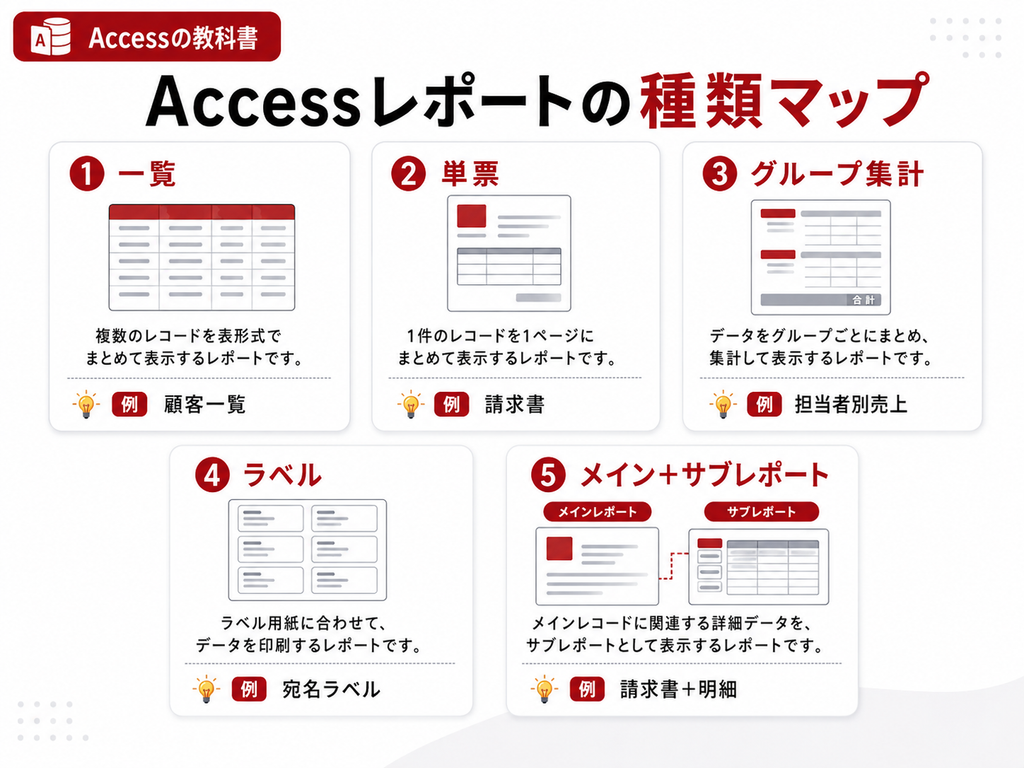
一覧レポート|顧客一覧・商品一覧・案件一覧
複数レコードを表形式で並べる最も基本的なレポートです。顧客名、住所、電話番号、登録日などを一覧として表示し、印刷やPDF化できます。
単票帳票|見積書・請求書・納品書
1件のデータを決まった帳票レイアウトに配置する形式です。会社ロゴ、宛先、日付、番号、合計金額などを所定の位置へ配置できるため、見積書や請求書などに向きます。
受注明細のような複数行データがある場合は、メインレポートとサブレポートを組み合わせる方法もあります。
グループ集計レポート|担当者別・部門別・月別
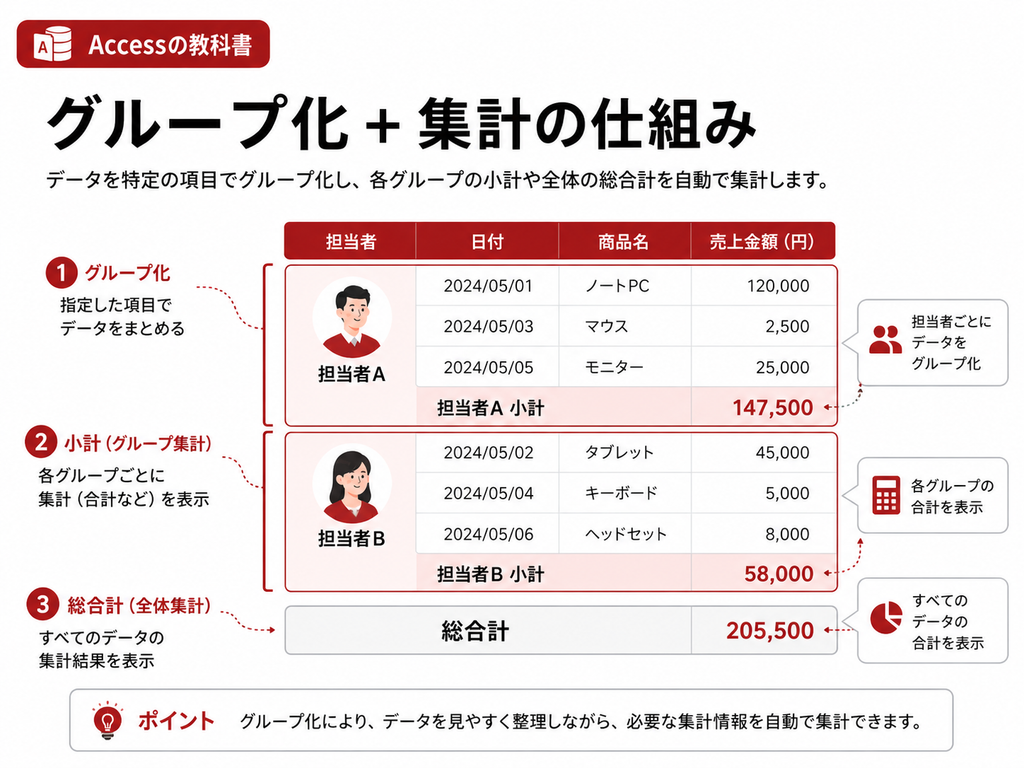
担当者や部門、年月などをキーとしてデータをグループ化し、グループごとに合計・件数・平均などを表示する形式です。
例えば担当者別売上なら、担当者名の見出し、その担当者の売上一覧、担当者別の小計をセットで表示できます。
宛名ラベル・ラベル印刷
顧客住所データを利用して、宛名ラベルや商品ラベル等を作ることもできます。Accessにはラベル作成ウィザードがあり、用紙レイアウトに合わせて配置できます。
サブレポート|親子データを1つの帳票へ
レポートの中に別のレポートを埋め込み、1対多のデータを表示できます。
例えば請求書ヘッダー部分に請求先情報を表示し、サブレポートに請求明細を複数行表示するといった構成です。
| レポート形式 | 向いている用途 | 代表例 |
| 一覧 | 複数レコードを一覧表示 | 顧客一覧、商品一覧 |
| 単票 | 1件を所定フォーマットで出力 | 見積書、請求書 |
| グループ集計 | 分類ごとの明細+小計・合計 | 担当者別売上、月別集計 |
| ラベル | 決まったサイズへ繰り返し印字 | 宛名、商品ラベル |
| メイン+サブレポート | 1対多データを帳票化 | 請求書+請求明細 |
レポートビュー・印刷プレビュー・レイアウトビュー・デザインビューの違い
Accessレポートには複数のビューがあります。利用者が内容を確認する場面と、開発者がレイアウトを作る場面では使うビューが異なります。
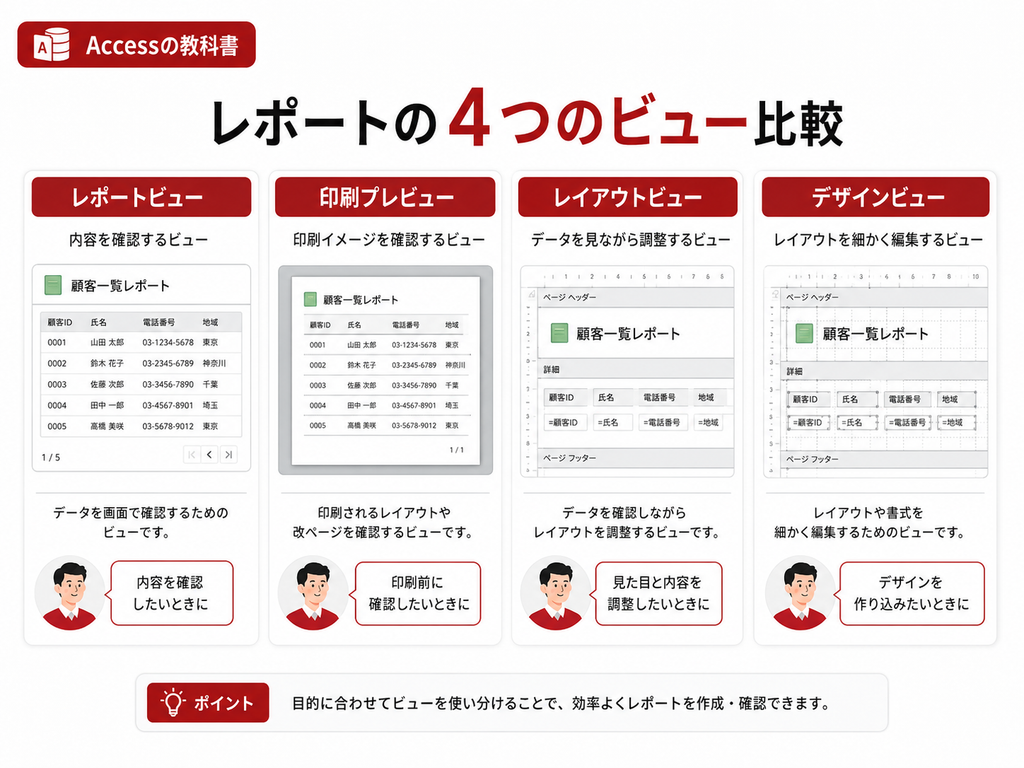
| ビュー | 主な用途 | 特徴 |
| レポートビュー | 画面上でレポート内容を見る | 印刷ページ単位ではなくデータ閲覧に向く |
| 印刷プレビュー | 実際の印刷状態を確認 | 用紙・改ページ・余白・ページ数を確認 |
| レイアウトビュー | 実データを見ながら配置・サイズ調整 | 列幅やグループ・集計を調整しやすい |
| デザインビュー | セクション・コントロール・プロパティを詳細設計 | 最も細かなレポート設計が可能 |
レポートビュー|データ内容を確認する
レポートを画面上で読みやすい形で確認するビューです。印刷結果そのものではないため、ページ余白や改ページの確認には印刷プレビューを使います。
印刷プレビュー|紙・PDFの完成状態を確認する
用紙サイズ、ページ数、横幅、改ページ、余白などを含めて、印刷時の状態を確認します。
帳票を公開・配布する前には、必ず印刷プレビューで確認することをおすすめします。
レイアウトビュー|実データを見ながら調整する
実際のデータを表示したまま、コントロールの位置や大きさ、列幅などを調整できます。
グループ化や集計の結果を見ながら調整したい場合にも便利です。
デザインビュー|帳票構造を細かく作り込む
各セクションの高さ、コントロール、プロパティ、イベントなどを細かく設定します。見積書・請求書のように位置を厳密に合わせる帳票では、デザインビューを使う場面が多くなります。
レコードソース・セクション・コントロールの仕組みを理解しよう
レポートを理解するうえで重要なのが、「どのデータを表示するか」と「どこに何を表示するか」の2つです。
前者を決めるのがレコードソース、後者を構成するのがセクションとコントロールです。
レコードソースとは?
レコードソースは、レポート全体が参照するデータ元です。テーブル、保存クエリ、SQLなどを指定できます。
実務では、複数テーブルの情報を使ったり、条件抽出・計算・並べ替えが必要だったりするため、クエリをレコードソースとして使うケースが多くあります。
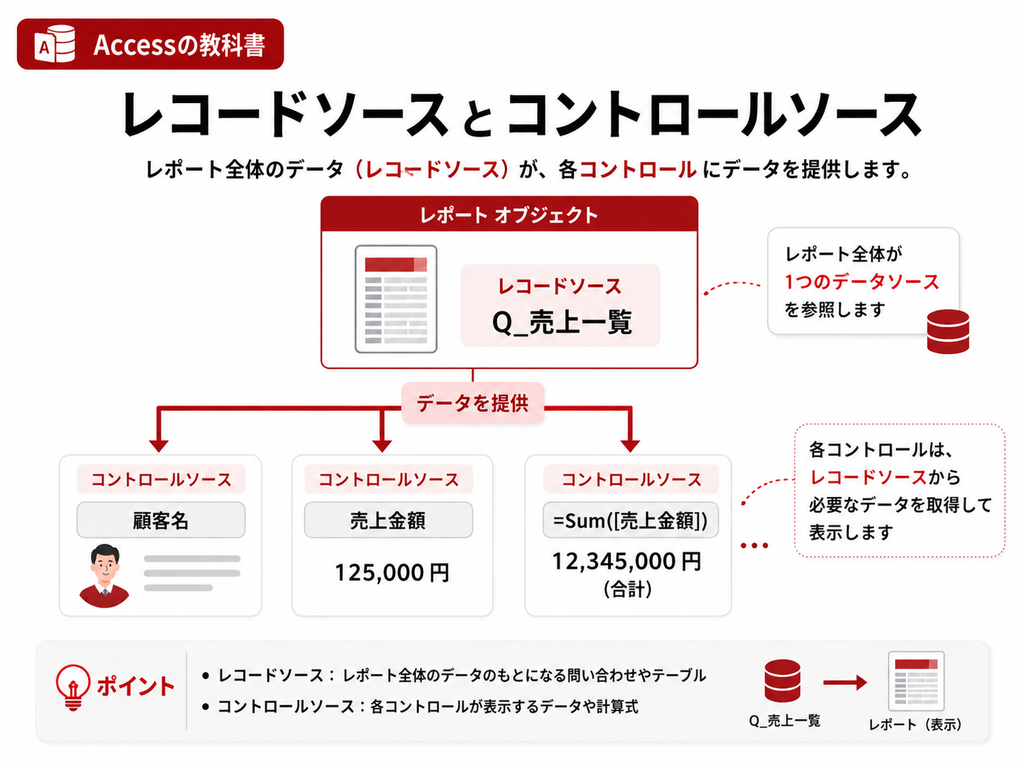
| 用語 | 何を決める? | 例 |
| レコードソース | レポート全体で扱うデータ集合 | Q_顧客一覧、Q_請求書出力 |
| コントロールソース | 各テキストボックスが表示するフィールドや式 | 顧客名、金額、=Sum([金額]) |
レポートのセクション
レポートは複数のセクションに分かれており、どのセクションへコントロールを置くかによって表示回数や位置が変わります。
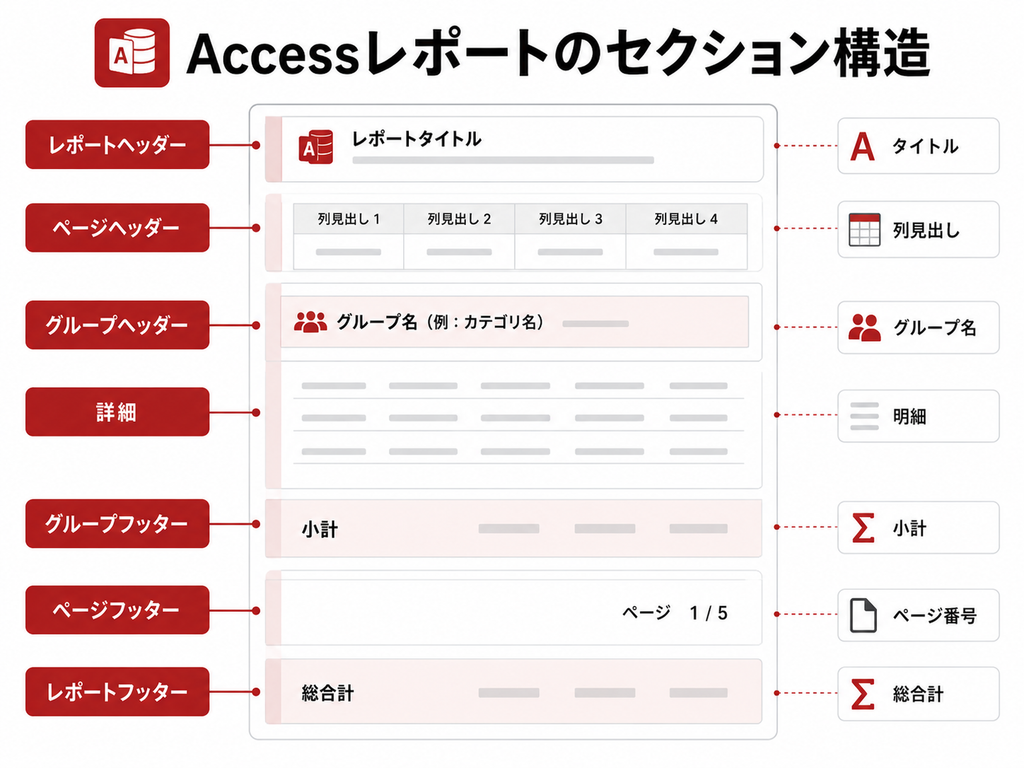
| セクション | 表示タイミング | よく使う内容 |
| レポートヘッダー | レポートの最初に1回 | 帳票タイトル、対象期間 |
| ページヘッダー | 各ページ上部 | 列名、会社名、共通見出し |
| グループヘッダー | グループの開始時 | 担当者名、部門名 |
| 詳細 | 各レコードごと | 顧客名、受注日、金額 |
| グループフッター | グループ終了時 | 担当者別小計、件数 |
| ページフッター | 各ページ下部 | ページ番号、印刷日 |
| レポートフッター | レポート最後に1回 | 総合計、総件数 |
テキストボックス・ラベル・画像などのコントロール
レポート上にもフォームと同様にコントロールを配置します。ただし、レポートは入力を目的としないため、主に表示・装飾・集計用として利用します。
- テキストボックス:フィールド値・計算値を表示
- ラベル:項目名・帳票タイトルなど固定文字を表示
- 画像:会社ロゴ等を表示
- 線・四角形:帳票レイアウトを整える
- サブレポート:関連する複数レコードを埋め込む
顧客一覧レポートを作ってみよう|初心者向け7STEP
ここでは、顧客テーブルまたは顧客一覧クエリを元に、基本的な顧客一覧レポートを作る流れを確認します。
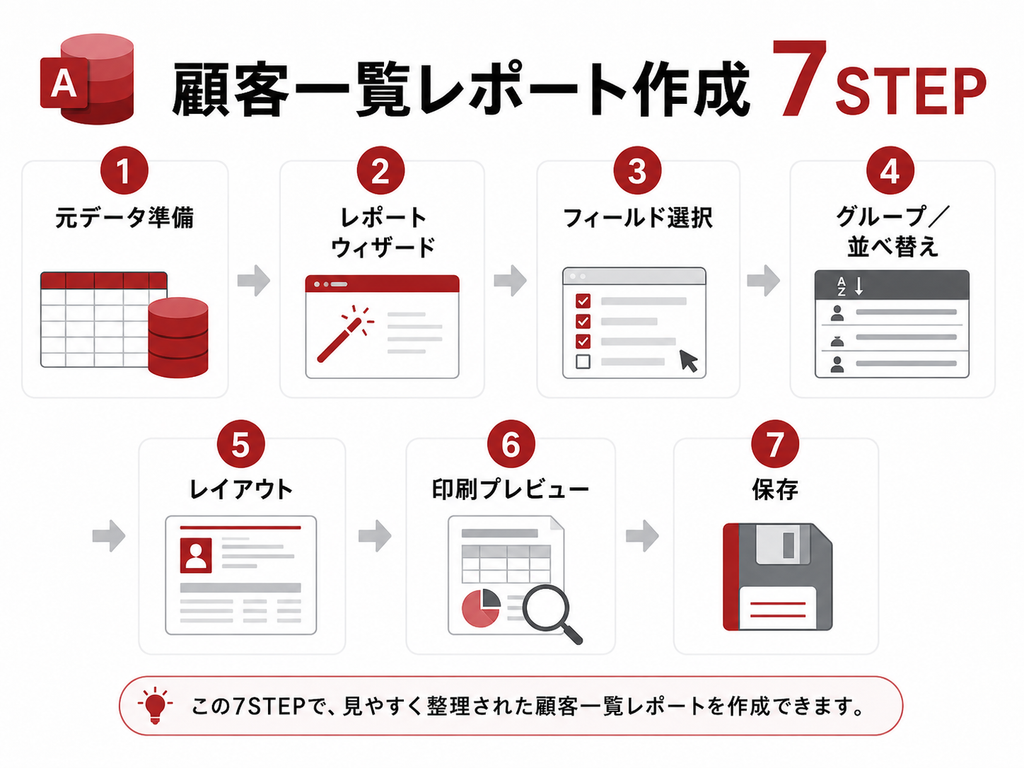
STEP1|レポートの元になるデータを準備する
まず、レポートへ表示したいデータをテーブルまたはクエリで準備します。
顧客一覧なら顧客テーブルを直接使うこともできますが、表示対象を絞る、名称を変える、複数テーブルを組み合わせる場合はクエリを作成しておくと分かりやすくなります。
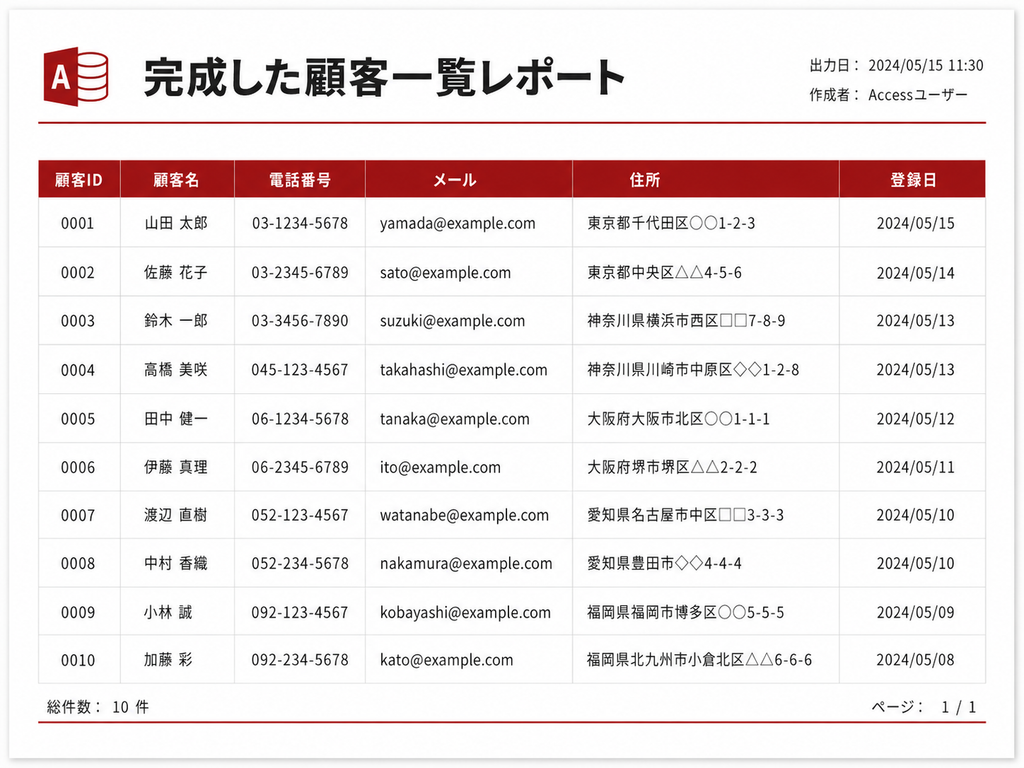
| フィールド | 用途 |
| 顧客ID | レコード識別 |
| 顧客名 | 一覧表示 |
| 電話番号 | 連絡先 |
| メールアドレス | 連絡先 |
| 住所 | 所在地 |
| 登録日 | 登録日の表示・並べ替え |
STEP2|[作成]→[レポートウィザード]を開く
初心者はレポートウィザードから始めると、フィールド選択、グループ化、並べ替え、レイアウト等を順番に設定できます。
STEP3|表示したいフィールドを選択する
顧客ID、顧客名、電話番号、メールアドレス、住所、登録日など、帳票に必要な項目を選びます。
すべてのフィールドを出す必要はなく、利用目的に合わせて必要な情報へ絞るのがポイントです。
STEP4|グループ化・並べ替えを設定する
顧客一覧であればフリガナ順、顧客ID順、登録日の新しい順などを指定できます。
担当者別・地域別などの帳票では、この段階でグループ化を設定できます。
STEP5|レイアウト・用紙方向を選択する
表形式、縦方向などのレイアウトを選びます。列数が多い場合は横向きにするなど、用紙幅に収まるかも意識します。
STEP6|印刷プレビューで確認する
列が途中で切れていないか、不要な空白ページがないか、見出しが各ページに出ているかを確認します。
問題があればレイアウトビューまたはデザインビューへ戻り、列幅・余白・セクション高さを調整します。
STEP7|分かりやすい名前で保存する
| 避けたい名前 | 分かりやすい例 |
| Report1 | R_顧客一覧 |
| レポート2 | R_月別売上一覧 |
| 帳票1 | R_請求書 |
| test | R_担当者別売上集計 |
実務で使えるレポート設計|グループ化・集計・PDF・印刷崩れ対策
業務で使うレポートでは、単にデータを並べるだけでなく、グループ化、合計、ページ制御、PDF出力などを設計します。
1. グループ化で担当者別・部門別にまとめる
担当者名や部門、年月などでデータをまとめると、同じ分類のレコードを1つのグループとして表示できます。
グループヘッダーへ担当者名を表示し、詳細へ各売上レコードを並べ、グループフッターへ担当者別の売上合計を表示する、といった構成が可能です。
2. Sum・Count・Averageなどで集計する
| 関数 | 意味 | 使用例 |
| Sum | 合計 | 売上金額の合計 |
| Count | 件数 | 受注件数、顧客件数 |
| Avg | 平均 | 平均受注金額 |
| Max | 最大 | 最大売上 |
| Min | 最小 | 最小売上 |
集計値をどのセクションへ置くかも重要です。担当者別小計ならグループフッター、全体合計ならレポートフッターへ配置すると分かりやすくなります。
3. 条件付き書式で重要なデータを目立たせる
金額が一定以上の場合だけ背景色を変える、未処理データを強調するなど、条件付き書式を利用できます。
ただし、色だけで意味を伝えるのではなく、文字や記号と組み合わせると印刷時にも分かりやすくなります。
4. レポートをPDFへ出力する
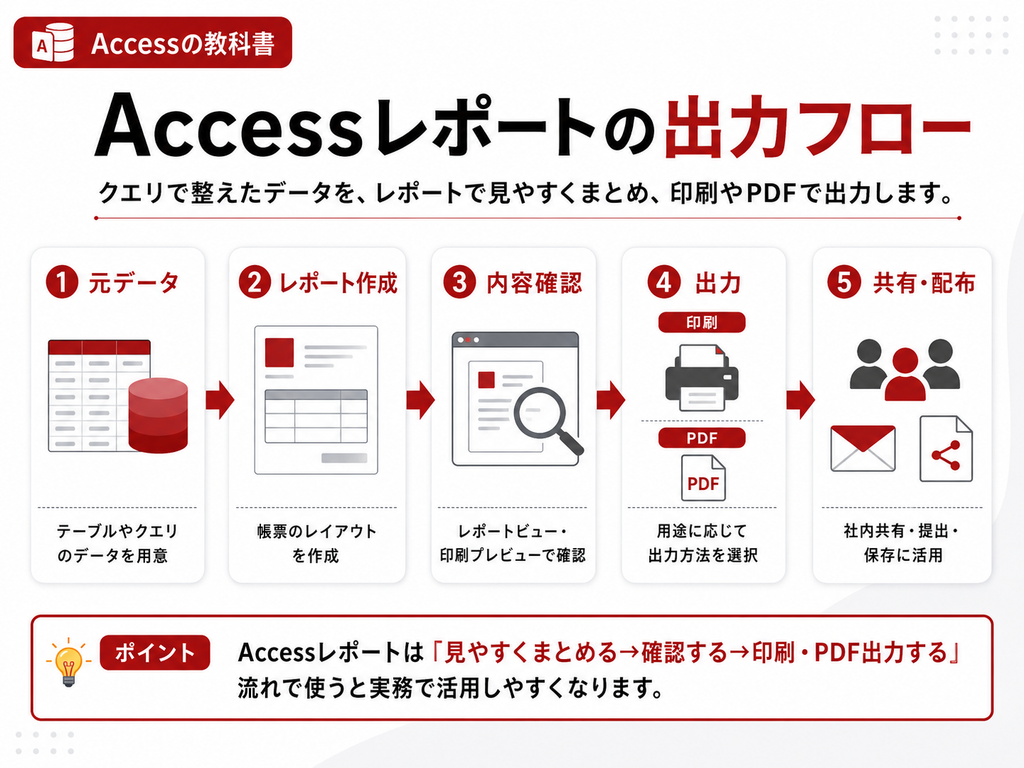
AccessレポートはPDFへ出力できます。請求書や見積書、月次集計表などをPDFとして保存し、メール添付や共有フォルダー、SharePoint等で配布する運用にも利用できます。
5. フォームで選択した1件だけレポートを開く
実務では、顧客フォームや受注フォームで表示している現在の1件だけを見積書・請求書として印刷したいケースがよくあります。
その場合は、フォーム上の顧客ID・受注IDなどを条件としてレポートを開き、対象レコードだけ表示する設計が一般的です。
VBAでは DoCmd.OpenReport を利用する方法がありますが、本記事では仕組みの理解までとし、具体的なコードは別記事で解説する構成にします。
6. 印刷すると右側が切れる・空白ページが出る場合
レポートの横幅+左右余白が用紙の印刷可能幅を超えると、右端が次ページへ送られ、不要な空白ページが発生することがあります。
- レポート全体の横幅を確認する
- 左右余白を確認する
- 用紙が縦/横のどちらになっているか確認する
- 右端に見えない線・コントロールがはみ出していないか確認する
- 印刷プレビューでページ数を確認する
7. 改ページ位置を設計する
請求書や担当者別集計などでは、グループ単位で新しいページを開始したい場合があります。Accessレポートではセクションの改ページ設定等を利用してページ単位を制御できます。
「1請求書=1ページ」「担当者が変わったら改ページ」など、帳票の利用目的に合わせて設計します。
8. PDFファイル名の上書きに注意する
VBA等でPDFを自動出力する場合、常に同じファイル名で保存すると以前の帳票を上書きしてしまうことがあります。
請求書番号、顧客名、出力日などをファイル名へ含め、重複を防ぐ運用を検討します。
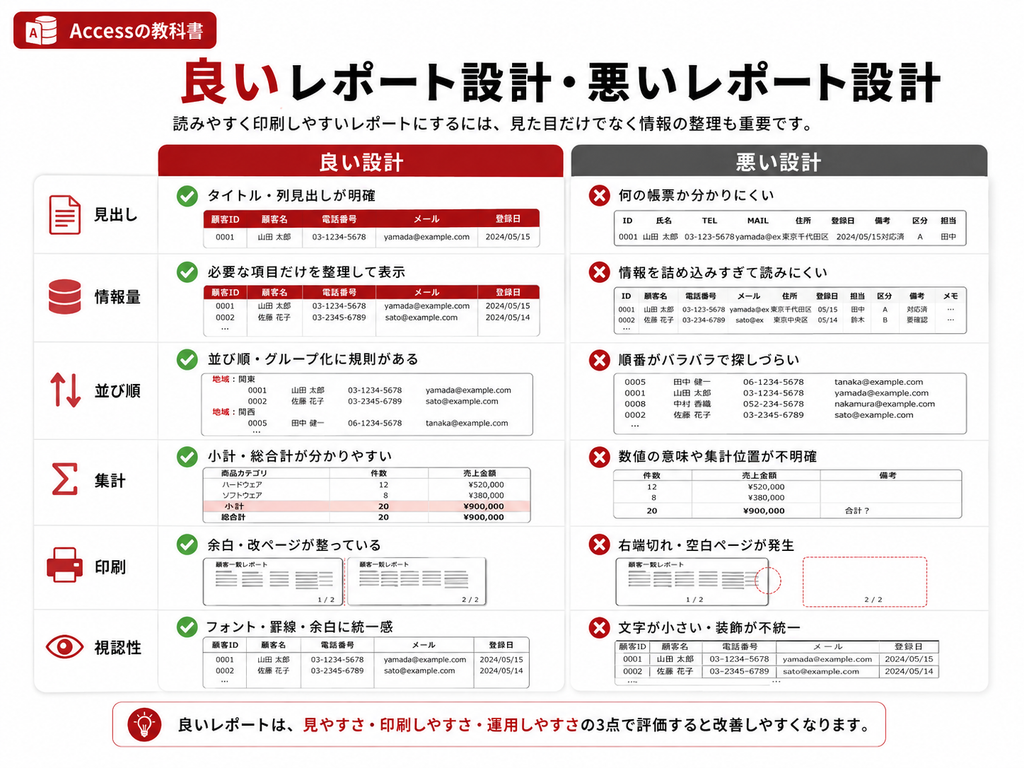
| よくある問題 | 起こりやすいこと | 改善例 |
| テーブルをそのまま元データにする | 条件・計算がレポートへ散らばる | クエリで出力データを整理 |
| 横幅が用紙を超える | 右端切れ・空白ページ | 列幅・余白・用紙方向を調整 |
| 列見出しをレポートヘッダーに配置 | 2ページ目以降に見出しがない | ページヘッダーへ配置 |
| 小計を詳細セクションへ配置 | レコードごとに同じ合計が表示 | グループフッターへ配置 |
| 並べ替えを元クエリだけに依存 | 帳票上の順序が不明確 | レポート側でもグループ・並べ替えを設定 |
| PDF名を固定 | 過去帳票を上書き | ID・日付等をファイル名へ追加 |
| 印刷確認なしで運用 | レイアウト崩れ | 印刷プレビューで事前確認 |
| よくある問題 | 起こりやすいこと | 改善例 |
| テーブルをそのまま元データにする | 条件・計算がレポートへ散らばる | クエリで出力データを整理 |
| 横幅が用紙を超える | 右端切れ・空白ページ | 列幅・余白・用紙方向を調整 |
| 列見出しをレポートヘッダーに配置 | 2ページ目以降に見出しがない | ページヘッダーへ配置 |
| 小計を詳細セクションへ配置 | レコードごとに同じ合計が表示 | グループフッターへ配置 |
| 並べ替えを元クエリだけに依存 | 帳票上の順序が不明確 | レポート側でもグループ・並べ替えを設定 |
| PDF名を固定 | 過去帳票を上書き | ID・日付等をファイル名へ追加 |
| 印刷確認なしで運用 | レイアウト崩れ | 印刷プレビューで事前確認 |
| その帳票、毎回Excelへ転記して作っていませんか? |
| Accessにある顧客・受注・売上データをExcelへ転記し、請求書・納品書・集計表を毎回手作業で作っている場合、Accessレポートによって自動化できる可能性があります。 Accessレポートの新規作成・既存帳票改修、PDF自動出力、フォームから指定データだけを出力する仕組み、Excel帳票からの移行まで対応しておりますのでお気軽にご相談ください。 |
まとめ|Accessレポートはデータベースの「出力層」
Accessのレポートは、単に印刷するための機能ではありません。テーブルやクエリのデータを、利用者・顧客・取引先へ伝わる形に整え、一覧・集計・帳票・PDFとして出力するためのオブジェクトです。
- レポート自体は業務データの保存場所ではない
- テーブルやクエリをレコードソースとして利用する
- フォームは入力・操作、レポートは閲覧・出力が中心
- 一覧・単票・集計・ラベル・サブレポートなどを用途で使い分ける
- 4つのビューにはそれぞれ異なる役割がある
- ヘッダー・詳細・フッターを理解すると帳票構造が分かる
- グループ化・Sum・Count等で集計帳票を作れる
- 印刷プレビューで用紙・余白・改ページを必ず確認する
- PDF出力やVBA連携で帳票業務を自動化できる
初心者はまず顧客一覧のようなシンプルな一覧レポートを1つ作り、レコードソース・ページヘッダー・詳細セクション・印刷プレビューの関係を確認してみましょう。その後、グループ集計、見積書・請求書、PDF自動出力へ進むと、Accessレポートの実務的な使い方が理解しやすくなります。
よくある質問(FAQ)
テーブルやクエリのデータを、一覧・帳票・集計表などの見やすいレイアウトへ整形し、閲覧・印刷・PDF出力するためのオブジェクトです。
フォームは利用者による入力・編集・検索・操作を主目的とし、レポートは閲覧・集計・印刷・PDF出力を主目的とします。
通常、レポート自体に業務データを保存するわけではありません。テーブルやクエリをレコードソースとして利用します。
はい。条件抽出・計算・複数テーブルの結合などが必要な場合、保存クエリをレコードソースとして利用する方法は一般的です。
できます。Sum、Count、Avg、Max、Minなどの集計式を利用できます。小計はグループフッター、全体合計はレポートフッターへ配置する方法が分かりやすいです。
はい。Accessの出力機能からレポートをPDF形式で保存できます。VBAと組み合わせればファイル名を指定して自動出力することもできます。
できます。顧客IDや受注IDなどを条件としてレポートを開き、現在のレコードだけに絞り込む設計がよく使われます。
列名など毎ページ表示したい内容はページヘッダーへ配置します。レポートヘッダーはレポート全体の先頭に1回だけ表示されます。
レポート幅と左右余白の合計が用紙幅を超えている、または右端にコントロールや線がはみ出している可能性があります。印刷プレビューで用紙方向・余白・レポート幅を確認します。
レイアウトビューは実データを表示しながらサイズや配置を調整でき、デザインビューは各セクション、コントロール、プロパティなどを詳細に設定できます。
はい。ヘッダー部分に宛先・日付・番号を配置し、明細を詳細またはサブレポートで表示し、合計や税額を計算する構成で作成できます。
参考資料・確認ソース
Microsoft Support:Introduction to reports in Access
https://support.microsoft.com/en-us/access/introduction-to-reports-in-access
Microsoft Support:Create a simple report
https://support.microsoft.com/en-us/access/create-a-simple-report
Microsoft Support:Create a grouped or summary report
https://support.microsoft.com/en-us/access/create-a-grouped-or-summary-report
Microsoft Support:Set the record source for a report
https://support.microsoft.com/en-us/access/set-the-record-source-for-a-report