概要
| この記事の結論 Accessレポートの最大横幅は、バージョンによって異なります。Microsoft公式仕様では、Access for Microsoft 365 Version 2609(ビルド16.0.20430.20146)以降は2,000インチ=5,080cm、それ以前のAccessは22.75インチ=57.79cmです。「Accessの最大幅は常に57.79cm」とは言えないため、最初に利用環境を確認します。 ただし、この上限はレポートを設計できる幅です。A4用紙1枚に印刷できる幅とは異なります。印刷で右側が切れる、横に余分なページが出る場合は、用紙の向き・左右余白・レポート幅・部品の右端を確認します。本記事ではWindows版Accessを対象に、上限の調べ方と、読みやすい帳票へ調整する手順を説明します。 |
この記事でわかること
- 最新版と従来版で異なるレポートの最大横幅
- 設計幅と印刷可能な幅を分けて考える方法
- A4・A3用紙に収めるための計算と設定手順
- 幅を縮められない、白紙が出る、別PCで崩れる場合の確認点
この記事の主な内容
- 最大横幅はバージョンによって異なる
- 設計幅と用紙に印刷できる幅を分ける
- レポートを1ページの幅に収める手順
- 幅を縮められないときと白紙の対処
- 横に長い帳票の設計と配布確認
- よくある質問
想定読了時間:約13分~16分
1. 最大横幅はバージョンによって異なる
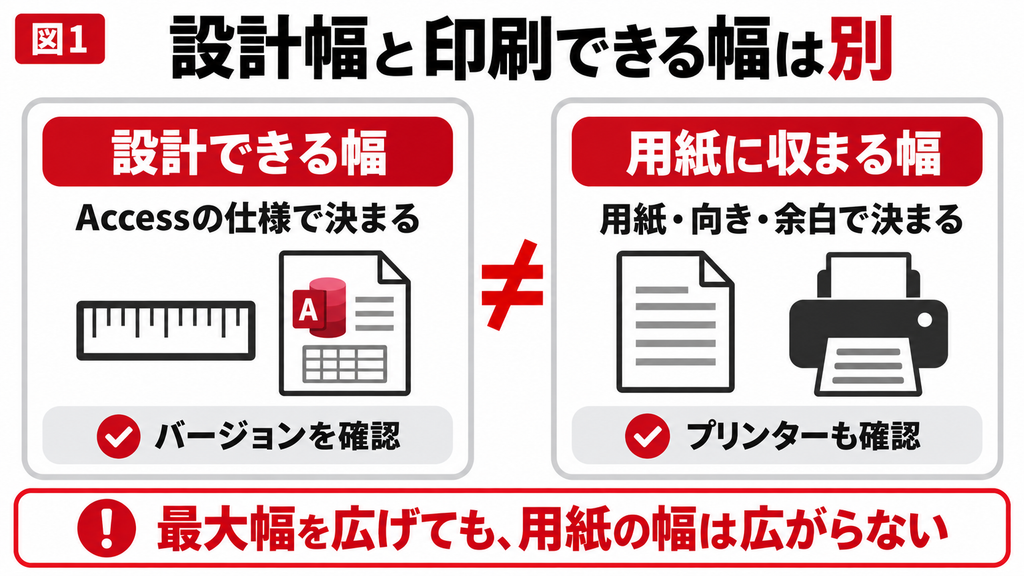
レポートの最大横幅は、Accessが設計上受け付ける幅の上限です。Microsoft公式の「Access specifications」では、Microsoft 365版の特定バージョン以降で上限が拡張されています。古い解説記事の数値をそのまま使わず、製品名・バージョン・ビルドをセットで確認することが必要です。
| 対象環境 | レポートの最大横幅 | 判断するときの注意 |
|---|---|---|
| Access for Microsoft 365 Version 2609、ビルド16.0.20430.20146以降 | 2,000インチ=5,080cm | 対象ビルドであることを確認 |
| それ以前のAccess | 22.75インチ=57.79cm | 従来の設計上限。用紙幅とは別 |
上の表は2026年10月17日に確認した公式仕様です。数値が大きくなっても、巨大な帳票がそのまま印刷しやすくなるわけではありません。読者が知りたいのが「A4横1枚に収めたい」という問題なら、最大値まで広げるのではなく、実際に使う紙面に合わせて設計する方が解決につながります。
製品名・バージョン・ビルドを確認する
1. Accessの[ファイル]から[アカウント]を開き、製品情報を確認します。
2. [Accessのバージョン情報]などで、バージョンとビルドを控えます。
3. Microsoft 365版か、Access 2024などの別製品かを区別します。
4. 配布する場合は、作成者だけでなく利用者側の環境も確認します。
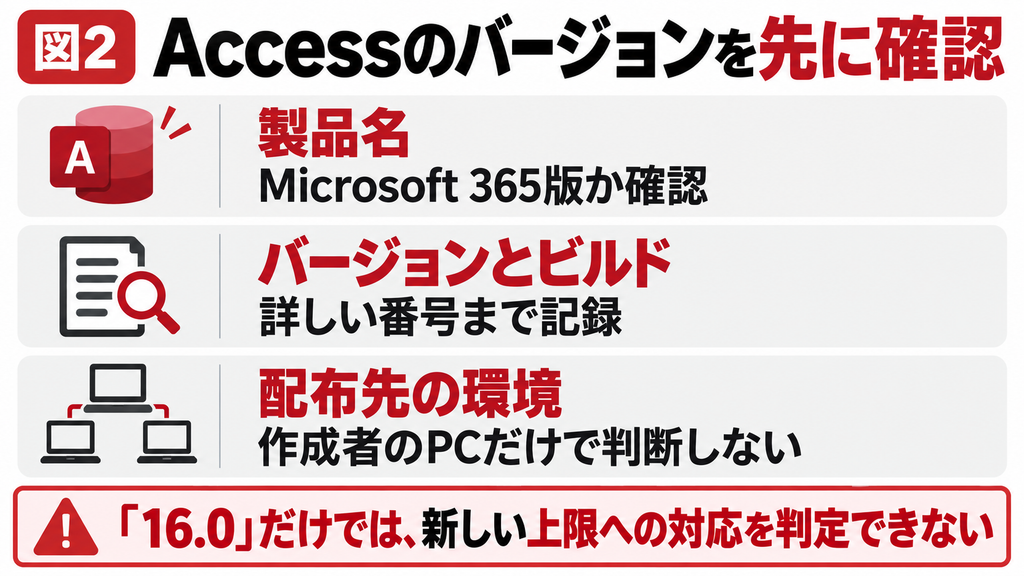
「16.0」という番号だけでは、製品や新しい上限への対応を判定できません。複数世代のAccessが同じ大きなバージョン番号を使っているためです。また、Microsoft 365という名称でも、更新チャネルや組織の更新管理によって導入ビルドが異なります。必要な更新を利用者が勝手に適用するのではなく、管理方針も確認しましょう。
従来版を使う相手へ渡す場合
新しい上限を前提にした幅広のレポートは、従来の上限を持つ環境との互換性を確認する必要があります。自分のPCで保存できたことだけを、配布先でも使える根拠にしないでください。帳票を見るだけの相手には、確認済みのPDFを渡す方法も候補になりますが、紙で読めるサイズかという問題は別に残ります。
2. 設計幅と用紙に印刷できる幅を分ける
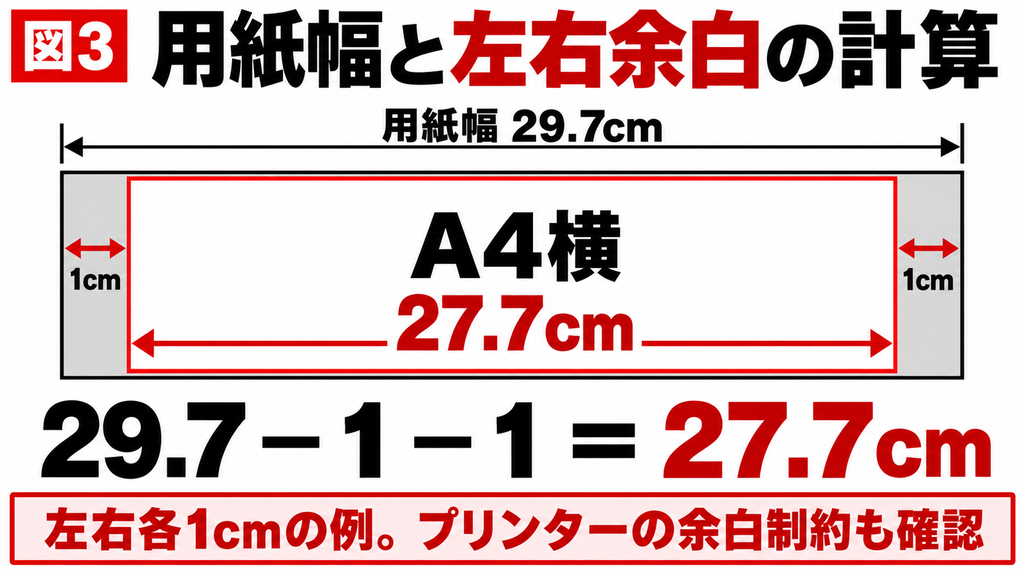
印刷に収めるための基本は、「レポート幅+左余白+右余白」が、指定した向きの用紙幅を超えないようにすることです。さらに、プリンターには印刷できない端の領域があるため、用紙寸法だけで余白を決めないようにします。ここでは左右各1cmの余白を使った、設計時の目安を示します。
| 用紙・向き | 横方向の用紙幅 | 左右各1cmを引いた幅の目安 |
|---|---|---|
| A4縦 | 21.0cm | 19.0cm |
| A4横 | 29.7cm | 27.7cm |
| A3横 | 42.0cm | 40.0cm |
画面の見え方だけでは印刷結果を判断しない
レポートビューで右端まで見えていても、印刷したときに1ページへ収まるとは限りません。印刷プレビューは用紙と改ページを確認するための表示です。レイアウトビューは実データを見ながら配置を調整し、デザインビューはセクションや部品の位置・幅を細かく確認する場面で使います。
| 見るもの | 確認する場所 | 分かること |
|---|---|---|
| 設計できる幅の上限 | 製品情報と公式仕様 | 環境が受け付ける上限 |
| レポート自体の幅 | デザインビューのプロパティ | 現在の設計幅 |
| 用紙に収まるか | ページ設定と印刷プレビュー | 余白・改ページ・ページ数 |
| 最終的な読みやすさ | PDFと対象プリンターの出力 | 文字の大きさ・欠け・実運用 |
拡大・縮小表示の倍率を下げても、レポート自体の幅は変わりません。画面上で全体が見えるようになったことと、印刷する紙面に収まったことを分けて確認してください。プリンタードライバー側の縮小機能を使う場合も、文字が小さくなりすぎないか、配布先で同じ設定を再現できるかを確かめます。
3. レポートを1ページの幅に収める手順
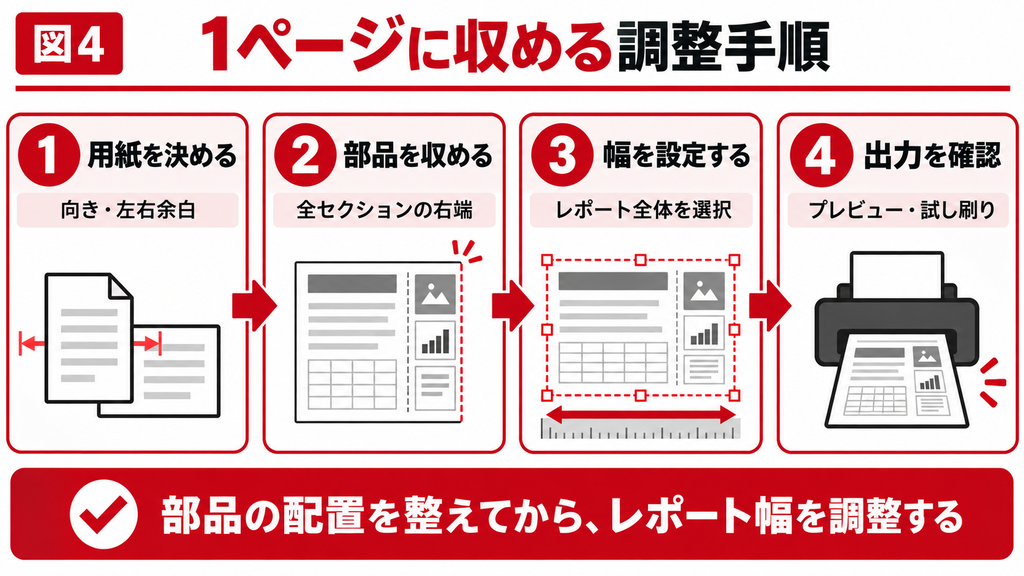
用紙と余白を先に決め、その範囲へ部品を移動・縮小し、最後にレポート幅を調整します。先にレポートの右端だけを狭めようとしても、外側に残った部品が原因で縮められないことがあります。変更前のコピーを残し、どこまで調整したかを確認できるようにしてから始めましょう。
手順1:対象用紙とプリンターを決める
印刷プレビューの[ページ設定]などから、用紙サイズ、縦横の向き、左右余白を確認します。対象プリンターがA3や目的の用紙に対応しているかも確認してください。A4横で運用すると決めた場合は、その条件を帳票の仕様として残します。画面やメニューの名前は製品・更新状況によって異なる場合があります。
手順2:右端にある部品を確認する
デザインビューへ切り替え、詳細だけでなくページヘッダー・ページフッター・グループのヘッダーやフッターも見ます。文字の部品、罫線、四角形、画像、サブレポートなどが右端を超えていないか確認してください。見た目が空白でも、細い線や背景と同じ色の部品が残っている場合があります。
手順3:位置と幅を数値で調整する
部品を選択してプロパティシートの[左位置]と[幅]を確認します。右端の目安は「左位置+幅」です。例えば左位置24cm、幅4cmの部品なら、右端は28cmです。A4横・左右各1cmの設計目安27.7cmに収めるなら、位置または幅を調整します。文字の欠けや折り返しも同時に確認してください。
手順4:レポート幅を設定する
部品を収めた後、プロパティシートでレポート全体を選択し、[幅]を目的の値に調整します。部品の[幅]を変えているのか、レポート全体の[幅]を変えているのかを確認してください。右端のドラッグで調整する場合も、保存後に数値を確認すると、わずかなはみ出しを見落としにくくなります。
手順5:プレビューと試し刷りで確認する
保存して印刷プレビューを開き、横方向の余分なページや文字の欠けを確認します。複数ページを表示し、先頭だけでなく途中・最後のページも見てください。件数の少ないデータでは問題が見えない場合があるため、長い名称や多い明細を含むデータでも確認し、最後に対象プリンターで試し刷りします。
修正前後の数値を残す
「右側が切れる」という説明だけでは、後から原因を再現しにくくなります。用紙・向き・左右余白・レポート幅・一番右にある部品の位置と幅を控えてください。下の表のように記録すれば、別PCで問題が起きたときも比較できます。値は実際の帳票から読み取り、推測で埋めないようにします。
| 確認項目 | 修正前の例 | 修正後の目標例 |
|---|---|---|
| 用紙と向き | A4横 | A4横を維持 |
| 左右余白 | 各1cm | 対象プリンターで使えることを確認 |
| レポート幅 | 28cm | 27.7cm以下を目安に調整 |
| 右端の部品 | 左24cm+幅4cm | 合計27.7cm以下へ配置 |
| 出力結果 | 横方向に余分なページ | 欠け・余分な横ページがない |
帳票を崩さず調整したい場合
請求書や申請書など、指定の様式を維持する必要がある帳票では、列を削ったり文字を小さくしたりする前に、必須項目と配置条件を整理します。用紙、現状のプレビュー、崩れるページが分かると、改善できる範囲を判断しやすくなります。
4. 幅を縮められないときと白紙の対処
幅を縮められない場合は、目標の右端より外側に部品が残っていないか確認します。特に、詳細セクションだけを見て判断しないことが重要です。ヘッダーの罫線やフッターのページ番号も、幅の調整に関係します。非表示の部品を含め、設計上の位置と幅を確認してください。
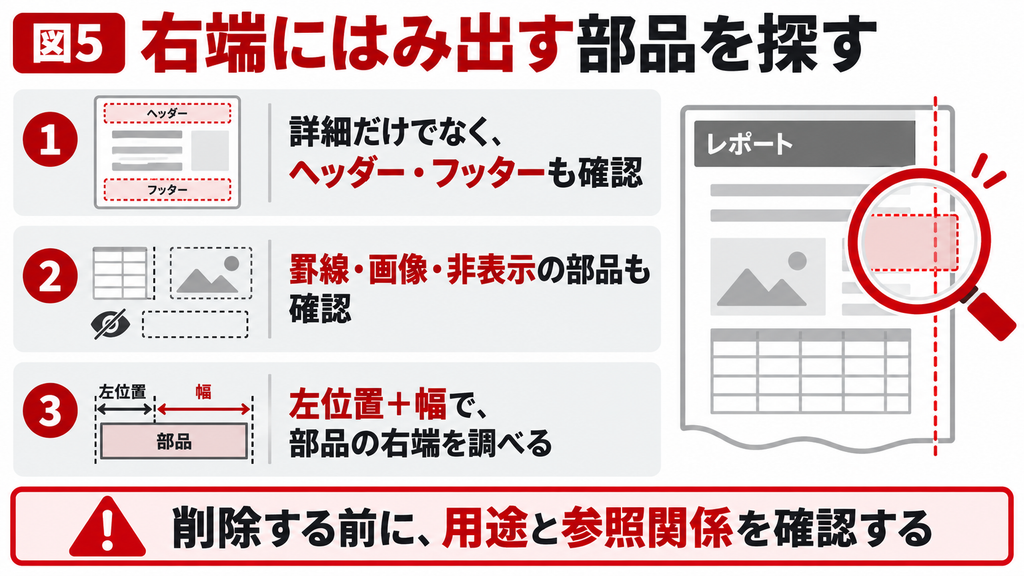
部品を消す前に用途を確かめる
不要に見えるテキストボックスでも、集計や別の式から参照されている場合があります。削除する前に、名前、コントロールソース、参照している式やVBAを確認します。単に右側へ退避してあった計算用部品なら、必要性を確認した上で配置を見直す方が、処理を壊す危険を減らせます。
| 症状 | 調べるポイント | 対応の方向 |
|---|---|---|
| レポートの右端を縮められない | 全セクションの部品の右端 | 位置・幅・配置を調整して再設定 |
| 横方向へ余分なページが出る | 用紙幅とレポート幅+左右余白 | 用紙・余白・設計幅を照合 |
| ほぼ白紙のページが出る | 小さなはみ出し、改ページ設定 | 白紙に何が印字されているか確認 |
| 文字の末尾だけ欠ける | 部品の幅、フォント、折り返し | レポート幅だけでなく部品も調整 |
| 別PCでページ数が変わる | プリンター、用紙、フォント、版 | 出力条件をそろえて比較 |
白紙は幅だけが原因とは限らない
横幅の超過は余分なページの原因になりますが、白紙ページのすべてが横幅によるものではありません。強制改ページ、グループ設定、セクションの高さ、印刷データの状態なども確認対象です。まず白紙が横方向のはみ出しなのか、縦方向の改ページなのかを印刷プレビューで確認し、原因に合う設定を調べます。
白紙に小さな線やページ番号だけが出ている場合は、その位置が手掛かりになります。問題が出る前後のページを並べ、どのセクションの部品かを探してください。余白を極端に小さくして一時的に収めるより、はみ出している設計を確認する方が、別のプリンターでも再発しにくい調整につながります。
5. 横に長い帳票の設計と配布確認
必要な列が多い場合は、最大横幅まで広げる前に、読者が何を見比べる帳票なのかを整理します。数十列を一度に印刷することと、必要な情報を正確に読めることは同じではありません。印刷物として使う列、詳細確認だけに必要な列、分析用に渡す列を分けると、選ぶ方法が見えてきます。
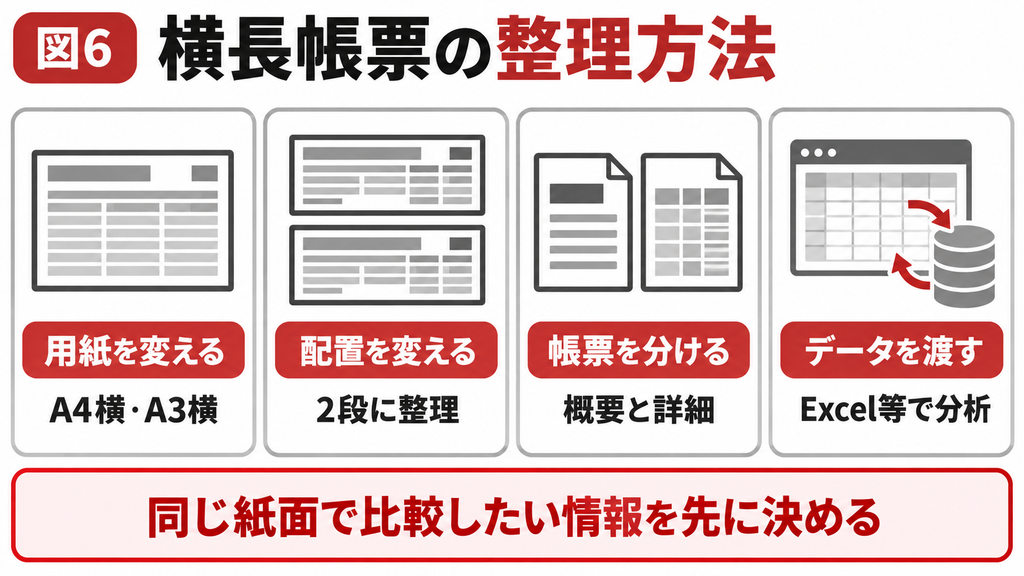
用途に合わせて出力を分ける
| 方法 | 向いている用途 | 事前に確かめること |
|---|---|---|
| A4横・A3横へ変更 | 同じ行で比較したい項目が多い | 対応プリンターと文字の読みやすさ |
| 2段の配置にする | 1件あたりの情報量が多い | 見出しと値の対応、ページ数 |
| 概要と詳細に分ける | 通常確認と詳細調査を分けたい | 共通ID、出力日、集計条件 |
| Excel等へデータ出力 | 列の並べ替えや分析が必要 | 型、桁、先頭ゼロ、出力後の取扱い |
| PDFで配布する | 確定した帳票を閲覧してもらう | 紙面サイズ、文字サイズ、ページ数 |
サブレポートを使うと情報を分けて配置できますが、それだけで親レポートの幅や用紙の制約がなくなるわけではありません。横に並べれば合計幅が広がり、縦に並べれば高さやページ数に影響します。どの情報を同じページへ置く必要があるかを決めてから、配置方法を選びましょう。
大きな上限を使う前に互換性を確認する
新しいMicrosoft 365版で幅を広げられる場合も、更新前の利用者がいるなら配布テストを行います。従来上限を超える設計を必要としない帳票であれば、用紙に合った幅に保つ方が扱いやすくなります。大きな幅を使う目的が画面での一覧確認なら、フォームやデータ出力の方が合う可能性も検討します。
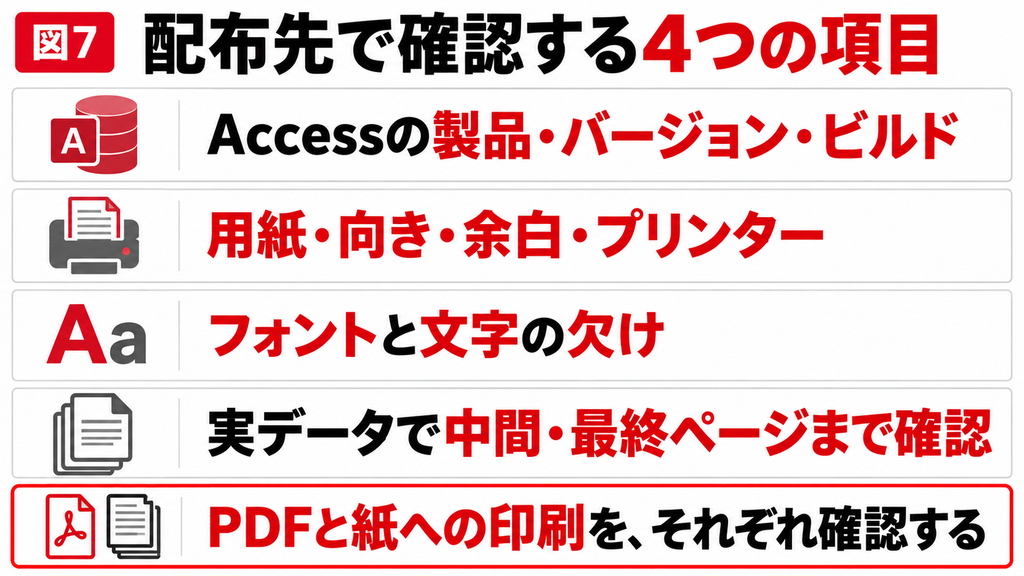
配布前は、Accessの製品・ビルド、用紙とプリンター、フォント、実データを確認します。PDF出力が正常でも、紙へ印刷するときの拡大縮小や余白設定が別に作用する場合があります。PDFの表示確認と試し刷りは、それぞれの出力経路で行ってください。実施した条件を残すと、後日の環境変更にも対応しやすくなります。
| 検証ケース | 合格の見方 | 残す記録 |
|---|---|---|
| 長い名称・住所を含むデータ | 文字が欠けず読める | 対象データとページ |
| 明細が多いデータ | 中間・最終ページも正常 | ページ数、合計、改ページ位置 |
| PDF出力 | 余分なページや欠けがない | 用紙サイズ、出力設定 |
| 配布先での印刷 | 意図した用紙で読める | 製品・ビルド・プリンター・余白 |
まとめ
レポートの最大横幅は、利用中のAccessの条件を確認して判断します。印刷の調整では、上限値よりも「用紙幅から左右余白を引いた幅」と「すべての部品の右端」が重要です。用紙設定、部品配置、レポート幅、プレビュー、試し刷りの順に確認すると、原因を整理しながら修正できます。
6. よくある質問
従来のAccessでは57.79cmですが、すべての版に共通する数値ではありません。Microsoft公式仕様では、Microsoft 365版のVersion 2609、ビルド16.0.20430.20146以降は5,080cmへ拡張されています。製品名だけでなくバージョンとビルドを確認してください。また、この数値は設計上の上限であり、用紙1枚へ印刷できる幅ではありません。A4に収めたい場合は、用紙の向きと左右余白から使える幅を計算します。
左右余白を各1cmにする例では、A4横の29.7cmから2cmを引いた27.7cm以下が設計の目安です。ただし、プリンターの印刷できない領域や設定によって調整が必要なので、目安の値を入れるだけで完了とはしません。すべての部品の右端が範囲内にあることを確認し、印刷プレビューと対象機での試し刷りを行ってください。別の余白を使う場合は、その実際の値で計算し直します。縦向きのA4と同じ幅で考えないことも大切です。
目標の右端より外側に、テキストボックスや罫線などが残っていないか確認してください。詳細だけでなく、ページヘッダーやフッター、グループ部分も対象です。部品を選び、[左位置]と[幅]を足して右端の位置を調べると、見た目では気付きにくいはみ出しを探せます。必要な部品を内側へ移してから、レポート全体の幅を調整します。計算用の非表示部品を見つけても、参照関係を調べず削除しないようにしましょう。
横幅が用紙の印刷範囲を超えている場合は、余分なページが出る原因になります。ただし、白紙が出る症状だけで横幅と断定はできません。まず印刷プレビューで前後のページを並べ、横にはみ出した部品がないか確認します。幅に問題がなければ、強制改ページ、グループ、セクションの高さなどを調べてください。白紙に小さな線やページ番号が出ていれば、どの部分が印刷されているかが手掛かりになります。用紙と余白の設定も併せて記録しましょう。
画面表示の倍率を下げても、設計したレポート幅や印刷する紙面の幅は変わりません。全体が見える状態と、用紙に収まる状態を分けて考えてください。印刷プレビューで余分な横ページがないか確認し、必要なら部品の配置やレポート幅を調整します。プリンタードライバー側の縮小機能は別の仕組みで、機種によって使える設定が異なります。利用する場合は、文字の読みやすさと配布先での再現性まで確かめましょう。
サブレポートは情報を分けて配置する手段ですが、親レポートや用紙の幅の制約を自動的に解消するものではありません。横に並べると全体の幅が広くなるため、配置した部品の右端まで確認する必要があります。幅を抑えたいなら、縦方向へ並べる、概要と詳細を別帳票にするなどの方法も検討します。その際はページ数や見出しの対応も確認してください。どの情報を同じ紙面で比較したいのかを先に決めると、適切な構成を選びやすくなります。
Accessの製品・ビルド、プリンタードライバー、用紙や余白、フォントなどの違いが影響する場合があります。まず同じデータと同じ帳票を使い、印刷設定を並べて比較してください。新しい上限を利用したレポートでは、配布先が対応する環境かも重要です。PDFの見え方だけで紙への印刷結果を判断せず、対象プリンターで試し刷りします。問題が出るページ、文字の欠け方、ページ数を記録すると、設計と環境のどちらを調べるべきか絞りやすくなります。
関連記事
- レポートの基礎:ビューとセクションの役割を確認します。
- プロパティシートの使い方:レポート全体と部品の設定を切り替えます。
- デザインビューの使い方:配置とサイズを細かく調整します。
- レポートの並べ替え:帳票の表示順を整えます。
レポートの幅・印刷トラブルを相談する
幅や余白を調整しても崩れる、指定様式を維持して改修したい、配布先ごとに出力が変わる場合は、現状の帳票と出力条件を整理してご相談ください。Accessの教科書では、必要な情報の見せ方と実際の利用環境を踏まえ、調整や帳票構成の見直しを検討します。
参考情報
Microsoft Support Access specifications
https://support.microsoft.com/en-us/access/access-specifications
Microsoft Support Introduction to reports
https://support.microsoft.com/en-us/access/introduction-to-reports-in-access
Microsoft Support レポート幅と用紙幅
https://support.microsoft.com/en-us/access/your-report-width-is-greater-than-the-page-width
Microsoft Support 印刷オプション
https://support.microsoft.com/en-us/access/set-print-options-in-access
Microsoft Support プレビューと印刷
https://support.microsoft.com/en-us/access/preview-and-print-a-report