概要
| この記事の結論 Accessレポートの背景画像は、レポート全体を選択し、プロパティシートの[ピクチャ]で指定します。縦横比を保つなら[ピクチャサイズ]を[ズーム]にし、表示ページや配置も確認します。ただし背景は帳票の入力欄に自動で一致するわけではありません。用紙・余白・画像の比率を先に決め、文字欄の位置を調整することが大切です。この記事では、背景の設定から画像が消える原因、PDFと紙の印刷確認まで解説します。 レポートの背景画像とは、レポートのPictureプロパティで指定し、帳票の背面に表示する固定画像です。 画面名やリボンの配置はAccessの版で異なる場合があります。操作は変更前のコピーで試し、業務で利用する環境の結果を確認してください。 |
この記事でわかること
- 背景画像と画像コントロールを使い分ける
- レポート全体のピクチャを設定する
- 画像の比率と配置を整える
- 埋め込みとリンクを選ぶ
- 画像が見えない場合と印刷ずれを直す
この記事の主な内容
- 背景画像と画像コントロールを使い分ける
- レポート全体のピクチャを設定する
- 画像の比率と配置を整える
- 埋め込みとリンクを選ぶ
- 画像が見えない場合と印刷ずれを直す
- 配布前に複数ページと印刷結果を確認する
- よくある質問
想定読了時間:約15分~18分
1. 背景画像と画像コントロールを使い分ける
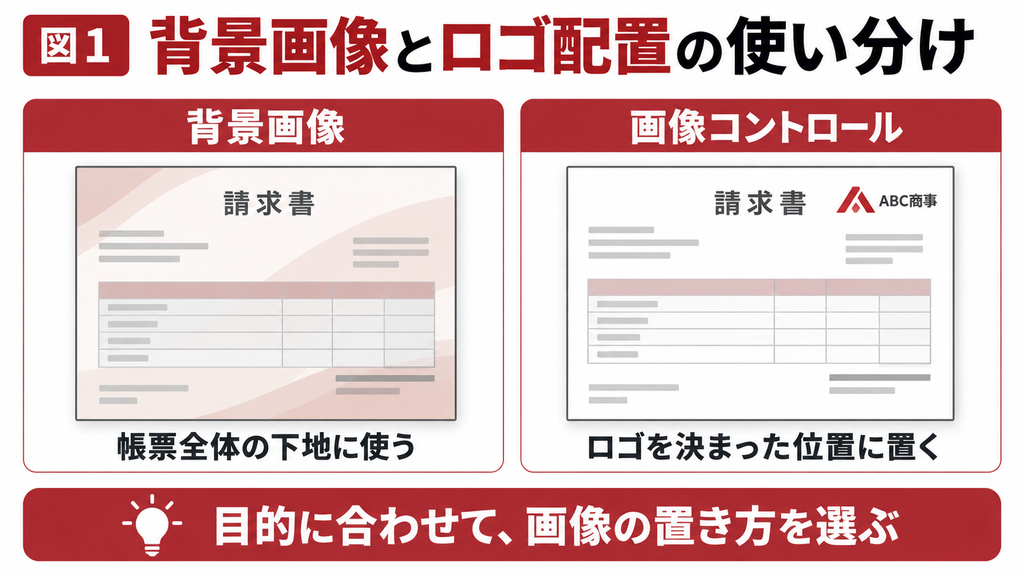
帳票の背面全体に固定の模様や枠を置くなら、レポートの背景画像を使います。会社ロゴを見出しへ置く、写真を明細ごとに表示する、といった用途では画像コントロールの方が調整しやすい場合があります。まず『どこに、何回、どの単位で表示するか』を決めると、後から作り直す手間を減らせます。
| 表示したいもの | 選ぶ方法 | 設計時の確認 |
|---|---|---|
| ページ背面の固定図柄 | レポート全体のピクチャ | 用紙比率・表示ページ・位置 |
| 帳票冒頭のロゴ | レポートヘッダーの画像コントロール | 先頭だけ表示するか |
| 各ページのロゴ | ページヘッダーの画像コントロール | 全ページで位置が揃うか |
| 商品ごとに異なる写真 | 詳細内の画像コントロールなど | データとの対応方法を別途設計 |
例えば『案内状の枠を背景へ置き、氏名や日付を上に重ねる』なら、背景画像とテキストボックスを組み合わせます。一方、売上一覧の左上に小さなロゴを入れるだけなら、画像コントロールで配置すると、帳票全体の背景設定に影響させず大きさや位置を変えやすくなります。
背景に罫線や入力欄を描き込んでも、その位置へテキストボックスが自動配置されるわけではありません。明細が可変の帳票では、画像の固定枠と行数が合わなくなる場合もあります。行数が変わる一覧はAccessの罫線やレイアウトを使い、背景はロゴや透かしなどに絞る案も検討しましょう。
2. レポート全体のピクチャを設定する
設定の入口は、レポート全体の[ピクチャ]です。ここでファイルを指定できる環境では、画像をいったんコントロールとして配置してから削除する操作を必須にする必要はありません。画像ギャラリーから既存の画像を選ぶ方法もありますが、本記事ではレポートのプロパティを起点に説明します。
先に用紙と画像の役割を決める
作業前にレポートをコピーし、用紙サイズ、縦横の向き、余白を記録します。背景にする画像も原本を残してください。社内配布する帳票なら、ロゴの利用許可、画像の版、置換の担当者も決めておくと、古いロゴのまま配布する事故を防ぎやすくなります。画像の編集とAccess側の配置調整は別々の作業です。
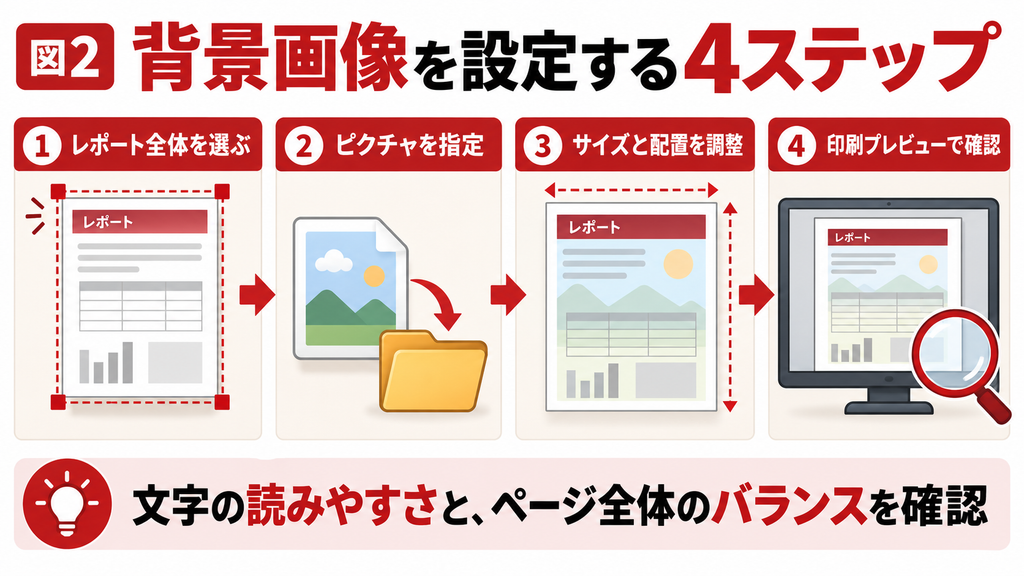
1. ナビゲーションウィンドウで対象レポートを右クリックし、[デザインビュー]で開きます。
2. F4でプロパティシートを表示し、上部の選択対象を[レポート]にします。
3. [書式]タブの[ピクチャ]を選び、右側の参照ボタンなどから画像ファイルを指定します。
4. [ピクチャタイプ]、[ピクチャサイズ]、[ピクチャ配置]を確認し、必要な表示方法に設定します。
5. 保存して[印刷プレビュー]を開き、背景が表示されるか、文字欄と重なっているかを確認します。
[ピクチャ]が見つからない場合は、レポート全体ではなく詳細セクションや文字欄を選んでいないか確認します。画像を選択できないときは、ファイルの種類の表示条件と、その環境で読み込める形式を確認してください。拡張子だけを別の文字へ書き換える操作では、正しい形式に変換できません。
背景を解除するときは、レポート全体の[ピクチャ]の指定を削除し、画像なしの状態へ戻します。解除前に元ファイル名と配置条件を控えておけば、比較確認のために再設定できます。リンク画像の場合でも、設定を解除しただけで元の画像ファイルを削除する必要はありません。
3. 画像の比率と配置を整える
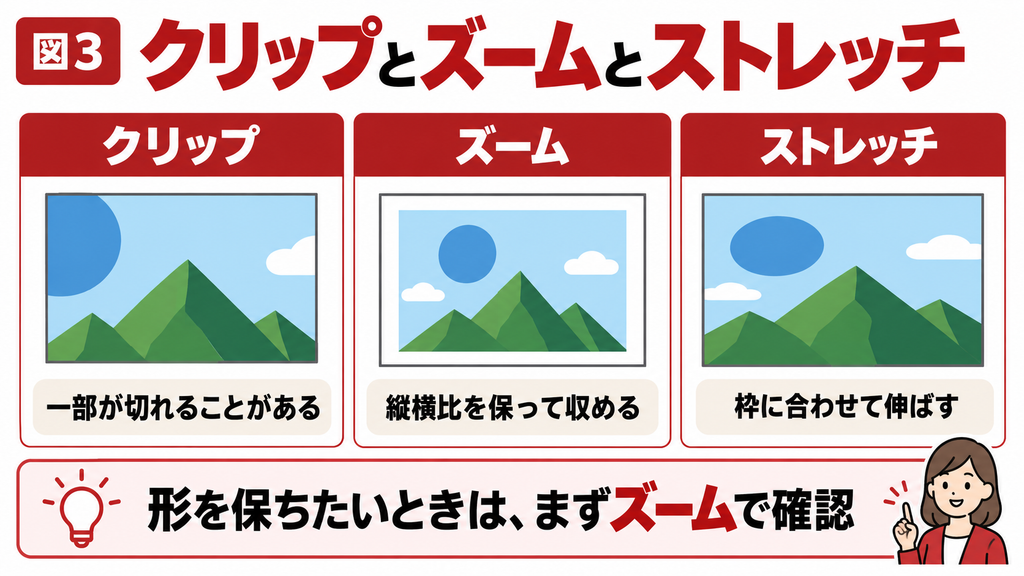
縦横比を保ちたい場合は、まず[ズーム]で確認します。ただし、画像と背景の領域の比率が違えば余白が生じます。隙間を埋めるために安易にストレッチへ変えると、円が楕円になるなどの変形が起きることがあります。背景の比率と帳票の寸法を揃えることが先です。
| ピクチャサイズ | 表示の特徴 | 注意点 |
|---|---|---|
| クリップ | 元の大きさで表示 | 領域からはみ出す部分が切れる |
| ズーム | 縦横比を保って拡大縮小 | 比率が違うと余白が残る |
| ストレッチ | 縦横の領域へ引き伸ばす | 画像の形が変わる場合がある |
| 横にストレッチ | 横方向を幅へ合わせる | 縦横比の変化に注意 |
| 縦にストレッチ | 縦方向を高さへ合わせる | 横方向は別に確認 |
例えば背景画像の四隅に小さな確認用マークを置いた検証版を作ると、どの方向で切れているか確認しやすくなります。検証後はそのマークを外して最終版に差し替えてください。文字や細線を多く含む画像を大きく引き伸ばすと粗さが目立つため、画像原本の品質も確認します。
配置と繰り返しと表示ページは別に設定する
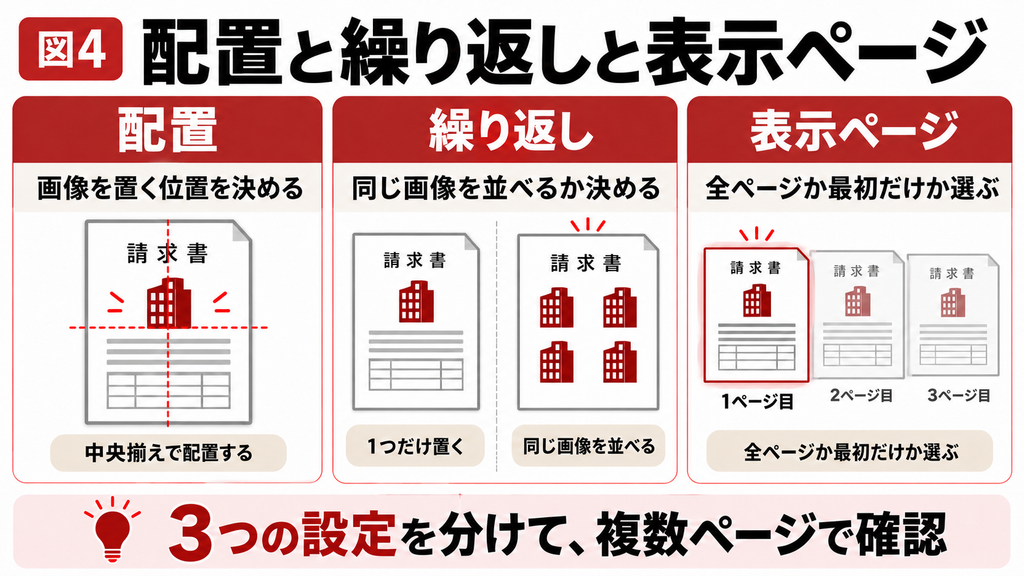
[ピクチャ配置]は画像をどの基準位置へ置くか、[ピクチャ全体表示]は画像を繰り返して敷き詰めるかを決める設定です。名称に『全体』とあっても、必ず1枚を全画面へ拡大する意味ではありません。帳票の固定枠を1枚だけ表示する用途では、繰り返しが意図せず有効になっていないかを確認します。
表示するページはPicturePagesで指定します。設定値は全ページが0、先頭ページが1、表示なしが2です。プロパティシートでは[ピクチャ表示ページ]などの表示名で確認してください。『案内文の最初だけ図柄を置く』場合と『全ページに透かしを置く』場合を区別して設定します。
レポートヘッダーに置いた画像コントロールと、レポート全体の背景画像では、表示される範囲の考え方が異なります。片方の設定を変更しても、もう片方の画像が消えたり移動したりするとは限りません。背景を設定したつもりなのにロゴが二重になる場合は、両方に同じ画像が入っていないか確認します。
4. 埋め込みとリンクを選ぶ
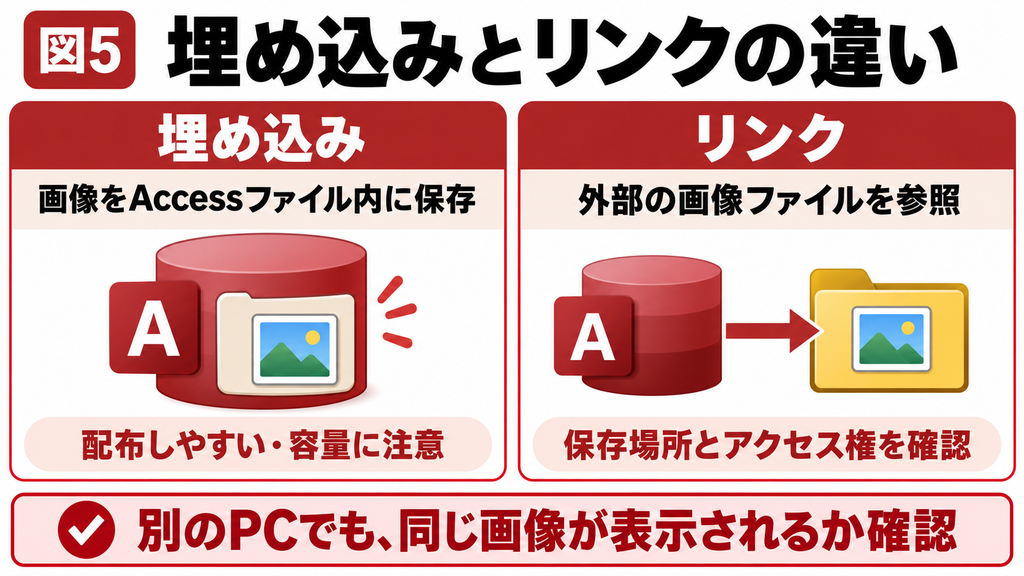
画像をデータベースに含める[埋め込み]は、画像ファイルの置き場所に依存せず配布しやすい方法です。外部ファイルを参照する[リンク]は、参照先の管理が必要です。どちらがよいかは画像の更新頻度、ファイル容量、配布方法で判断し、利用者のPCから同じ画像を参照できるかまで確認します。
| 方式 | 利点 | 運用上の注意 |
|---|---|---|
| 埋め込み | Access側に画像を保持できる | 画像の大きさに応じてDB容量が増える |
| リンク | 外部画像を参照して表示する | 移動・削除・権限変更で表示できなくなる |
個人PCのダウンロードフォルダーを参照したままリンクで配布すると、別の利用者のPCには同じファイルが存在せず、表示できない場合があります。共有先を使うなら、パスだけでなく読み取り権限とネットワークへの接続も確認しましょう。リンク先の画像を差し替えると、意図せず複数帳票へ影響する可能性もあります。
共通ロゴを多くの帳票で使う場合でも、同じ画像を何度も高解像度で登録する運用は見直す余地があります。実際の印刷寸法で必要な品質を確認し、元の高品質データは別に保管したうえで、配布に使う画像を調整します。容量を減らすために画質を落としすぎると、印刷物として使えなくなるため、確認用PDFで判断してください。
既存の帳票で画像の保存先や配布方法が混在している場合は、対象レポート、画像の原本、表示されるPCとされないPCの条件を整理しましょう。Accessの教科書へ相談する際も、画像だけでなく配布先や出力方法を共有すると、運用を含めて調整しやすくなります。
5. 画像が見えない場合と印刷ずれを直す
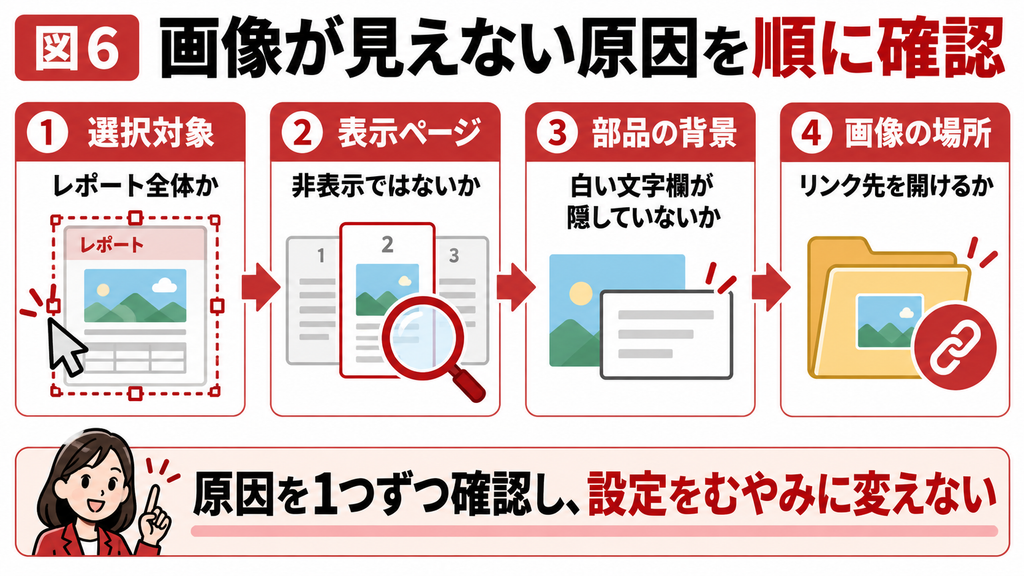
画像がまったく見えない場合と、見えるが位置だけずれる場合は分けて確認します。表示されないまま文字欄を移動しても、原因を解決できません。まずピクチャの指定と表示ページを確認し、リンク先、重なり、サイズ設定の順に調べます。変更は一度に一項目ずつ行い、結果を比べてください。
| 症状 | 確認する内容 | 対処の方向 |
|---|---|---|
| 全ページで画像が出ない | ピクチャ指定・表示ページ | 画像あり、表示なし以外にする |
| 先頭以外で画像が消える | PicturePages | 全ページが必要か判断する |
| 別PCだけ表示されない | リンク先と読み取り権限 | 配布方法か参照先を見直す |
| 文字欄の部分が白い | 文字欄の背景スタイル | 必要に応じて透明へ変更 |
| 画像が何枚も並ぶ | ピクチャ全体表示 | 繰り返し不要なら無効にする |
| 画像の端が切れる | サイズモードと領域の比率 | ズームや原本画像を見直す |
印刷位置の調整は用紙と余白から始める
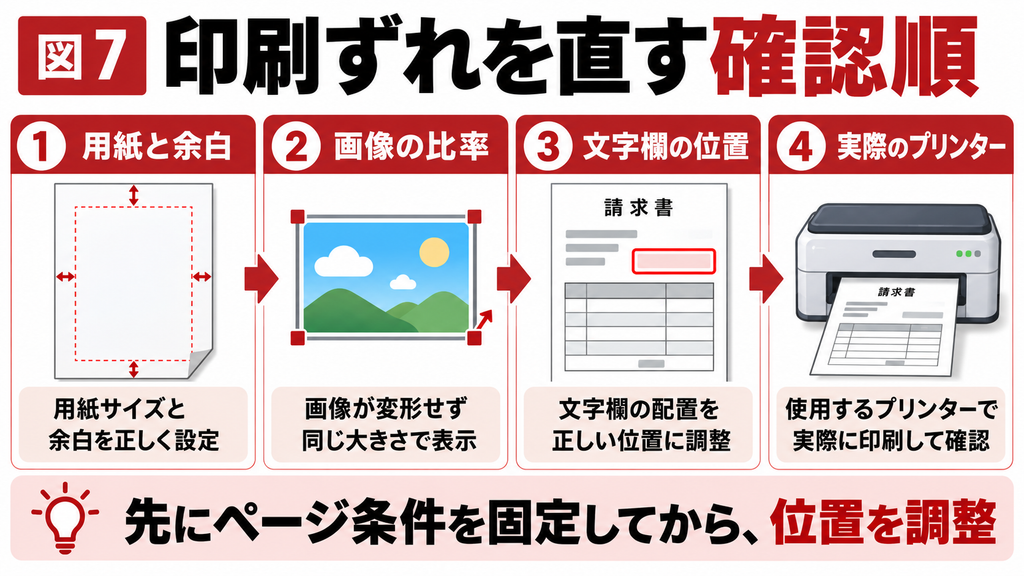
背景と文字の位置がずれるときは、用紙サイズ、向き、余白、レポートの幅、背景の比率を先に確認します。その後でテキストボックスの位置を合わせます。用紙設定を後から変えると、細かく調整した配置をやり直すことになるため、外側の条件から固めると作業を進めやすくなります。
PDFを印刷する場合は、印刷ダイアログの『用紙に合わせる』などの縮小設定にも注意します。PDF内では一致していても、紙へ出すと全体が少し縮小されることがあります。専用用紙へ位置合わせする用途では、実際に使うプリンターと倍率で試し刷りし、上下左右のずれを記録して調整してください。
印刷済みの枠やロゴがある専用用紙へ出す場合は、その画像を重ねて印刷すると二重になります。位置合わせ用の背景を表示する確認用レポートと、背景なしで文字だけを出す本番用を分ける方法もあります。運用担当者が出力先を取り違えないよう、名前とメニュー表示を明確にしておくことが大切です。
6. 配布前に複数ページと印刷結果を確認する
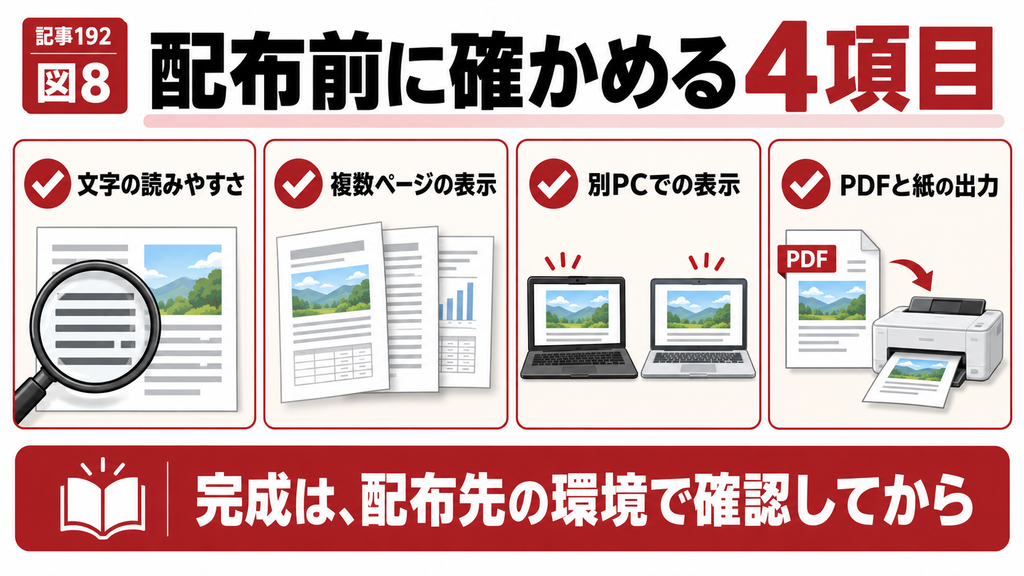
画像が出たら、少ない明細と多い明細の両方で確認します。データが増えると改ページや文字欄の高さが変わり、固定の背景枠に収まらなくなる場合があります。画像自体を変える前に、明細数に応じて伸びる部分を背景画像へ描き込む設計が適切かを見直しましょう。
・1ページ目・2ページ目・最終ページで、背景の表示範囲と繰り返しを確認する。
・長い氏名・住所・備考が背景枠やロゴに重ならないか確認する。
・配布先のPCで画像が表示され、PDFを書き出せるか確認する。
・実際に使うプリンターと用紙で、位置・倍率・画像の粗さを確認する。
変更内容の記録には、レポート名、画像ファイル名、画像の版、埋め込みかリンクか、サイズモード、表示ページを含めます。『見た目を調整した』だけでは、別の担当者が同じ条件を再現できません。変更前のレポートと確認用PDFを残し、差し替え後の比較に使ってください。
背景画像は帳票の印象を整える一方で、用紙条件や配布方法との組み合わせで問題が起きます。ピクチャを指定し、比率・配置・表示ページを整え、最後に配布先と紙で確認する順に進めると、設定後の手戻りを減らせます。ロゴだけでよい場合は画像コントロールも選択肢に入れましょう。
7. よくある質問
必ずしも事前登録は必要ありません。レポート全体のプロパティシートで[ピクチャ]を選び、参照ボタンなどから画像ファイルを指定できる環境では、その方法で設定できます。画像ギャラリーへ登録済みのものを選ぶ方法もありますが、いったん画像を配置して削除する手順を必須と考える必要はありません。項目が見つからない場合は、セクションや文字欄ではなくレポート全体を選んでいるか確認し、表示されるファイル形式も見直してください。
ズームは画像の縦横比を保って大きさを調整します。ストレッチは領域に合わせて縦横へ引き伸ばすため、ロゴや枠の形が変わる場合があります。一般に形を保ちたい背景では、まずズームで確認すると判断しやすいでしょう。ただし、画像と帳票の比率が違えば余白が残ります。余白をなくすために無理に伸ばすより、用紙・余白・画像原本の比率を確認してください。細かい文字を含む小さな画像は、拡大すると粗さが目立つ点にも注意が必要です。
レポート全体の背景画像は、PicturePagesプロパティで先頭ページだけに表示する設定ができます。プロパティシートでは[ピクチャ表示ページ]などの項目を確認し、先頭ページを選びます。これは画像コントロールをレポートヘッダーに置く方法とは別です。設定後は2ページ以上になるデータで確認してください。1ページしかない状態では、全ページと先頭ページの違いを判断できません。次ページや最終ページに背景が不要かも先に決めましょう。
[ピクチャ全体表示]が有効になり、同じ画像を繰り返して敷き詰めている可能性があります。この項目は、1枚の画像を用紙全体へ拡大する設定とは異なります。帳票の枠やロゴを一度だけ表示したい場合は、繰り返しを無効にして、ピクチャサイズと配置を調整してください。模様を背景に敷きたい場合は、繰り返しが適した用途もあります。1ページ内で複数並ぶのか、各ページで1回ずつ表示されるのかを分けて見ると、確認すべき設定が分かります。
リンク方式の画像で、別PCから参照先のファイルへアクセスできない可能性があります。作成者のデスクトップやダウンロードフォルダーを指定していないか、共有先の権限があるかを確認してください。画像を含めて配布しやすくするなら埋め込み方式も選択肢ですが、その分データベース容量が増えます。参照先を直す場合は画像の版も合わせ、古いロゴへ接続しないようにします。作成者のPCだけで完了とせず、実際の配布先で表示とPDF出力を確認しましょう。
文字欄の[背景スタイル]が[普通]で、白などの背景色が設定されている可能性があります。画像を透かして見せたい文字欄は、背景スタイルを[透明]にして結果を確認します。ただし、背景の模様が文字と重なって読みにくくなる場合は、白い下地を残す方が適切です。すべてを一括で透明にせず、まず1個ずつ試してください。別のラベルや枠が上に重なっている場合や、条件付き書式が色を変えている場合もあるため、部品の構成を確認します。
用紙に枠やロゴがすでに印刷されているなら、通常はAccessから同じ背景を再印刷する必要はありません。重ねて出すと位置ずれや二重印刷になるため、文字だけを印刷する構成を検討します。位置合わせ用に背景を見たい場合は、確認用と本番用のレポートを分ける方法があります。用紙に合わせる倍率設定などでもずれが出るため、実機で試し刷りしてください。白紙へPDF付きで配布する帳票と専用用紙へ印刷する帳票は、出力条件を分けて管理すると安全です。
大きな画像を埋め込むと、その画像データを含む分だけAccessファイルの容量が増えます。同じ画像を複数の帳票へ重複して取り込んでいないか、印刷寸法に対して原本が過大でないかを確認してください。画像を軽量化する場合は、原本を別に保管してから印刷品質を見ながら調整します。リンク方式なら外部画像の管理が必要になるため、容量だけで決めないことが大切です。画像削除後のファイル整理を行う場合も、先にバックアップを取ってください。
基本用語や関連操作を確認したい場合は、次の記事もあわせてご覧ください。
自分で設定できる範囲は、コピー環境で確認しながら進められます。複数の帳票・端末・業務データに影響する場合は、現在の状態と期待する結果、利用中のAccessの版を整理してご相談ください。
参考情報
Microsoft|Report.Picture
https://learn.microsoft.com/en-us/office/vba/api/access.report.picture
Microsoft|Report.PictureSizeMode
https://learn.microsoft.com/en-us/office/vba/api/access.report.picturesizemode
Microsoft|Report.PictureType
https://learn.microsoft.com/en-us/office/vba/api/access.report.picturetype
Microsoft|Report.PicturePages
https://learn.microsoft.com/en-us/office/vba/api/access.report.picturepages
Microsoft|Report.PictureTiling
https://learn.microsoft.com/en-us/office/vba/api/access.report.picturetiling