概要
| この記事の結論 Accessレポートの背景色は、デザインビューで色を変えたいセクションを選び、プロパティシートの[背景色]で変更します。明細を同じ色に揃えるときは[代替の背景色]も合わせます。文字欄だけ白く残る場合は、そのテキストボックスの[背景スタイル]や条件付き書式を確認してください。この記事では、基本手順から色が反映されない原因の切り分け、PDFと実際の印刷での確認までを具体例で説明します。 なお、レポートの背景色とは、見出しや明細などのセクション、または文字欄などのコントロールの内側を塗る色です。 画面名やリボンの配置はAccessの版で異なる場合があります。操作は変更前のコピーで試し、業務で利用する環境の結果を確認してください。 |
この記事でわかること
- 背景色を設定する対象を見分ける
- デザインビューで背景色を変更する
- 明細の交互色と文字欄の白残りを直す
- 条件に合わせて色を変える
- 背景色が反映されないときの確認順
この記事の主な内容
- 背景色を設定する対象を見分ける
- デザインビューで背景色を変更する
- 明細の交互色と文字欄の白残りを直す
- 条件に合わせて色を変える
- 背景色が反映されないときの確認順
- PDFと印刷で読みやすさを確認する
- よくある質問
想定読了時間:約14分~17分
1. 背景色を設定する対象を見分ける
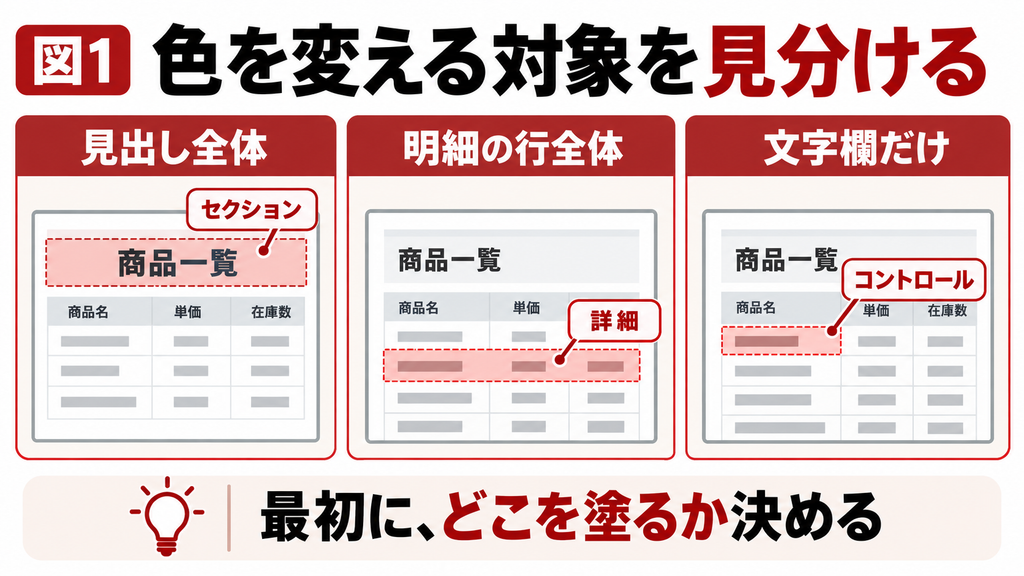
背景色を変えるときは、先に『見出し全体』『明細の行全体』『金額欄だけ』のどこを塗りたいのかを決めます。レポートは複数の領域が重なって表示されるため、見た目が同じ白でも設定元は一つとは限りません。対象の選び方が分かれば、色が変わらないときも原因を追いやすくなります。
セクションとは、レポートを構成する見出し・明細・末尾などの区画です。一方、コントロールとは、区画の上に配置したテキストボックスやラベルなどの部品です。『詳細』セクションを薄い赤にしても、その上のテキストボックスが白く塗られていれば、その部分には白が残ります。
| 変えたい場所 | 選択する対象 | 主に確認する項目 |
|---|---|---|
| 帳票冒頭の見出し全体 | レポートヘッダー | 背景色 |
| 各ページの列見出し | ページヘッダー | 背景色 |
| 明細行の下地 | 詳細セクション | 背景色・代替の背景色 |
| 金額や氏名の欄だけ | テキストボックス | 背景スタイル・背景色 |
| 条件に合う値だけ | 対象のテキストボックス | 条件付き書式 |
例えば『売上一覧』で、表題は濃い赤、明細は白、合計欄だけ薄い赤にしたいなら、それぞれの対象へ別に設定します。背景画像の指定や用紙の余白は別の設定です。レポート全体を選んだまま背景色の項目を探し続けるより、セクションの見出しを選び直す方が早く解決できます。
2. デザインビューで背景色を変更する
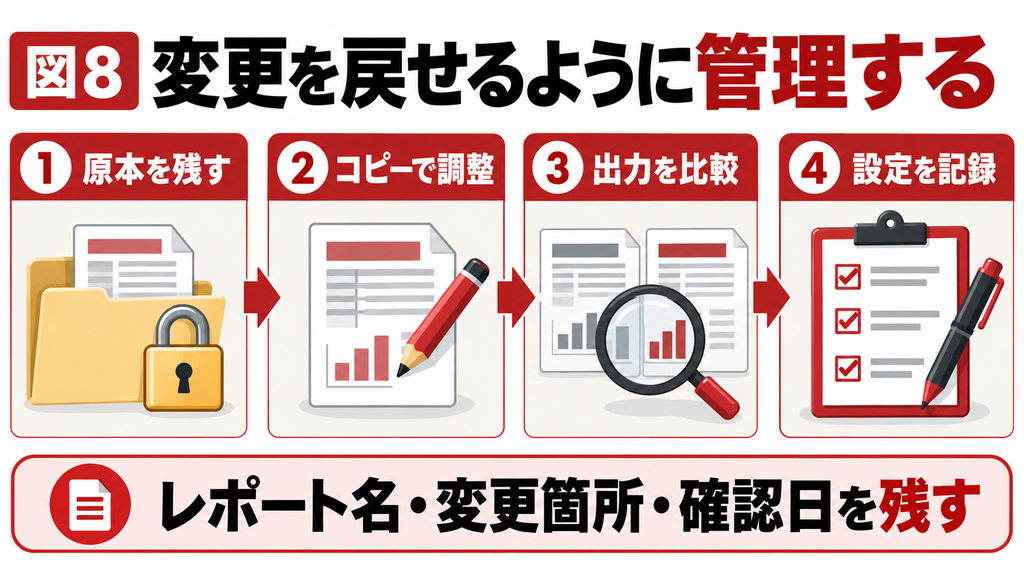
固定の色は、デザインビューのプロパティシートで変更できます。既存の帳票を直す場合は、対象レポートをコピーして『R_売上一覧_色確認』などの別名で保存してから試してください。変更前のPDFも残すと、見た目以外の改ページや文字位置が変わっていないか比較できます。
操作する前に選択対象を確認する
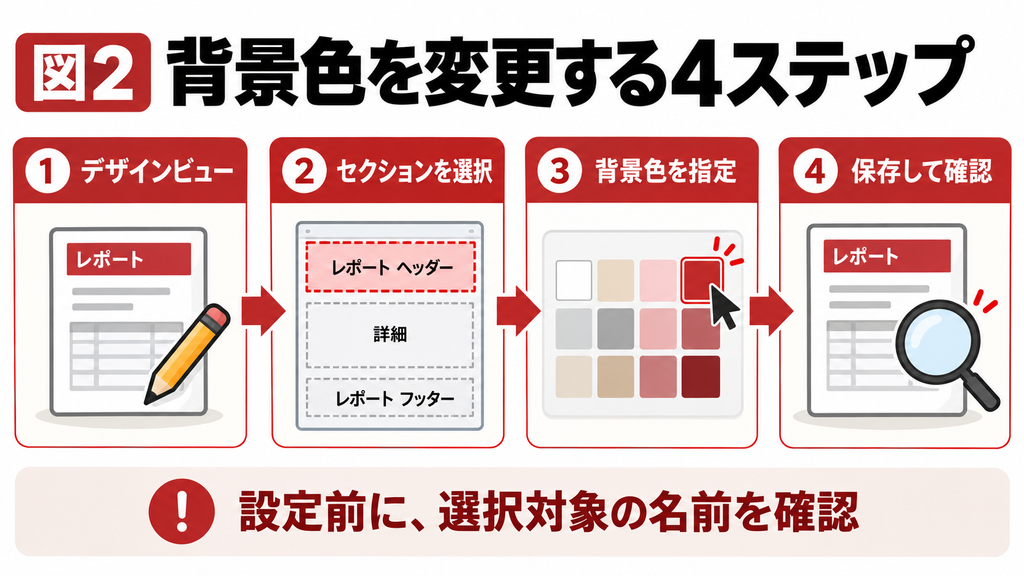
1. ナビゲーションウィンドウで対象レポートを右クリックし、[デザインビュー]を選びます。
2. 色を変えるセクションの見出しバーをクリックします。例では[レポートヘッダー]を選びます。
3. F4でプロパティシートを開き、上部の選択対象が目的のセクションになっていることを確認します。
4. [書式]タブの[背景色]を選び、色選択ボタンから色を指定します。
5. 文字が読みにくくなる場合は、その上にあるラベルを選び、[前景色]も調整します。
6. 上書き保存し、[印刷プレビュー]で表題・明細・合計欄を確認します。
見出しバーではなく『売上一覧』という文字をクリックすると、ラベルが選ばれます。その状態ではセクションではなく文字部品の設定を変更します。色の選択肢を操作する前に、プロパティシートの対象名を見る習慣を付けましょう。複数選択中なら、いったん余白をクリックしてから対象を選び直します。
色を決めたら文字と組み合わせて確認する
設定例として、表題に濃い赤、本文に白、合計欄に淡い赤を使うと、強調する場所を絞れます。ただし、これは配色の提案であり、Accessで必須の色ではありません。社内帳票の色規定がある場合はそちらを優先し、赤い背景の上に赤い文字を置くなど、区別しにくい組み合わせを避けます。
複数の帳票へ同じ色を展開するなら、色選択画面で使った値と対象セクションを記録しておきます。テーマ色に依存する設定ではテーマ変更で見え方が変わる場合があるため、運用中に色が変化したときは、背景色だけでなくテーマに関係する設定も確認してください。
3. 明細の交互色と文字欄の白残りを直す
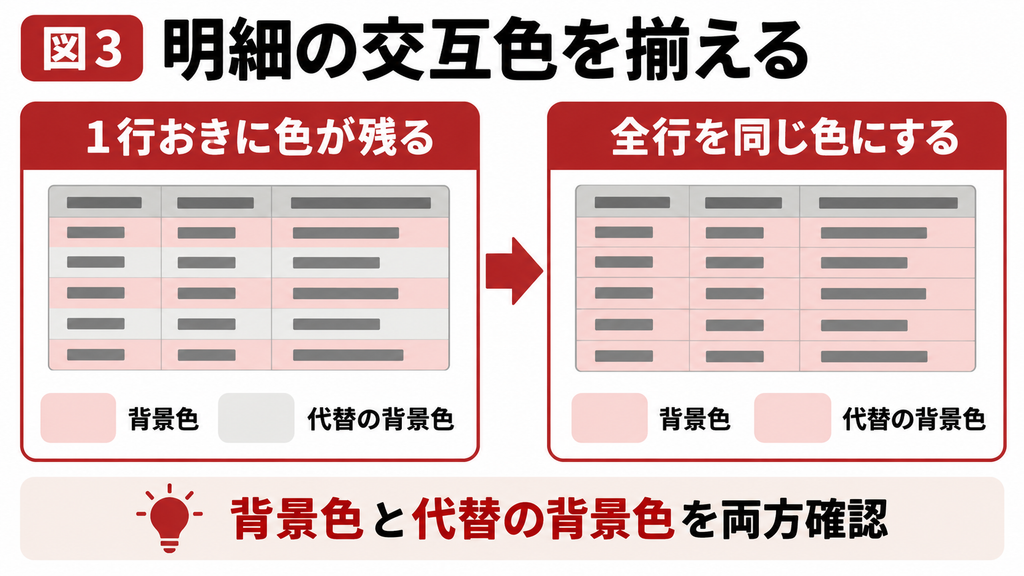
明細が1行おきに違う色になる場合は、[背景色]に加えて[代替の背景色]を確認します。全行を同じ色にしたいときは両方を同じ色に揃える方法が分かりやすいでしょう。読み間違いを防ぐために交互色を残すなら、白と淡いグレーなど、文字が読める程度の差にします。
| 目的 | 背景色 | 代替の背景色 |
|---|---|---|
| 明細をすべて白にする | 白 | 白 |
| 明細をすべて淡い赤にする | 淡い赤 | 同じ淡い赤 |
| 交互色を残す | 白 | 淡いグレーなど |
詳細セクションを選び、両方の色を変更したら、少なくとも3件以上の明細で確認します。1件だけでは交互色が残っているか判断できません。また、グループが切り替わる帳票では、グループ境界の前後も見ます。見た目を揃える目的なら、途中の小計行に別の色が設定されていないかも確認しましょう。
テキストボックスだけ白い場合
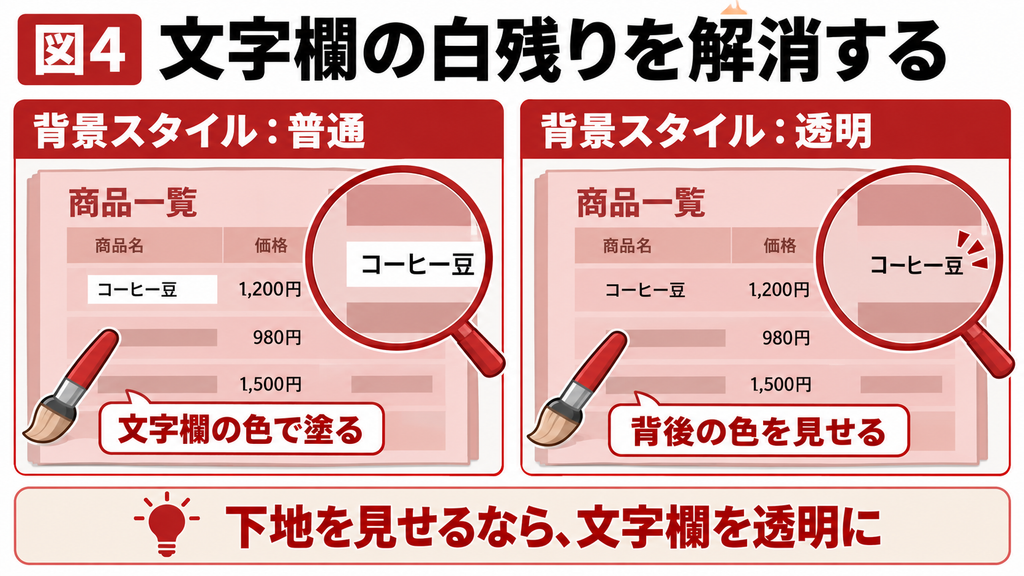
セクションの色をそのまま見せたいときは、上にあるテキストボックスの[背景スタイル]を[透明]にします。独立した色で塗りたいときは[普通]にして[背景色]を指定します。この違いを理解すると、文字欄の周りだけ白く残る状態と、文字欄の色を指定しても変わらない状態を分けて確認できます。
| 設定 | 見え方 | 向いている用途 |
|---|---|---|
| 背景スタイル=透明 | 背後の色が見える | 明細全体の色を自然につなげる |
| 背景スタイル=普通 | 部品自身の背景色で塗る | 合計金額など特定の欄を強調する |
複数のテキストボックスを同時に変更する前に、まず1個だけで試してください。ラベルや枠線が別に重なっている帳票では、透明にした部品とは別の部品が白く見えていることもあります。デザインビューで重なりを確認し、意味を理解していない部品をまとめて削除する操作は避けます。
4. 条件に合わせて色を変える
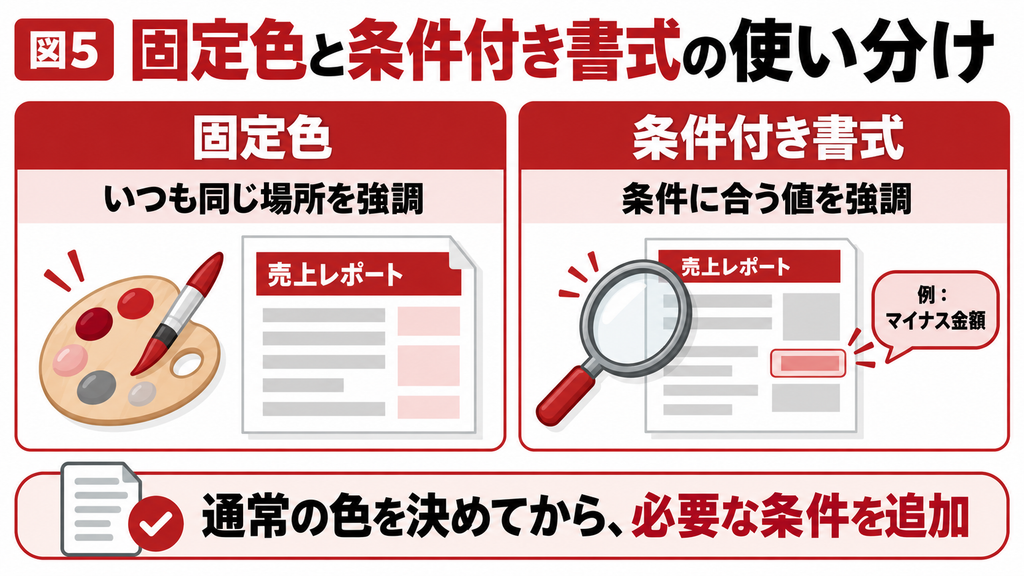
すべての行を同じ色にするなら通常の背景色、値に応じて強調するなら条件付き書式を使います。例えば、売上金額がマイナスの欄だけ淡い赤にする、といった使い分けです。まず通常状態の色を決め、その上で必要な条件だけ追加すると、強調の意味を読み手へ説明しやすくなります。
マイナス金額を強調する設定例
1. デザインビューまたは対象機能を利用できるレイアウトビューで、金額のテキストボックスを選択します。
2. リボンの[書式]などから[条件付き書式]を開き、新しいルールを作成します。表示名はAccessの版により異なります。
3. フィールドの値が0未満になる条件を指定し、背景色と文字色を設定します。
4. 保存後、負の値・0・正の値を含むデータで、条件に合う欄だけ変わるか確認します。
同じ条件で複数の文字欄を強調する場合は、対象の各コントロールへ条件を設定する設計になります。式を使う場合の例は[売上金額]<0です。式で参照する名前は実際のレコードソースのフィールド名に合わせます。固定色の設定だけでは、金額が変わるたびに強調の対象を自動で切り替えられません。
行全体を色付けしたいという理由だけで、最初から複雑なVBAを追加する必要はありません。どの部品を色付けしたいか、どのビューで利用するかを整理してから、条件付き書式で足りるか判断します。既存のイベント処理が色を書き換えている場合は、設計値よりも実行時の処理を調べる必要があります。
複数の帳票に条件付き書式やVBAが混在し、どこで色が決まるか分からない場合は、変更対象のレポート名・症状・出力例を整理してください。Accessの教科書へ相談する際も、変更したい色だけでなく、どの条件で強調したいかを共有すると調査範囲を絞れます。
5. 背景色が反映されないときの確認順
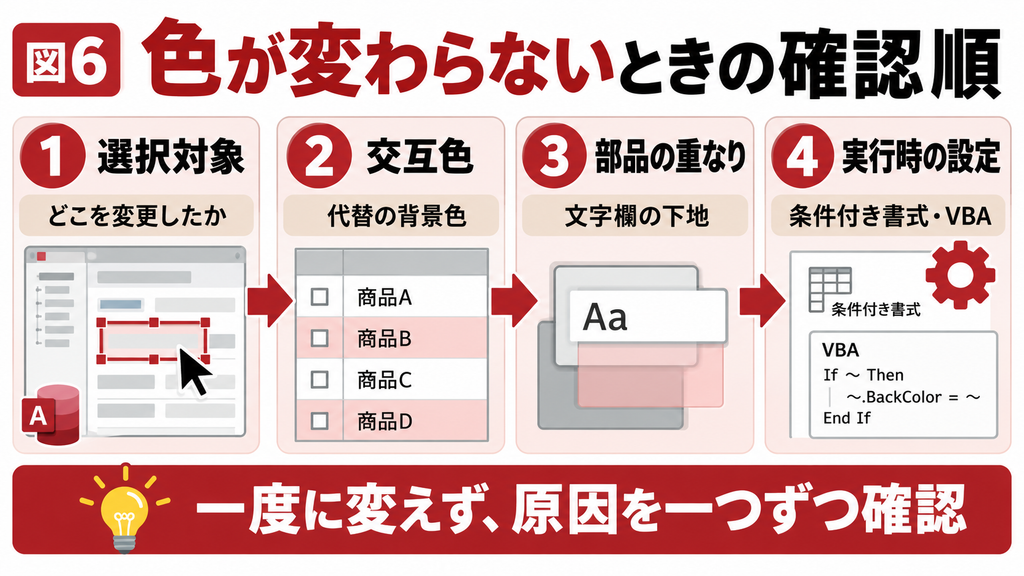
期待した色にならないときは、設定を次々に変えるより、原因を一つずつ除外します。最初に選択対象を確認し、次に交互色と部品の重なり、最後に条件付き書式やVBAを調べる順が実務上は扱いやすいでしょう。下表は診断の順番を提案するもので、すべての帳票に同じ原因があるわけではありません。
| 症状 | 最初に見る箇所 | 対処 |
|---|---|---|
| 見出し全体が変わらない | 選択対象がラベルになっていないか | セクションを選び直す |
| 1行おきに元の色が残る | 代替の背景色 | 背景色と揃える |
| 文字欄だけ白い | 背景スタイルと背景色 | 透明にするか同じ色に揃える |
| 特定の値だけ別の色になる | 条件付き書式のルール | 適用条件と優先順を確認する |
| 開くと色が戻る | イベントのVBAやマクロ | 設定を書き換える処理を確認する |
| 別の欄だけ変更される | 同名に似た部品・サブレポート | 対象オブジェクト名を確認する |
サブレポートとは、レポートの中に配置した別のレポートです。親レポートの詳細セクションを変更しても、子側の背景がそのままなら、そこだけ色が揃いません。枠として配置されたサブレポートコントロールと、中で表示しているレポート本体の両方を分けて確認します。
また、編集したレポートと、業務ボタンから開くレポートが同じかも確認します。『R_売上一覧』を直したつもりでも、ボタンが『R_売上一覧_印刷用』を開いていれば変更は見えません。設定値の問題と取り違えず、対象名・保存日時・ボタンの起動先を照合してから修正を続けてください。
6. PDFと印刷で読みやすさを確認する
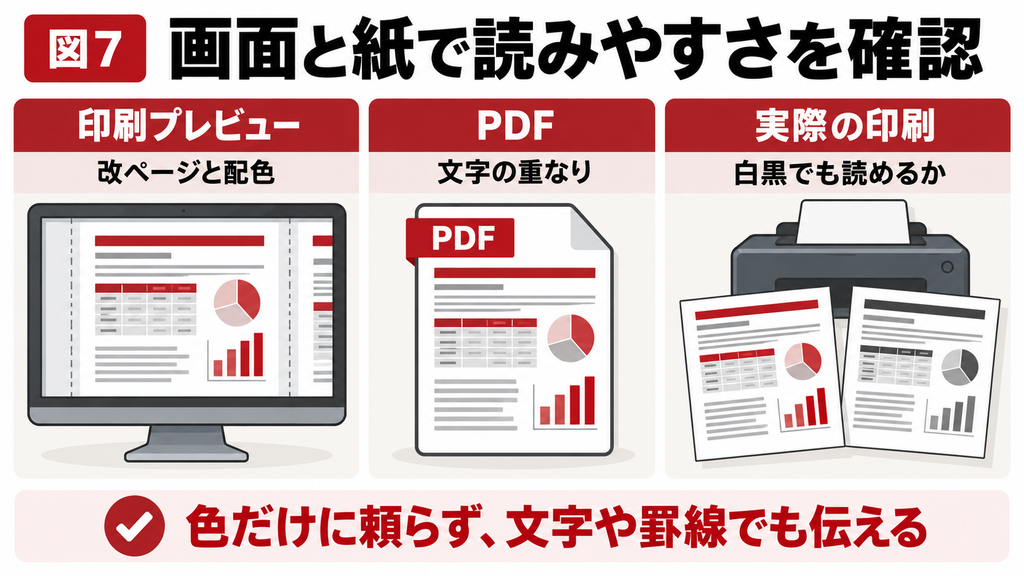
変更の完了は、画面で色が変わっただけでは判断しません。帳票の用途に合わせて印刷プレビュー、PDF、実際のプリンター出力を確認します。色の強さや細い文字の見え方は出力方法によって異なるため、最終的に配布する媒体で判断することが重要です。
印刷前に確認する項目
・黒い文字が濃い背景へ埋もれていないか。
・白黒印刷でも見出し・合計・警告の意味が分かるか。
・1ページ目だけでなく、次ページや最終ページでも配色が揃っているか。
・文字数が多い明細やグループ境界で、色の塗られ方が不自然になっていないか。
・用紙の余白や印刷できない領域を、背景色の設定で埋めようとしていないか。
色だけで『未確認』『要対応』などを表すと、白黒印刷や色の見え方の違いで意味が伝わらない場合があります。状態名の文字、記号、枠線なども併用しましょう。例えば警告行を赤くするだけでなく、状態欄に『要確認』と表示すれば、色がなくても判断できます。
元に戻せる状態で変更を展開する
確認用レポートで問題がなければ、変更対象・設定値・確認日を記録し、運用版へ反映します。元のレポートを残しておけば、配布後に『白黒では読みにくい』と分かった場合も比較しやすくなります。ファイルを配布する運用では、修正版が各利用者へ届いたかも確認してください。
背景色の変更でテーブルの値を書き換えることは通常ありません。ただし、既存の起動処理に更新クエリなどが組み込まれている場合は、レポートを試しに開く操作にも別の影響があり得ます。用途が分からない業務ファイルはコピー環境で確認し、設計変更とデータ操作を区別して進めましょう。
まず色を変える対象を選び、詳細の交互色とコントロールの背景スタイルを揃えます。そのうえで条件付き書式の有無を確認し、PDFと紙で読みやすさを確かめれば、見た目だけでなく運用に耐える帳票へ整えられます。
7. よくある質問
通常は、レポートヘッダー・詳細・フッターなど、色を変える各セクションへ設定します。『レポート全体』を選ぶだけで、すべての文字欄まで同じ色になるとは考えないでください。例えば明細を薄い赤にしても、テキストボックスが白い背景なら、その部分は白く残ります。まず区画の背景色を揃え、次に文字欄の背景スタイルを確認すると整理できます。紙の余白や印刷できない端の領域は、別途プリンターと用紙設定の確認が必要です。
詳細セクションには通常の[背景色]とは別に[代替の背景色]があり、交互の行に異なる色を表示できます。全行を白にする場合は、詳細を選び、両方を白へ揃えてください。1件だけのデータでは交互色を確認できないため、3件以上の明細で印刷プレビューを見ます。なお、値によって色が変わる場合は交互色ではなく、条件付き書式が働いている可能性もあります。行の位置で変わるのか、金額などの条件で変わるのかを見分けましょう。
テキストボックス自身の[背景スタイル]が[普通]で、背景色が白になっている可能性があります。背後のセクションの色を見せたい場合は、対象の文字欄を選び、背景スタイルを[透明]へ変更します。独立して色付けしたい欄なら、普通のままで目的の背景色を設定します。それでも白い場合は、ラベルや別の部品が上に重なっていないか、条件付き書式が白へ変更していないかを確認してください。最初は1個だけ変更して結果を見ると安全です。
常に同じ色にしたい部分には背景色を使い、金額や状態などの条件で色を変えたい部分には条件付き書式を使います。例えば表題を赤くするのは固定色、マイナス金額だけ強調するのは条件付き書式です。まず通常時の背景色を決め、その後に必要なルールを追加してください。複数ルールがある場合は、条件が重複しないか、どの順で適用されるかも確認します。色だけで意味を伝えず、『要確認』などの文字を添えると白黒印刷でも判断できます。
背景色を設定しても、通常のプリンターで印刷できない端の領域まで自動で塗ることはできません。レポートの用紙サイズと余白に加え、プリンター側の印刷可能領域を確認する必要があります。フチなし印刷が必要なら、対応する機器と用紙条件を確認して試し刷りしてください。一般的な業務帳票では、余白を残して見出しや合計だけを強調する方が扱いやすい場合があります。PDFで端まで見えていても、紙で同じ結果になるとは限りません。
プリンターのカラー・白黒設定、濃度、省インク設定、用紙の種類などで見え方が変わることがあります。最初にPDF自体の配色が正しいか確認し、そのPDFを同じプリンターで印刷して比べると、Access側と印刷側を切り分けやすくなります。背景が薄すぎると紙では区別しにくいため、文字色や罫線との組み合わせも見直してください。実際に配布する条件で試し刷りし、色を失っても見出しや注意事項の意味が分かる帳票に整えましょう。
背景色や背景スタイルは見た目の設定なので、それだけで顧客名や売上金額などの保存値は書き換わりません。ただし、既存のレポートを開く処理や関連ボタンに、更新クエリやVBAが組み込まれている場合は別です。用途が分からないファイルでは、レポートの表示操作に別の処理が伴わないか確認してください。変更前のコピーとPDFを残し、作業後は対象件数や合計も照合すると、表示変更だけで完了していることを確認しやすくなります。
固定の背景色、詳細の交互色、テキストボックスの透明設定は、プロパティシートから設定できるため、基本的にVBAは不要です。値に応じた強調も、対応するコントロールの条件付き書式で足りることがあります。まず設定画面で実現できる範囲を確認し、複数の帳票を一括で制御するなどの必要が出たときにVBAを検討しましょう。既存のVBAが色を上書きしている場合は、コードを追加する前に、その処理の目的と実行タイミングを確認します。
関連記事と相談窓口
基本用語や関連操作を確認したい場合は、次の記事もあわせてご覧ください。
自分で設定できる範囲は、コピー環境で確認しながら進められます。複数の帳票・端末・業務データに影響する場合は、現在の状態と期待する結果、利用中のAccessの版を整理してご相談ください。
参考情報
Microsoft|Section.BackColor
https://learn.microsoft.com/en-us/office/vba/api/access.section.backcolor
Microsoft|Section.AlternateBackColor
https://learn.microsoft.com/en-us/office/vba/api/access.section.alternatebackcolor
Microsoft|TextBox.BackStyle
https://learn.microsoft.com/en-us/office/vba/api/access.textbox.backstyle
Microsoft|条件付き書式を使用してデータを強調表示する
https://support.microsoft.com/ja-jp/access/highlight-data-with-conditional-formatting