概要
| この記事の結論 Accessの書式は、保存済みの値を見やすく表示するための設定です。テーブルのフィールド、クエリの列、フォームやレポートのテキストボックスで指定します。桁区切りや日付表示を変えても元のデータ型や保存値は変わりません。一方、Format関数は表示用の文字列を返すため、並べ替えや集計に使う元の値と分ける設計が必要です。この記事では4か所の設定手順と、パーセント、先頭ゼロ、小数、入力定型との違いを整理します。 |
この記事でわかること
- 書式は保存値の見せ方を決める
- フォームとレポートの表示を整える
- 日付と時刻と文字列の表示例
- 書式が効かない場合の確認
この記事の主な内容
- 書式は保存値の見せ方を決める
- テーブルとクエリの書式を設定する
- フォームとレポートの表示を整える
- 数値とパーセントの表示例
- 日付と時刻と文字列の表示例
- Format関数と入力定型を使い分ける
- 書式が効かない場合の確認
- 変更前後を比較して運用する
- よくある質問
想定読了時間:約15分~18分
1. 書式は保存値の見せ方を決める
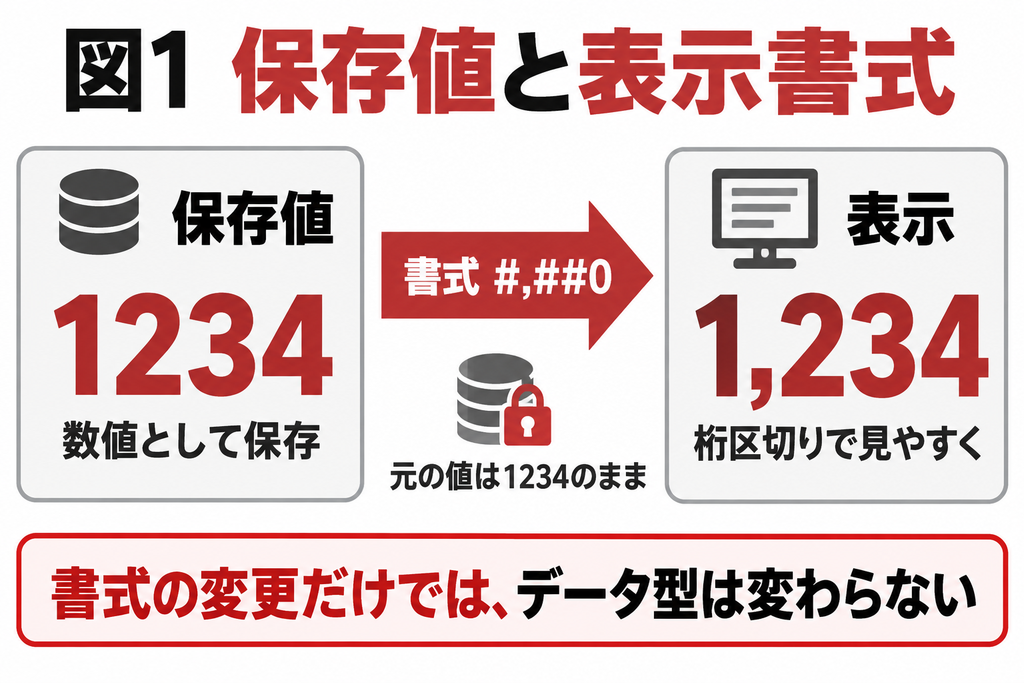
Accessの書式は、保存した値を画面や印刷物でどう見せるかを決める設定です。たとえば数値1234を1,234と表示したり、日時のうち日付だけを表示したりできます。書式を変更しても、それだけで元の値やデータ型が変更されるわけではありません。
この区別が大切なのは、表示が整っていても計算や並べ替えの問題は別に残るためです。文字列の「1200」を数値として管理したい場合や、日時から時刻部分を削除して保存したい場合は、書式以外の設計が必要です。まず目的が見た目の変更か、保存する内容の変更かを確認します。
| 設定・機能 | 主な役割 | 例 |
|---|---|---|
| データ型 | 保存する値の種類を決める | 数値型・通貨型・日付/時刻型 |
| 書式プロパティ | 保存値の表示を整える | 1234を1,234と表示 |
| 入力定型 | 入力する文字の並び方を制御 | 時刻や電話番号の入力形をそろえる |
| Format関数 | 値を指定書式の文字列へ整形する | 日付から表示用の年月文字列を作る |
書式を変える前に、テーブルの型、クエリの計算、フォームやレポートの個別設定を確認します。画面だけ直したいのに共有フィールドの型まで変えると、ほかの入力欄や計算へ影響する場合があります。必要な表示箇所から調整すると変更の範囲を把握しやすくなります。
2. テーブルとクエリの書式を設定する
テーブルのフィールドに設定する
1. 対象テーブルをデザインビューで開きます。
2. 金額など、書式を変更するフィールドを選びます。
3. データ型が目的に合っているか確認し、下部のフィールドプロパティで[書式]を指定します。
4. 数値なら標準や通貨などの定義済み書式、日付なら日付の書式を選びます。
5. 保存してデータシートビューへ切り替え、複数の値で表示を確認します。
テーブルに書式を設定しても、すでに作ったフォームやレポートの表示がすべて同時に変わるとは限りません。コントロールに個別の書式がある場合は、その欄の設定も確認します。既存の画面を変更したいときは、テーブルだけ見て作業を終えないでください。
クエリの列に設定する
選択クエリをデザインビューで開き、下側のデザイングリッドで対象の列を選択します。プロパティシートを表示し、そのフィールドの[書式]を設定します。クエリの列を標準書式にすれば、元の数値のまま桁区切り表示にできます。表示のためだけにFormat関数を加える必要はありません。
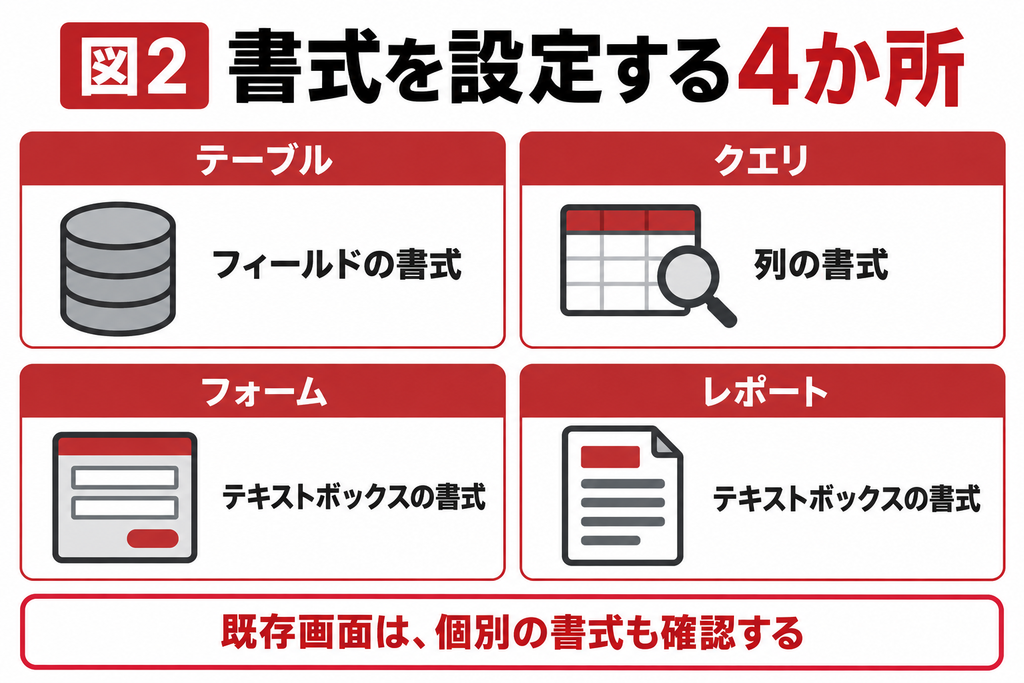
| 設定する場所 | 向いている目的 | 確認する画面 |
|---|---|---|
| テーブルのフィールド | 元フィールドの標準的な見せ方を決める | テーブルのデータシート |
| クエリの列 | 特定の抽出結果の表示を整える | クエリのデータシート |
| フォームのテキストボックス | 入力・確認画面の表示を調整 | フォームビュー |
| レポートのテキストボックス | 印刷やPDFの表示を調整 | 印刷プレビュー |
3. フォームとレポートの表示を整える
値を表示するテキストボックスを選ぶ
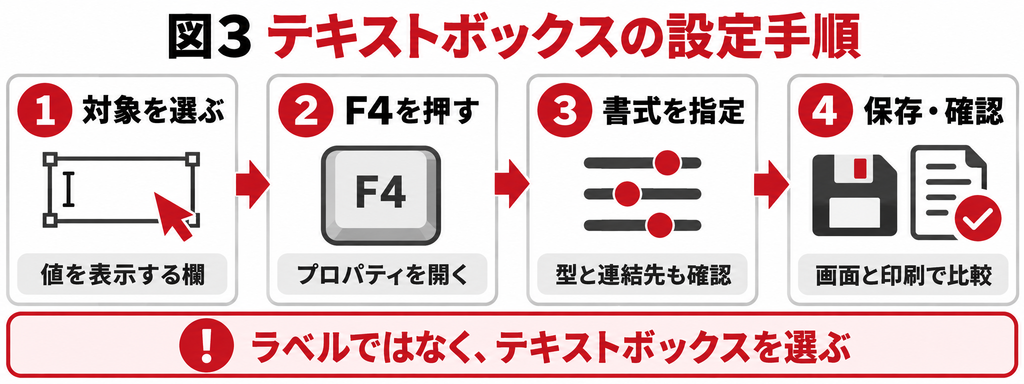
フォームまたはレポートをデザインビューで開き、金額や日付の値を表示するテキストボックスを選択します。項目名を書いたラベルやフォーム全体を選ぶと、目的の書式プロパティが見つからないことがあります。プロパティシートの選択対象が何かを最初に確認してください。
1. 対象のテキストボックスを選び、F4でプロパティシートを開きます。
2. [データ]でコントロールソースを確認し、どのフィールド・式の値か把握します。
3. [書式]タブの[書式]に、定義済み書式または必要な書式文字列を指定します。
4. 数値なら[小数点以下表示桁数]も確認し、欄の幅を調整します。
5. 保存してフォームビューまたは印刷プレビューへ切り替え、正数・負数・0・空欄を確認します。
書式は保存先を作る設定ではない
非連結のテキストボックスに書式を指定しても、テーブルへの保存先はできません。また、コントロールソースが計算式の場合、その欄は計算結果の表示です。入力した金額を保存したいのか、別の値から計算して見せたいのかも、書式と分けて確認しましょう。
日付欄が選択中だけ異なる表示になる場合は、編集時に元の値や入力形式が見えている可能性があります。見た目の違いだけで保存値が変わったと判断せず、入力欄からフォーカスを外した状態と、テーブルを開いた結果を比較してください。
4. 数値とパーセントの表示例
桁区切りと小数を指定する
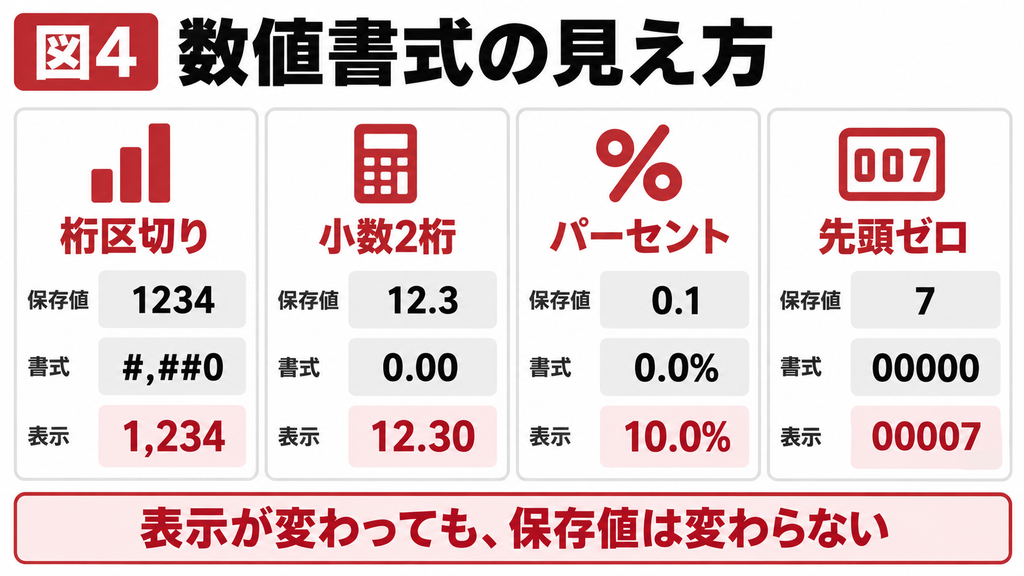
数値書式では、0は必要な桁を表示し、#は必要に応じて数字を表示するために使います。以下は小数点がピリオド、桁区切りがカンマの環境を想定した例です。地域設定によって記号の表示が異なることがあるため、利用するPCでも確認してください。
| 保存値 | 書式の例 | 表示例 | 確認点 |
|---|---|---|---|
| 1234 | #,##0 | 1,234 | 桁区切りを表示 |
| 12.3 | 0.00 | 12.30 | 小数2桁で表示 |
| 0.1 | 0.0% | 10.0% | 割合は0.1が10% |
| 7 | 00000 | 00007 | 数値7を5桁で表示 |
| 1234 | 通貨などの定義済み書式 | 地域設定に応じた通貨表示 | 通貨記号・小数桁を確認 |
パーセントは元の値を先に確認する
10%を表示したい場合、通常の元の割合は0.1です。保存値が10の欄へパーセント書式を指定すると、1000%相当の表示になります。既存データが0.1方式か10方式かを調べ、混在している場合は取り込みや入力ルールから整理してください。
表示の丸めと計算の丸めを区別する
1.234を小数2桁で1.23と見せても、計算は元の1.234を使います。同じ値が2行あれば、表示明細の合算1.23+1.23は2.46ですが、元の値の合計2.468を小数2桁で表示すると2.47になります。この違いは書式の不具合とは限りません。
金額を行単位で丸めてから合計するのか、元の値を合計して最後に丸めるのかを業務ルールとして決めます。書式で桁を隠すことを端数処理の代わりにしないでください。計算方法を変える場合は、返品などの負数も含めて期待する結果を検証します。
設定変更の影響範囲を判断できない場合は
共有データや既存の計算式まで影響する場合は、症状・対象画面・期待する結果を整理してAccessの教科書へご相談ください。データの持ち方と表示・集計の設定を分けて確認すると、必要な改修範囲を検討しやすくなります。
5. 日付と時刻と文字列の表示例
同じ日時から必要な部分を見せる
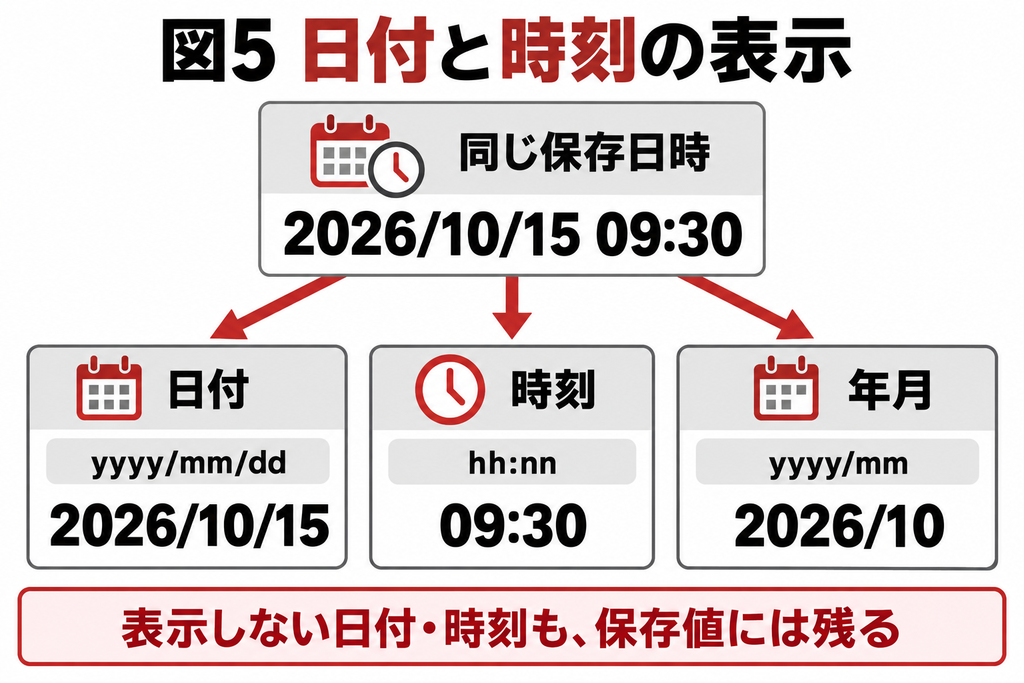
日付/時刻型の値には日付と時刻を含められます。次の例は2026年10月15日9時30分を保存した場合です。日付だけを表示しても時刻部分は消えず、時刻だけを表示しても日付部分は残ります。抽出条件や日付の比較を作るときにも、この違いを意識します。
| 書式の例 | 表示例 | 用途 |
|---|---|---|
| yyyy/mm/dd | 2026/10/15 | 年月日を表示 |
| yyyy/mm | 2026/10 | 年月だけを表示 |
| hh:nn | 09:30 | 時・分を表示 |
| yyyy/mm/dd hh:nn | 2026/10/15 09:30 | 日付と時刻を表示 |
分を明示したい例ではnnを使っています。mは配置によって月や分として解釈されるため、日付と時刻の式を組み合わせる場合は意図を確認します。また、24時間を超える経過時間は時刻の書式だけで管理せず、合計分数などの数値から表示を組み立てる方法を検討します。
商品コードの先頭ゼロは保存方法を決める
数値7へ00000という書式を指定すると00007と表示できますが、保存値は7です。CSVや別システムへ渡したときに同じ見た目になる保証はありません。00007という文字列自体が商品を識別するコードなら、短いテキスト型で保存する設計が適しています。
文字列の大文字・小文字などを表示上で整える書式もありますが、保存した文字を統一する処理とは異なります。検索や照合、外部連携で元の文字が必要になる場合は、表示のルールと入力・保存のルールを分けて決めてください。
6. Format関数と入力定型を使い分ける
Format関数は表示用の文字列を作る
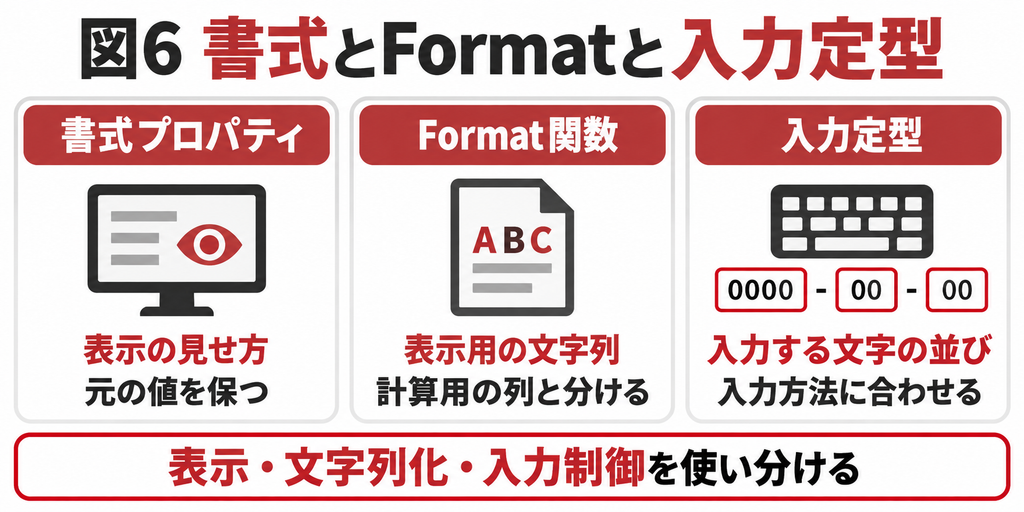
書式プロパティは元の値を保った表示設定です。一方、Format関数は値を整形した文字列を返します。クエリの計算列で年月文字列が必要なら、次のような式を使えます。売上日はレコードソースに存在する日付/時刻型のフィールドとします。
売上年月表示: Format([売上日],”yyyy/mm”)
数値をFormatで文字列にすると、文字列の順序で並び替わることがあります。たとえば1、2、10を文字列として並べると1、10、2という順になる場合があります。計算・数値順の並べ替えには元の数値を使い、文字列化した列は表示用途へ分けると意図が明確になります。
入力定型は入力するときの形を整える
入力定型は、どの位置へ数字などを入れるかを制御する仕組みです。書式は入力後の見せ方なので、書式を設定しただけで任意の入力を自動変換できるわけではありません。たとえば930という入力を必ず9時30分へ変換したいなら、入力仕様と変換・検証の処理を別に検討します。
| 機能 | 変える対象 | 適した用途 |
|---|---|---|
| 書式プロパティ | 画面・印刷上の見せ方 | 桁区切り・日付・割合の表示 |
| Format関数 | 式が返す表示用文字列 | 年月ラベル・文中へ組み込む値 |
| 入力定型 | 入力時の文字の並び | 決められた形で入力させる |
| 入力規則 | 受け付ける値の条件 | 範囲外の数値を入力させない |
入力定型を強く固定すると、貼り付けや例外値の入力がしにくくなる場合があります。利用者が手入力するのか、バーコードやCSVから受け取るのかを確認します。見やすさだけでなく、入力しやすさと保存後の検証方法も含めて選びましょう。
7. 書式が効かない場合の確認
型・対象・個別設定・幅を順に見る
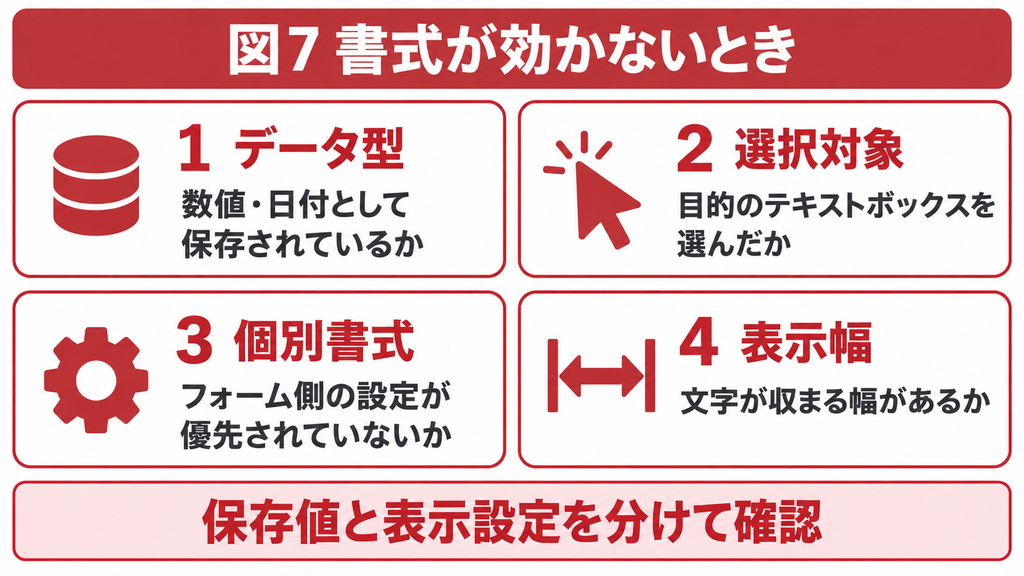
書式を指定しても変わらない場合、対象の値が想定した型かを確認します。数値に見える文字列へ数値書式を設定しても、期待どおりに整うとは限りません。次に選択した部品を確認し、既存フォームやレポートに残る個別の書式を調べます。
| 症状 | 主な原因候補 | 確認すること |
|---|---|---|
| 桁区切りにならない | 元の値が文字列 | テーブルの型・クエリの式 |
| テーブル変更が画面へ反映されない | コントロール側の設定 | 対象テキストボックスの書式 |
| 日付や数値の一部が見えない | 表示幅不足 | 欄の幅を広げて比較 |
| 10%のつもりが1000% | 保存値の単位が違う | 0.1方式か10方式か |
| 数値の並び順がおかしい | Formatで文字列になっている | 元の数値列で並べる |
| 明細の見た目と合計が合わない | 表示と計算の丸めが違う | 丸めるタイミングと計算式 |
Nullと0を区別する表示を考える
数値のカスタム書式には、セミコロンで正数・負数・ゼロ・Nullの表示を分ける指定があります。ただし、元のフィールドやコントロールの型に合った設定が必要です。Nullを「未入力」と見せたい場合も、保存値を0へ置き換える必要があるとは限りません。
色分けが目的の場合は、数値の書式だけでなく条件付き書式の利用も検討できます。赤字にしただけでは入力エラーの通知や修正依頼にはならないため、意味を説明するラベルを添えます。表示変更をした結果、空欄の理由が読み手に伝わるかを確認しましょう。
8. 変更前後を比較して運用する
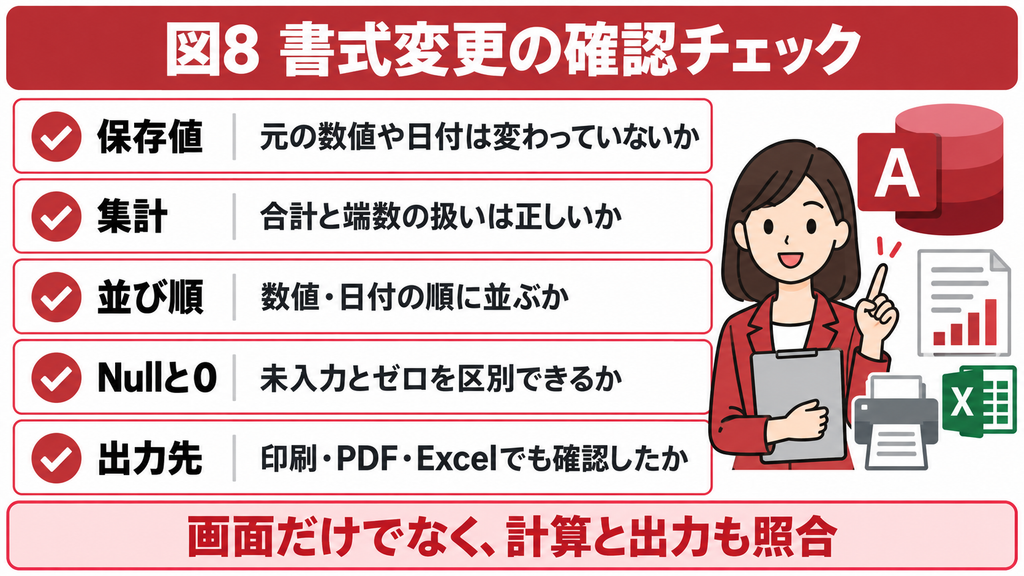
書式の変更は小さな作業に見えても、割合の単位や丸め、商品コードの扱いが混ざると誤読につながります。まず検証用のコピーで変更し、見た目だけでなく元の値と計算結果を比較します。既存の抽出条件や並べ替えを変更する必要があるかも確認してください。
1. 変更前の型・書式・保存値を記録します。
2. 正数、負数、0、Null、小数、長い日付の表示を確認します。
3. 数値の合計と並び順が意図せず変わっていないか照合します。
4. フォーム、レポート、印刷プレビューをそれぞれ確認します。
5. CSVやExcelへ渡す運用がある場合は、出力先で型・先頭ゼロ・日付を確認します。
Access上の表示が、そのまますべての出力形式へ引き継がれるとは限りません。特にCSVをExcelで開くと、受け取り側の解釈で先頭ゼロや日付の見え方が変わる場合があります。保存されたファイルの内容と、受け取り側の表示を分けて確認すると原因を追いやすくなります。
書式は値を読みやすくする機能です。テーブル・クエリ・フォーム・レポートのどこを変えるかを選び、表示用文字列が必要なときにFormatを使います。保存型、入力方法、端数処理まで一緒に変えてしまわず、変更の目的を明確にした運用を心がけましょう。
よくある質問
書式プロパティを変えるだけなら、通常は保存値やデータ型は変更されません。数値1234を1,234と表示しても値は1234のままです。日付だけを見せても、保存済みの時刻部分が削除されるわけではありません。型の変更、更新クエリ、入力後の変換処理は別の操作です。見た目だけ直したい場合は書式を使い、保存内容を変える必要がある場合は影響範囲を確認してから設計します。変更後は表示と元テーブルの値を照合してください。
フォームのテキストボックスに、個別の書式が設定されている可能性があります。テーブルの書式を変更しても、既存のすべての画面へ自動的に反映されるとは限りません。フォームをデザインビューで開き、値を表示するテキストボックスを選んでF4を押し、書式とコントロールソースを確認してください。ラベルやフォーム全体を選ばないことも大切です。元の値がFormatなどで文字列になっていないかを調べ、保存後にフォームビューで比較します。
対象の数値フィールドやテキストボックスへパーセントの書式を指定します。小数1桁なら0.0%という指定で10.0%のように表示できます。元の値0.1は割合として10%を表します。元の値が10の場合は1000%相当になるため、書式を付ける前に保存値の単位を確認してください。0.1方式と10方式が混在している場合は、表示だけで直そうとせず入力・取り込みのルールを統一します。数件の保存値と期待する割合を並べて検証しましょう。
数値7へ00000の書式を指定すると00007と表示できますが、保存値は7です。別の画面やCSV出力でも同じ表記を維持できるとは限りません。先頭ゼロを含む00007が正式な商品コードなら、短いテキスト型で文字列として保存する設計が適しています。既存の型を変える場合は、関連テーブルや検索・結合への影響を確認してください。Access内の見た目だけでなく、CSVの内容と受け取り側での読み込み結果まで照合することが大切です。
Format関数は表示用の文字列を返すため、数値や日付の順序と異なる並び方になる場合があります。数値1、2、10を文字列として並べると1、10、2となる例が分かりやすいでしょう。表示する列と並べ替えに使う列を分け、数値順なら元の数値、日付順なら元の日付/時刻型の列を指定してください。桁区切りなどの見た目を整えたいだけなら、Formatで文字列化する前に書式プロパティで実現できるか確認すると構成を単純にできます。
書式で小数2桁に見せるだけでは、計算に使う値も2桁へ変更されるわけではありません。1.234を2行表示すると各行は1.23ですが、元の合計2.468を2桁表示すると2.47になります。見えている1.23を足した2.46と違うのは、丸める順序が異なるためです。行ごとに丸めた金額を合計するのか、合計後に丸めるのかを業務ルールとして決めてください。端数処理は書式と分けて計算式へ反映し、正数と負数の両方で検証します。
区別できます。数値書式では正数・負数・ゼロ・Nullの表示を分けるカスタム指定を検討できます。表示用の計算欄でNullを「未入力」と見せる方法もありますが、文字列化した欄をそのまま数値集計へ使わないようにします。先に空欄がNullなのか、空文字列なのかを確認してください。未入力と確定した0円を同じ意味にしないことが大切です。元の値を残したまま表示を整え、入力漏れを見つける確認手順と合わせて運用しましょう。
設定変更の影響範囲を判断できない場合は
共有データや既存の計算式まで影響する場合は、症状・対象画面・期待する結果を整理してAccessの教科書へご相談ください。データの持ち方と表示・集計の設定を分けて確認すると、必要な改修範囲を検討しやすくなります。
関連記事
参考情報
Microsoft 数値と通貨の書式
https://support.microsoft.com/en-us/access/format-a-number-or-currency-field
Microsoft 日付と時刻の書式
https://support.microsoft.com/en-us/access/format-a-date-and-time-field
Microsoft Format関数
https://support.microsoft.com/en-us/access/functions/format-function
Microsoft 入力定型による入力形式の制御
https://support.microsoft.com/en-us/access/control-data-entry-formats-with-input-masks