概要
| この記事の結論 Accessレポートの用紙サイズは、[ページ設定]の[サイズ]、または[ページ設定]ダイアログの[ページ]タブで変更できます。用紙だけを変えても、文字や部品が自動的に縮小されるとは限りません。印刷方向、左右余白、レポート幅、プリンターの対応用紙を併せて確認し、印刷プレビューとPDF、実際のプリンターで仕上がりを確かめましょう。 用紙サイズとは、レポートの印刷先として選ぶ紙面の縦横寸法です。 |
この記事でわかること
- 用紙と印刷方向を一緒に指定する
- 紙面から余白を引いて使える幅を求める
- 右端の部品とレポート幅を確認する
- 自動縮小を前提にしない
- プリンターとPDFの両方で確認する
この記事の主な内容
- 用紙サイズを変える前に出力条件を決める
- ページ設定からサイズと向きを変更する
- 用紙幅と余白とレポート幅を合わせる
- 白紙やはみ出しが出る原因を調べる
- プリンターとPDFと別PCの違いを確認する
- 用紙変更の確認表を残して運用する
- よくある質問
想定読了時間:約14分~18分
用紙サイズを変える前に出力条件を決める
用紙サイズを変えるときは、紙の大きさだけでなく、向き、余白、内容の幅、利用するプリンターを一緒に確認します。紙面が小さくなっても、配置済みの文字や線が自動的に縮むとは限りません。特にA3からA4へ変更する場合は、帳票のレイアウト調整も必要になることがあります。
例えば、画面上では右端まで見えていても、紙には印刷できない領域があります。また、PDFで正しく見えても、プリンター側の用紙や拡大縮小設定が違えば紙の出力は変わります。最終的にPDF配布するのか、決まった機種で印刷するのかを先に決めましょう。
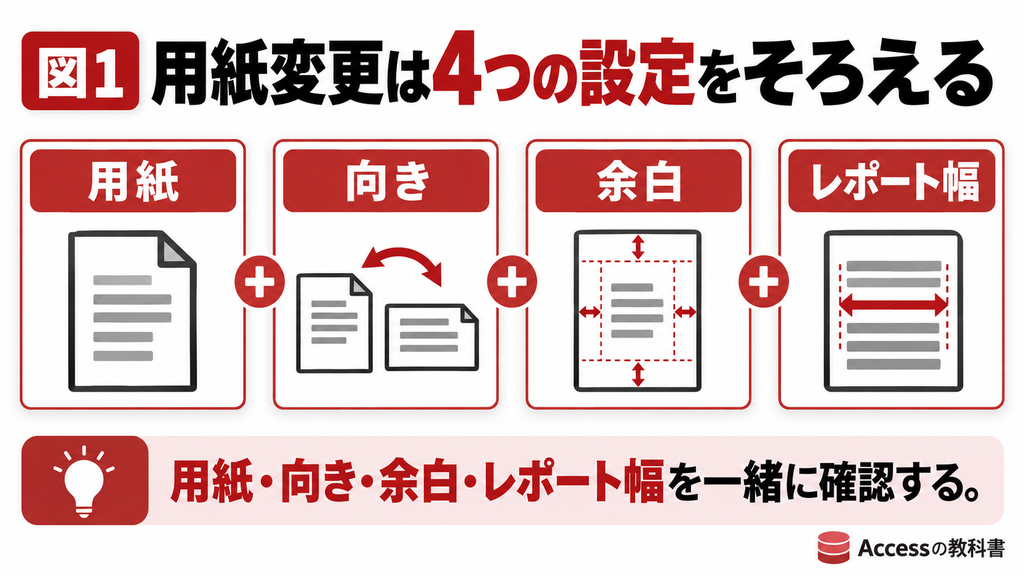
作業前に控えておく項目
| 項目 | 記録する例 | 理由 |
|---|---|---|
| 元のレポート | R_売上一覧の変更前コピー | 設計を戻せるようにする |
| 用紙と方向 | A4・縦、A3・横など | 紙面の基準を揃える |
| 上下左右の余白 | 各10mmなど | 使える領域を把握する |
| レポート幅 | 190mmなど | 横のはみ出しを検査する |
| 出力先 | プリンター名、PDF | 出力環境を再現する |
| 対象データ | 抽出期間、件数、最大文字数 | 改ページの比較条件を揃える |
用紙変更自体は、元テーブルのデータ内容を変更する操作ではありません。一方、同じレポートを複数の画面やバッチから使っている場合、保存したページ設定の変更はそれらの出力にも影響します。どこから利用される帳票かを確認してから、作業用のコピーで進めてください。
ページ設定からサイズと向きを変更する
主な変更方法は、リボンの[サイズ]で選ぶ方法と、[ページ設定]ダイアログで用紙・向きなどをまとめて指定する方法です。環境でメニュー構成が異なる場合は、印刷プレビューから[ページ設定]を開く経路も使えます。[1][2]
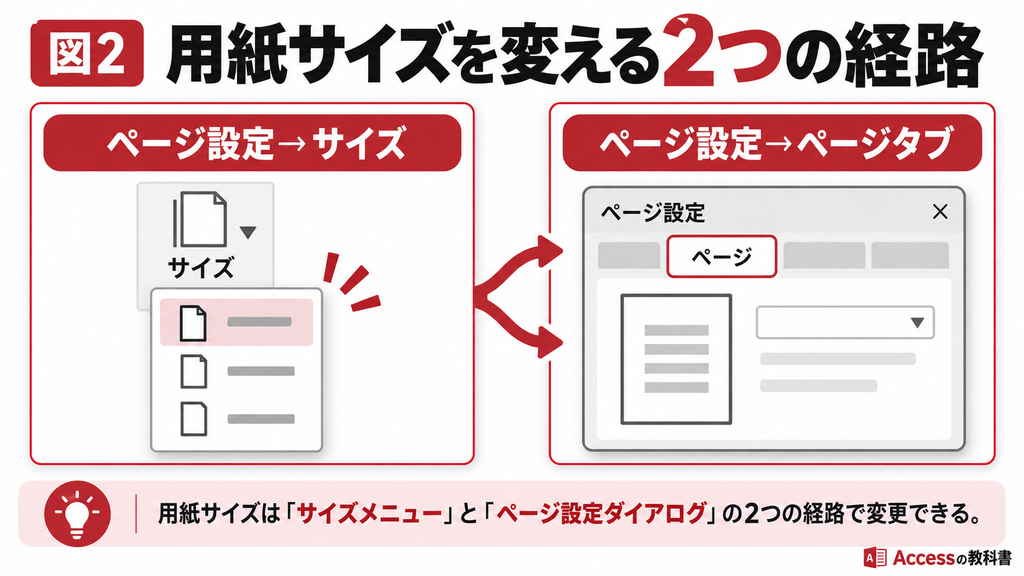
方法1 サイズメニューで変更する
1. 対象レポートのコピーをデザインビューで開きます。
2. レポート用の[ページ設定]タブを選びます。
3. [サイズ]を開き、A4、A3など希望の用紙を選びます。
4. 必要に応じて[縦]または[横]の印刷方向を変更します。
5. 保存し、印刷プレビューで右端とページ数を確認します。
方法2 ページ設定ダイアログで変更する
1. レポートを印刷プレビューで開きます。
2. [ページ設定]を選び、ダイアログの[ページ]タブを開きます。
3. 用紙サイズ、印刷方向、必要な用紙供給元を指定します。
4. 印刷オプション側で上下左右の余白を確認します。
5. 確定後に保存し、閉じて開き直して設定を確認します。
設定を変更した直後は、想定よりページ数が増えていないか確認します。デザインビューの幅の警告や印刷プレビューの白紙を見落とさず、次の節の方法で内容を収めます。印刷ダイアログで一時的に選んだ設定と、レポートに保存した設定を混同しないことも大切です。
縦向きと横向きを選ぶ基準
A4の寸法は210×297mmです。縦向きの紙面幅は210mm、横向きなら297mmになります。横に項目が多い一覧は横向きが候補ですが、本文に使える高さは短くなります。横へ収まる代わりにページ数が増える場合があるため、幅だけで選ばないでください。
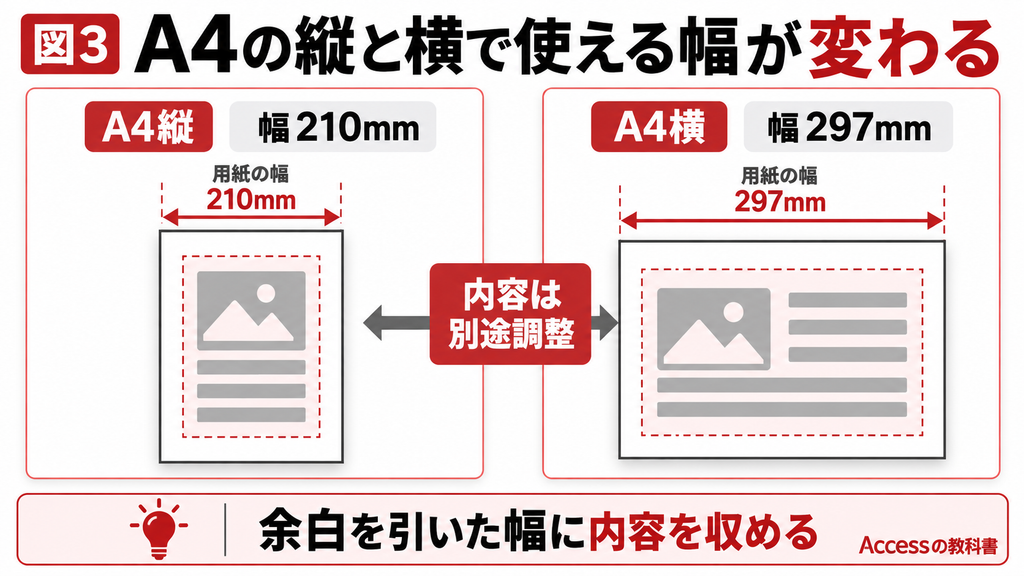
| 用紙と向き | 紙面の幅 | 紙面の高さ |
|---|---|---|
| A4 縦 | 210mm | 297mm |
| A4 横 | 297mm | 210mm |
| A3 縦 | 297mm | 420mm |
| A3 横 | 420mm | 297mm |
上の寸法は用紙そのものの大きさで、印字可能な範囲ではありません。実際に使える幅や高さは余白とプリンターの制約によって小さくなります。画面の表示単位がcmなら、210mmは21cmとして読み替えます。
用紙幅と余白とレポート幅を合わせる
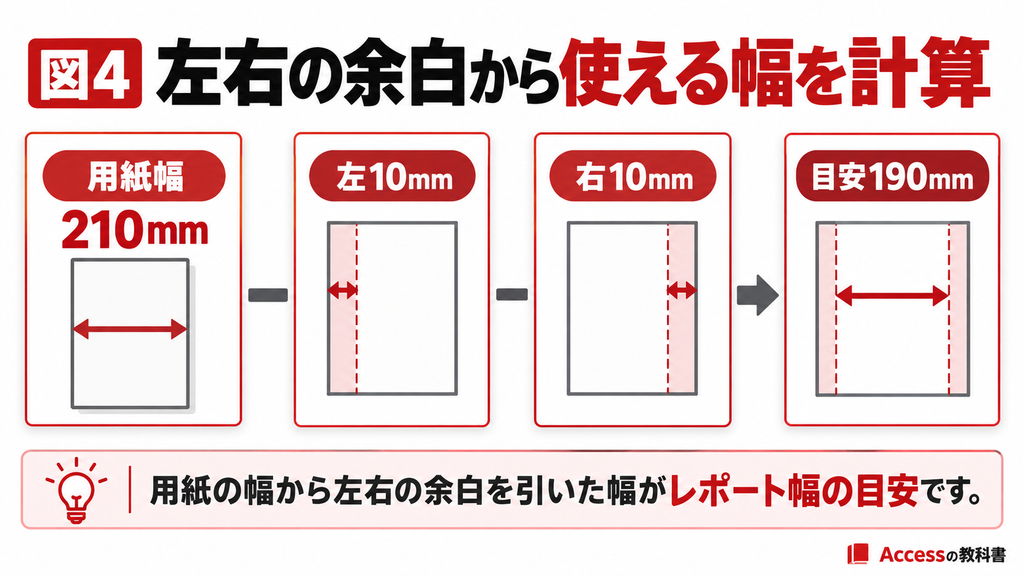
横のはみ出しを防ぐには、紙面幅から左右余白を引いた幅へ、レポートの内容を収めます。目安は「レポート幅+左余白+右余白≦紙面幅」です。ただし、プリンターの印字不能領域や列レイアウトも確認する必要があり、この計算だけで印刷を保証するものではありません。
A4縦で左右10mmの例
A4縦の紙面幅210mmから、左10mmと右10mmを引くと190mmです。したがって、単列の帳票ならレポート幅を190mm以内へ収めることが目安になります。実際には機種差や罫線の位置もあるため、ぎりぎりまで広げず、必要な余裕を確保して確認します。
210mm – 10mm – 10mm = 190mm
右端の部品を直してからレポート幅を縮める
1. 一番右にあるテキストボックス、ラベル、画像、罫線を確認します。
2. 不要な空白を減らし、各部品の右端を使える幅の内側へ移します。
3. 長い文字がある列は、必要に応じて折り返しや高さを調整します。
4. 全部品が収まった後、デザイン面の右端を左へドラッグしてレポート自体の幅を縮めます。
5. 印刷プレビューを再表示し、右にはみ出す別ページがなくなったか確認します。
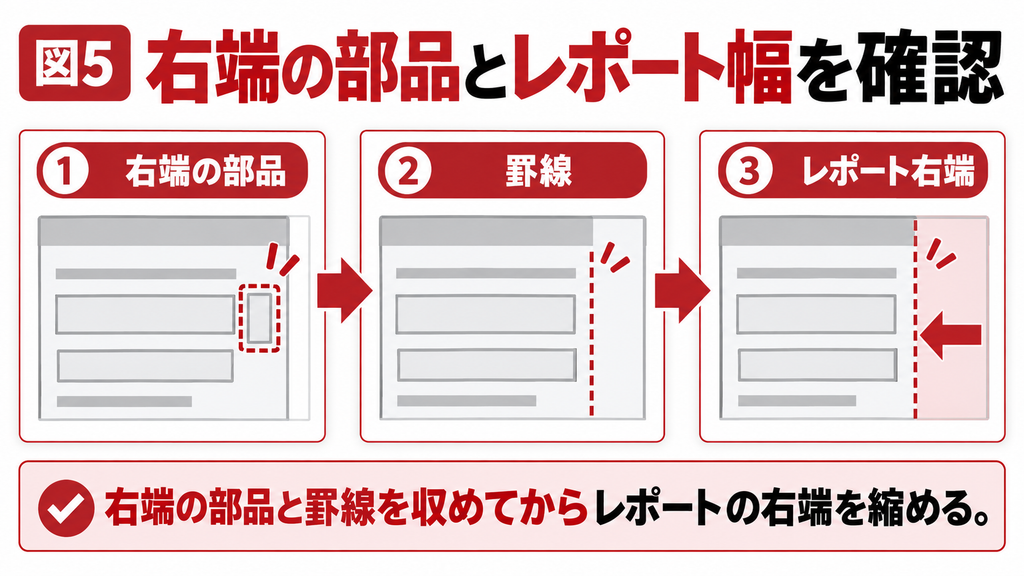
文字のない罫線や透明な部品が右側へ残っていると、見た目では空白でも幅を縮められない場合があります。右端のテキストだけでなく、ヘッダー・詳細・フッターのすべての領域を点検します。部品の[左位置]と[幅]の合計を見ると、どこがはみ出しているか整理できます。
用紙を小さくすることと縮小印刷を分ける
Accessの用紙設定は、紙面の条件を決めるものです。Excelの「すべての列を1ページに収める」と同じ動作を期待せず、部品や列幅を調整します。PDF閲覧ソフトやプリンタードライバーに縮小機能があっても、文字が小さくなる、位置がずれるなどの影響があるため、帳票の読みやすさを確認して使用します。
白紙やはみ出しが出る原因を調べる
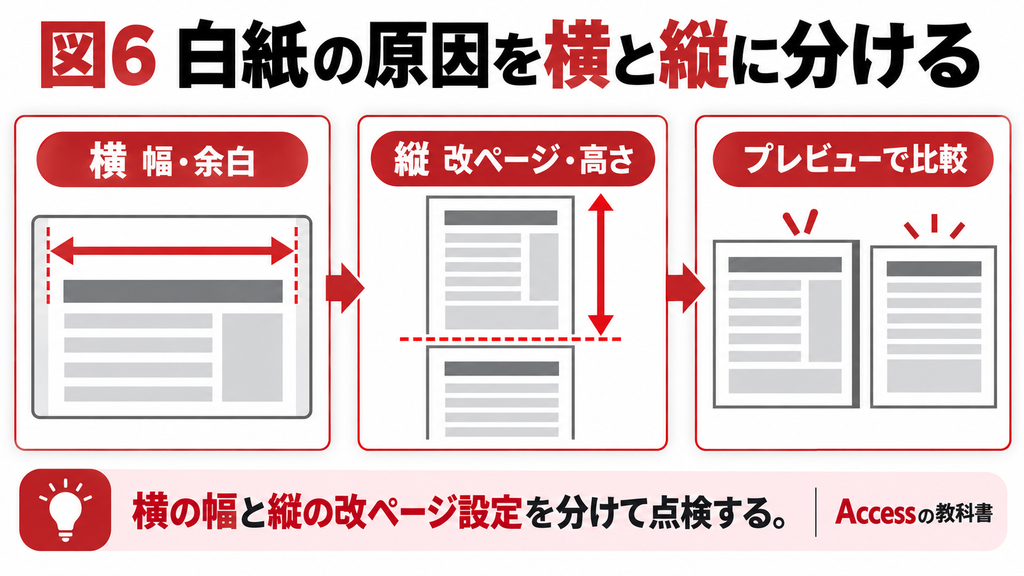
余分なページは、横の幅超過と縦の改ページを分けて考えます。右端の数文字や罫線だけが次の紙へ出る場合は幅の問題が候補です。一方、明細の途中や最後に空白ページが出る場合は、セクションの高さや強制改ページも確認します。
| 症状 | 主な候補 | 確認する順番 |
|---|---|---|
| 右端だけ別ページに出る | 内容・レポート幅が超過 | 用紙方向、左右余白、部品の右端 |
| 白紙が交互に混じる | 横幅がわずかに超過 | 罫線、見えない部品、デザイン幅 |
| 最後に空白ページがある | 改ページ、フッター、高さ | ForceNewPage、残った改ページ部品 |
| 文字の下が切れる | 部品の高さ不足 | 高さ、折り返し、拡張設定 |
| PDFと紙でページ数が違う | プリンター条件の差 | 用紙、余白、ドライバー、フォント |
幅の警告を単に無視しない
「レポートの幅がページの幅を超えています」といった警告が出る場合、ページ設定と設計幅が合っていない可能性があります。これは必ず印刷が一切できなくなるという意味ではなく、横方向にページが分かれたり、期待しない余分なページが生じたりする原因です。警告を隠すより、右端まで含めてレイアウトを見直します。
縦方向はヘッダーとフッターも含めて確認する
本文へ使える高さは、上下余白、ページヘッダー、ページフッターなどの分だけ減ります。長い文章で詳細が伸びる場合や、グループをまとめて出す設定がある場合は、同じ件数でもページ数が変わります。用紙を変えた後は改ページ設定を一律に解除するのではなく、必要な区切りと不要な区切りを分けて確認してください。[4]
Access帳票の用紙変更と印刷崩れを相談する
基本設定は、まずコピーしたクエリやレポートで試してください。複数の帳票や既存処理にまたがって不一致が出る場合は、対象名、操作手順、期待する結果、実際の結果を整理すると調査しやすくなります。Accessの教科書の問い合わせ窓口から、現在の状況をご相談ください。
プリンターとPDFと別PCの違いを確認する
用紙一覧や印刷可能な領域は、選択したプリンターやドライバーによって変わる場合があります。同じAccessファイルでも、別PCで印刷結果が変わるときは、レポートの設定だけでなく出力環境を揃えて比較します。設定を直す前に、どの出力先で問題が起きたかを記録します。
希望の用紙が一覧にない場合
まず目的のプリンターが選択されているか、その機種とドライバーが希望の用紙を扱えるかを確認します。独自サイズは、ドライバーやWindows側のフォーム設定が必要な場合があります。ただし、登録すれば必ず実機で使えるわけではないため、メーカーが案内する対応サイズと給紙方法を優先します。
既定プリンターと特定プリンターを使い分ける
既定プリンターを使う設定は、利用者の環境に合わせやすい一方、PCごとの違いが出る可能性があります。特定プリンターを使う設定は出力先を固定しやすくなりますが、別PCにそのプリンターが存在しないと運用上の問題になります。定型帳票をどこで誰が印刷するかに応じて選びます。[1]
PDFで確認した後も紙を確認する
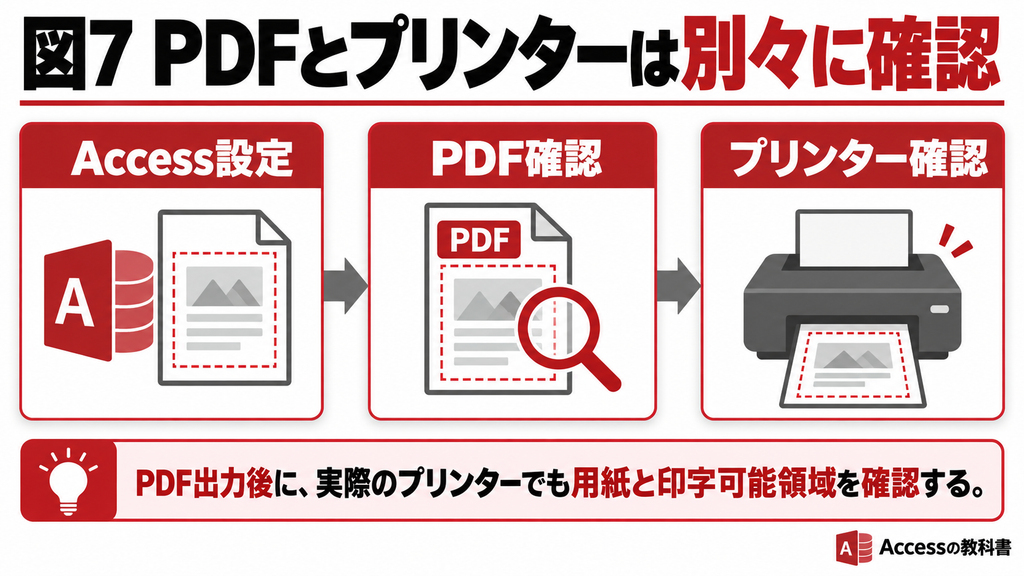
AccessのPDF出力では、まず保存したPDFのページ寸法、文字切れ、合計、ページ数を確認します。紙へ印刷するときは、PDF閲覧ソフトの「実際のサイズ」「用紙に合わせる」などの設定も確認してください。縮小された結果を見て、Access側の用紙設定だけが原因と判断しないことが大切です。
定型用紙へ重ねて印字する帳票は、わずかな縮小や位置ずれでも使えなくなることがあります。PDFで見た目がよいことに加え、予定する機種・トレイ・印刷倍率で試し刷りを行い、項目の位置を照合します。帳票の性質により、画面確認だけで十分な場合と実印刷が必要な場合を分けます。
用紙変更の確認表を残して運用する
完成判定は、設定が保存されたことと、業務で必要な情報が欠けずに出ることの両方で行います。同じデータで変更前後を比べ、余分な白紙がなくなっただけでなく、明細や合計を削っていないことも確認します。
変更後に行う確認
1. 設定を保存し、レポートを閉じて開き直します。
2. 少量のデータと、複数ページになる大量のデータを出します。
3. 最長の商品名や顧客名を入れ、文字の切れと折り返しを確認します。
4. 先頭・中間・最終ページの見出し、明細、合計、ページ番号を照合します。
5. PDFと実際の印刷結果を、利用する出力方法に応じて確認します。
6. 用紙、方向、余白、プリンター、データ件数、ページ数を記録します。
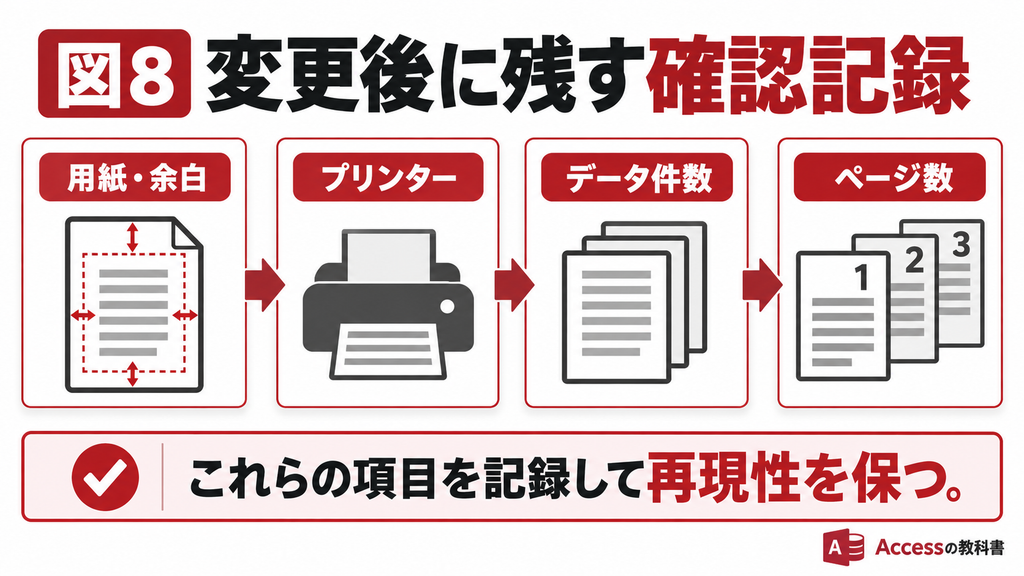
| 記録項目 | 記入例 |
|---|---|
| レポート名と版 | R_売上一覧、2026/10/15変更版 |
| 用紙と方向 | A4横 |
| 余白 | 左右10mm、上下10mm |
| 対象データ | 2026年9月分、検証用60明細 |
| 出力先 | 業務で利用する機種・ドライバー名 |
| 結果 | ページ数、白紙なし、文字切れなし、金額一致を記録 |
この表は記録の例で、60明細なら決まったページ数になるという意味ではありません。行高や文字数が変われば改ページも変わります。検証のたびに対象データを変えるのではなく、再利用できる確認用データを持つと、次の修正でも前回と比較できます。
まとめ
Accessレポートの用紙サイズは、サイズメニューまたはページ設定ダイアログで変更します。用紙の寸法、印刷方向、余白、レポート幅を揃え、右端の部品を収めてから設計幅を調整してください。紙面変更だけで内容が自動縮小されるとは考えないことが基本です。
余分なページは横幅と縦の改ページを分けて点検し、PDFとプリンターの違いも確認します。変更前のコピーと検証記録を残すと、別PCへの展開やプリンター更新の際にも、どの条件で正しく出力できたかを説明できます。
よくある質問
用紙サイズを変更するだけで、すべての文字や部品が自動的にA4へ縮小されるとは限りません。紙面が小さくなるため、元のレポート幅や右端の罫線が残ると、横にはみ出したページが増える場合があります。用紙、向き、左右余白を決めた後で、列幅や部品の位置を調整してください。プリンター側の縮小機能を使う場合も、文字が小さくなりすぎないか、定型用紙の位置がずれないかを確認し、Accessの設計変更とは区別します。
用紙そのものの幅は210mmですが、実際に使える幅は左右余白を引いて考えます。左10mm、右10mmなら、目安は190mmです。ただし、プリンターの印字不能領域や複数列の設定も影響するため、190mmにすれば必ず印刷できるという意味ではありません。右端の線や画像まで含めて収まっているかを確認し、必要な余裕を設けます。画面がcm単位なら19cmと読み替え、印刷プレビューと実機で最終確認してください。
レポートの横幅が、余白を除いた紙面幅をわずかに超えていないか確認します。右端へ伸びた罫線や、見えにくい部品が原因になることもあります。用紙方向と左右余白を確認し、部品を内側へ移した後でレポート自体の右端を縮めてください。最後だけ白紙が出る場合は、強制改ページやフッターの高さなど縦方向の条件も候補です。白紙の出方を記録し、横幅と改ページを分けて調べると、不要な設定変更を減らせます。
選択中のプリンターとドライバーが、その用紙を扱えるか確認します。目的のプリンターとは別の出力先が選ばれていたり、対応サイズが限られていたりする場合があります。独自サイズはWindowsやドライバー側での登録が必要なこともありますが、登録すれば必ず実機で印刷できるわけではありません。機種の対応サイズ、給紙トレイ、用紙方向をメーカーの案内で確認してください。Access側の設定だけで解決しようとせず、出力先の条件から切り分けます。
一番右にある部品が幅の縮小を妨げている可能性があります。テキストボックスだけでなく、ラベル、画像、罫線、透明な部品も対象です。ヘッダー・詳細・フッターの各領域を調べ、部品の左位置と幅を確認します。必要な部品を内側へ移すか幅を調整した後で、デザイン面の右端を縮めてください。見た目の空白だけを削ろうとしても、部品が残っていると収まりません。修正後は長い文字が切れていないことも確認します。
PDFと実機では、印字可能な領域、用紙、トレイ、印刷倍率などの条件が異なることがあります。まずPDF自体のページ寸法を確認し、紙へ出すときの用紙と「実際のサイズ」「用紙に合わせる」などの設定を照合します。別PCならフォントやドライバーの違いも候補です。定型用紙に印字する場合は、わずかな縮小でも位置がずれるため、予定する機種で試し刷りを行ってください。Accessのレイアウトだけを何度も変える前に、出力条件を揃えます。
横に広い帳票では、右側へはみ出すページを減らせる可能性があります。ただし、A4横は幅が297mmになる一方、高さは210mmへ短くなります。ヘッダーやフッターが大きい場合、1ページに入る明細数が減り、縦方向のページ数が増えることもあります。項目数と行数のどちらが多い帳票かを見て選んでください。縦横それぞれで同じデータをプレビューし、文字の読みやすさ、改ページ、ページ数を合わせて比較すると判断しやすくなります。
変更したレポートを保存し、閉じて開き直して用紙・向き・余白が意図どおりか確認します。併せて、変更前のコピー、利用プリンター、ドライバー、確認したデータ件数とページ数を記録すると、別PCでの再現確認に使えます。印刷ダイアログの一時設定と、レポートの保存設定を混同しないようにしてください。最終的には先頭・中間・最終ページの明細、合計、ページ番号を確認し、紙やPDFで使う情報が欠けていないことまで照合します。
Access帳票の用紙変更と印刷崩れを相談する
基本設定は、まずコピーしたクエリやレポートで試してください。複数の帳票や既存処理にまたがって不一致が出る場合は、対象名、操作手順、期待する結果、実際の結果を整理すると調査しやすくなります。Accessの教科書の問い合わせ窓口から、現在の状況をご相談ください。
関連記事
参考情報
[1] Microsoft Support 印刷オプション
https://support.microsoft.com/en-us/access/set-print-options-in-access
[2] Microsoft Support プレビューと印刷
https://support.microsoft.com/en-us/access/preview-and-print-a-report
[3] Microsoft Support レポートの編集
https://support.microsoft.com/ja-jp/access/modify-edit-or-change-a-report
[4] Microsoft Support 改ページコントロール
https://support.microsoft.com/en-us/access/insert-a-page-break-control-in-an-access-report
[5] Microsoft Support レポートの配布
https://support.microsoft.com/en-us/access/distribute-a-report