概要
| この記事の結論 Accessのフォントが勝手に変わる場合は、すぐに全コントロールを書き換えず、まず「1フォームだけか/複数フォームか」「1台だけか/複数PCか」「デザインビューのFontName自体が変わったか」を確認します。原因はテーマ設定、Access更新に伴う既知不具合、PCに指定フォントがないことなど複数あります。バックアップ後、原因に応じてテーマフォントの再設定や個別FontNameの修正を行い、最後に文字切れや改行まで確認します。 |
この記事でわかること
- Accessのフォントが勝手に変わる主な原因と見分け方
- デザインビューからテーマフォントを再設定する基本手順
- 2023年に発生したAccess Version 2309の既知フォント不具合と現在の位置づけ
- Aptos/Calibriなど新しいOfficeテーマと既存データベースの関係
- 別PCだけでフォントが変わる場合のフォント不足・環境差の確認方法
- 修正後にボタン・ラベル・帳票の文字切れや改行崩れを確認する実務ポイント
この記事の主な内容
- Accessのフォントが勝手に変わるときは、まず症状を切り分ける
- フォントが変わる主な原因|テーマ・Access更新・PC環境
- まず試す対処法|「フォントのカスタマイズ」でテーマを再設定する
- 2023年に起きたAccessのフォント不具合|System・MS Sans Serifへ変わるケース
- 直らない場合の確認ポイント|FontName・インストール済みフォント・バージョン・ファイル
- フォント修正後のレイアウト崩れと再発を防ぐ方法
- まとめ|原因を切り分けてから、安全にフォント設定を戻す
- よくある質問(FAQ)
想定読了時間:約10分~13分
1. Accessのフォントが勝手に変わるときは、まず症状を切り分ける
Accessのフォームで文字の見た目が突然変わった場合、最初に確認したいのは「どこまで同じ症状が出ているか」です。フォントの異常は、テーマ設定、個別コントロールのFontName、Accessの更新、PC側のフォント環境など原因が複数あるため、最初から一括変更すると原因が分からなくなることがあります。
まず元のACCDBを別名または別フォルダへバックアップし、そのうえでフォーム単位・PC単位に再現範囲を確認します。「ファイルが壊れた」と決めつける前に、症状の範囲を切り分けるだけで原因候補をかなり絞れます。
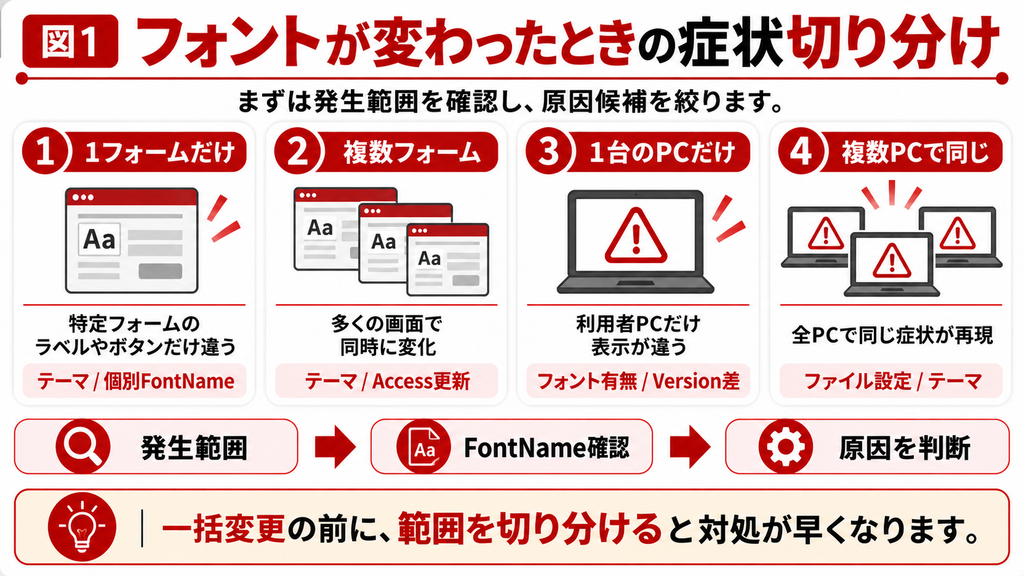
| 確認する範囲 | よくある状態 | 優先して確認すること |
|---|---|---|
| 1つのフォームだけ | 特定フォームのラベルやボタンだけ見た目が違う | そのフォームのテーマ設定、個別FontName、保存状態 |
| 複数フォームで発生 | 多くの画面で同時にフォントが変わった | テーマフォント、Access更新、共通テンプレート |
| 1台のPCだけ | 開発PCでは正常だが利用者PCだけ表示が違う | 指定フォントの有無、Access Version/Build、Windows環境 |
| 複数PCで同じ | 同じACCDBを開く全PCで再現する | ファイル側に保存された設定、テーマ、更新時の変更 |
FontNameそのものが変わったか、見た目だけ変わったかを確認する
次に、フォームをデザインビューで開き、対象コントロールのプロパティシートでFontNameを確認します。FontName自体が別のフォント名へ変わっている場合と、FontNameは同じなのに画面上の見た目だけが違う場合では、確認すべきポイントが異なります。
- FontNameが別名へ変わっている:テーマ変更、更新不具合、保存時の設定変更などを疑う
- FontNameは同じだが見た目が違う:PC側に指定フォントが存在するか、代替フォントが使われていないかを確認する
- デザインビューでは正常、フォームビューだけ違う:テーマ連動や表示環境の差を確認する
| 最初にやらない方がよいこと 原因が分からない段階で、すべてのフォーム・レポート・コントロールのフォントをVBAや一括操作で書き換えるのは避けます。バックアップを取ったうえで、再現範囲とFontNameを確認してから対処してください。 |
2. フォントが変わる主な原因|テーマ・Access更新・PC環境
Accessのフォントが勝手に変わるように見える原因は、大きく4つに分けられます。特に「テーマフォント」と「個別コントロールのFontName」を混同すると、直したつもりでも再び表示が変わることがあります。
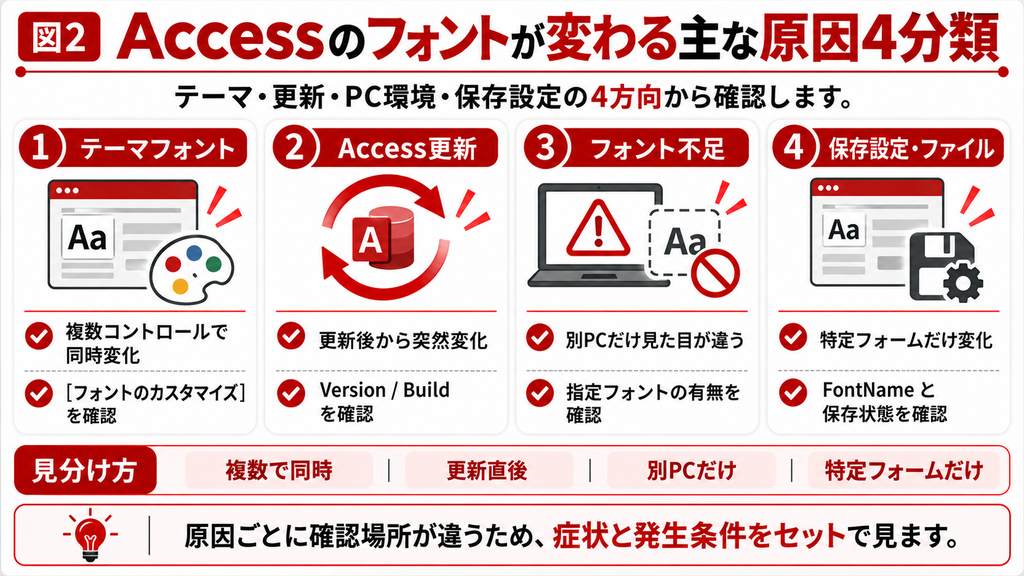
| 主な原因 | 症状の例 | 確認ポイント | 対処の方向性 |
|---|---|---|---|
| テーマフォント | 複数のラベル・テキストボックスで同じ傾向の変化 | フォームのテーマ、フォントのカスタマイズ | テーマフォントを正しく再設定する |
| Access更新・既知不具合 | 更新後からSystemやMS Sans Serifなどへ変わる | Version/Build、発生時期 | 最新版へ更新し、保存済み設定を必要に応じて修正 |
| PCに指定フォントがない | 別PCだけ文字幅・見た目が違う | Windowsに対象フォントがインストール済みか | フォントを揃えるか、標準的なフォントへ変更 |
| 保存設定・ファイル側 | 特定フォームだけ継続して変わる | FontName、テーマ、フォームの保存履歴 | 個別設定を戻し、必要ならオブジェクト再作成を検討 |
テーマフォントと個別FontNameは役割が違う
Accessでは、データベースのテーマに設定されたフォントと、各ラベルやテキストボックスなどに直接設定されたFontNameが併存します。テーマを変更するとテーマに連動しているコントロールへ影響しますが、個別のFontNameが明示的に保存されている場合は、テーマを戻すだけでは完全に元へ戻らないことがあります。
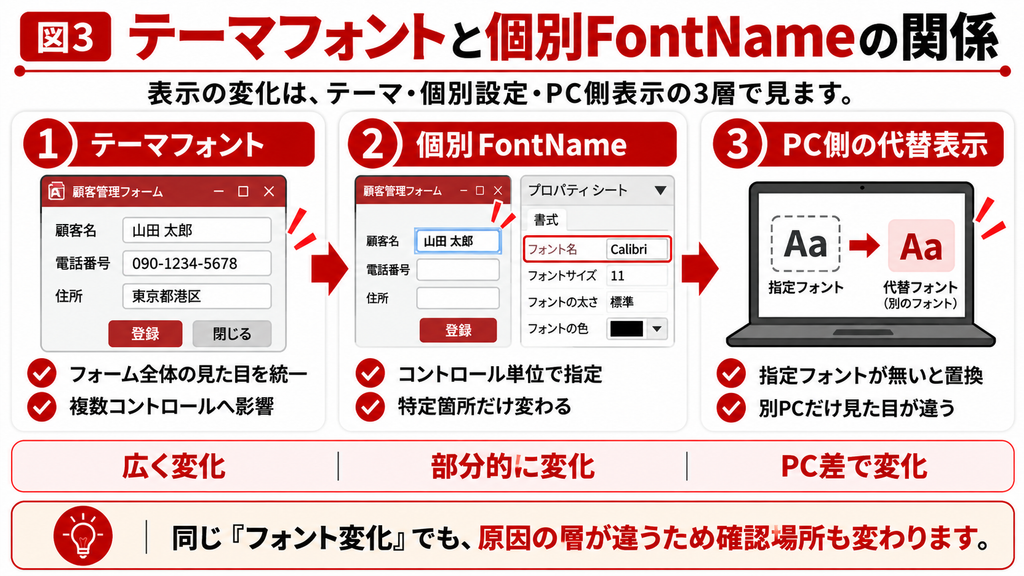
| 設定 | 主な役割 | 影響範囲 | トラブル時の見方 |
|---|---|---|---|
| テーマフォント | フォーム全体の見た目を統一する | テーマに連動する複数コントロール | 複数フォーム・複数コントロールで同時変化した場合に確認 |
| 個別FontName | コントロール単位でフォントを指定する | 対象のラベル、テキストボックス、ボタン等 | 特定コントロールだけ変わる場合に確認 |
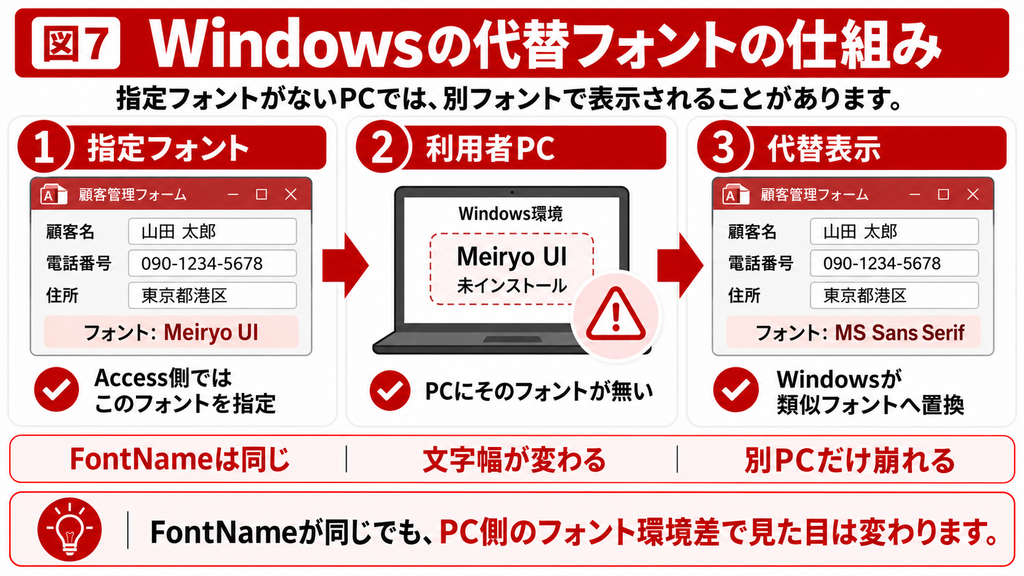
| PC側の代替フォント | 指定フォントが使えないときに別フォントで表示する | そのPC上の表示 | FontNameが同じなのに別PCで見た目が違う場合に確認 |
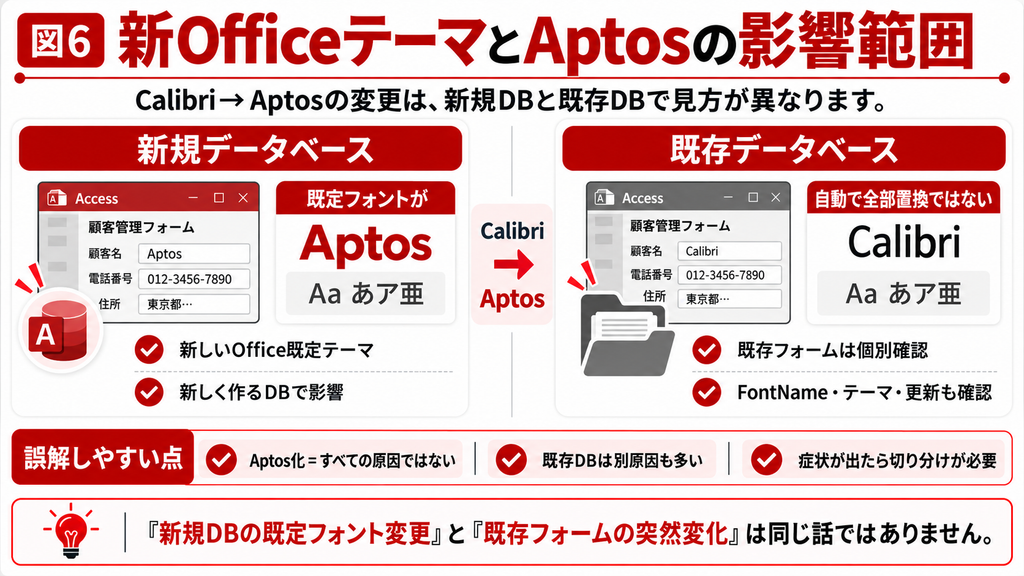
新しいOfficeテーマでは、新規データベースの既定フォントがAptosへ変更されている
Microsoftの新しいOffice既定テーマでは、Accessの新規データベースで使われる既定フォントがCalibriからAptosへ変更されています。ただし、これは「既存のAccessデータベースにある全フォームのフォントを自動的にAptosへ置き換える」という意味ではありません。既存DBの見た目が突然変わった場合は、テーマ変更だけを原因と決めつけず、FontNameやAccess更新、PC環境も合わせて確認します。
3. まず試す対処法|「フォントのカスタマイズ」でテーマを再設定する
複数のフォームやコントロールでフォントが変わっている場合は、フォームのテーマフォント設定を確認します。競合記事でも紹介されている基本的な対処は、フォームをデザインビューで開き、[フォームデザイン]タブの[フォント]から[フォントのカスタマイズ]を開いてテーマフォントを再設定する方法です。
| 操作前の注意 AccessのバージョンやMicrosoft 365の更新状況によって、リボンの名称や配置が異なる場合があります。公開時は最新版のAccess画面でメニュー名を実機確認してください。 |
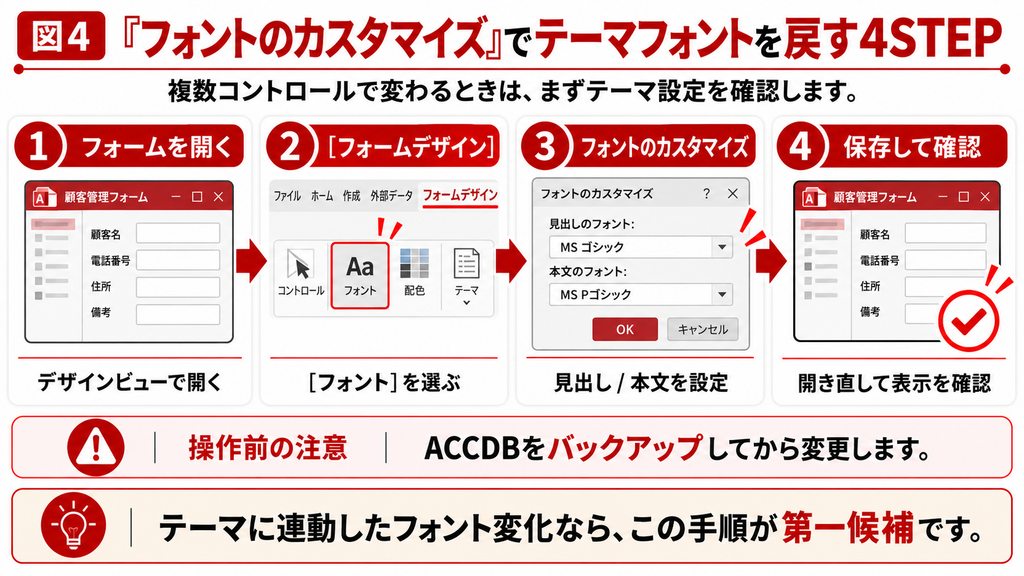
| STEP | 操作 | 確認ポイント |
|---|---|---|
| 1 | 対象フォームをデザインビューで開く | 作業前にACCDBのバックアップを取得する |
| 2 | [フォームデザイン]→[フォント]を開く | テーマ関連のメニューを確認する |
| 3 | [フォントのカスタマイズ]で見出し/本文のフォントを設定する | 業務で利用する日本語フォントを指定し、分かる名前で保存する |
| 4 | フォームを保存して開き直す | フォームビュー、別フォーム、必要なら別PCでも再確認する |
テーマを戻しても直らない場合は、個別コントロールのFontNameを確認する
テーマフォントを再設定しても、特定のラベルやボタンだけ元に戻らない場合は、そのコントロールに個別のFontNameが保存されていないか確認します。プロパティシートでFontNameを確認し、意図したフォント名へ戻して保存してください。
このとき、フォーム全体を一括選択して変更する前に、代表的な1~2個のコントロールで結果を確認すると安全です。フォントが変わると文字幅も変わるため、見た目が直ってもボタン文字が2行になったり、ラベルの末尾が欠けたりすることがあります。
4. 2023年に起きたAccessのフォント不具合|System・MS Sans Serifへ変わるケース
2023年秋には、Microsoft 365 Access Version 2309で一部のフォームコントロールのフォント表示・設定が意図せず変わる既知事象が報告されました。競合記事が公開された時期とも近いため、当時フォントが突然変わったケースの一部は、Access側の更新不具合と関係していた可能性があります。
基本仕様で参照している情報では、Version 2309(Build 16.0.16827.x)でSystemやMS Sans Serifへ変わるケースが確認され、2023年10月12日時点で修正済みとされています。当時の案内では、修正反映後にAccessを再起動し、不具合中に保存してしまったフォームは必要に応じて手動でフォントを戻す考え方が示されています。
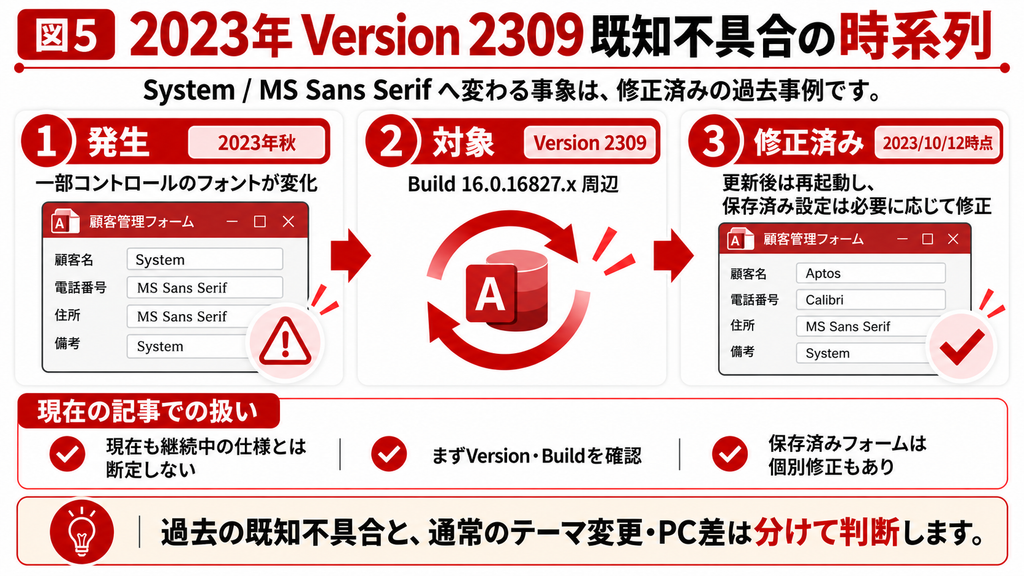
| 項目 | 当時の内容 | 現在の記事での扱い |
|---|---|---|
| 対象 | Microsoft 365 Access Version 2309(Build 16.0.16827.x)周辺 | 過去の既知事象として説明する |
| 症状例 | 一部コントロールがSystem/MS Sans Serifなどへ変わる | 現在同じ症状でも、まずVersion/Buildを確認する |
| 修正状況 | 2023/10/12時点で修正済みとされる | 現在も継続中の仕様とは断定しない |
| 保存済みフォーム | 不具合中に保存した設定が残る場合がある | バックアップとFontName確認のうえ必要箇所を修正する |
Aptosへの変更とVersion 2309の不具合は分けて考える
同じ時期にOfficeの新しい既定テーマも展開され、Accessの新規データベースではCalibriからAptosへ既定フォントが変わっています。ただし、新Officeテーマの導入とVersion 2309の不具合は別の論点です。「Aptosになったから既存フォームが全部勝手に変わった」と単純化せず、既存DBか新規DBか、FontNameが変わっているかを確認します。
5. 直らない場合の確認ポイント|FontName・インストール済みフォント・バージョン・ファイル
テーマフォントを再設定しても直らない場合は、フォームだけでなくAccess本体とPC環境まで範囲を広げて確認します。特に「別のPCだけ崩れる」場合は、Accessファイル自体よりも、利用者PCに指定フォントが存在するか、AccessのVersion/Buildが揃っているかを優先して確認します。
1. プロパティシートでFontNameを確認する
対象フォームをデザインビューで開き、問題があるコントロールを選択してFontNameとFontSizeを確認します。テーマを直してもFontNameがSystemやMS Sans Serifなどのままなら、個別設定が保存されている可能性があります。まず少数のコントロールで意図したフォントへ戻し、結果を確認してから対象範囲を広げます。
2. 別PCで再現するか確認する
同じACCDBを別PCで開き、表示が同じか確認します。開発PCだけ正常で利用者PCだけ崩れる場合は、指定フォントが利用者PCにインストールされていない可能性があります。Windowsは利用できないフォントを類似フォントへ置き換えて表示することがあるため、FontNameが同じでも文字幅や見た目が変わることがあります。
| フォントを直しても戻る・他のPCだけ表示が崩れる場合は、Access環境ごと調査できます フォームや帳票のレイアウト崩れ、Access更新後の表示不具合、利用者PCごとのVersion/Build・フォント環境差まで含めて原因を切り分けます。単純な見た目修正だけでなく、再発しにくいテーマ・テンプレート設計、既存Accessの保守・改修まで対応します。 |
発展:VBAでフォーム内のフォント設定を棚卸しする
フォーム内のコントロール数が多い場合は、診断目的でFontNameとFontSizeを一覧化すると、設定が混在している箇所を探しやすくなります。次の例はフォームのモジュールから実行し、FontNameを持つコントロールだけをImmediate Windowへ出力するための確認用コードです。自動変更は行いません。
| Public Sub ListFormFonts() Dim ctl As Control Dim fontNameText As String Dim fontSizeValue As Variant For Each ctl In Me.Controls fontNameText = “” fontSizeValue = Empty On Error Resume Next fontNameText = ctl.FontName fontSizeValue = ctl.FontSize If Err.Number = 0 Then Debug.Print ctl.ControlType, ctl.Name, fontNameText, fontSizeValue End If Err.Clear On Error GoTo 0 Next ctl End Sub |
| VBA利用時の注意 このコードは棚卸し用です。フォントの一括変更コードは、対象コントロール種別やテーマ連動を意図せず変える可能性があります。自動変更する場合は必ずバックアップを取り、コピーしたACCDBで検証してください。 |
6. フォント修正後のレイアウト崩れと再発を防ぐ方法
フォント名が元に戻っても、それだけで作業完了とは限りません。フォントによって文字幅・行間・記号の見え方が異なるため、ボタンやラベルの文字が2行になったり、テキストボックスの文字が欠けたり、帳票印刷で改ページ位置が変わったりすることがあります。
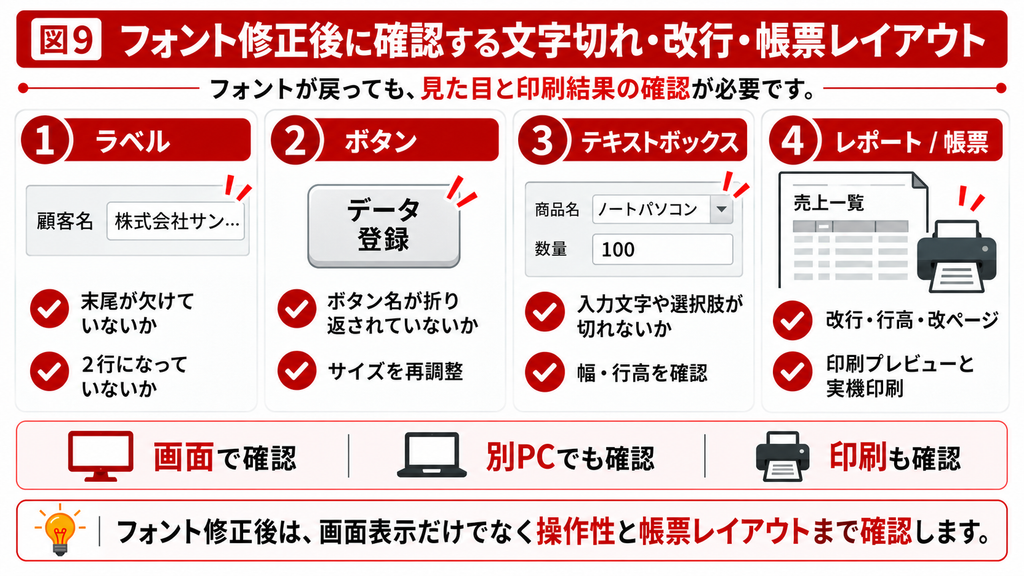
| 確認対象 | チェック内容 | 問題がある場合 |
|---|---|---|
| ラベル | 末尾が欠けていないか、2行になっていないか | 幅・高さ、FontSize、余白を調整 |
| コマンドボタン | ボタン名が折り返されていないか | ボタン幅、高さ、フォントサイズを調整 |
| テキストボックス/コンボボックス | 入力文字・選択肢が切れていないか | コントロール幅、行高、フォントを再確認 |
| レポート/帳票 | 印刷時の改行・行高・改ページが変わっていないか | 印刷プレビューと実機印刷で確認 |
| 複数PC | 利用者PCで同じ見た目になるか | Access版とフォント環境を揃える |
フォームのテーマと使用フォントを標準化する
複数のフォームを長期運用する場合は、画面ごとにフォントをばらばらに指定するより、テーマフォントと標準的なコントロール設定を決めておく方が保守しやすくなります。新しいフォームを作るときも同じテーマ・フォントを使い、既存フォームをコピーしてテンプレート化すると設定差を減らせます。
利用者PCのAccess環境を一覧化する
複数人で使うAccessでは、開発PCだけで正常に見えても十分ではありません。利用者PCごとにAccess製品名、Version、Build、bit数、使用フォントの有無を簡単な一覧にしておくと、Microsoft 365更新やPC入れ替え後のトラブルを切り分けやすくなります。
7. まとめ|原因を切り分けてから、安全にフォント設定を戻す
Accessのフォントが勝手に変わる場合は、すぐに全フォームを一括変更するのではなく、まず「1フォームか複数か」「1PCか複数PCか」「FontName自体が変わったか」を確認します。テーマ設定、Access更新に伴う不具合、指定フォントの不足、ファイル側に保存された設定など、原因によって対処方法が異なります。
複数のコントロールで同時に変わる場合はテーマフォントを確認し、特定コントロールだけ残る場合はFontNameを確認します。別PCだけ見た目が違うときは、AccessのVersion/Buildとインストール済みフォントを比較してください。2023年のVersion 2309には既知のフォント不具合がありましたが、修正済みの歴史的事象として、現在の症状とは切り分けて考えることが重要です。
修正後は、ラベルやボタンの文字切れ、改行、テキストボックス、帳票印刷まで確認します。長期運用ではテーマと使用フォントを標準化し、利用者PCのAccess環境を把握しておくと再発時の対応がスムーズです。
| Accessの表示崩れやMicrosoft 365更新後の不具合でお困りの場合 既存Accessのフォーム・帳票・VBA・外部部品・利用者PC環境を含めた調査と改修に対応しています。複数フォームで同時に発生する、別PCへ配布すると崩れる、FontNameを直しても戻る、古いAccessとMicrosoft 365が混在している場合などは、環境差から切り分けることで原因を特定しやすくなります。 |
よくある質問(FAQ)
テーマフォントの設定、個別コントロールに保存されたFontName、Access更新時の不具合などが影響している可能性があります。まずFontName自体が変わっているか、1フォームだけか複数フォームかを確認してから、テーマまたは個別設定を修正します。
2023年のAccess Version 2309では、一部コントロールがSystem/MS Sans Serifなどへ変わる既知事象が報告され、後に修正されています。現在同じ症状が出る場合は、AccessのVersion/Buildを確認し、最新版への更新と再起動を行ったうえで、保存済みのFontNameが残っていないか確認してください。
フォームのテーマフォントは[フォームデザイン]の[フォント]からカスタマイズできます。また、コントロール単位でもFontNameを指定できます。Accessのバージョンによってメニューの表示が異なる場合があるため、最新版画面で確認してください。
新しいOffice既定テーマでは、新規Accessデータベースの既定フォントがCalibriからAptosへ変更されています。ただし、既存データベースの全フォームを自動的にAptosへ置き換える仕様ではありません。既存フォームが突然変わった場合は、別の原因も確認します。
指定フォントがそのPCにインストールされていない、AccessのVersion/Buildが異なる、Windows側で代替フォントが使われているなどが考えられます。正常なPCと問題があるPCで環境を並べて比較してください。
大量のコントロールを修正するときにVBAは便利ですが、テーマ連動や対象外コントロールまで変更する可能性があります。まず診断用にFontNameを棚卸しし、バックアップしたコピーで十分に検証してから変更するのが安全です。
参考情報
- Microsoft Access Blog|Microsoft Access rolls out new Office default theme and font
https://techcommunity.microsoft.com/blog/accessblog/microsoft-access-rolls-out-new-office-default-theme-and-font/3971470 - Microsoft Support|Change a theme and make it the default in Outlook or Access
https://support.microsoft.com/en-us/office/foundations-experiences/change-a-theme-and-make-it-the-default-in-outlook-or-access - Microsoft Support|Customize design settings for objects in your database
https://support.microsoft.com/en-us/access/customize-design-settings-for-objects-in-your-database - Microsoft Learn|TextBox.FontName property (Access)
https://learn.microsoft.com/ja-jp/office/vba/api/access.textbox.fontname - Microsoft Q&A|Access Version 2309 フォント表示問題の補足
https://learn.microsoft.com/ja-jp/answers/questions/5233349/access - Access Forever|Two Font Display Issues in Version 2309
https://www.accessforever.org/post/two-font-display-issues-in-version-2309