概要
| この記事の結論 Accessのレポートは、ナビゲーションウィンドウで対象を右クリックし、[レイアウトビュー]または[デザインビュー]で編集します。文字や幅の調整は実データを見られるレイアウトビュー、配置や式の変更はデザインビューが便利です。編集前にコピーを保存し、最後は印刷プレビューとPDF・実際のプリンターで確認します。 |
この記事でわかること
- 編集に使うビューを選んで開く
- 見出し 幅 配置を変更する
- 項目追加と集計を正しく設定する
- 印刷崩れと編集できない原因を調べる
この記事の主な内容
- 編集前に原本と変更範囲を確認する
- 編集に使うビューを選んで開く
- 見出し 幅 配置を変更する
- 項目追加と集計を正しく設定する
- 印刷崩れと編集できない原因を調べる
- 変更後のテストと配布を行う
- よくある質問
想定読了時間:約15分~20分
編集前に原本と変更範囲を確認する
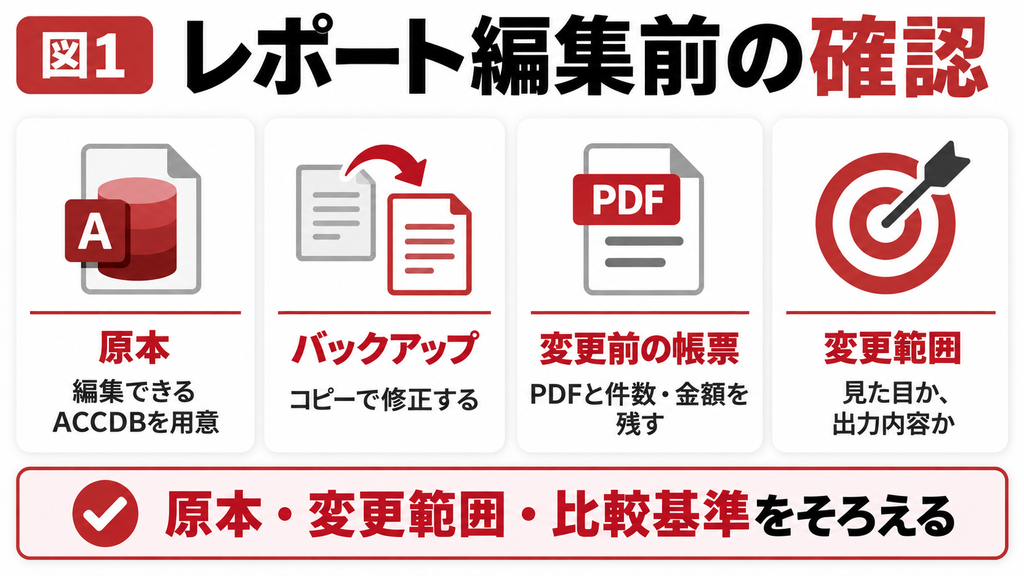
レポートを編集するときは、最初に「見た目を変えるのか、出力内容を変えるのか」を分けます。見出しを変更するだけならレポート内で済むことが多い一方、金額や対象範囲を変える場合は元クエリや業務ルールにも影響します。
編集できるファイルを確保する
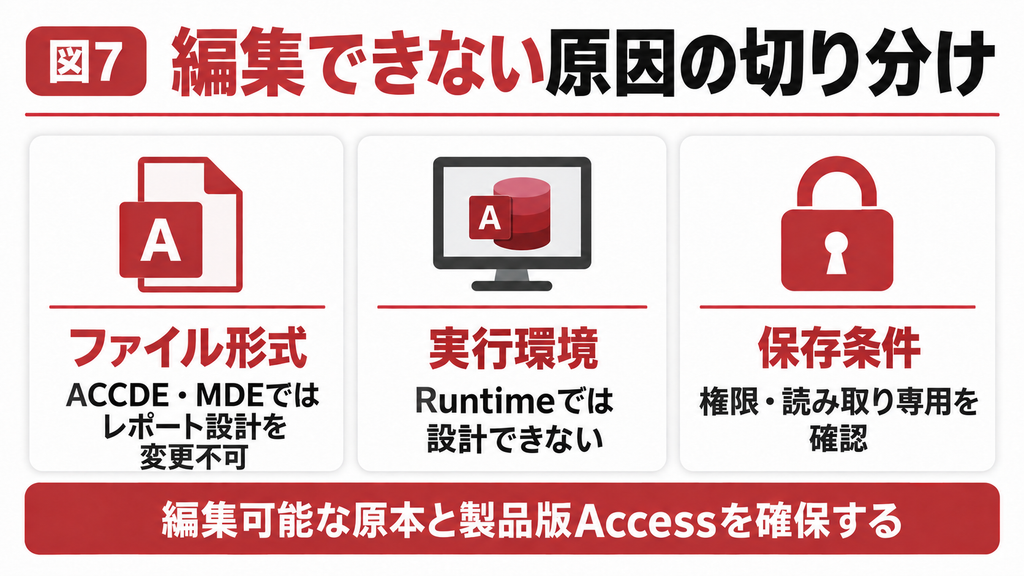
配布用のACCDEやMDEでは、レポートの設計変更はできません。元のACCDBやMDBが必要です。また、Access Runtimeは実行用環境なので、レポートの開発・設計変更には製品版Accessを使用します。ファイルの拡張子を変更しても、編集可能な原本には戻りません。
原本が見つかったら、ほかの利用者が操作していない状態でバックアップを取り、コピーで修正します。フォームやレポートを持つフロントエンドと、データを持つバックエンドが分かれている場合は、修正対象とバックアップ対象を混同しないでください。
変更前の帳票を残す
現在の印刷結果をPDFに出力しておくと、変更後の差分を比較できます。用紙サイズ、縦横、余白、プリンター、出力条件を記録します。売上や請求額の帳票では、見た目だけでなく件数と合計金額も控えてください。
| 変更内容 | 主な対象 | 事前確認 |
|---|---|---|
| 見出し名・フォント | ラベルや書式 | 値や式を変更しないか |
| 幅・配置・余白 | コントロールとページ設定 | 右端の罫線や非表示部品も含める |
| 項目追加 | レコードソースとコントロール | 元クエリに項目があるか |
| 金額・小計・抽出範囲 | 式、グループ、元クエリ | 業務上の定義と他の利用先 |
編集に使うビューを選んで開く
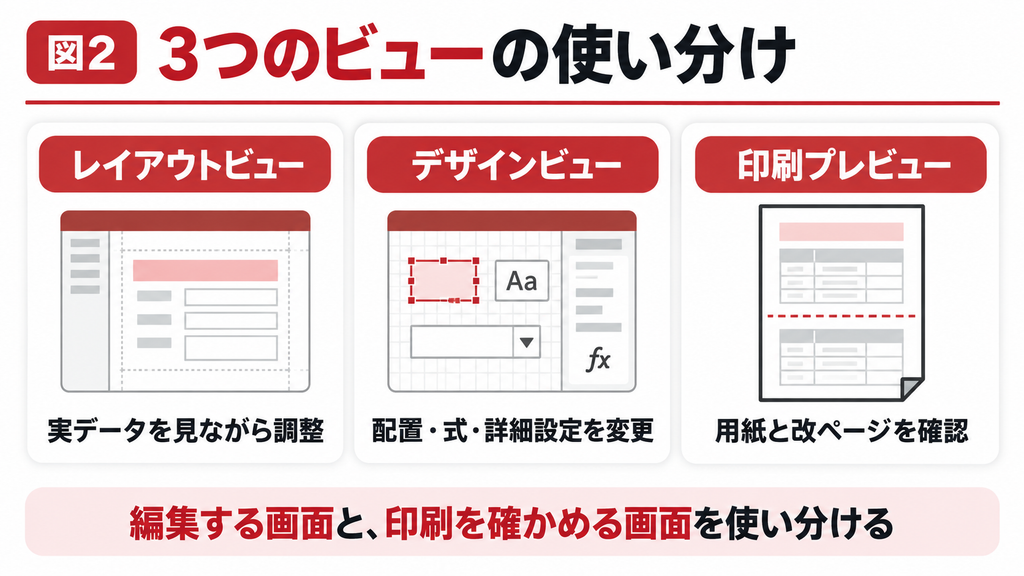
文字幅や行の高さは、実際のデータを見られるレイアウトビューが便利です。セクション単位の配置や詳細なプロパティは、デザインビューで調整します。印刷プレビューはページの切れ方を確認する画面として使い分けます。
| ビュー | 主な用途 | 確認できない・注意する点 |
|---|---|---|
| レイアウトビュー | 実データを見ながら幅や文字サイズを調整 | 改ページや段組みは印刷と完全には一致しない |
| デザインビュー | 部品の配置、式、セクションの設定 | 実データを表示しない |
| 印刷プレビュー | 用紙、改ページ、余白、最終印刷状態 | 設計編集の主画面ではない |
対象レポートを開く手順
1. ナビゲーションウィンドウで対象レポートを探します。
2. レポート名を右クリックし、目的に合わせて[レイアウトビュー]または[デザインビュー]を選びます。
3. 詳細設定を変える場合はF4などで[プロパティシート]を表示します。
4. 変更後は保存し、[印刷プレビュー]で確認します。
ナビゲーションウィンドウが見えない場合はF11で表示を切り替えられることがあります。ただし、Runtimeや起動オプション、独自メニューで利用が制限されている場合はF11だけで解決しません。利用者向けの制限を無理に外すのではなく、保守用の原本と権限を確認します。
見出し 幅 配置を変更する
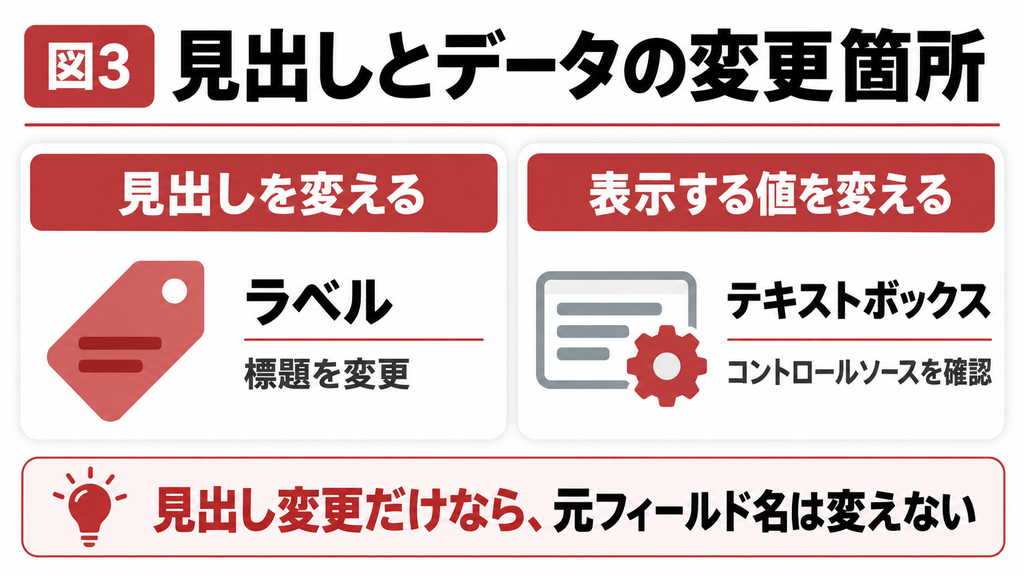
レポートでは、固定文字を表示するラベルと、データや計算結果を表示するテキストボックスを区別します。たとえば「得意先名」という見出しはラベル、各レコードの会社名はテキストボックスです。同じように見えても設定箇所が異なります。
見出しだけを変える場合
ラベルを選択し、[標題]を変更します。「売上額」を「売上金額」に直すだけなら、通常は元フィールド名を変更する必要はありません。見た目を変える目的でテーブルやクエリのフィールド名を変えると、ほかの画面からの参照を壊すおそれがあります。
テキストボックスの表示値を変える場合は[コントロールソース]を確認します。[名前]は部品を識別する名称、[コントロールソース]は表示するデータや式です。名前を変更するとVBAや別の式に影響することがあるため、不要な変更は避けます。
幅を調整すると隣の項目も動く場合
コントロールが集合形式や表形式のレイアウトに含まれていると、1つの部品の変更が同じ列や行に影響します。表としてそろえて表示するならそのまま調整し、個別に配置したい場合は対象を選んで[配置]の[レイアウトの解除]を検討します。
解除すると、整列や間隔を個別に管理する必要が出ます。1項目だけ動かしたいからと全体を解除すると、修正範囲が広がります。コピーで効果を確認し、複数部品の選択、整列、均等配置を使って崩れを抑えてください。
長い文字を確認する
通常の得意先名だけでなく、最も長い名称、長文の備考、改行を含む値でも確認します。テキストボックスの[印刷時拡張]を使う場合、詳細セクションの高さや下側の部品との位置関係も合わせて確認します。高さが増えると改ページ位置も変わります。
項目追加と集計を正しく設定する
項目を増やす場合は、レポートの元データにその項目があるかを先に確認します。レポート上へラベルを書くだけではデータは表示されません。レコードソースからフィールドを取得し、そのフィールドをテキストボックスへ設定します。
備考欄を追加する例
1. デザインビューでレポート全体を選択し、[レコードソース]を確認します。
2. 元クエリを開き、備考フィールドが出力されているか確認します。
3. [既存のフィールドの追加]から備考をレポートへ配置します。
4. テキストボックスの[コントロールソース]、幅、書式を確認します。
5. 空欄、短文、長文のレコードを印刷プレビューで確認します。
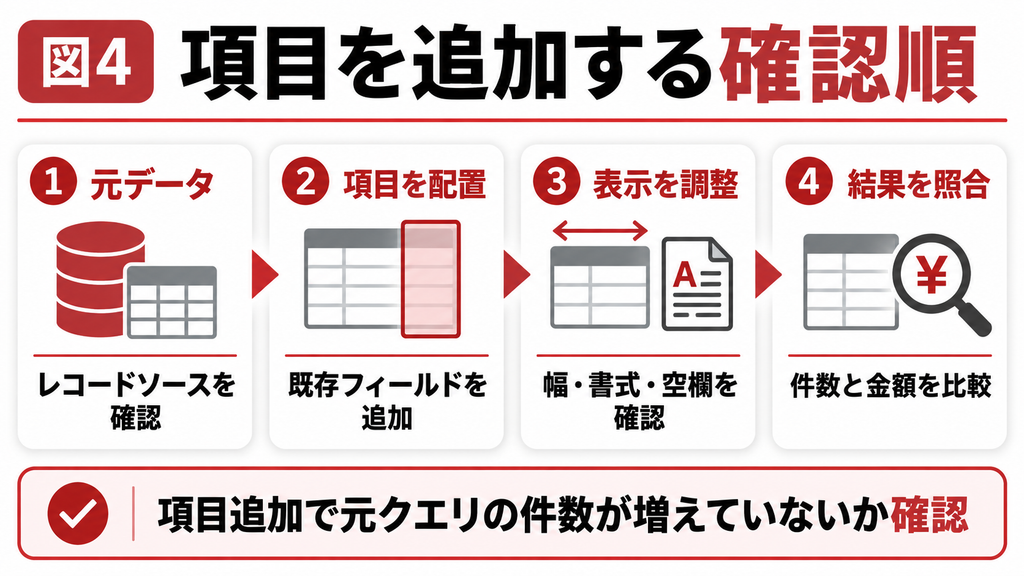
元クエリを変更すると、それを使う別のフォームやレポートも変わります。共有クエリに結合を追加した結果、1件の売上が複数行になり、帳票の合計まで増えることがあります。項目追加前後でレコード件数と金額を比較してください。
合計は置くセクションで範囲が変わる
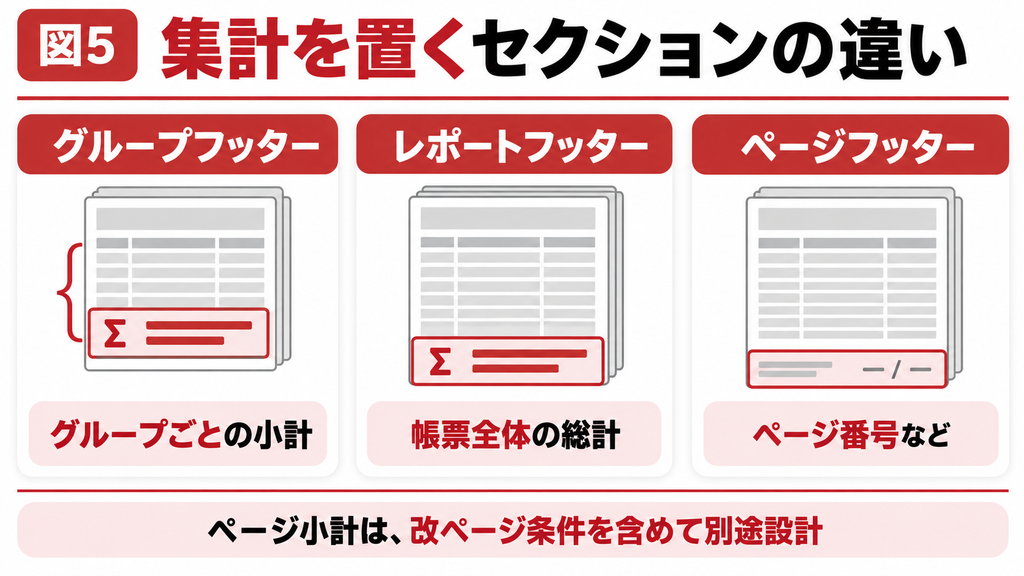
得意先ごとの小計は得意先のグループフッター、帳票全体の総計はレポートフッターに配置するのが基本です。たとえば元クエリに明細金額がある場合、テキストボックスのコントロールソースを=Sum([明細金額])にします。
ページフッターは印刷ページごとに表示する領域ですが、そこへ同じSum式を置くだけで正しいページ小計になるとは限りません。グループ単位の小計と印刷ページ単位の小計は別の要求です。ページ小計が必要なら、改ページ条件も含めて設計します。
| セクション | 表示の単位 | 配置する内容の例 |
|---|---|---|
| レポートヘッダー | 帳票の先頭 | 帳票名・対象期間 |
| ページヘッダー | 各印刷ページ | 列見出し |
| グループヘッダー・フッター | 指定したグループ | 得意先名・得意先別小計 |
| 詳細 | 元データの各レコード | 明細の項目 |
| レポートフッター | 帳票の末尾 | 総計 |
| ページフッター | 各印刷ページ | ページ番号 |
並べ替えは帳票側でも確認する
元クエリに並び順があっても、帳票は[グループ化と並べ替え]で出力順を定めます。同じ得意先・同じ日付の明細が複数あるなら、最後に伝票IDや明細IDを指定すると並び順が安定します。編集後に小計の区切りが変わっていないかも確認します。
レポート改修と印刷トラブルで困ったときは
まずは本記事の手順をコピーで試し、期待した結果との差を確認してください。作成者が不在の場合や、複数の画面・帳票・取込処理に影響する場合は、Accessの教科書へご相談ください。現在の構成、困っている操作、希望する結果を整理すると、調査すべき範囲を伝えやすくなります。
印刷崩れと編集できない原因を調べる
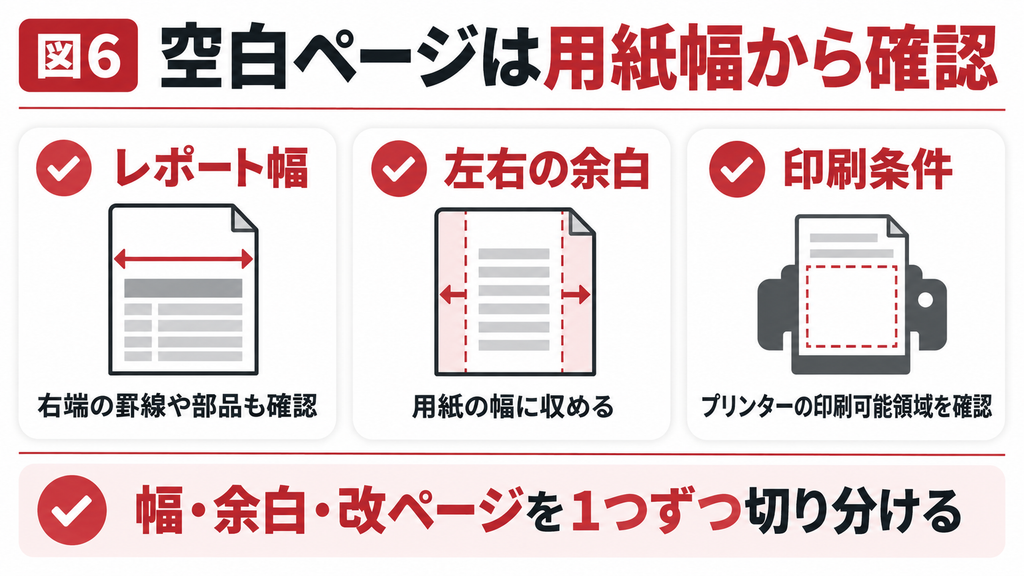
空白ページが挟まる場合は、まず用紙の印刷可能な幅にレポート全体が収まっているかを確認します。文字が見えていない場所でも、右端の罫線、画像、部品、レポート幅自体がはみ出していることがあります。
用紙幅と余白から考える
目安は「レポート幅+左余白+右余白≦用紙幅」です。A4縦は21cmなので、左右余白が各1cmならレポート幅は19cm以下が計算上の範囲です。ただし、プリンターには印刷不可領域があるため、最終的には実機の出力で確認します。
この目安を満たしても、意図しない改ページ設定やグループの保持設定で空白が生じる場合があります。幅の問題と縦方向の改ページを分け、変更を1つずつ戻せるように調整しましょう。
症状別の確認表
| 症状 | 確認箇所 | 対処 |
|---|---|---|
| 空白ページが交互に入る | 右端の部品・罫線・幅・左右余白 | 印刷可能幅へ収める |
| 見出しだけ次ページに残る | グループの保持・ヘッダーの設定 | グループと明細を一緒に出す条件を確認 |
| #Name?が出る | コントロールソースとフィールド名 | 名前の誤記、元クエリの不足、同名部品を調べる |
| パラメーター入力を求められる | 未解決のフィールド・フォーム参照 | 式と元クエリを単体で確認 |
| 設計画面が開けない | ACCDE/MDE・Runtime・原本権限 | 編集可能な原本と製品版Accessを確保 |
| 保存できない | 読み取り専用・フォルダー権限・使用状況 | 保守用コピーで保存可否を確認 |
| PCで印刷結果が違う | プリンター・用紙・フォント | 配布先と同じ条件で比較する |
編集しても値が変わらない場合
変更したのが見出しなのか、計算式なのか、元クエリなのかを確認します。レポートを閉じて開き直し、対象期間などの起動条件を同じにして比較してください。似た名前の別レポートを修正していた、という可能性もあるため、印刷ボタンが呼び出すオブジェクト名も調べます。
変更後のテストと配布を行う
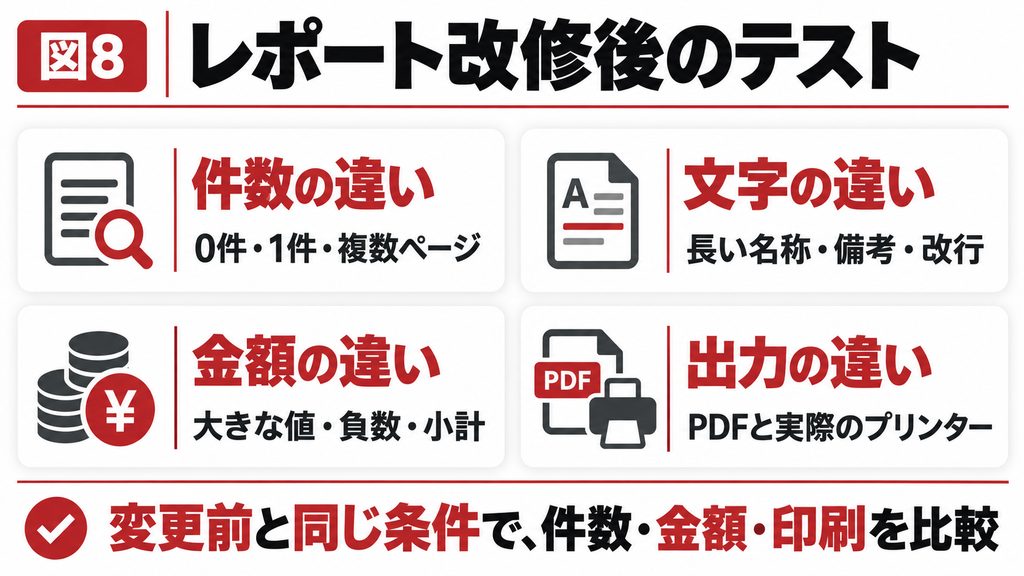
改修後は、通常の帳票1枚だけで終えず、データ量や文字数の境界を確認します。見た目の修正でも改ページや小計の位置が変わるため、変更前PDFと同じ条件で比較できるようにします。
| テストケース | 確認する内容 |
|---|---|
| 0件 | 白紙の出力を許すか、メッセージで止めるか |
| 1件 | 見出しと明細、総計の位置 |
| 複数ページ | ヘッダー、フッター、ページ番号、改ページ |
| 長い名称・備考 | 文字切れ、重なり、拡張後の行高 |
| 金額の大きい値・負数 | 桁あふれ、表示書式、返品などの扱い |
| 複数グループ | 小計・総計・並び順 |
| PDFとプリンター | 用紙、余白、フォント、出力差 |
元データの数値と照合する
見た目が正しくても、項目追加時の結合で件数が増えていると帳票の数値は誤ります。元明細の件数、金額、小計の合計と総計が一致するか確認します。税・端数・返品のルールは教材から推測せず、その帳票の定義に従って検算してください。
配布用ACCDEを使っている環境では、原本ACCDBで修正・検証してからACCDEを再生成します。旧版を保管し、変更内容と配布日を記録します。レポートを差し替えたフロントエンドが、正しいバックエンドへ接続しているかも確認してください。
まとめ
レポート編集は、原本を確保し、変更範囲を決め、目的に合うビューで作業する順番が基本です。ラベルとコントロールソース、元クエリと帳票、グループ小計とページの区切りを分けて考え、最後に件数・金額・印刷結果を確認しましょう。
よくある質問
レポートは閲覧・印刷を中心に使うオブジェクトです。元の値を修正する場合は、適切な入力フォームやテーブルから行います。帳票の設計変更と業務データの更新を混同しないでください。
幅や書式など多くの変更に利用できます。ただし、詳細な配置や一部のプロパティ変更はデザインビューが必要です。印刷時のページの切れ方は印刷プレビューで確認します。
できません。拡張子の変更では設計情報は復元されません。元のACCDBをバックアップや旧PC、納品物などから探し、見つからない場合は再構築できる範囲を調査します。
ラベルがコントロールに付随している場合があります。変更前コピーに戻し、選択されている対象をプロパティシートで確認します。消したいのが見出しだけか、データ表示も含むかを先に決めましょう。
実際のプリンターでの出力が業務要件なら確認が必要です。印刷不可領域やドライバー設定が異なるため、PDFと同じ配置になるとは限りません。
レポート改修と印刷トラブルで困ったときは
まずは本記事の手順をコピーで試し、期待した結果との差を確認してください。作成者が不在の場合や、複数の画面・帳票・取込処理に影響する場合は、Accessの教科書へご相談ください。現在の構成、困っている操作、希望する結果を整理すると、調査すべき範囲を伝えやすくなります。
参考情報
レポートの編集
https://support.microsoft.com/en-us/access/modify-edit-or-change-a-report
レポート幅と空白ページ
https://support.microsoft.com/en-us/access/your-report-width-is-greater-than-the-page-width
VBAと設計保護
https://support.microsoft.com/en-us/access/hide-vba-code-from-users
関連記事
Access レポートの作り方と失敗しない確認手順|Accessの教科書
Accessのレポートとは?作り方・印刷・集計・PDF出力を初心者向けに解説