概要
| この記事の結論 Accessのレポートは、元になるテーブルまたはクエリを選び、[作成]の[レポートウィザード]で項目・並び順・レイアウトを指定して作成します。元データを検算してから、見出しや集計を調整し、印刷プレビューとPDFで最終確認するのが基本です。 |
この記事でわかること
- 元クエリの件数と合計を先に確定
- ウィザードで骨格を作りデザインを調整
- 合計は置くセクションで範囲が変わる
- 印刷プレビューとPDFを両方確認
この記事の主な内容
- レポート作成前に用途と元データを決める
- レポートウィザードで売上一覧を作る
- デザインビューで見出しと明細を整える
- 顧客別合計と対象期間を設定する
- 印刷とPDFで崩れる原因を切り分ける
- 帳票を安全に運用するための確認項目
- まとめ
- よくある質問
想定読了時間:約12分~16分
レポート作成前に用途と元データを決める
レポートは、印刷する項目と対象データを決めてから作ると、後戻りを減らせます。「売上を見たい」だけでなく、「2026年9月の売上明細を顧客別に並べ、顧客別合計と総合計を印刷する」のように完成形を一文で決めましょう。
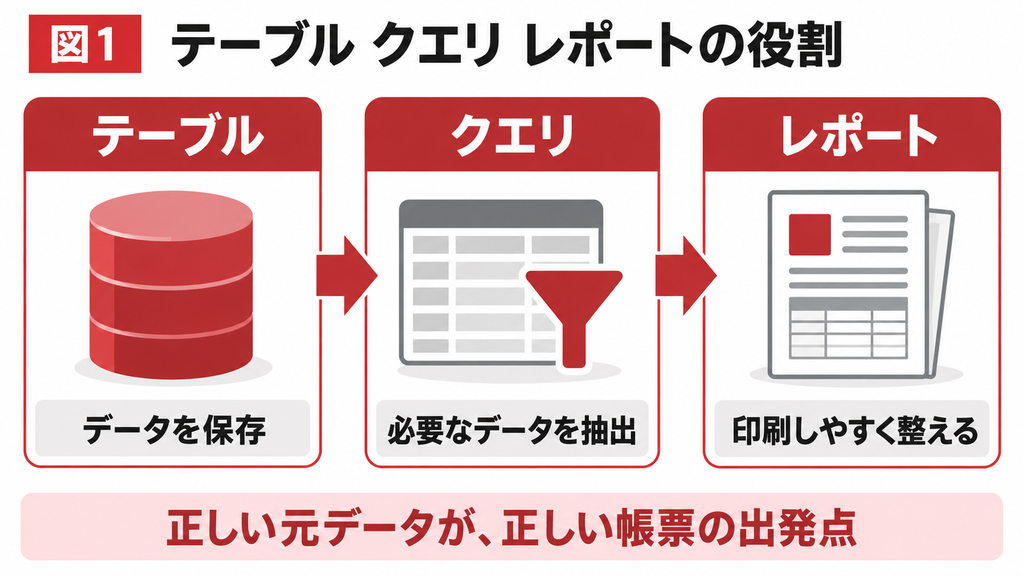
データを保存するのはテーブル、対象を絞るのはクエリ、紙面を整えるのはレポートです。フォームは主に入力や画面操作を担います。レポートの見た目が正しくても、元クエリに対象外の売上や重複があれば、誤った帳票が完成してしまいます。
作成方法を選ぶ
| 方法 | 適した用途 | 最初に確認すること |
|---|---|---|
| レポート | 元データの全項目を素早く一覧化 | 不要な列と紙幅 |
| レポートウィザード | 項目やグループを選んで作成 | 表示項目と並び順 |
| レポートデザイン | 既定様式や細かい配置を作成 | レコードソースとセクション |
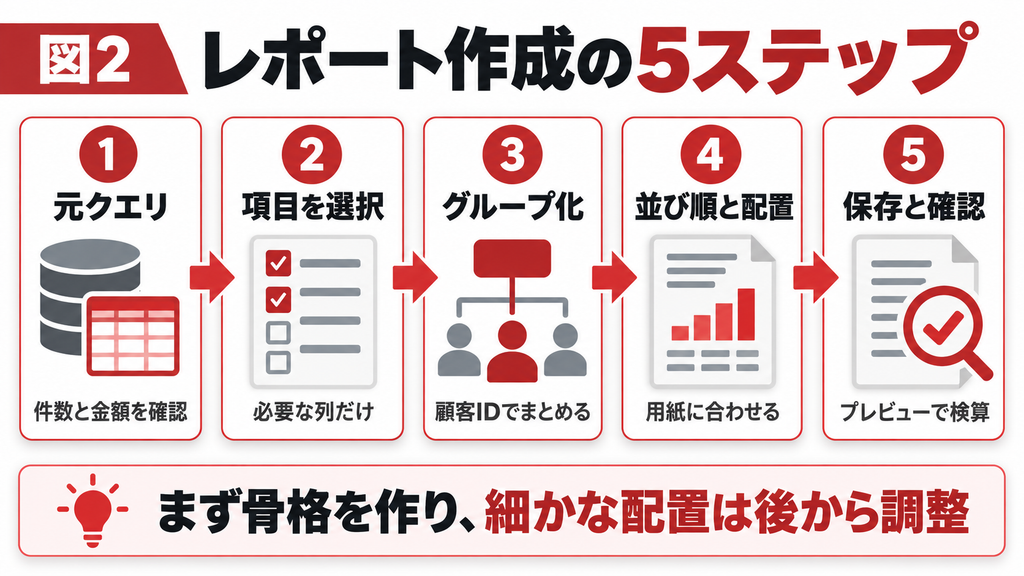
初めての帳票はウィザードで骨格を作り、後からデザインビューで調整する方法が扱いやすいでしょう。一方、定型用紙や既存の請求書に合わせる場合は、印字位置や改ページの制御まで必要になります。
練習用データを準備する
本記事は架空の売上を使います。作業は既存ファイルのコピーまたは練習用ACCDBで行ってください。T_売上に売上ID(数値型・長整数、主キー)、売上日(日付/時刻型)、顧客ID(短いテキスト)、顧客名(短いテキスト)、売上金額(通貨型)を作ります。
| 売上ID | 売上日 | 顧客ID | 顧客名 | 売上金額 |
|---|---|---|---|---|
| 1 | 2026/09/01 | C01 | 青山商店 | 10000 |
| 2 | 2026/09/10 | C01 | 青山商店 | 15000 |
| 3 | 2026/09/30 15:30 | C02 | 中央販売 | 20000 |
| 4 | 2026/10/01 | C02 | 中央販売 | 5000 |
1行は売上1件です。この例では税計算、返品、伝票と明細の分離は扱いません。9月分は3件、青山商店25,000円、中央販売20,000円、総合計45,000円になります。先にこの期待値を控えておくと、帳票の誤りを発見できます。
レポートウィザードで売上一覧を作る
ウィザードでは、出力項目、グループ、並び順、用紙に合わせた配置を順に決めます。ここでは対象期間を絞ったQ_帳票売上を作り、それをレポートの元にします。クエリの新規作成に不慣れな方は、139「クエリの作成方法」も参照してください。
元クエリを作成する
[作成]→[クエリデザイン]を開き、SQLビューへ切り替えて次のSQLを入力します。保存名はQ_帳票売上です。Access SQLの例であり、テーブル名や列名は練習用データの定義と一致させます。
SELECT [売上ID], [売上日], [顧客ID], [顧客名], [売上金額]
FROM [T_売上]
WHERE [売上日] >= DateSerial(2026,9,1)
AND [売上日] < DateSerial(2026,10,1);
条件を「9月30日以下」とすると、日付の指定方法によっては9月30日の午前0時より後を含められません。翌月1日未満なら、月末に時刻が付いた売上も含められます。実行結果が売上ID1〜3の3件か確認しましょう。
5段階で帳票の骨格を作る
1. [作成]→[レポートウィザード]を選びます。テーブル/クエリの一覧でQ_帳票売上を指定します。
2. 売上日、顧客ID、顧客名、売上金額を選択して右側へ移します。不要な項目は含めず、紙面の目的に合わせます。
3. グループ化の画面で顧客IDを選びます。名称だけでは同名企業をまとめるおそれがあるため、業務上の識別子を使います。
4. 売上日を昇順にし、必要なら売上IDを追加して同じ日の順序も固定します。用紙方向とレイアウトを選びます。
5. R_顧客別売上という名前で保存し、印刷プレビューを開きます。3件が表示され、顧客別にまとまることを確認します。
ウィザードの選択肢やグループの表示名はAccessの版・設定で異なります。画面にある選択肢の中から用途に近い形式を選び、最終的にはプレビューで判断してください。単票風の配置を選ぶだけで、必ず1伝票1ページになるわけではありません。
デザインビューで見出しと明細を整える
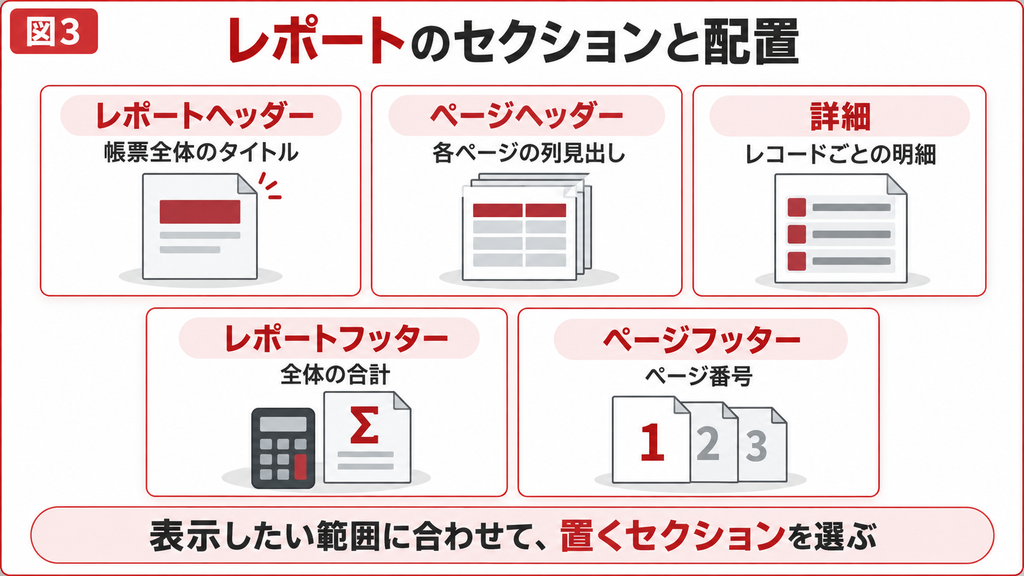
レポートの部品は、置いたセクションに応じて表示されます。明細の値は[詳細]、帳票全体のタイトルは[レポートヘッダー]、各ページの列見出しは[ページヘッダー]に置くのが基本です。[S1][S2]
セクションの役割を理解する
| セクション | 主な用途 | 表示する範囲 |
|---|---|---|
| レポートヘッダー | 帳票タイトル、対象期間 | レポートの先頭 |
| ページヘッダー | 列見出し | 各ページ |
| 顧客IDグループヘッダー | 顧客の見出し | 顧客グループの先頭 |
| 詳細 | 売上日、売上金額 | レコードごと |
| 顧客IDグループフッター | 顧客別合計 | 顧客グループの末尾 |
| レポートフッター | 全体の合計 | レポートの末尾 |
| ページフッター | ページ番号 | 各ページ |
ナビゲーションウィンドウでR_顧客別売上を右クリックし、[デザインビュー]を開きます。F4でプロパティシートを表示し、選択対象がレポート全体になっていることを確認して、[データ]の[レコードソース]をQ_帳票売上にします。
ラベルとテキストボックスを使い分ける
固定文言の「売上金額」はラベル、各行の金額はテキストボックスで表示します。テキストボックスの[コントロールソース]には売上金額を指定します。名前はtxt売上金額などとし、データの列名と区別すると、計算式の参照違いを見つけやすくなります。
項目の追加は[既存のフィールドの追加]から行えます。顧客名が長い場合は幅を広げるか、複数行にする方針を決めてください。[印刷時拡張]を使う場合は、テキストボックスと配置先セクションを確認し、後続行や改ページへの影響を試します。
複数のコントロールが一緒に移動する場合は、自動作成されたコントロールレイアウトに所属している可能性があります。整列機能として役立つため、すぐ解除せず、必要な箇所だけ配置方法を見直します。文字を小さくして全項目を押し込む前に、不要な列を減らしましょう。
顧客別合計と対象期間を設定する
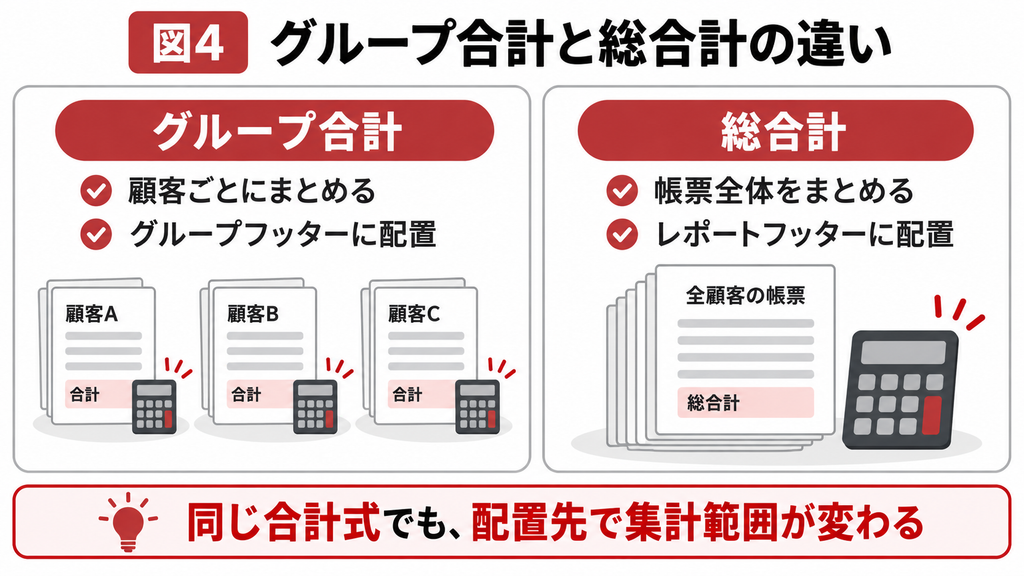
顧客ごとの合計はグループフッターに、帳票全体の合計はレポートフッターに置きます。同じSum式でも配置先で集計範囲が変わるため、値だけでなく置く場所を確認してください。[S3]
グループ化と並び順を設定する
デザインビューまたはレイアウトビューで[グループ化と並べ替え]を開き、顧客IDのグループを追加または確認します。グループのオプションからフッターを表示し、そこに合計用のテキストボックスを置きます。
顧客別合計のコントロールソースは =Sum([売上金額]) とします。レポートフッターにも別のテキストボックスを置き、同じ式を指定します。書式は通貨や桁区切りを選び、見出しは「顧客別合計」「総合計」と区別します。
練習例で25,000円、20,000円、45,000円になるか照合します。合計が倍になる場合は、レポートの式を変える前に元クエリを開き、同じ売上IDが複数行になっていないか調べてください。数値を合わせるためだけのDistinctや割り算は原因を隠します。
対象期間を見える形で残す
今回のSQLは2026年9月で固定しています。帳票にも「対象期間 2026年9月1日〜9月30日」を表示すると、閲覧者が数字の範囲を判断できます。固定ラベルを使う場合、翌月のクエリ変更時にはラベルも更新が必要です。
毎月運用するなら、開始日と終了日の入力フォームを用意し、その値から抽出条件と帳票の表示を作る設計が保守しやすくなります。日付が未入力・逆転している場合の処理も決めましょう。基本操作にVBAは不要ですが、運用を自動化するときには入力チェックが役立ちます。
帳票の合計が元データと合わず、クエリの結合や既存の計算式まで追えない場合は、出力見本と期待する集計条件を整理して相談すると調査が進めやすくなります。Accessの教科書では既存Accessの調査・改修を支援しています。
印刷とPDFで崩れる原因を切り分ける
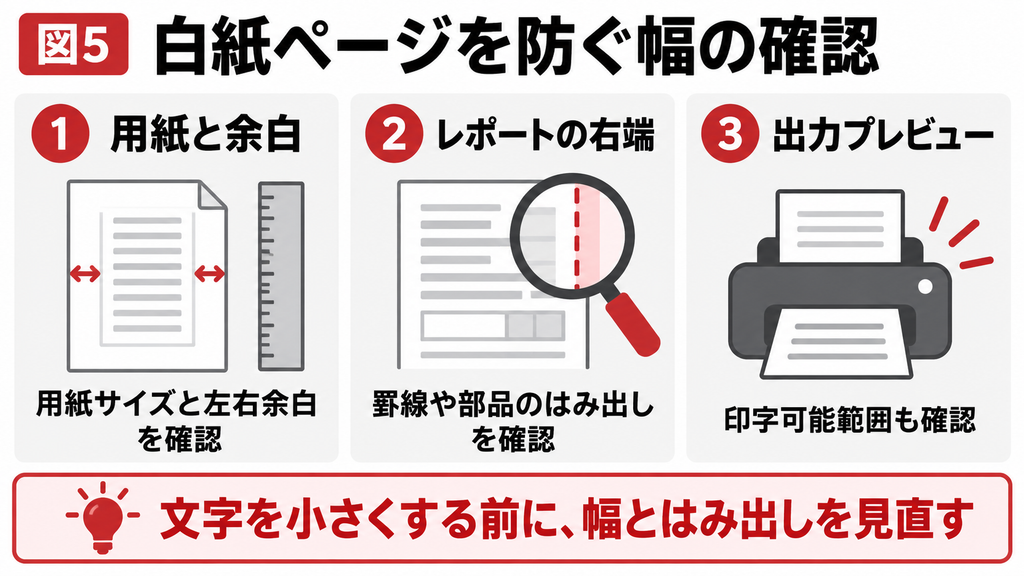
帳票の最終確認は印刷プレビューとPDFの両方で行います。レポートビューで見えていることと、実際の用紙に収まることは同じではありません。用紙サイズ、余白、レポート幅、プリンターの印字可能範囲を確認してください。[S4]
1ページおきに白紙が出る場合
横方向のはみ出しが代表的な原因です。A4縦は幅210mmなので、左右余白を各10mmとした場合の計算上の幅は190mmです。ただし、使用するプリンターの印字可能範囲や設定も考慮して調整します。
レポート本体の右端だけでなく、罫線、ラベル、非表示のコントロールが右側にはみ出していないか確認します。オブジェクトを左へ動かしても、レポート幅が広いままなら改善しないことがあります。右端を詰めてから再度プレビューします。
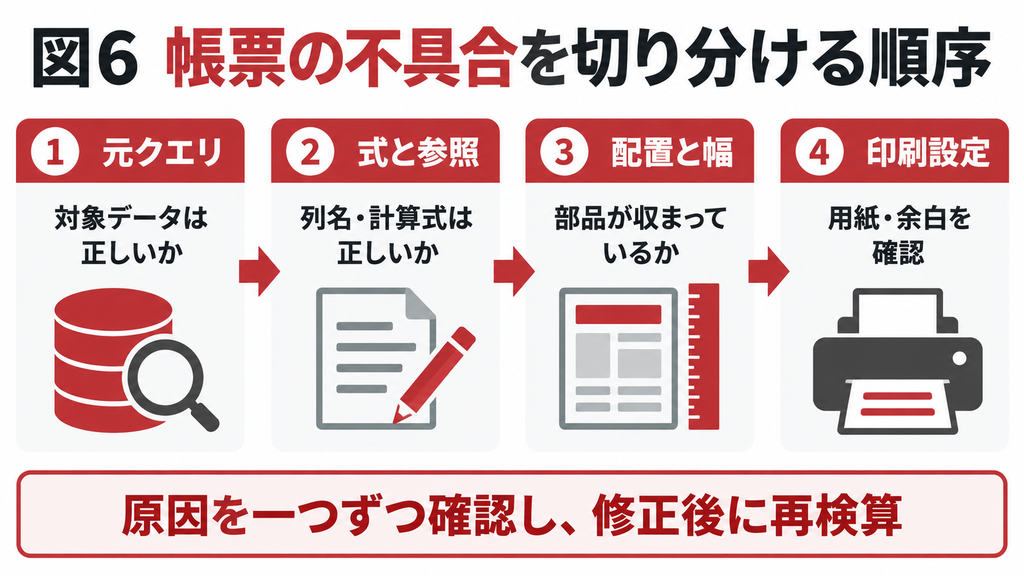
症状から確認箇所を絞る
| 症状 | 最初に見る場所 | 対処の方向 |
|---|---|---|
| データが出ない | Q_帳票売上の実行結果 | 期間、データ型、元テーブルを確認 |
| パラメーター入力を求められる | フィールド名と式 | 削除・改名された列やフォーム参照を修正 |
| #Name?が表示される | コントロールソース | 列名、関数名、参照先を確認 |
| 合計が多い | 元クエリの売上ID | 結合による行の増殖を確認 |
| 文字が切れる | コントロール幅・高さ | 幅や拡張設定、長い値で確認 |
| グループ途中で不自然に改ページ | グループ保持と改ページ設定 | 全体を同一ページへ保持しすぎていないか確認 |
合計用テキストボックスを詳細に置くと同じ合計が各行に繰り返されます。ページ単位の合計も、単にSumをページフッターへ置くだけで期待どおりになるとは限りません。ページ合計が必要な場合は、業務上の定義と実装方法を別途検討します。
PDFを書き出す
R_顧客別売上を選択または開き、[外部データ]のPDF/XPS関連の出力コマンドで保存します。画面名は版によって異なります。保存後のPDFを開き、ページ数、対象期間、顧客名、合計、文字切れを確認します。
PDFは出力した時点の内容です。後で元データを修正しても、既存PDFが自動で更新されるわけではありません。再発行した場合は版や発行日時を区別し、古い帳票を誤配布しないようにします。[S5]
帳票を安全に運用するための確認項目
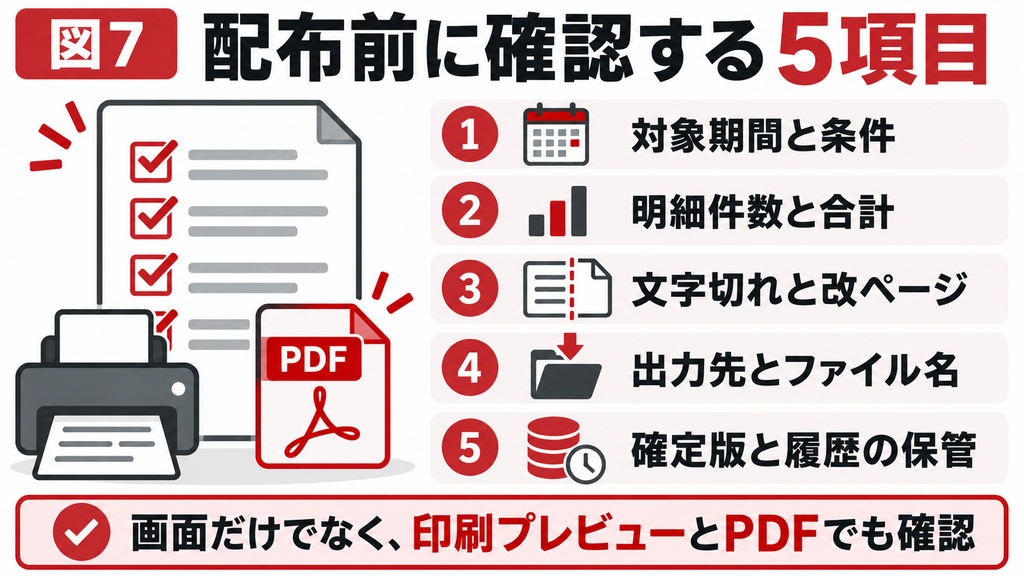
運用では「誰が、どの範囲を、いつ出力したか」が分かる状態を作ります。帳票名だけでなく、対象月、抽出条件、件数、合計、出力日、必要ならプログラムの版を記録すると、問い合わせ時に再現しやすくなります。
1. 通常データ、データ0件、長い顧客名、多数行の4パターンで確認します。
2. 元クエリの件数と金額を、帳票に載った明細と合計に照合します。
3. 出力するPC・プリンター・PDF出力で文字切れと改ページを確認します。
4. 保存先、命名方法、再発行時の扱い、閲覧権限を決めます。
5. 改修前のACCDBと確定PDFを保管し、戻せる状態にします。
複数人で使う場合、帳票設計を変更する人と日々出力する人を分けると、意図しないレイアウト変更を防ぎやすくなります。データの保管先と配布用ファイルの管理を整理し、変更内容を共有してください。
なお、請求書など確定後の再現が必要な帳票は、レポート定義を保存するだけでは十分ではありません。元データが変わると再実行結果も変わるため、確定データやPDFをどのように保存するかを業務のルールとして決めます。
まとめ
Accessのレポートは、元クエリを検算し、ウィザードで骨格を作り、セクションごとの表示と集計を整える順で制作します。印刷やPDFまで確認して初めて、配布に使える帳票になります。まずは3件・45,000円の練習例を完成させてから、自社の条件へ置き換えましょう。
よくある質問
フォームは入力や画面操作、レポートは印刷・配布向けの表示を主に担います。同じ元クエリを使うこともできますが、用途に合わせて別のオブジェクトとして設計します。
簡単な一覧なら作れます。顧客別合計、定型用紙への配置、長い文字への対応などは、作成後にデザインビューで調整します。
テーブルまたはクエリを指定します。期間や顧客で絞る帳票なら、検算したクエリを指定すると抽出とレイアウトを分けて管理できます。
レポートの表示や印刷自体で元データを変更するわけではありません。ただし既存システムに更新用マクロやVBAが組み込まれている場合は、その動作も確認してください。
レポート幅と左右余白が用紙に収まらず、右にはみ出した部分が別ページになることがあります。右端の罫線やコントロール、改ページ設定も確認します。
顧客別合計は顧客グループのフッター、全体合計はレポートフッターが基本です。合計式と配置先の両方を確認します。
すでに出力したPDFは自動更新されません。修正後に再出力し、発行日時や版を分けて管理します。
帳票定義に加えて対象期間、確定データ、出力PDF、発行日などを残します。元データが変わる場合、レポート定義だけでは過去の帳票を再現できません。
Access帳票の集計と印刷不具合を相談する
本文の確認手順を試しても原因を絞れない場合は、元データの定義、使っているクエリ、期待する結果、実際の症状を整理してご相談ください。
参考情報
[S1] Microsoft 単純なレポートを作成する
https://support.microsoft.com/ja-jp/access/create-a-simple-report
[S2] Microsoft Accessにおけるレポートの概要
https://support.microsoft.com/ja-jp/access/introduction-to-reports-in-access
[S3] Microsoft グループ化レポートまたはサマリーレポートを作成する
https://support.microsoft.com/ja-jp/access/create-a-grouped-or-summary-report
[S4] Microsoft レポートのプレビューと印刷
https://support.microsoft.com/ja-jp/access/preview-and-print-a-report
[S5] Microsoft レポートの配布
https://support.microsoft.com/ja-jp/access/distribute-a-report