概要
Accessのフォームやレポートをデザインビューで開き、[モダングラフの挿入]から種類を選びます。続いてデータソース、軸、値を指定します。月別売上では年月ごとに集計したクエリを用意すると、年の混在や集計方法の誤りを確認しやすくなります。
この記事でわかること
- 数値の正しさをクエリで先に確認
- 年月を区別して集計
- 軸・凡例・値を役割で選択
- フォーム表示と印刷結果を確認
この記事の主な内容
1.グラフの種類と作成環境を確認する
2. 月別売上の元クエリを作る
3. フォームにモダングラフを配置する
4. 軸 凡例 集計方法を正しく設定する
5. 表示されない 更新されない原因を調べる
6. レポート出力とグラフの運用を整える
7.まとめ
8.よくある質問(FAQ)
想定読了時間:約12~16分
グラフの種類と作成環境を確認する
Accessでは、フォームやレポートにグラフを置いて売上の推移や構成比を表示できます。最初に「何を比較したいか」と「画面で見るのか、印刷するのか」を決めましょう。見栄えを整える前に、元になる数字の意味をそろえることが大切です。
たとえば月ごとの売上比較には縦棒、継続的な推移には折れ線、商品別の順位で名称が長い場合には横棒が向いています。円グラフは、少数の区分で全体に対する割合を示す場合に絞ると読みやすくなります。
モダングラフと従来グラフを区別する
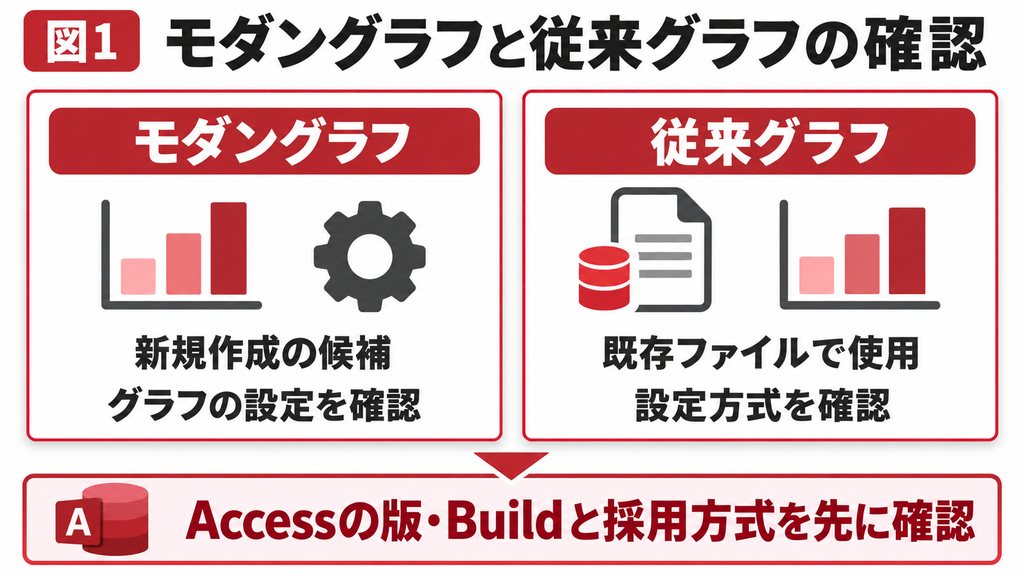
本記事ではモダングラフを使います。従来のグラフはMicrosoft Graphの仕組みを利用する別のコントロールで、設定方法が異なります。古い業務ファイルを改修する場合は、どちらの種類か確認してから操作してください。[S1]
| 確認対象 | 確認する内容 | 判断 |
|---|---|---|
| 新規作成 | モダングラフの挿入が表示されるか | 表示される環境で本手順を使用 |
| 既存帳票 | モダングラフか従来グラフか | 既存方式の設定を調べる |
| 別PCへの配布 | Accessの製品名、版、Build | 同じ機能を使えるか確認 |
| グラフ種類 | 挿入メニューに必要な種類があるか | 利用環境にある種類を選択 |
利用できるグラフの種類や設定はAccessの版・更新状況によって異なります。Access 2024ではグラフ機能の追加が案内されていますが、全環境に同じ種類があるとは限りません。本記事はWindows版デスクトップAccessを対象とし、実画面で名称を確認しながら進めます。[S3]
月別売上の元クエリを作る
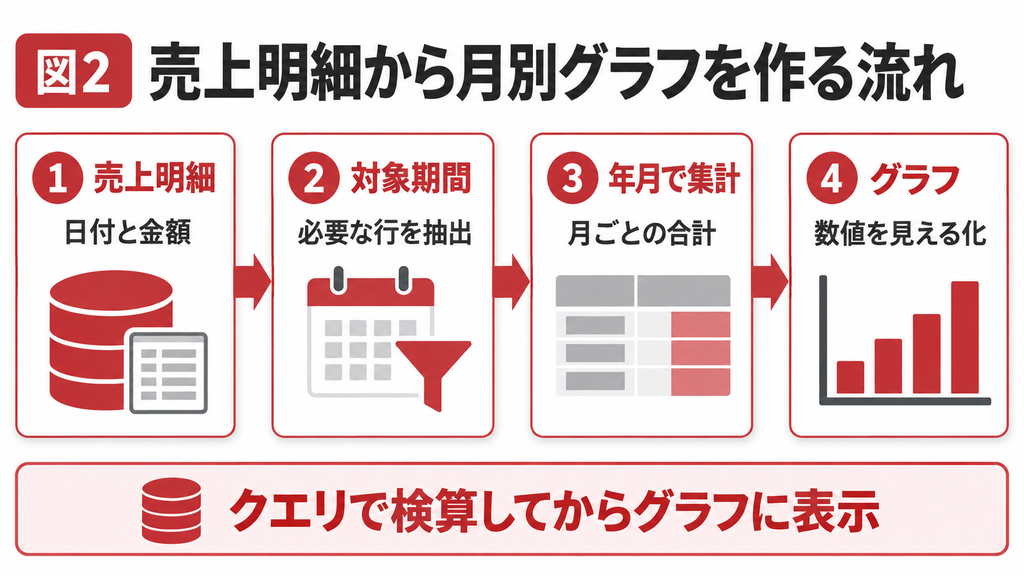
月別グラフは、元の売上明細を年月ごとに集計してから作ると検算しやすくなります。グラフに直接テーブルを指定することもできますが、対象期間や集計単位をクエリに分けると、帳票や一覧にも同じ数字を再利用できます。
サンプルデータと期待結果
練習用ACCDBにT_売上を作り、売上ID(数値型・長整数、主キー)、売上日(日付/時刻型)、売上金額(通貨型)を用意します。下の架空データを入力してください。1行は1件の売上で、税や返品の処理は省略しています。
| 売上ID | 売上日 | 売上金額 |
|---|---|---|
| 1 | 2025/09/15 | 8000 |
| 2 | 2026/09/01 | 10000 |
| 3 | 2026/09/10 | 15000 |
| 4 | 2026/10/05 | 20000 |
2026年だけを対象にすると、9月は25,000円、10月は20,000円です。2025年9月の8,000円は含めません。この期待結果を先に決めることで、年を区別せず9月を合算する誤りに気付けます。
月初日を集計キーにする
[作成]→[クエリデザイン]からSQLビューを開き、次のSQLを入力してQ_月別売上として保存します。年月を文字列にするのではなく、各月の1日を表す日付にそろえる例です。
SELECT DateSerial(Year([売上日]),Month([売上日]),1)
AS [売上月],
Sum([売上金額]) AS [月売上]
FROM [T_売上]
WHERE [売上日] >= DateSerial(2026,1,1)
AND [売上日] < DateSerial(2027,1,1)
GROUP BY DateSerial(Year([売上日]),Month([売上日]),1)
ORDER BY DateSerial(Year([売上日]),Month([売上日]),1);
データシートビューで2026/09/01と2026/10/01の2行になることを確認します。売上月の表示書式はyyyy/mmにすると分かりやすくなります。表示だけが変わり、内部の値は日付のままです。
このクエリは、データが存在する月だけを返します。1月〜8月や11月〜12月が表示されないことは、SQLの誤りではありません。すべての月を表示したい場合の方法は、後の欠損月の項目で説明します。
フォームにモダングラフを配置する
元クエリができたら、フォームに集合縦棒グラフを配置します。最初は凡例で分割せず、月と売上金額だけのグラフにすると設定を確認しやすくなります。[S1][S2]
1. [作成]→[フォームデザイン]を選択します。空のフォームをF_売上グラフという名前で保存します。
2. デザイン関連のタブで[モダングラフの挿入]を開き、縦棒の中から集合縦棒を選びます。
3. フォーム上をドラッグして、十分な幅と高さを確保します。数字や年月のラベルが収まる大きさにします。
4. [グラフの設定]のデータソースでクエリを選び、Q_月別売上を指定します。
5. 軸(項目)に売上月、値(Y軸)に月売上を指定します。凡例(系列)は最初は空にします。
6. 軸の日付集計を[なし]にできる場合は選択し、クエリの月初日単位をそのまま使います。値の集計は元クエリの粒度を確認して選びます。
7. 保存してフォームビューへ切り替え、2026年9月25,000円、10月20,000円を確認します。
[グラフの設定]が閉じている場合は、グラフを選択してデザイン関連のタブから再表示します。フォーム全体ではなくグラフ自体を選ぶ点が重要です。プロパティシートの選択対象も確認してください。
デザイン時の見本を実データと混同しない
挿入直後にはサンプルのグラフが表示される場合があります。これを見て設定完了と判断せず、データソースを指定し、フォームビューで値を照合します。ライブデータのプレビュー設定によってデザイン時の見え方が変わることもあります。[S1]
軸 凡例 集計方法を正しく設定する
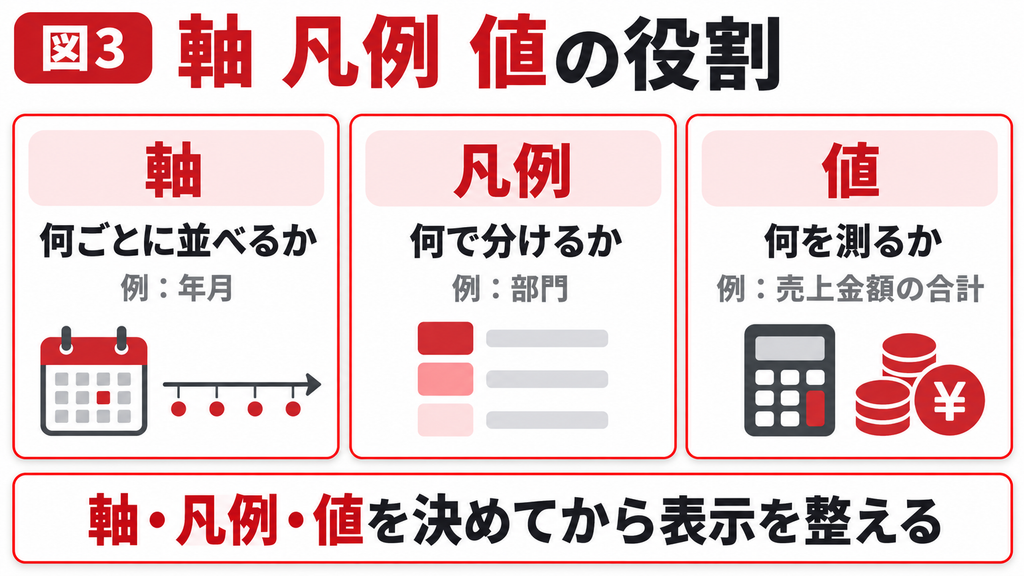
軸は何ごとに比べるか、値は何を測るか、凡例は何で分けるかを決めます。画面の項目名だけで判断するより、問いに置き換えて設定すると間違いを減らせます。
| 目的 | 軸 | 値 | 凡例 |
|---|---|---|---|
| 月ごとの売上 | 売上月 | 売上金額の合計 | なし |
| 顧客別の売上 | 顧客IDや表示名 | 売上金額の合計 | なし |
| 月別かつ支店別の売上 | 売上月 | 売上金額の合計 | 支店 |
横棒グラフでは、項目と数値の表示方向が縦棒と異なります。「軸は必ず横軸」と覚えるのではなく、項目と値の役割で選んでください。項目数が多い場合は、上位の表示など範囲を絞ると読みやすくなります。
年をまたぐデータは年月で分ける
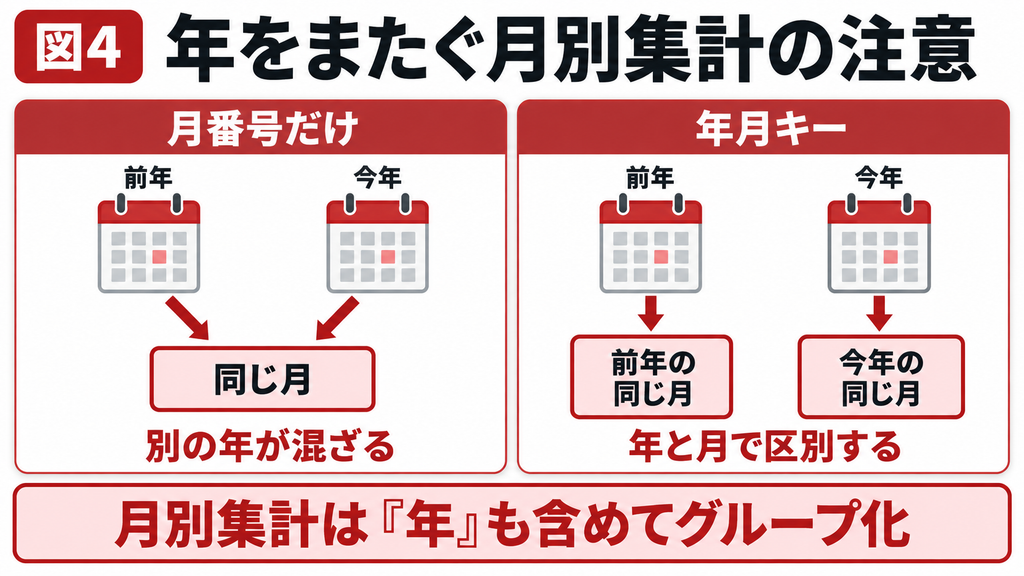
Month([売上日])だけでは、2025年9月と2026年9月のどちらも9になります。複数年を比較する場合は、年も含めたキーを使うか、対象年を明確に絞ってください。
例では月初日のDateSerialを使うため、2025/09/01と2026/09/01を区別できます。ただし、グラフ側で再び「月だけ」の集計へ変更すると設計意図が伝わりにくくなります。クエリの2行とグラフの2本が対応するかを確認しましょう。
合計とカウントを取り違えない
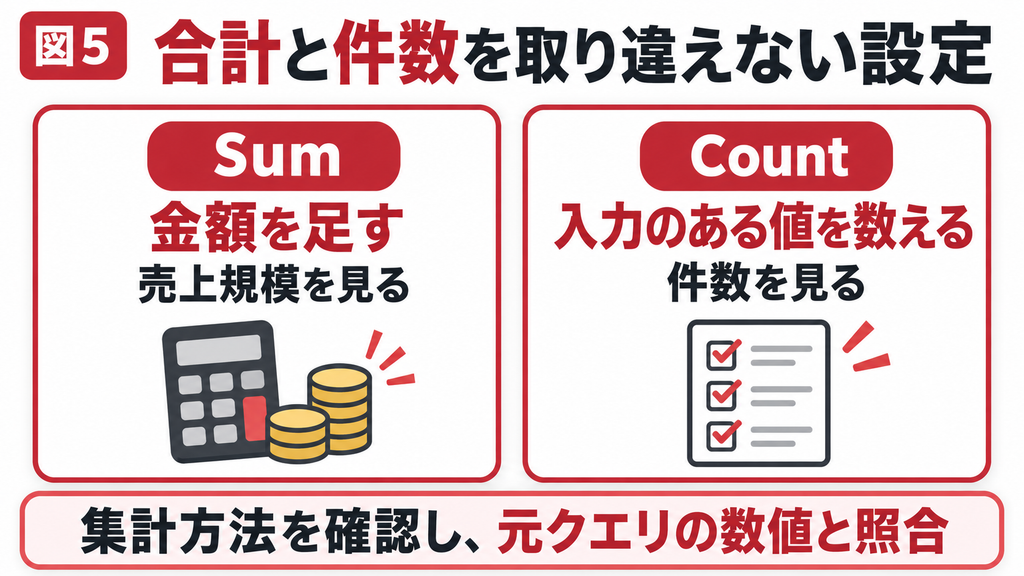
金額を見たい場合は、金額の合計を使います。カウントにすると、金額の大きさではなく非Nullの値の個数を数えることになります。たとえばQ_月別売上が月ごとに1行なら、カウントでは各月1と表示される可能性があります。
集計済みクエリを元にする場合、値の[なし]を使用できれば再集計を避けられます。[合計]を使う場合は「軸と凡例の組み合わせにつき1行」であることを確認します。すでに算出した平均をさらに平均すると、件数の違うグループを正しく重み付けできません。
欠損月と売上ゼロを区別する
売上が0円であることと、記録がないことは別です。全12か月を出す場合は、月初日を持つT_月マスタを作り、Q_月別売上へ外部結合する方法があります。グラフの集計設定だけで、存在しない月の行が自動的に作られるとは限りません。
NullをNz([月売上],0)でゼロに置き換えるのは、「該当売上がない月は0円と扱う」と業務上決めた場合に限ります。未取込や未確定の月を0円にすると、売上急減と誤解されるおそれがあります。
表示されない 更新されない原因を調べる
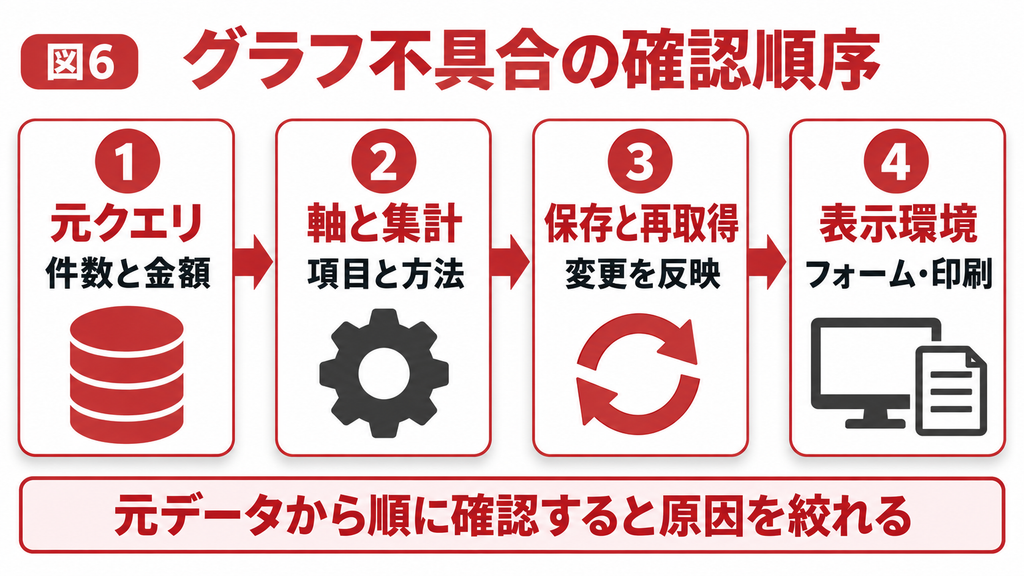
グラフの不具合は、元データ、クエリ、グラフ設定、表示・更新の順に確認します。最初から色やデザインを変更しても、データソースの問題は解消しません。
| 症状 | 確認箇所 | 対処の方向 |
|---|---|---|
| 棒が1本も出ない | 元クエリの件数 | 期間や条件を外して原因を絞る |
| 金額が1や2になる | 値の集計方法 | カウントを指定していないか確認 |
| 同じ月が混ざる | 年月のキー | 年を含めて集計する |
| 項目の順番がおかしい | データ型と並び順 | 日付型を維持し年月順に並べる |
| 変更が反映されない | レコード保存とデータ再取得 | 保存後に再表示・再クエリする |
| 一部PCで設定できない | Accessの版とグラフ方式 | 利用機能の互換性を確認 |
保存と再取得は別の処理
入力フォームの編集中の値は、保存されるまで元クエリの結果に反映されないことがあります。まずレコードの保存を確認し、その後グラフを開き直すか、必要な再クエリを実行します。単なる再描画ではデータを再取得しません。
既存の値の更新を表示へ反映する処理と、抽出条件の変更や新規レコードを含めて結果を作り直す処理も区別します。ボタンで更新させる運用を作るときは、保存→再クエリ→表示確認の順序を決めてください。
フォームの絞り込みは自動連動と考えない
フォームで特定顧客だけを表示しても、別のデータソースを参照するグラフが同じ顧客に絞られるとは限りません。グラフの親・子リンクフィールドを設定するか、グラフの元クエリに同じ条件を渡す設計が必要です。[S1]
顧客を切り替えたらグラフも切り替わるか、条件を解除したら全体へ戻るかを確かめます。フォームの一覧は1社なのに、グラフは全社合計という状態が、業務上もっとも見落としやすい誤りの一つです。
集計と画面連動が複雑で、期待値とのずれを解消できない場合は、クエリ名、条件入力画面、表示例、正しいはずの値を整理してください。相談時にも、問題の再現条件が分かると調査を進めやすくなります。
レポート出力とグラフの運用を整える
グラフを印刷する場合は、レポートにも配置できます。画面で使うフォームとは別に、R_月別売上グラフを作り、同じQ_月別売上をデータソースとして使うと、数字の定義を統一できます。
置くセクションを決める
全体のグラフを1回だけ載せたい場合はレポートヘッダーやフッターを候補にします。詳細セクションへ置くとレコードごとに繰り返されるため、意図した出力回数か確認してください。顧客別グラフならグループとリンク条件を合わせます。
印刷プレビューとPDFで、軸ラベル、単位、凡例、データラベルの欠けを確認します。画面では読めても縮小印刷では読めないことがあります。多数の系列を詰め込むより、対象を分けたグラフにする方が伝わりやすい場合もあります。[S5]
公開前の5項目
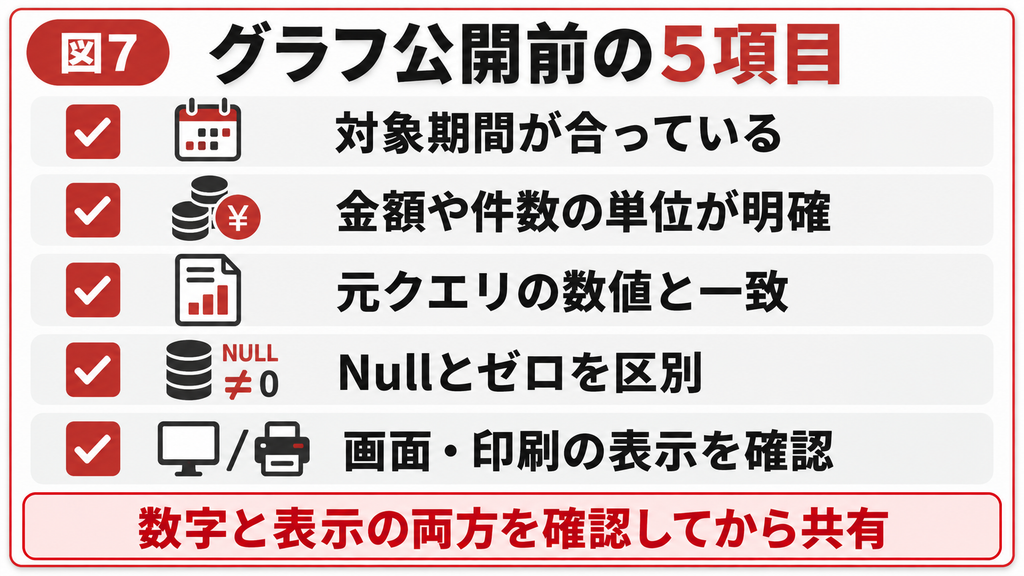
1. 対象期間と対象部門が、タイトルや補足から分かるようにします。
2. 金額、件数、割合の単位を明示し、異なる単位を混ぜないようにします。
3. 元クエリの数値と棒やラベルの数値を照合します。
4. 欠損月、ゼロ、返品によるマイナスがどう見えるか確認します。
5. 更新操作、利用PC、PDF出力を確認し、設定を保存します。
Access内で定型グラフを表示する用途なら、モダングラフが候補になります。一方、多くの利用者へ配布し、複数の軸で自由に分析させたい場合は、ExcelやPower BIへ集計結果を渡す方法も検討できます。まず、誰がどこで数字を使うかに合わせて選びましょう。
まとめ
グラフは、正しい元クエリを作り、軸・値・凡例を設定し、期待結果と照合する順で作成します。月別表示では年の混在、合計と件数、欠損月を特に確認してください。見た目が整っているだけで正しいとは判断せず、数値を説明できる状態を目指しましょう。
よくある質問
フォームやレポートへグラフを配置できます。利用可能な種類や設定はAccessの版によって異なるため、挿入メニューを確認してください。
異なる仕組みのコントロールです。新規作成ではモダングラフを候補にし、既存ファイルの改修では採用されている方式を確認してから変更します。
必須ではありません。テーブルをデータソースにしたり、クエリデザインで集計を作ったりできます。SQL例は処理を確認しやすくするために掲載しています。
金額の合計ではなくカウントを選んでいる可能性があります。集計済みクエリが各月1行なら、その行数を数えて1と表示することがあります。
対象年を絞るか、年月を含むキーで集計します。月番号だけでは年を区別できません。グラフ側の軸集計も確認します。
月マスタを起点に外部結合するなど、全月の行を用意します。ただし未取込や未確定をゼロと誤認させないよう、Nullの業務上の意味を先に決めます。
設定によります。グラフの親・子リンクフィールドや元クエリの条件をフォームに対応させ、再取得のタイミングも確認します。
レポートへ配置してPDFとして出力できます。画面表示だけで判断せず、ラベルや凡例が読めるか、印刷プレビューと出力PDFで確認します。
Accessの売上グラフと集計処理を相談する
本文の確認手順を試しても原因を絞れない場合は、元データの定義、使っているクエリ、期待する結果、実際の症状を整理してご相談ください。
参考情報
[S1] Microsoft フォームまたはレポートにグラフを作成する 英語
https://support.microsoft.com/en-us/access/create-a-chart-on-a-form-or-report
[S2] Microsoft 棒グラフを作成する 英語
https://support.microsoft.com/en-us/access/training/create-a-bar-chart
[S3] Microsoft Access 2024の新機能 英語
https://support.microsoft.com/en-us/access/what-s-new-in-access-2024
[S4] Microsoft クエリを使用してデータを集計する
https://support.microsoft.com/ja-jp/access/sum-data-by-using-a-query
[S5] Microsoft レポートのプレビューと印刷
https://support.microsoft.com/ja-jp/access/preview-and-print-a-report