概要
| この記事の結論 Accessのレポートにヘッダー・フッターを追加するには、デザインビューのセクション付近で右クリックし、[ページヘッダー/フッター]または[レポートヘッダー/フッター]を選びます。毎ページの列見出しやページ番号はページ側、全体の表題や総合計はレポート側へ置きます。表示回数と集計範囲が変わるため、配置後は印刷プレビューで先頭・途中・最終ページを確認します。 ヘッダー・フッターとは、帳票全体・各ページ・各グループの開始や終了に情報を配置する領域です。 |
この記事でわかること
- 表示回数でセクションを選ぶ
- ページとレポートの領域を区別する
- 固定文字はラベルで配置する
- 合計は対象範囲に合うフッターへ置く
- 最終確認は印刷プレビューで行う
この記事の主な内容
- ヘッダーとフッターの種類を選ぶ
- デザインビューで領域を表示する
- 表題と列見出しを正しく配置する
- ページ番号と日付と合計を追加する
- 表示されないときと削除するときの注意点
- 変更後の帳票を確認して運用する
- よくある質問
想定読了時間:約14分~18分
ヘッダーとフッターの種類を選ぶ
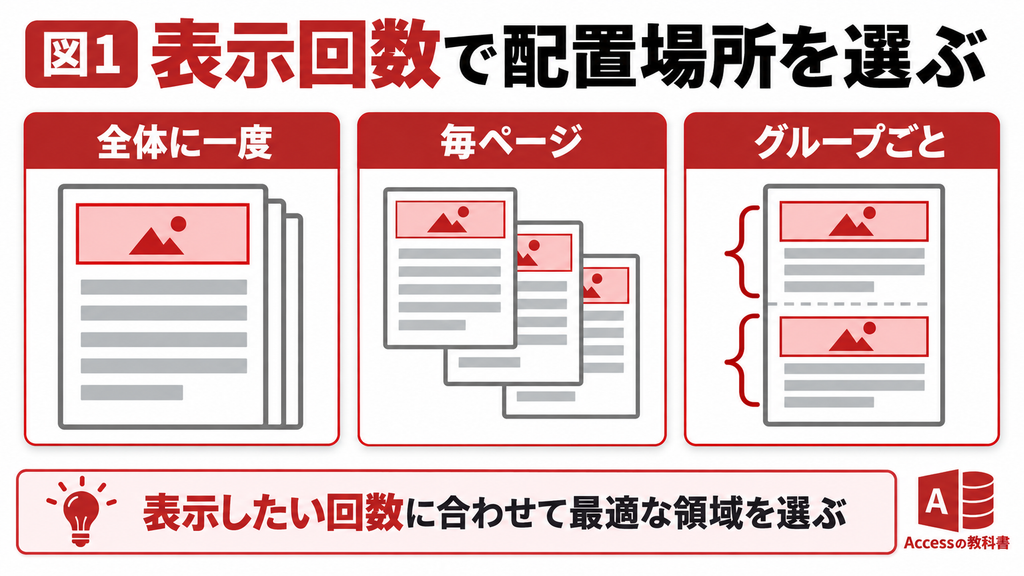
ヘッダー・フッターは、表示する回数と対象範囲で選びます。帳票全体の最初に一度だけ出す表題、毎ページに必要な列見出し、顧客ごとの小計を同じ領域に置くと、繰り返し回数や集計範囲が意図とずれるためです。
例えば売上一覧なら、帳票名はレポートヘッダー、列名はページヘッダー、各売上は詳細、ページ番号はページフッターが候補です。さらに顧客別の区切りがあるなら、顧客名をグループヘッダー、小計をグループフッターへ配置します。[1]
セクション別の役割
セクションとは、レポートのデザインを分ける領域です。次の表は基本的な使い分けです。印刷条件や改ページの設定により出力の見え方が変わるため、領域名だけでなく印刷結果まで確認します。
| セクション | 基本の出力単位 | 置くものの例 |
|---|---|---|
| レポートヘッダー | 全体の最初に一度 | 表題、説明、表紙情報 |
| ページヘッダー | ページごと | 共通の列名、帳票名 |
| グループヘッダー | グループの開始 | 顧客名、伝票番号 |
| 詳細 | レコードごと | 商品、数量、金額 |
| グループフッター | グループの終了 | 顧客別小計 |
| ページフッター | ページごと | ページ番号、出力日 |
| レポートフッター | 全体の最後に一度 | 総合計、全体の注記 |
フッターがすべて紙の最下部へ出るわけではない
ページフッターは各ページの下部に出ますが、レポートフッターは全体の最後の明細やグループフッターの後に出ます。デザインビューではページフッターより下に見えても、印刷時の順序は同じとは限りません。全体の合計を紙の最下部へ固定したい要件は、単にレポートフッターへ置くこととは別に設計します。[1]
デザインビューで領域を表示する
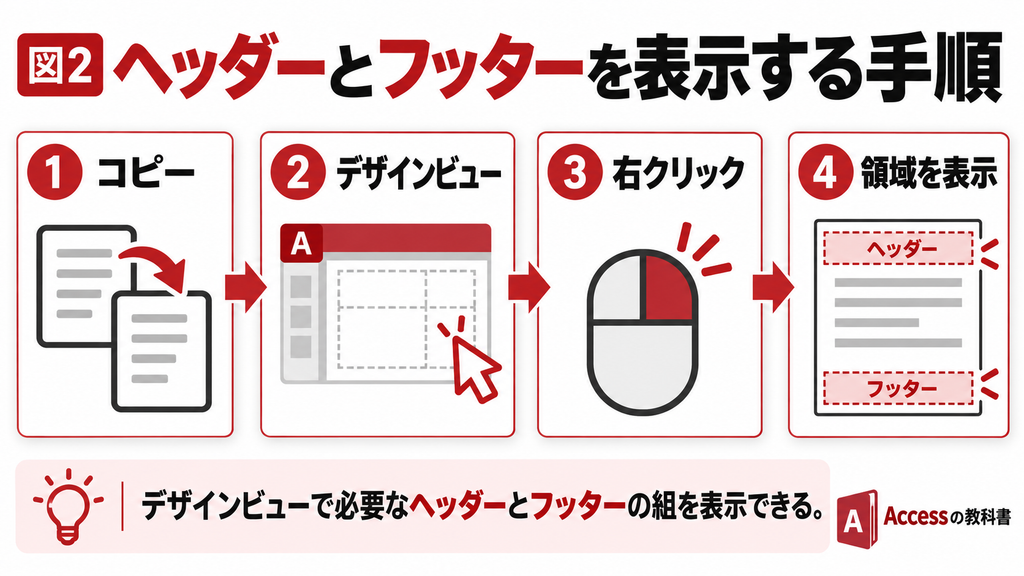
ページヘッダーとページフッター、レポートヘッダーとレポートフッターは、それぞれ組で追加します。表示したい領域がない場合は、まずレポートのコピーを作り、デザインビューでセクションの状態を確認します。名前が似ているため、どちらの組を追加するか先に決めておきます。[2]
追加操作の手順
1. ナビゲーションウィンドウで対象レポートをコピーし、変更前の版を残します。
2. 作業用レポートを右クリックし、[デザインビュー]を開きます。
3. セクションのバーやデザイン面の空いている部分を右クリックします。
4. 毎ページの情報なら[ページヘッダー/フッター]、全体の最初・最後なら[レポートヘッダー/フッター]を選びます。
5. 追加されたセクション名を確認し、下端をドラッグして部品を配置できる高さにします。
6. 保存し、必要なラベルやテキストボックスを追加します。
右クリックする場所によっては、テキストボックスなど部品専用のメニューが表示されます。必要なメニューが見当たらない場合は、文字の上ではなくセクションのバー付近を選び直してください。環境によりリボン名や日本語表記は異なりますが、ページ側とレポート側を選ぶ考え方は共通です。
既にある領域を消さない
セクション名が既に見えているなら、同じメニューをもう一度押す前に状態を確認します。追加・削除の切り替えとして動作するため、領域内に配置した部品まで削除する確認が出る場合があります。高さが小さく見えにくいだけなら、削除ではなく境界を広げる操作で対応します。
表題と列見出しを正しく配置する
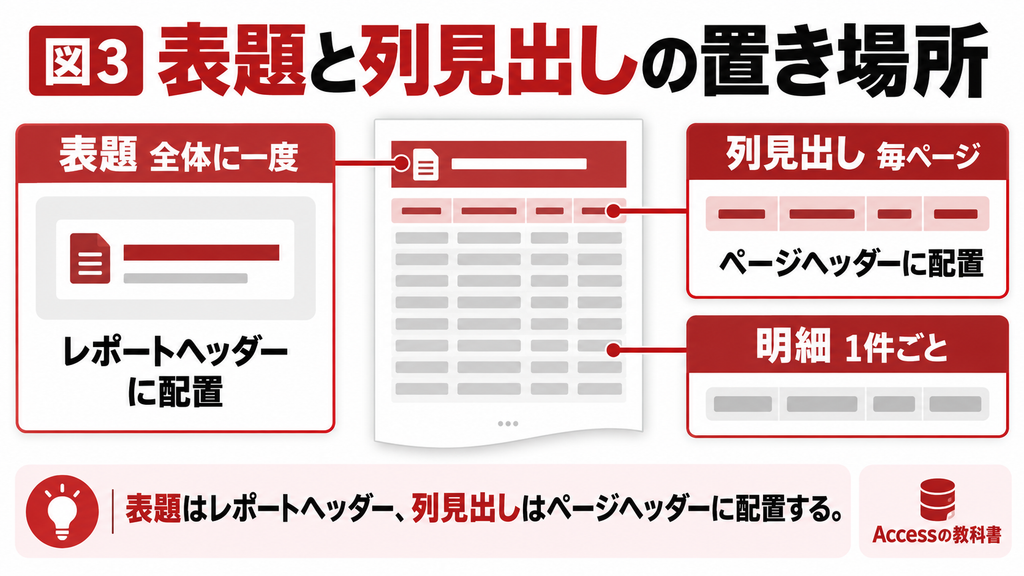
同じ「見出し」でも、帳票全体の表題と、各ページで必要な列名は分けて配置します。ここでは架空の「売上一覧」を例に、表題を一度、売上日・商品名・金額という列名を毎ページに出す構成を作ります。
表題はレポートヘッダーへ置く
[デザイン]のコントロールからラベルを選び、レポートヘッダーに配置して「売上一覧」と入力します。[タイトル]機能で追加する方法もありますが、追加先がレポートヘッダーであることを確認してください。表題と同じ文字を毎ページに出すなら、ページヘッダー側にも必要な小見出しを設けます。[5]
列名はページヘッダーへ置く
売上日・商品名・金額などのラベルをページヘッダーへ置き、詳細にある値のテキストボックスと左右位置を揃えます。見出しと値の幅がずれていると、印刷したときにどの列の値か分かりにくくなります。長い名称がある場合は、文字を小さくする前に列幅や折り返しを検討します。
ラベルを移動するときは、関連するテキストボックスやコントロールレイアウトも一緒に動いていないか確認します。コピーを残した状態で一組ずつ移し、詳細のデータ欄が消えていないことを印刷プレビューで確かめてください。毎ページに出す設定の詳しい切り分けは、ページヘッダーの表示条件も含めて行います。
固定の文字と変わる値を分ける
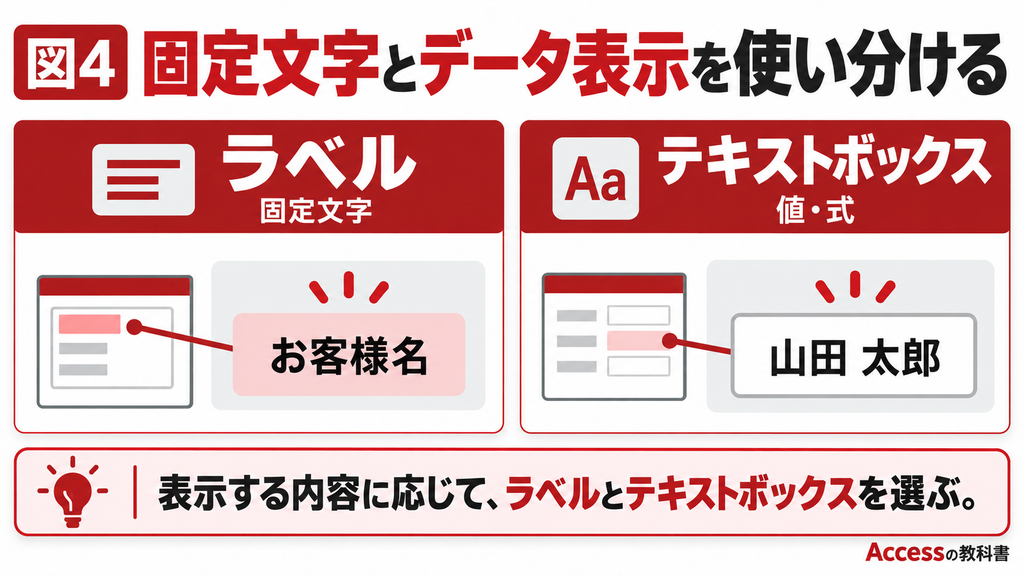
固定の「売上一覧」「金額」はラベル、レコードの値や計算結果はテキストボックスで表示します。テキストボックスの[コントロールソース]へフィールド名や式を設定すると、データを参照できます。ラベルへ「=Date()」と書いても、日付を計算する用途にはなりません。
顧客名などグループに固有の値を、単に毎ページの領域へ置けば正しく表示されるとは限りません。一つのページに複数顧客が載る帳票では、どの顧客名を見出しにするのか曖昧になります。顧客IDでグループ化し、そのグループヘッダーへ名称を置く方が意味を保ちやすくなります。
ページ番号と日付と合計を追加する
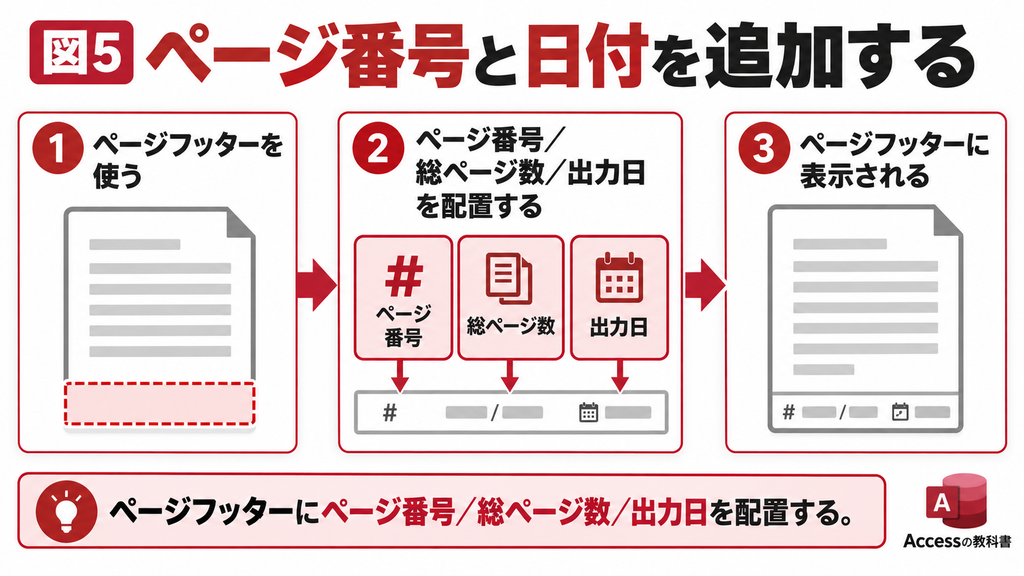
ページ番号は標準の挿入機能を使い、日付と合計は目的に合わせてテキストボックスの式を設定します。合計の範囲は置くセクションによって変わるため、「下の方にある空いた場所」へ置くのではなく、全体なのかグループなのかを決めて配置します。
ページ番号を入れる
デザインビューまたはレイアウトビューで[ページ番号]を選び、番号の形式、位置、配置を指定します。一般的にはページ下部を選び、初ページにも必要なら最初のページへ番号を表示する設定を有効にします。追加後は印刷プレビューで番号を確認します。[3]
手動で設定する場合は、ページフッターのテキストボックスへ次の式を入れます。Pageは現在ページ、Pagesは総ページ数です。データ件数によって総ページ数は変わるため、数字を固定文字として入力しないでください。
=[Page] & ” / ” & [Pages]
出力日と取引日を区別する
テキストボックスに「=Date()」を設定すると、現在の日付を表示できます。日時が必要なら「=Now()」が候補です。一方、請求日や取引日は保存済みの業務データであるため、毎回変わる現在日付で代用しないようにします。再発行した帳票で日付が変わってよいか、先に運用を決めます。[4]
小計と総合計を置き分ける
レコードソースに数値型の金額フィールドがある場合、テキストボックスのコントロールソースへ「=Sum([金額])」を設定すると合計を表示できます。顧客のグループフッターなら顧客別小計、レポートフッターなら全体の合計として使います。[1]
| 配置場所 | 式の例 | 確認する範囲 |
|---|---|---|
| 顧客グループフッター | =Sum([金額]) | その顧客の対象明細 |
| レポートフッター | =Sum([金額]) | レポート全体の対象明細 |
| ページフッター | =[Page] & ” / ” & [Pages] | ページ数の表示 |
ページフッターへSumを置くだけで「印刷した1ページ分の金額」になる、と考えるのは避けてください。ページ単位の小計は、可変行高や改ページを含む別の集計設計になります。まずグループ小計または全体合計で要件を満たせるか確認し、ページ小計が必須なら検証を含めて設計します。
Access帳票のヘッダーと集計配置を相談する
基本設定は、まずコピーしたクエリやレポートで試してください。複数の帳票や既存処理にまたがって不一致が出る場合は、対象名、操作手順、期待する結果、実際の結果を整理すると調査しやすくなります。Accessの教科書の問い合わせ窓口から、現在の状況をご相談ください。
表示されないときと削除するときの注意点
デザインビューに領域が存在していても、印刷条件や高さ、部品の可視設定によって出力されない場合があります。最初に印刷プレビューで症状を確認し、その後で領域全体と部品単体を分けて点検します。レポートビューだけを見て印刷結果を判断しないことが大切です。
対象を選び分けて調べる
| 確認する対象 | 主な項目 | よくある見落とし |
|---|---|---|
| レポート全体 | PageHeaderなどの表示条件 | ラベルを選んだまま探している |
| セクション | 高さ、可視(Visible) | 高さが不足している |
| ラベル・テキストボックス | 可視、幅、高さ、文字色 | 文字色と背景色が同じ |
| 印刷時の処理 | マクロ・VBA | Format等で非表示にしている |
| 印刷条件 | 用紙、余白、改ページ | 出力範囲の外に配置されている |
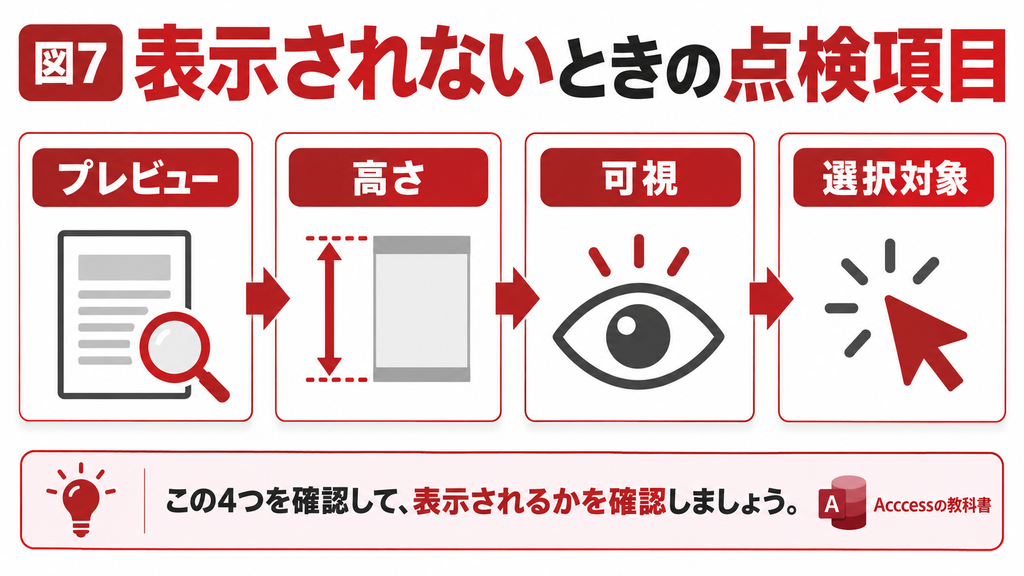
ページヘッダーが最初のページだけ出ない場合は、レポート全体のPageHeaderプロパティで、レポートヘッダーと同じページに印刷しない条件が指定されていないか確認します。これは領域内のラベルの設定とは別です。常に出したい場合は[すべてのページ]を選びます。[6]
非表示と削除は目的を分ける
一時的に出したくない場合は、必要に応じて部品やセクションの可視設定などを検討します。不要な領域を完全に削除する場合は、中の部品を退避し、バックアップを取ってから行います。特に、レポートフッターの合計式を消すと見た目だけでなく帳票の意味まで失われます。
変更後の帳票を確認して運用する
ヘッダー・フッターの追加で使える本文の高さが減るため、ページ数や改ページ位置が変わることがあります。変更箇所だけを見て終えず、明細が少ない場合と多い場合の両方で確認します。PDF配布なら、書き出したPDFを開いてから完成と判断します。
最低限の確認ケース
1. 1件だけのデータで、表題と合計が重ならず表示されるかを見ます。
2. 2ページ以上のデータで、列見出しとページ番号が繰り返されるかを確認します。
3. 顧客などのグループが切り替わる位置で、小計が正しい範囲かを検算します。
4. 最終ページで総合計、注記、ページフッターの位置を確認します。
5. 文字数の長い商品名や名称を含め、折り返し後に重なりがないか確認します。
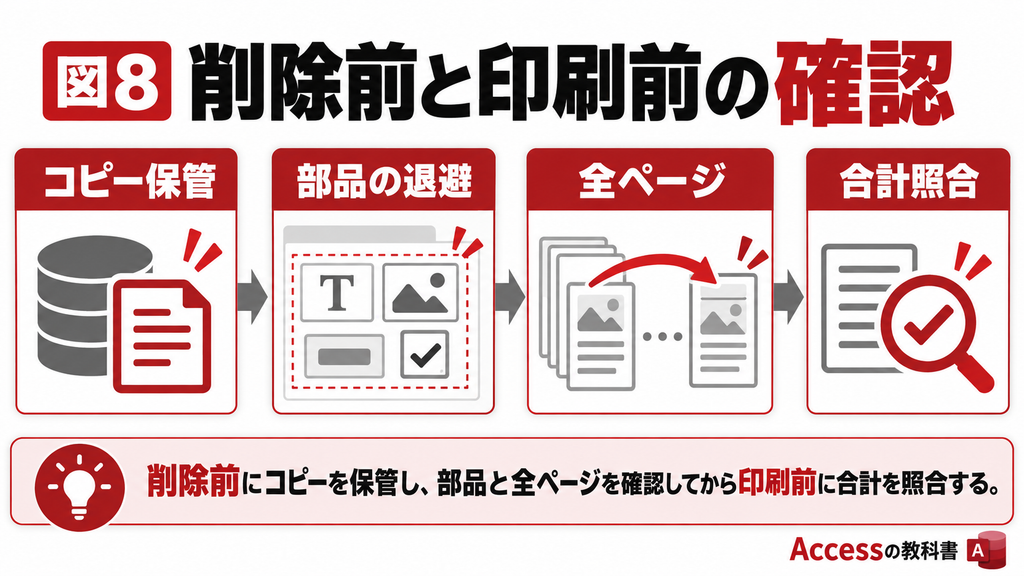
例えば顧客Aの明細が1000円と2000円、顧客Bが500円なら、小計は3000円と500円、総合計は3500円です。これは検算用の架空データです。実際の業務では端数処理、取消明細、抽出条件も含め、正解の金額を先に決めてから出力と照合してください。
ヘッダーへ検索期間を表示する場合、固定の「今月分」という文言だけでは再発行時に誤解が生じます。実際に抽出した開始日と終了日を表示できる構成を検討します。帳票の読み手が対象範囲を確認できることが、見た目の整い方と同じくらい重要です。
まとめ
ヘッダーとフッターは、全体に一度、毎ページ、グループごとという表示回数で選びます。表題はレポートヘッダー、共通の列名はページヘッダー、ページ番号はページフッターが基本です。合計はグループ小計と全体合計を分けて配置しましょう。
追加・削除の前にはコピーを残し、変更後は先頭・中間・最終ページを確認します。領域の位置と集計範囲を整理してから部品を置くと、印刷結果を説明しやすくなり、後から項目を追加する際も修正箇所を見つけやすくなります。
よくある質問
ページヘッダーは各ページの共通見出し、レポートヘッダーは帳票全体の最初に一度出す表題などに使います。2ページ目以降にも列名を出したいなら、ページヘッダーへラベルを置きます。ただし、PageHeaderの表示条件によって表題ページなどを除外できるため、領域を作るだけで判断しないでください。レポート全体の設定と印刷プレビューを併せて確認すると、どのページに何を出すかを意図どおりに整理できます。
レポートフッターとページフッターを混同している可能性があります。レポートフッターは帳票全体の最後の明細やグループの後に出る領域で、常に紙の最下部へ固定されるわけではありません。各ページの下部へページ番号を出す用途ならページフッターを使います。最終ページだけ下部へ総合計を固定したい場合は、単純な配置替えで済むかを確認してください。明細件数や改ページに左右されるため、専用の帳票設計が必要になる場合があります。
まずレポートをデザインビューで開いているか確認します。テキストボックスやラベルの上で右クリックすると部品用のメニューになるため、セクションのバー付近や空いているデザイン面を選び直してください。ページ側とレポート側のヘッダー・フッターは別の項目です。既にセクション名が見えているなら追加済みで、高さが小さいだけの場合もあります。同じ項目を再度選ぶと削除側の操作になることがあるため、既存の状態を先に確認しましょう。
標準の[ページ番号]機能で番号の形式と位置を指定できます。手動ならページフッターのテキストボックスへ「=[Page] & ” / ” & [Pages]」を設定する方法もあります。Pageが現在ページ、Pagesが総ページ数です。ラベルへ式を書いても計算用の設定にはならないため、テキストボックスのコントロールソースを使ってください。総ページ数はデータや用紙設定で変わるので、固定文字にせず、印刷プレビューとPDFの両方で確認します。
顧客IDでグループ化したレポートなら、顧客のグループフッターへ小計、レポートフッターへ全体合計を置く方法が基本です。金額という数値フィールドがレコードソースにある場合、式は「=Sum([金額])」が例になります。同じ式でも配置場所で範囲が変わるため、既知の正解を持つ少量データで確認してください。顧客名だけでグループ化すると同名の顧客をまとめる可能性があります。表示する名称と、集計を区切るIDは分けて考えます。
領域を削除すると、中に配置したラベル、テキストボックス、合計式なども失う可能性があります。元に戻す操作だけを復旧手段にせず、先にレポートのコピーやデータベースのバックアップを残してください。一時的に見せないだけなら、部品やセクションの可視設定を検討できる場合があります。削除する場合は、中の部品と参照している式を確認し、必要なものを退避します。変更後は見出しだけでなく、ページ番号や合計が欠けていないかも照合しましょう。
レポートビューの表示だけでは、ページ単位の印刷結果を判断できません。ページヘッダー・フッターや改ページを確認するときは印刷プレビューへ切り替えます。そこでも出ない場合に、高さ、可視設定、PageHeaderなどの表示条件、部品の配置、イベント処理を順に調べます。PDFで配布する帳票は、生成したPDFも開いて確認してください。画面の表示モードの問題なのか、印刷レイアウトそのものの問題なのかを分けると、不要な設定変更を避けられます。
何の日付を示したいかで選びます。帳票を出した日を表示するならDate()、日時まで必要ならNow()が候補です。請求日、受注日、売上日などの業務上の日付は、保存された該当フィールドを参照します。現在日付で代用すると、過去の帳票を再発行したときに日付が変わってしまいます。読み手が混同しないよう「出力日」「請求日」とラベルも分けてください。検索期間を載せる場合は、実際の抽出条件と一致する開始日・終了日を表示します。
Access帳票のヘッダーと集計配置を相談する
基本設定は、まずコピーしたクエリやレポートで試してください。複数の帳票や既存処理にまたがって不一致が出る場合は、対象名、操作手順、期待する結果、実際の結果を整理すると調査しやすくなります。Accessの教科書の問い合わせ窓口から、現在の状況をご相談ください。
関連記事
参考情報
[1] Microsoft Support レポートの作成とセクション
https://support.microsoft.com/en-us/access/create-a-simple-report
[2] Microsoft Support レポート設計ガイド
https://support.microsoft.com/en-us/access/guide-to-designing-reports
[3] Microsoft Support ページ番号
https://support.microsoft.com/en-us/access/insert-page-numbers-into-a-report
[4] Microsoft Support レポートの日付と時刻
https://support.microsoft.com/ja-jp/access/insert-the-date-and-time-into-a-report-or-form
[5] Microsoft Support レポートの編集
https://support.microsoft.com/ja-jp/access/modify-edit-or-change-a-report
[6] Microsoft Learn PageHeader
https://learn.microsoft.com/en-us/office/vba/api/access.report.pageheader