概要
| この記事の結論 AccessからWebシステムへの移行は、利用年数ではなく、社外・スマートフォンでの利用、権限管理、外部連携、保守体制などの業務要件が変わったときに検討します。容量や速度だけが課題なら、Accessの改修やデータベースの移行で解決できる場合もあります。現状の損失と将来の要件を整理し、継続・データ基盤変更・部分Web化・全面Web化を比較することが判断の出発点です。 AccessのWeb移行とは、Accessで行っていた業務の画面や処理を、ブラウザで利用できるシステムへ再構成することです。 |
この記事でわかること
- 端末・利用場所・権限の変化を判断材料にする
- 容量や速度だけで全面Web化を決めない
- 部分Web化を含めた4案を比較する
- 本番切替と更新データの保全まで計画する
この記事の主な内容
- Web移行を検討するタイミングは業務要件で決まる
- 移行判断に使う5つの確認項目
- Access継続から全面Web化までの4案を比較する
- 移行の優先度を業務影響と費用で整理する
- 調査から本番切替までの進め方 6 移行判断を確定するための最終チェック
- まとめと移行判断の相談先
- よくある質問
想定読了時間:約22分
Web移行を検討するタイミングは業務要件で決まる
AccessをWebシステムへ移行すべきタイミングは、現在の構成では必要な業務を支えにくくなったときです。「10年使ったから」「利用者が増えたから」だけで全面移行を決める必要はありません。まず、どの操作が、誰の仕事を、どの程度妨げているかを整理します。
画面とデータの課題を分ける
Accessは、入力画面や帳票を持つフロントエンドと、データを保存するバックエンドに分けられます。フロントエンドとは利用者が操作する部分、バックエンドとは共通データを管理する部分です。Accessの画面を残し、保存先だけSQL Serverなどへ変更する方法もあります。
[出典:Accessデスクトップデータベースの共有方法]
例えば、社内PCでの操作には困っておらず、データの増加と同時更新が主な課題なら、先に保存先やクエリを調べます。一方、取引先や現場スタッフがスマートフォンから日常的に入力するなら、画面の作り直しが必要になる可能性が高まります。
「検討を始める時期」と「切り替える時期」を分ける
移行の検討は、現行システムが使えなくなる前に始めます。一方、本番切替は調査や試作が終わり、重要な業務とデータの照合に合格してから行います。調子が悪くなった日を、そのままWebへの切替日にはできません。
例えば半年後に新拠点を開設し、現場から受注を入力したい場合、その開始予定日が準備の基準になります。まず対象業務と利用者を決め、調査・試作・データ整理・受入テスト・教育に必要な期間を見積もり、予定日から逆算します。これは計画の立て方の例であり、半年あれば必ず完了するという意味ではありません。
現在すでに登録できない、データが欠ける、バックアップから復旧できないといった問題があるなら、先に業務継続のための対処が必要です。移行計画と並行して現行環境を安定させ、原因調査の記録を新システムの要件へ引き継ぎます。
Accessが古いという印象だけで決めない
Web化しても、業務ルールが不明なままでは保守の難しさが残ります。また、インターネット経由の通信、認証、サーバー運用、ブラウザ対応など、新たに管理する項目が増えます。製品名の新旧より、必要な業務を継続して運用できるかが判断基準です。
なお、Accessのデータファイルには原則2GBの上限があります。ただし、この数字はWeb移行を決める境界ではありません。画像の格納方法や一時テーブル、保存先の変更を検討し、画面を残せる範囲を見極めます。
[出典:Accessの仕様]
移行判断に使う5つの確認項目
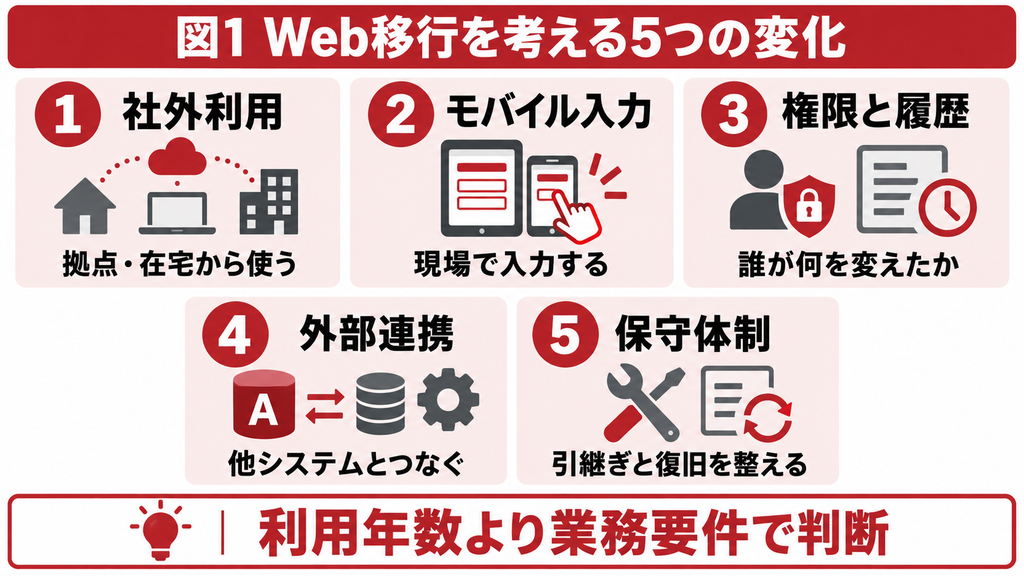
検討を始めるきっかけは、利用場所、端末、権限、連携、保守体制の変化です。次の項目は点数で合否を決める診断ではなく、現状調査で漏らさないための確認項目です。
- 利用場所:支店、在宅、取引先など、社内LAN以外から使う必要があるか。
- 利用端末:Windows PC以外に、スマートフォンやタブレットが必要か。
- 権限と履歴:所属や役割による閲覧制限、変更者と変更内容の記録が必要か。
- 外部連携:他サービスとのAPI連携や時間外の自動処理が増えているか。
- 保守体制:仕様が担当者だけに依存し、修正や障害復旧ができなくなっていないか。
1.利用場所:社外からの転記や持ち帰りが増えていないか
外出先で紙やExcelに記録し、帰社後にAccessへ入力し直しているなら、場所の制約が業務負担になっています。転記回数、入力が完了するまでの時間、取引先への回答待ちを調べましょう。「社外で使いたい」を、どの情報をいつ登録・参照する必要があるかまで具体化します。
遠隔利用だけが目的なら、管理されたWindows環境をリモート操作する案も比較できます。ただし、接続の安定性、同時利用時の環境、印刷、端末管理、ライセンスの確認が必要です。Accessファイルを共有場所へ移すだけで、ブラウザー用アプリになるわけではありません。
2.利用端末:PC操作をスマートフォンへ持ち込んでいないか
スマートフォンで写真を添付する、現場で数量だけ入力するなど、端末固有の目的を整理します。PC用の一覧表を小さな画面へ表示しても、横スクロールや細かな選択が多いままでは使いにくくなります。必要な項目を絞り、選択式入力や確認画面を含めて設計することが重要です。
試作では、通常の入力だけでなく、通信が途切れた場合、送信を連打した場合、途中で画面を閉じた場合も確認します。オフライン入力が必要なら、端末内の保存、再接続時の送信、同じデータを他の人が変更した場合の扱いを別の要件として定義してください。
3.権限と履歴:誰が何を見て変更できるか説明できるか
部門ごとに顧客情報を分けたい、金額の修正履歴を残したいなどの要件が増えたら、画面の操作制限とデータの保護を分けて確認します。メニューを隠すだけで、別の経路からのデータ参照まで防げるとは限りません。認証は本人確認、認可は操作を許可する範囲の判断です。
例えば営業担当は自部門の受注を登録でき、経理担当だけが請求を確定できる、といった権限表を作成します。変更履歴は「変更者・変更日時・対象・変更前後の値」のうち何が必要か、保存期間と閲覧者も決めます。Web化しただけで、こうした制御や履歴が自動的に整うわけではありません。
4.外部連携:人が操作しないと処理が進まない状態か
他システムへ送るCSVを毎朝手作業で作っている場合は、連携の自動化だけで課題を解決できる可能性があります。連携元・連携先、実行頻度、必要な項目、成功の確認方法を整理し、画面まで作り直す必要があるかを切り分けます。
例えば受注を外部サービスへ送るなら、同じ受注を再送したときの二重登録防止と、送信失敗時の再実行方法が必要です。夜間処理では、担当者PCの起動状態に依存していないか、認証情報の期限切れやエラーを誰が確認するかも調べます。連携が増えるほど、処理の監視と引継ぎまで含めた比較が重要になります。
5.保守体制:変更と復旧を他の担当者へ引き継げるか
作成者が退職予定、改修のたびに影響範囲が分からない、といった状態は調査を始めるサインです。ただし、担当者依存はWebシステムでも発生します。移行先の技術を決める前に、編集可能な原本、業務仕様、設定、バックアップ、復元手順をそろえることが先決です。 引継ぎ確認では、資料を受け取っただけで完了にせず、別の担当者が検証環境で起動し、代表的な帳票を出力できるかを確認します。原本がない、業務の計算根拠が分からない場合は、調査そのものを作業範囲に入れて見積もります。
影響の大きさを記録する
「遅い」だけでは、方式の比較ができません。対象画面、検索条件、処理件数、発生時間、同時利用状況を記録します。待ち時間は通常時と繁忙時を分け、作業が中断するのか、後からまとめて処理できるのかも確認します。
さらに、今ある不具合と今後必要になる機能を分けます。現在の障害は先に保守対応し、将来の端末追加は別の検討にすると、移行完了まで現行業務を不安定なまま放置せずに済みます。
保守担当者の不在は調査開始の理由になる
原本ACCDB、外部DLL、ODBC設定、バッチ、帳票の出力先が残っているかを確認します。引継ぎ資料が乏しい場合は、Web化の見積もりより先に現行機能を把握する必要があります。移行するにしても継続するにしても、この調査結果は使えます。
Access継続から全面Web化までの4案を比較する
移行案は全面Web化だけではありません。課題のある部分に合わせて変更範囲を選ぶと、既存の帳票や入力手順を活用できます。次の表は選定の考え方であり、どの案が最も安いかを一律に示すものではありません。
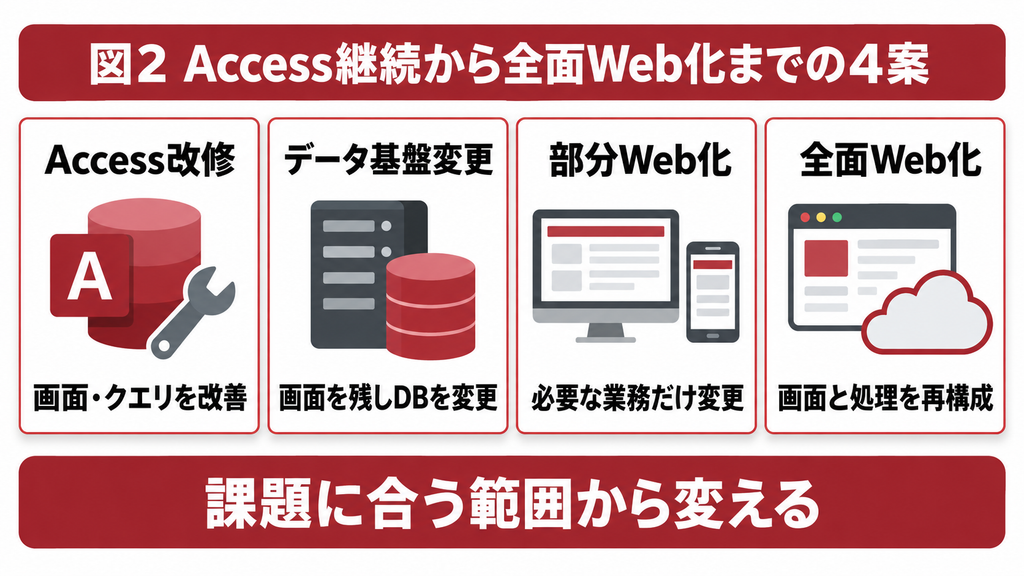
| 選択肢 | 適する課題 | 主な変更と注意点 |
|---|---|---|
| Accessを改修して継続 | 社内PC業務が中心で局所的な不具合がある | クエリ・索引・画面・配布方法を改善。端末制約は残る |
| データ基盤を変更 | データ管理や同時更新を改善したい | SQL Server等へ移行し、リンクや業務処理を検証 |
| 一部をWeb化 | 現場入力など特定業務だけ端末を増やしたい | 共通データに接続する画面を追加。更新ルールを統一 |
| 全面Web化 | 利用者・端末・業務構造を広く変えたい | 画面・処理・帳票・運用を再設計。移行範囲が広い |
データ基盤変更で解決すること
データベースサーバーを使うと、データの集中管理やサーバー側での処理を取り入れられます。ただし、Access側のクエリが大量データを読み込む設計のままなら、移行だけで十分に速くなるとは限りません。どこで絞り込み・集計を行うかを確認します。
Dataverseへデータを移し、既存AccessとPower Appsから利用する構成もあります。これは、データ移行後もAccessを使える選択肢です。型や業務処理の互換性確認を行い、画面がすべて無改修で動くとは想定しません。
[出典:AccessデータのDataverse移行]
部分Web化で責任範囲を明確にする
設計例として、営業担当の活動報告をWeb画面へ移し、経理の締め処理と請求帳票をAccessに残す方法があります。この場合、「誰がどの状態まで編集できるか」「締めた後はどちらからも変更できないか」を共通のルールとして定義します。
3つの設計例で、選択肢を絞り込む
次の例は判断方法を示すための仮定であり、実案件の実績ではありません。まず必要な業務要件を満たせるかを確認し、その条件を満たす方式の中で費用と変更負担を比較します。
例1:社内のWindows PCだけで受注入力と請求書発行を行い、月末集計だけが遅い場合。最初に検索条件、インデックス、取得件数、ネットワークを調査します。画面操作が要件に合っていれば、Access改修やSQL Serverへのデータ移行を優先して比較する理由があります。
例2:外勤担当は訪問結果をスマートフォンで登録したいが、経理は現在の帳票を使い続けたい場合。活動報告だけをWebやPower Appsへ移す案が候補です。顧客IDを共通化し、外勤担当が請求用データを変更できない設計にすると、変更範囲を絞って検証できます。
例3:社外の取引先を含む利用、役割ごとの権限、複数端末への対応など、業務全体の見直しが必要な場合。全面Web化も比較対象になります。ただし、帳票や外部連携まで移す負担があるため、段階移行や既存SaaSで要件を満たせるかも確認します。
部分Web化では、AccessとWebが別々のデータを正本として持つ構成に注意します。共通DBへ接続する場合も、同じ項目をどちらが更新するのか、確定後の訂正をどう扱うのかを定めます。データの保存先を共通化することと、業務ルールを統一することは別の作業です。
移行の優先度を業務影響と費用で整理する
優先度は、障害や非効率による影響と、改善に必要な費用・期間を並べて判断します。見積額だけでなく、利用者教育、データ整備、並行稼働、保守担当者の確保も比較の対象です。
現状維持の負担も見えるようにする
試算例として、1日10人が各10分待ち、月20日働くなら、待ち時間は月約33時間です。ただし、その時間がすべて人件費削減になるわけではありません。繁忙時の残業、処理遅延、再入力、確認作業など、実際に変えられる業務量を分けて評価します。
データ消失や誤処理の影響も確認します。販売停止につながるのか、翌日に再実行できるのかで優先度が異なります。金額に換算しづらい場合は、影響範囲、発生頻度、復旧に必要な時間を記録するだけでも比較しやすくなります。
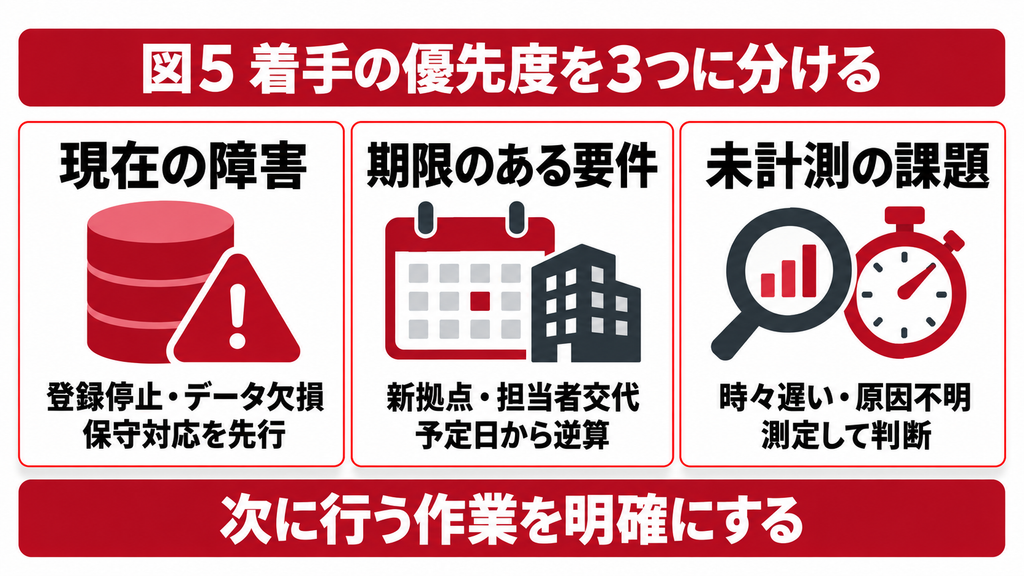
優先度は「今すぐ対処」「期限までに準備」「測定して判断」で分ける
今すぐ対処するのは、データの欠損、登録停止、復旧手段の不備など、現在の業務継続に関わる問題です。Web化を急いで発注するという意味ではなく、バックアップの確保や障害対応を先行させ、調査できる状態を整えます。
期限までに準備するのは、新拠点の開設、社外利用の開始、担当者の交代など、実施日が決まっている要件です。必要な機能と受入条件を先に決め、全面移行が間に合わない場合の部分対応や暫定運用も比較します。
測定して判断するのは、「時々遅い」「今後利用者が増えそう」といった、影響がまだ曖昧な課題です。一定期間、発生条件と所要時間を記録し、改修で対応できる範囲を確認します。人数や利用年数を使って一律に移行を判定する必要はありません。
同じ前提で継続費用を比べる
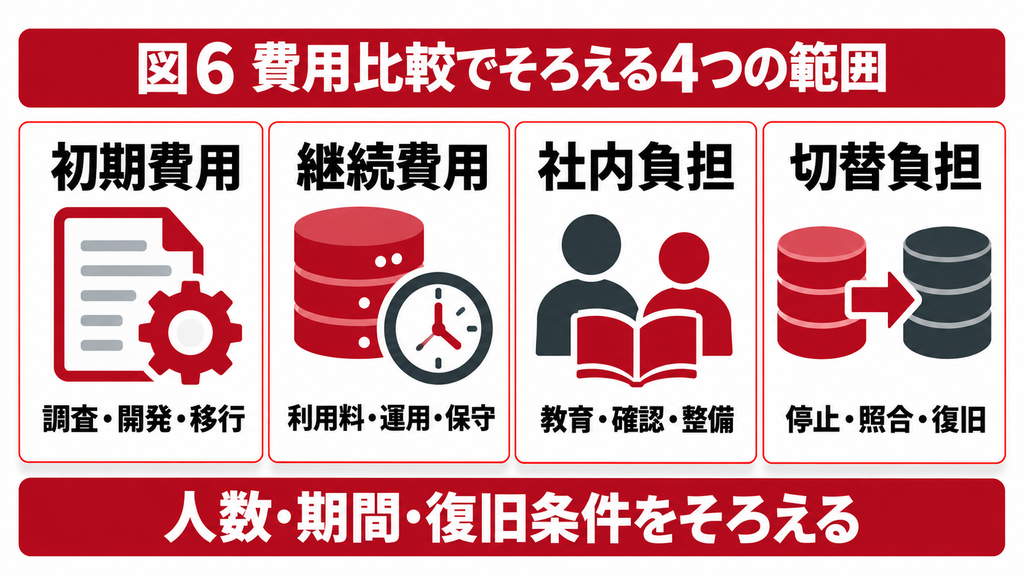
| 費用区分 | 確認する内容 |
|---|---|
| 初期費用 | 現状調査、データ整理、画面・処理開発、移行テスト |
| 継続費用 | 利用者ライセンス、DB・サーバー、監視、バックアップ |
| 社内負担 | 利用者教育、問合せ窓口、マスター整備、仕様変更の判断 |
| 切替負担 | 並行稼働、停止時間、照合、切戻し準備 |
継続費用は同じ利用者数、同じ期間、同じ可用性条件で比較します。初期費用が低くても、利用者追加や運用委託によって総額が変わるためです。
効果を試算する際は、前提と計算を残す
先ほどの待ち時間の例は、10人×10分×20日÷60分=約33.3時間/月です。仮に比較用の時間単価を3,000円と置くと、時間相当額は約10万円/月になります。ただしこれは試算上の換算値であり、実際の支出削減額ではありません。待っている間に別の作業ができる場合は、その分を差し引いて考えます。
投資回収の目安を出すなら、「初期費用÷月間の純改善額」を使えます。仮に初期費用300万円、測定した改善効果15万円/月、増加する運用費5万円/月なら、単純計算で30か月です。金額は計算方法を説明する仮定で、開発費の相場や効果の保証ではありません。
改善効果には、確認作業の削減、誤入力の減少、回答の迅速化などがあります。同じ時間を転記削減と残業削減の両方で計上しないようにしてください。効果が小さい場合や運用費が上回る場合は、対象業務を絞った改修へ戻って比較します。
見積もり依頼では、対象画面・帳票・連携の一覧に加え、利用者数と同時利用、データ量、ピーク時の処理、停止可能時間、バックアップと復旧の条件を渡します。調査費、開発費、移行費、月額費、契約終了時のデータ取出しまで同じ範囲で比較すると、金額差の理由が分かります。
方式と変更範囲を整理したい場合は
Accessの改修、データ基盤の見直し、Web・モバイル連携の検討をご相談いただけます。
利用中の画面・帳票、データ件数、利用端末、外部連携、停止可能時間を整理すると、必要な調査と対応範囲を具体化できます。
調査から本番切替までの進め方
小さな業務で方式の適合性を確認してから、移行範囲を広げます。最初から全画面を作り直す見積もりを固めると、使われていない機能まで移行対象になりやすくなります。
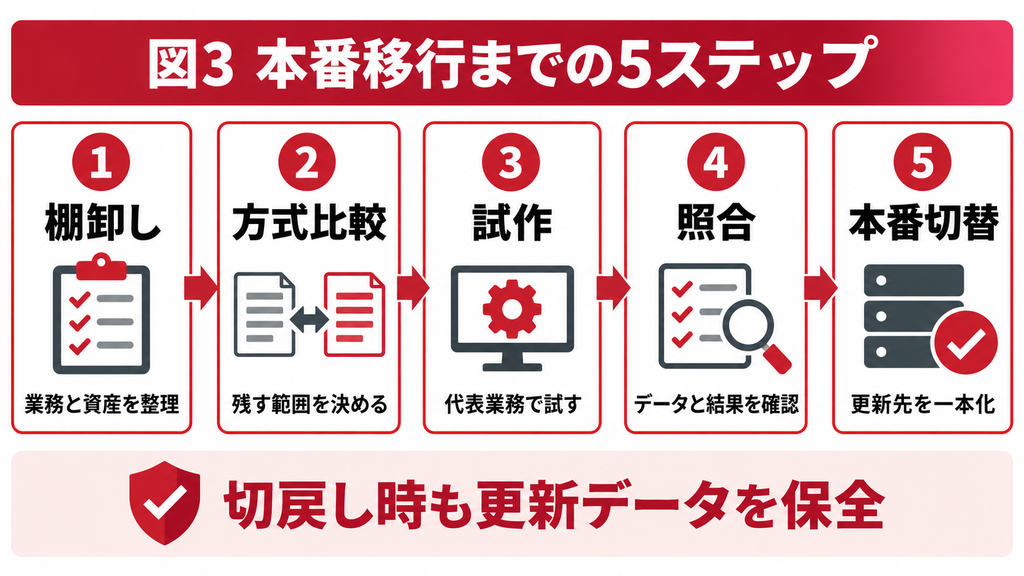
1 棚卸しと方式比較
利用しているテーブル、画面、帳票、VBA、外部連携を一覧化します。各機能に利用者、頻度、締め日、データの更新先を対応させ、残す機能、改修する機能、廃止できる機能を分けます。そのうえで前章の4案を比較します。
2 試作と受入条件の設定
代表的な検索、登録、更新、帳票出力を一連の業務として試します。実際に近い件数と通信環境を使い、「検索に必要な時間」「照合すべき金額」「利用できない権限」を具体化します。画面が開くことだけを成功条件にしません。
試作の合格条件を、業務で確認できる言葉にする
「速くなる」ではなく、「通常の顧客検索を指定した通信環境・件数で何秒以内に表示する」といった条件を利用部門と合意します。時間の目標は業務に応じて定め、短すぎる目標を根拠なく置かないようにします。検索だけでなく、登録から帳票出力まで通して確認してください。 データの照合は総件数だけでは不十分です。主キーの重複、関連明細の欠落、金額の丸め、日付の時刻部分、未入力値の扱いなど、新旧で差が出やすい点を確認します。権限テストでは、許可された操作ができることに加え、他部門の閲覧や確定済データの変更が拒否されることも確認します。
3 照合と本番切替
移行の前後で件数、金額、主キー、親子関係、締め結果を照合します。本番切替では現行側の更新を止める時間、最終データの反映方法、新システムの利用開始判断、問合せ先を決めておきます。
切戻しで更新データを失わない
切戻しとは、問題が起きた際に旧システムへ戻す対応です。切替後に新システムへ登録されたデータがある場合、旧バックアップを戻すだけではその更新が失われます。新側の更新を保全し、旧側へ反映するか、確認後に再入力するかを事前に決めます。
並行稼働では、旧側と新側を自由に編集させると二つの正本が生まれます。照合用の旧側を読取専用にするなど、期間ごとの更新先を固定してください。方式の実現手段は関連記事「Power Appsへの移行工程」で詳しく扱います。
本番切替を見送る条件も決めておく
重要な請求金額が一致しない、受注が欠けている、権限の制限が機能しない、障害時に更新データを保全できない場合など、切替を見送る条件をあらかじめ定義します。「予定日になったから」という理由だけで移行を完了にしないためです。
復旧方針には、どの時点の状態まで戻すか、切替後に発生した更新をどう取り込むか、外部へ送った通知や伝票をどう扱うかを含めます。バックアップを取ることと、業務全体を正しく戻せることは同じではありません。切戻しの可否を試作・テスト段階で確認しておきます。
移行判断を確定するための最終チェック
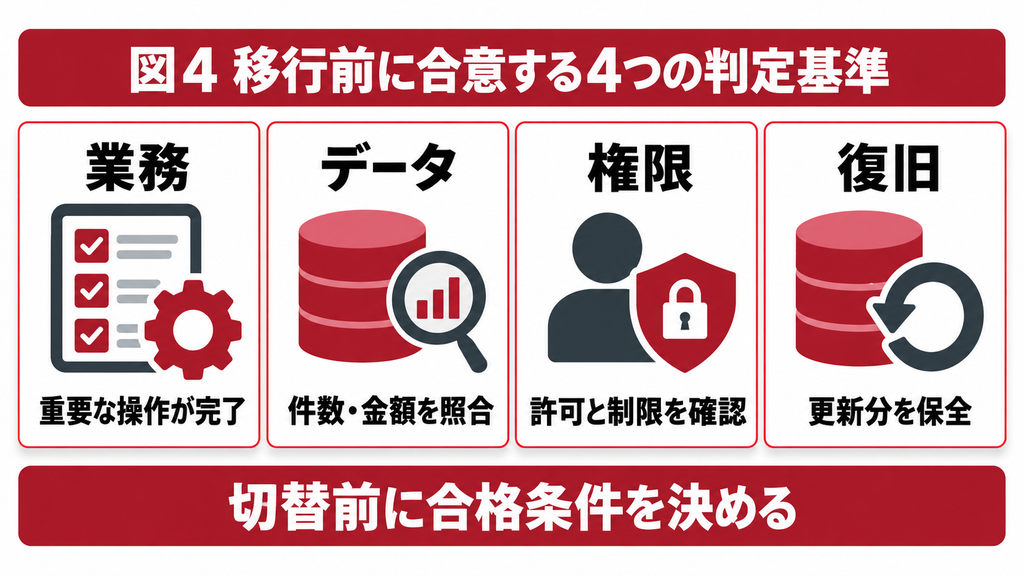
移行前に合意する4つの判定基準
本番切替前の合意事項を、業務・データ・権限・復旧の4つにまとめます。重要な業務が最後まで完了し、データの照合と権限の検証に合格し、問題時に更新分を保全できることを確認してください。担当者と確認結果を残すと、切替可否の判断根拠を共有できます。
着手の優先度を3つに分ける
判定基準を満たすために残る課題は、現在の障害、期限のある要件、まだ測定していない課題に分けます。登録停止は保守対応を先行し、新拠点の予定は逆算して準備します。曖昧な遅さは測定して原因を絞ります。この区分はWeb化の合否ではなく、次に行う作業を決めるための整理です。
費用比較でそろえる4つの範囲
比較表には開発費だけでなく、継続費用、社内の作業、切替時の負担も入れます。各案で利用者数、比較期間、復旧条件をそろえてください。ライセンスの購入範囲や教育・データ整備を誰が担当するかが違うと、提示額だけでは判断できません。
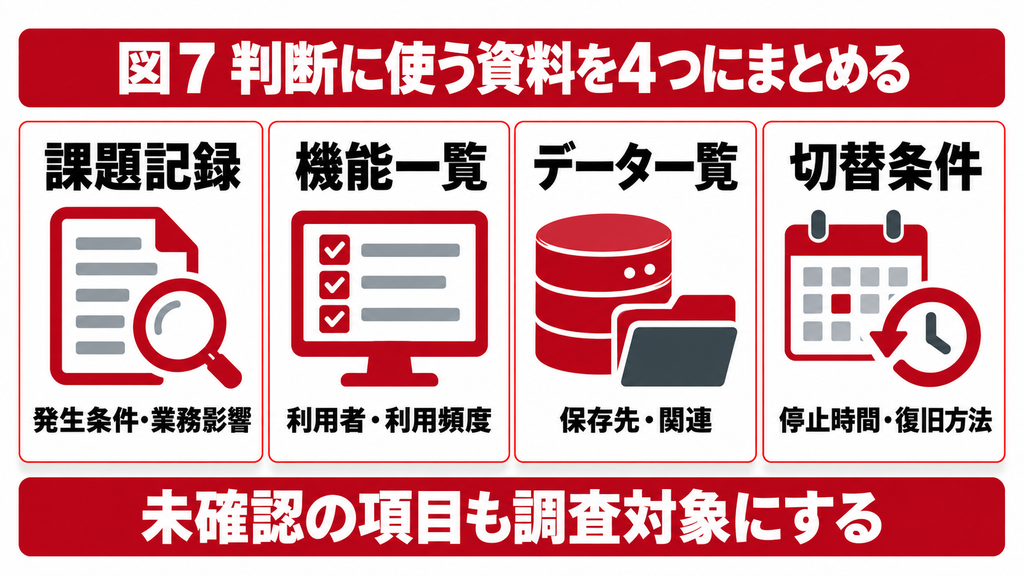
判断に使う資料を4つにまとめる
最後に、ここまでの確認を4種類の資料へまとめます。課題記録には発生条件と業務影響、機能一覧には利用者と頻度、データ一覧には保存先と関連、切替条件には停止可能時間と復旧方法を記載します。分からない項目は未確認として残し、調査対象を明確にすると相談や見積もりが進みます。
まとめと移行判断の相談先
AccessからのWeb移行は、業務要件の変化に合わせて検討します。容量・速度・保守だけが課題なら、Access改修やデータ基盤変更が適する場合もあります。現行調査、方式比較、試作を通じて、変更する範囲と残す資産を決めましょう。
自社で現行機能と課題を整理できる場合は、まず棚卸しから始められます。一方、画面に埋め込まれた業務ルールが不明な場合や、複数システムの更新を止められない場合は、調査と移行設計を合わせて進めることが必要です。
Accessの現在の構成から相談できます
Accessの改修、データ基盤の見直し、Web・モバイル連携の検討をご相談いただけます。
利用中の画面・帳票、データ件数、利用端末、外部連携、停止可能時間を整理すると、必要な調査と対応範囲を具体化できます。
よくある質問(FAQ)
一律の人数基準はありません。登録されている利用者数より、ピーク時に何人がどの処理を同時に行うかが重要です。同時更新、検索件数、通信環境、権限、端末を調べ、社内PC中心ならAccess改修やデータ基盤変更も比較します。製品仕様上の上限を、そのまま快適に使える人数の目安にはしません。
必ず速くなるとは限りません。検索条件やインデックス、取得するデータ量、ネットワーク、処理場所を調査します。原因が非効率な集計や過剰なデータ取得にある場合、同じ処理をWebへ移しても問題が残ります。先に遅い操作と発生条件を測り、試作でも同じ条件で比較してください。
SQL Serverへの移行は主にデータ保存先と処理基盤の変更で、Accessの画面や帳票を残す構成もあります。Web化はブラウザー用の画面や処理を再構築する作業です。容量やデータ管理だけが課題なのか、利用する端末や場所も変える必要があるのかで、変更範囲を分けます。
できます。例えば現場の報告入力をWebへ移し、社内の集計・帳票をAccessに残す構成が考えられます。共通データのキー、各画面の更新範囲、確定後の訂正、同時編集時の対応を定義してください。段階移行では、各段階の完了条件とAccessへ残す機能も明確にします。
利用年数だけでは判断できません。必要な業務を支えられるか、利用環境を保守できるか、担当者を引き継げるかを確認します。新拠点の開設や担当者の交代など予定があるなら、その前から現状調査を始めます。古い環境の更新と、アプリ全体のWeb化は別々に検討できます。
必ずしも必要ではありません。Accessファイルの上限は原則2GBからシステム領域を除いた容量です。増加原因を調べ、一時データや添付ファイルの扱いを見直し、必要に応じてSQL Serverなどへの保存先変更を検討します。上限直前まで待たずに、月ごとの増加量と保守時の余裕も確認してください。
Accessファイルを置くだけでは、フォームやVBAがブラウザー上で動くアプリにはなりません。また、同期されるファイルを複数人で直接開く運用は、コピーの競合などに注意が必要です。SharePointリストをデータ元として使うことと、文書ライブラリへAccessファイルを置くことも区別してください。
利用者の範囲、必要な画面操作、帳票、外部連携、データ保存先、運用担当者を整理して比較します。Power Appsが要件に合う場合もありますが、既存Accessの画面やVBAが自動で置き換わるわけではありません。利用者や接続先に応じた契約条件も確認し、代表業務を試作して判断します。
段階移行などで停止の影響を小さくできる場合はありますが、停止ゼロを一律に約束することはできません。最終データの取込み、照合、利用先の切替に必要な時間をリハーサルで測ります。旧側と新側の更新先を曖昧にせず、切替後のデータを保全する復旧手順も用意してください。
使用中の画面・帳票・データ・外部連携、利用者と端末、困っている操作、希望する開始時期を整理します。編集可能な原本と復旧可能なバックアップの有無も重要です。仕様が分からない場合は、全体の開発費を先に固定するより、現状調査の範囲と成果物を決めるところから依頼すると進めやすくなります。
参考情報
Accessデスクトップデータベースの共有方法
https://support.microsoft.com/en-us/access/ways-to-share-an-access-desktop-database
Accessの仕様
https://support.microsoft.com/en-us/access/access-specifications
AccessデータのDataverse移行
https://learn.microsoft.com/en-us/power-apps/maker/data-platform/migrate-access-to-dataverse
Power Appsの概要
https://learn.microsoft.com/en-us/power-apps/powerapps-overview
関連記事
Accessをブラウザから利用する方法|Accessの教科書
Accessをスマートフォンで使う方法|Accessの教科書
AccessとPower Appsの違い|Accessの教科書