概要
| この記事の結論 ACCDBやACCDEのデスクトップアプリを、通常のブラウザでそのまま実行することはできません。既存画面を使うなら、Windows環境で動くAccessをブラウザ経由で遠隔操作します。入力画面をブラウザ向けに作るなら、Power AppsやWebアプリを検討します。画面を残すのか、データと業務を引き継ぐのかを決めると、必要な構築内容と運用費を比較しやすくなります。 Accessのブラウザ利用とは、遠隔のWindows上のAccessを操作するか、共有データを扱うブラウザ向け画面を別に用意する利用方式です。 |
この記事でわかること
- ACCDBの配置だけではWebアプリにならない
- 遠隔操作なら既存Windows画面を利用できる
- Power AppsやWebアプリでは画面を作り直す
- ブラウザと接続先の対応条件を確認する
この記事の主な内容
- Accessをブラウザで使うときの基本
- 遠隔操作で既存のAccess画面を利用する
- Power AppsやWebアプリで入力画面を作る
- 3方式の費用と運用上の違い
- 導入前に確認する操作とセキュリティ
- ブラウザ利用を業務に定着させる具体的な設計
- まとめとブラウザ利用の相談先
- よくある質問
想定読了時間:約16分
Accessをブラウザで使うときの基本
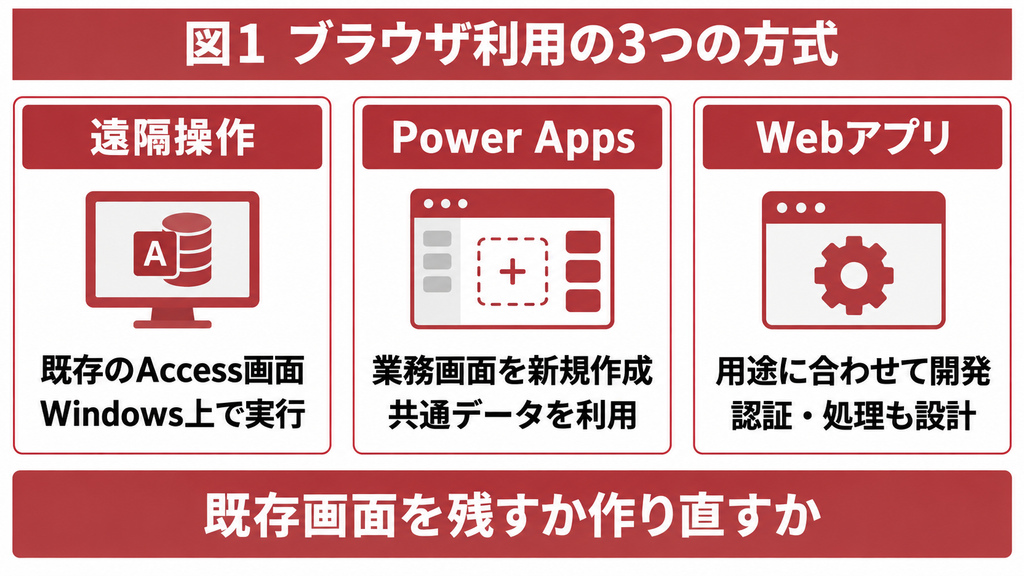
ACCDBやACCDEを通常のブラウザへ渡しても、Windows版AccessのフォームやVBAは実行されません。ブラウザから業務を利用したい場合は、遠隔のWindows画面を操作する方式と、ブラウザ用の画面を作成する方式を分けて考えます。
既存画面を残すか新しい画面を作るか
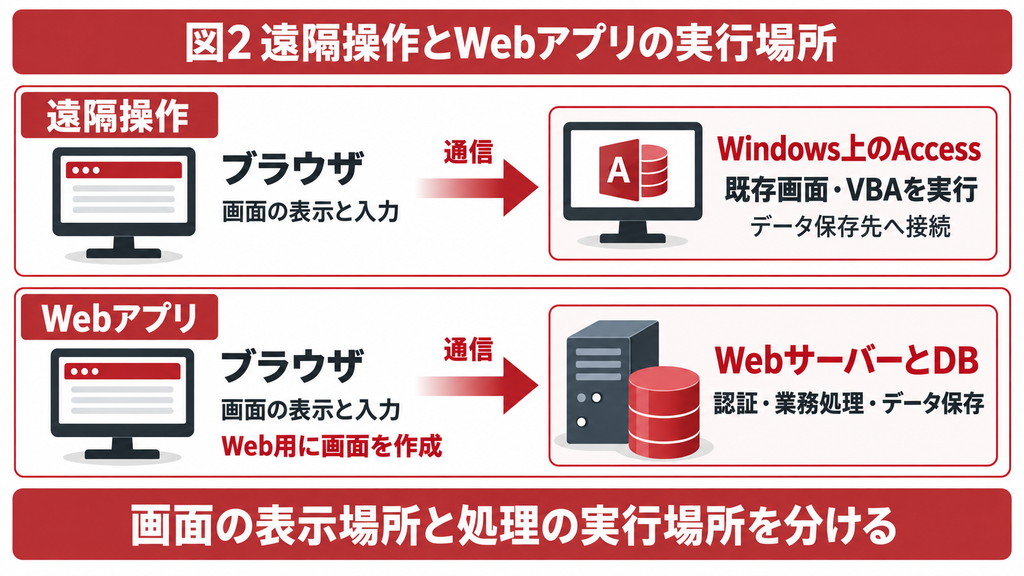
遠隔操作ではAccessが動く場所はWindowsです。ブラウザは画面表示や入力の窓口になります。利用者の端末にAccessを直接インストールしない構成でも、実行先のWindows環境とAccessの利用条件は残ります。
Power Appsや独自Webアプリでは、ブラウザ用に画面と業務処理を用意します。既存Accessのデータを利用できても、フォームの配置やVBAがそのままブラウザへ移るわけではありません。どの資産を残したいかによって選ぶ方法が変わります。
[出典:Power Appsの概要]
ファイル共有とブラウザ利用は別の仕組み
OneDriveやSharePointのドキュメントライブラリにACCDBを置くことは、Webアプリ化ではありません。利用者ごとにファイルがダウンロード・同期されると、更新の競合や複数コピーが発生するおそれがあります。Microsoftも、その場所からAccessファイルを開く運用を避けるよう案内しています。
[出典:Accessデスクトップデータベースの共有方法]
一方、SharePointリストをデータ保存先として利用し、Accessからリンクする方法は別です。ファイルの同期ではなく、リストのデータを利用する構成です。リストに適したデータ構造かどうかは、関連や権限、検索要件から判断します。
遠隔操作で既存のAccess画面を利用する
既存画面や帳票の変更を抑えたい場合、Azure Virtual DesktopやWindows 365などのWindows環境にAccessを用意し、対応するPCブラウザから接続する方法があります。実行先とデータ保存先のネットワークも含めて構成を設計します。
Windows Appの対応条件を確認する
MicrosoftのWindows Appでは、ブラウザからAzure Virtual DesktopやWindows 365などに接続できます。ただし、接続先と端末によって対応が異なります。Windows AppのWeb版が、任意の社内PCへの直接接続にも対応する、と読み替えてはいけません。
[出典:Windows Appの接続先と対応端末]
また、MicrosoftはWindows AppのモバイルWebブラウザをサポート対象としていません。スマートフォンで遠隔利用する場合は対応するネイティブアプリと接続先を確認します。PCブラウザでの成功結果を、そのままiPhoneやAndroidへ当てはめないでください。
[出典:Windows Appの接続先と対応端末]
導入の流れ
- 管理者が接続先のWindows環境と利用者への割当てを用意する。
- 実行環境にAccessまたは適切な実行環境、必要な部品と接続設定を用意する。
- 利用者ごとのAccessフロントエンドを配置し、共通データへ接続する。
- 対応ブラウザからサインインし、割り当てられた環境またはアプリを起動する。
- 登録、印刷、出力、切断後の再接続まで試す。
製品版Access、Runtime、仮想デスクトップなどの利用条件は組み合わせによって異なります。「ブラウザだから無料」「Runtimeなら周辺ライセンスも不要」とは判断しません。
残せる資産にも動作確認は必要
VBAが呼び出すExcel、ローカルフォルダ、DLL、プリンター、メールソフトは、遠隔のWindows側で動きます。旧PCのドライブ名やユーザーフォルダを固定指定している場合、接続先で同じパスが使えるとは限りません。日常処理の最後まで確認します。
Power AppsやWebアプリで入力画面を作る
ブラウザ向けの画面が必要なら、既存データを共通基盤へ置き、Power AppsやWebアプリから利用する方式が候補です。新しい画面は、既存フォームの見た目を再現する前に、必要な操作と情報を整理して作ります。
Power Appsを使う場合
Power AppsはDataverse、SharePoint、SQL Serverなどのデータソースへ接続できます。社内の登録や申請、照会などをブラウザから行う構成を検討できます。既存Accessは集計・帳票を担当し、新画面だけを追加する併用も可能です。
[出典:Power Appsの概要][出典:AccessデータのDataverse移行]
アプリを共有する設定だけで、保存先のデータ権限まで完了したとは限りません。利用者のライセンス、接続方式、Dataverse等の権限を確認します。画面で項目を非表示にしても、データ自体へのアクセス制御の代わりにはなりません。
独自Webアプリを作る場合
顧客や取引先を含む利用、独自の操作、複雑な外部サービス連携が必要なら、Webアプリの開発も候補です。一般的にはブラウザがサーバーのAPIへ要求し、サーバーが認証・権限や業務ルールを確認してデータを更新します。
そのため、ブラウザにデータベースの接続情報を配る構成にはしません。ログインできることと、その利用者が特定レコードを閲覧・変更できることを分けて設計します。外部公開の範囲によって必要な対策と運用は変わります。
3方式の費用と運用上の違い
既存画面の再利用を優先するなら遠隔操作、社内の入力を整えるならPower Apps、独自の利用者体験や外部公開の設計を重視するならWebアプリを比較します。実際の費用は既存構成と要件に依存するため、単純な高い・安いの順位は付けません。
| 比較項目 | 遠隔操作 | Power Apps | 独自Webアプリ |
|---|---|---|---|
| 既存フォーム | Windows上で利用 | 画面を新規作成 | 画面を新規作成 |
| VBA | 実行先で適合性確認 | 処理を再設計 | 処理を再設計 |
| 帳票 | 既存資産を検証して利用 | 別方式またはAccess併用 | 帳票機能を実装 |
| 主な費用 | Windows環境・Access・運用 | 利用権・データ基盤・開発 | 開発・インフラ・保守 |
| 管理対象 | 仮想環境・配布・接続 | アプリ・権限・環境 | アプリ・API・基盤全体 |
利用者数だけでなく使う時間も確認する
遠隔操作では、同時接続数や繁忙時間、実行先の性能が構成に影響します。Power Appsでは利用者とデータソースに応じた利用権を確認します。独自Webでは利用量だけでなく、保守時間帯や復旧条件が継続費用に関係します。
見積もり時には、通常利用者、同時利用者、外部利用者、帳票の種類、ファイル入出力、利用可能時間をそろえます。三つの方式で前提が違うと、初期費用だけを見ても公平に比較できません。
方式と変更範囲を整理したい場合は
Accessの改修、データ基盤の見直し、Web・モバイル連携の検討をご相談いただけます。
利用中の画面・帳票、データ件数、利用端末、外部連携、停止可能時間を整理すると、必要な調査と対応範囲を具体化できます。
導入前に確認する操作とセキュリティ
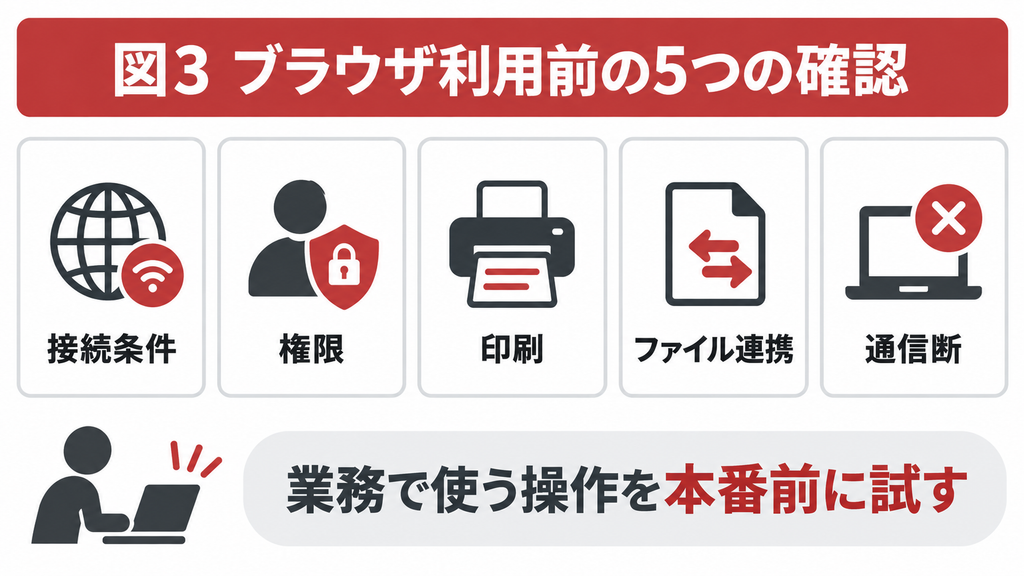
ブラウザで画面が表示された段階では、導入確認は終わりません。実際の業務に必要な操作と、利用できてはいけない操作を一つずつ確かめます。
印刷とファイル連携を試す
遠隔環境のプリンターと利用者側のプリンターは同じではありません。ブラウザや接続方式で利用できる転送機能を確認し、PDF出力、ダウンロード、印刷まで試します。専用プリンターや細かな印刷位置を使う帳票は、優先して検証します。
CSVやExcelについても、保存先が遠隔Windowsなのか手元PCなのかを区別します。ファイルの持ち出しを禁止したい業務では、クリップボードやドライブ転送の許可範囲を管理者と決めます。
権限と通信断を試す
一般利用者、管理者、閲覧専用などのアカウントで、閲覧・追加・更新・削除を確認します。サインアウトや退職者の利用停止、長時間放置時の扱いも運用に含めます。必要なデータだけにアクセスできる状態が目標です。
通信が切れた場合には、登録が完了したのか分からず再操作することがあります。再接続時に処理結果を確認できるようにし、Webアプリでは二重送信を防ぐ方法も設計します。遠隔操作でも、切断とAccessの終了を同じものとして扱わないでください。
古いWeb化手順を新規構築に流用しない
過去のAccess WebアプリやSharePointのAccess Servicesを扱う記事には、現在の新規構築に適さない情報があります。MicrosoftはSharePoint Online上のAccess Servicesの廃止を案内しています。旧方式の手順と、現在のAccessデスクトップ製品を混同しないことが必要です。
[出典:Access Servicesのロードマップ]
ブラウザ利用を業務に定着させる具体的な設計
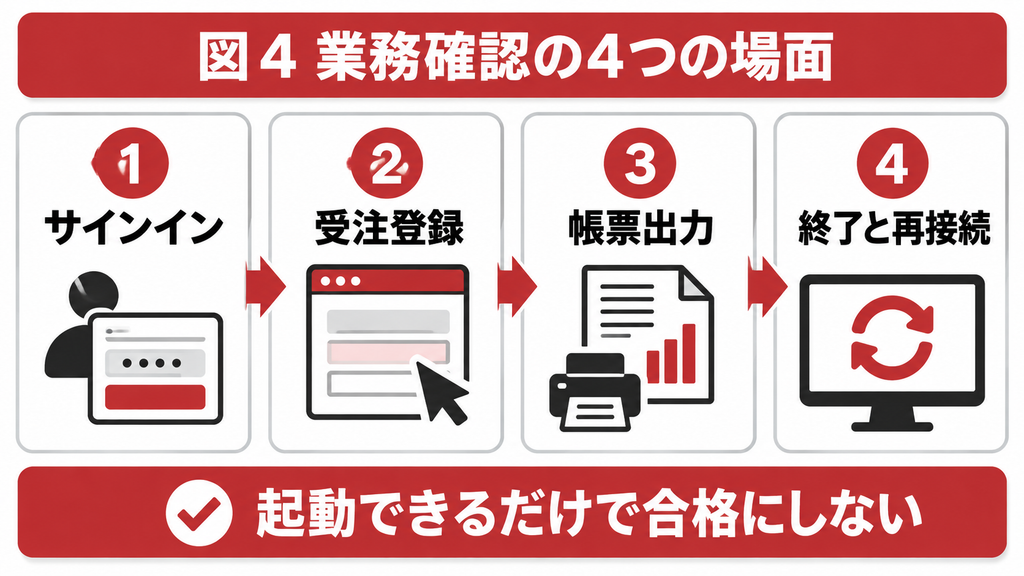
方式を選んだ後は、利用者の一日の作業を接続から終了まで追い、どこに処理とデータがあるかを明らかにします。以下は受注入力を例にした設計の考え方です。実案件の実績ではなく、検証項目を具体化するための例として使ってください。
受注入力を最後まで試して残せる資産を判断する
最初の試作には、顧客検索、受注明細の追加、金額確定、納品書の出力を含めます。遠隔操作なら既存Accessで同じ手順を行い、Power AppsやWebアプリなら新しい画面で業務結果を照合します。処理時間だけでなく、入力回数や訂正のしやすさも記録します。
例えば納品書を遠隔WindowsへPDF保存できても、担当者が手元のプリンターで印刷できなければ仕事は終わりません。保存先、持出し方法、印刷権限まで一続きで確認します。毎日使う周辺機能が再現できない場合は、画面の再利用だけで方式を決めず、出力方法の変更も見積範囲へ入れます。
遅い場所を分けて改善する
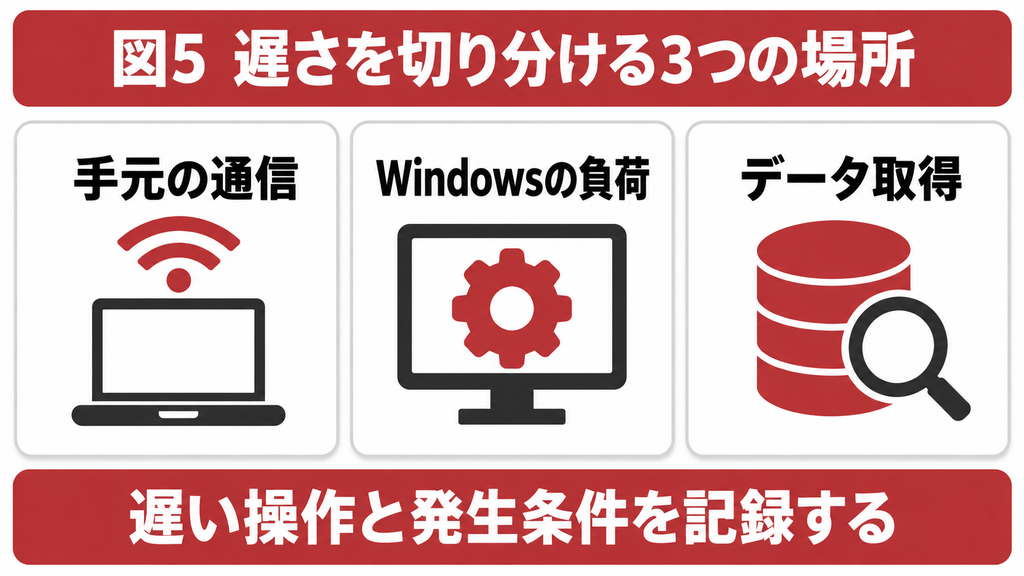
遠隔利用で「全体が遅い」と感じたら、文字入力への反応、Access内の検索、PDFの転送を別々に測ります。画面操作だけが遅い場合と、特定の集計だけが遅い場合では調査先が異なります。同じ操作を社内と社外、通常時と繁忙時で比較し、接続人数も記録します。
Accessの実行環境をクラウドへ置いても、バックエンドのACCDBを遠い拠点から低速回線越しに読む構成では、データ通信が負担になる場合があります。画面転送の経路とDB接続の経路を分けて図にし、実行先と保存先を近づける案や、SQL Server側で抽出する案を検証します。
切断時は登録結果を確認してから再操作する
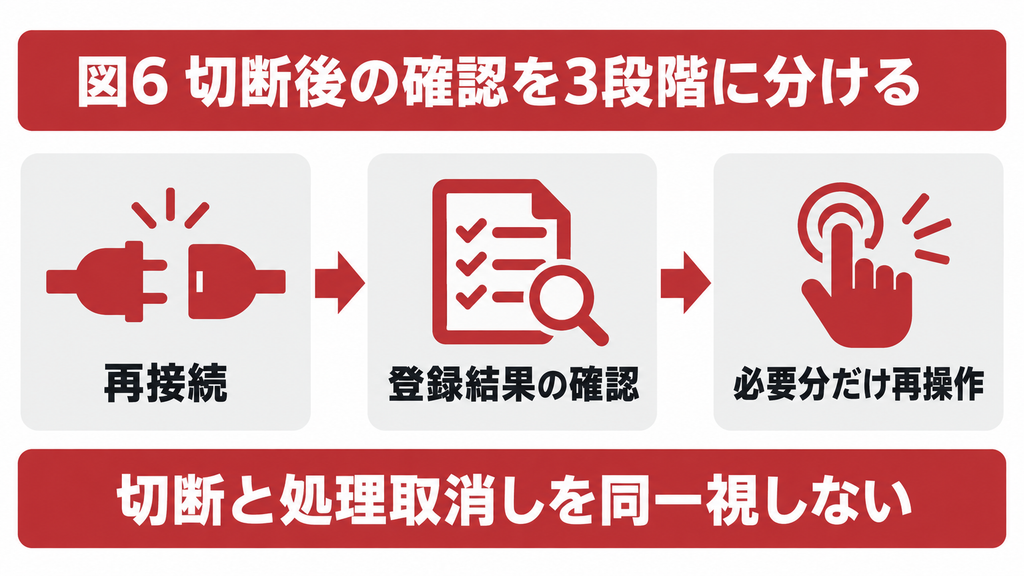
ブラウザを閉じたときに、遠隔のAccessが終了するとは限りません。切断したセッションを保持する時間と、サインアウトで処理を終了する条件を管理者と決めます。保存中の強制終了は避け、未完了の操作が残った場合に誰が確認するかも利用手順へ記載します。
登録直後に接続が切れたときは、受付番号や顧客・日時で保存結果を探してから再登録します。独自Web側で再送を扱う場合は、同じ要求を識別する仕組みを設計します。単に保存ボタンを無効にする対策だけでは、ページの再読込や別端末からの再操作まで防げません。
利用開始後に困らない運用担当を決める
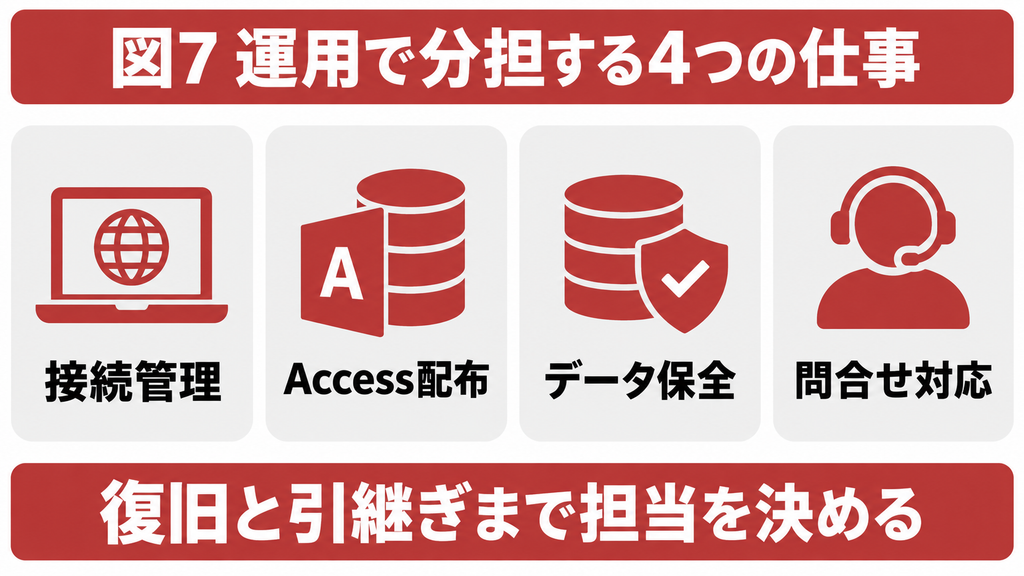
遠隔環境の更新、Accessフロントエンドの配布、バックアップ、利用者の追加・停止は別々の作業です。担当者と代行者を決め、更新前の検証方法を残します。Power Appsや独自Webを使う場合も、接続の所有者と公開担当を明らかにし、個人の退職で保守できなくなる状態を避けます。
まず少人数で代表業務を運用し、ログイン失敗、印刷不能、処理待ち、二重登録の件数を確認します。重大な不具合が残る間は利用者を増やしません。障害時に電話受付へ切り替えるなどの暫定手順と、復旧後に未処理分を取り込む担当まで決めると、導入後の混乱を抑えられます。
まとめとブラウザ利用の相談先
ブラウザ利用の第一歩は、既存Windows画面を残すか、ブラウザ向けの画面を作るかを決めることです。遠隔操作、Power Apps、独自Webアプリの違いを押さえ、印刷・連携・権限・通信断を含む一連の業務で検証しましょう。
スマートフォン中心の運用は関連記事071、AccessとPower Appsの共存は073で詳しく解説します。方式を絞れない場合は、既存画面の一覧と、ブラウザで実現したい操作をそろえると相談を進めやすくなります。
Accessの現在の構成から相談できます
Accessの改修、データ基盤の見直し、Web・モバイル連携の検討をご相談いただけます。
利用中の画面・帳票、データ件数、利用端末、外部連携、停止可能時間を整理すると、必要な調査と対応範囲を具体化できます。
よくある質問(FAQ)
動きません。ブラウザにはWindows版AccessのフォームやVBAを実行する環境がありません。既存画面を使う遠隔操作か、共有データを扱う新しいブラウザ用画面を選びます。ファイルのアップロードはWeb化とは別の作業です。
対応するPCブラウザと接続先のWindows環境を用意すれば、遠隔利用を検討できます。MacにAccessがインストールされるわけではありません。日本語入力、ショートカット、印刷、ファイル転送を実際のMacで確認してください。
Microsoftの対応表では、Windows AppのWeb版は任意のRemote PCへの直接接続に対応していません。Azure Virtual DesktopやWindows 365など、対応する接続先を確認します。デスクトップ用アプリとWeb版の条件を混同しないでください。
一律に不要とはいえません。遠隔方式は実行先のAccessとWindows環境の条件が残ります。新しい画面を作る場合もPower Appsやサーバーなどの費用があります。利用者、接続先、実行環境をまとめて契約担当へ確認します。
なりません。RuntimeはWindows上でAccessアプリを実行するための環境です。ブラウザ向け画面への変換機能ではありません。遠隔環境で使う場合も、メニュー、エラー処理、外部部品、配布形式が実行条件に合うか確認します。
ACCDBの同期・共有だけではブラウザ利用になりません。複数コピーや競合の問題もあります。SharePointリストへデータを保存してアプリから使う構成は別方式なので、ファイル共有と区別して検討します。
取り消しを保証できません。遠隔セッションやサーバー処理が続く場合があります。再接続して登録結果を確認し、未処理分だけ再操作する手順を用意します。切断時の扱いは採用する環境とアプリの実装で検証します。
遠隔方式では残せる可能性がありますが、保存先・プリンター・Excelなどの実行環境が変わります。新しいWeb画面へ移す場合は出力機能を別途設計します。PDF作成だけでなく、利用者が取得し印刷するところまで試してください。
参考情報
Windows Appの接続先と対応端末
https://learn.microsoft.com/en-us/windows-app/get-started-connect-devices-desktops-apps
Access Servicesのロードマップ
https://support.microsoft.com/en-us/access/access-services-in-sharepoint-roadmap
Accessデスクトップデータベースの共有方法
https://support.microsoft.com/en-us/access/ways-to-share-an-access-desktop-database
Power Appsの概要
https://learn.microsoft.com/en-us/power-apps/powerapps-overview
Power Platformライセンスの概要
https://learn.microsoft.com/en-us/power-platform/admin/pricing-billing-skus
AccessデータのDataverse移行
https://learn.microsoft.com/en-us/power-apps/maker/data-platform/migrate-access-to-dataverse