概要
| この記事の結論 スマートフォンでAccessの業務を行うには、Windows上のAccessを遠隔操作する方法と、Power AppsやWebアプリでスマホ用の入力画面を作る方法があります。ACCDBをスマホへコピーしても、Windows版Accessの画面やVBAはそのまま動きません。日常的な現場入力には、入力項目を絞り、通信断、写真、重複登録、端末紛失まで考えた設計が必要です。 Access業務のスマートフォン対応とは、既存データや業務ルールを利用しながら、スマホから閲覧・登録できる操作手段を用意することです。 |
この記事でわかること
- 遠隔操作とスマホ専用画面を使い分ける
- 写真やコード読取は実端末で確かめる
- ブラウザ利用とオフライン対応を分ける
- 再送による二重登録と端末管理を設計する
この記事の主な内容
- スマートフォンでAccessを使う3つの方法
- 現場入力に合わせて画面と項目を絞る
- 通信断とオフラインを設計する
- 社内Accessとの役割分担とデータ管理
- 導入前に実端末で確認すること
- まとめとスマートフォン対応の相談先
- よくある質問
想定読了時間:約9分
スマートフォンでAccessを使う3つの方法
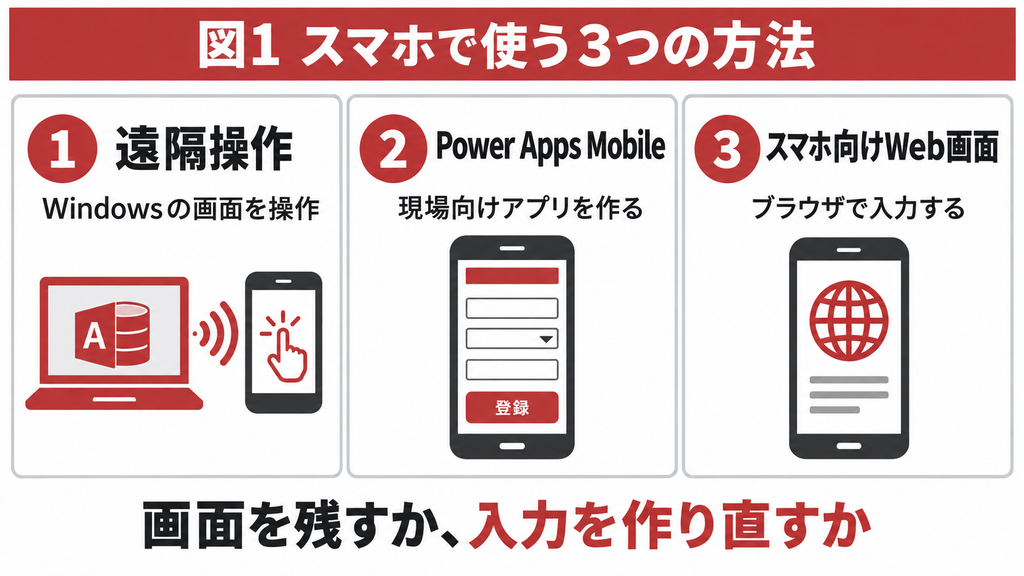
スマートフォンで既存Accessの業務を行うには、遠隔操作、Power Apps Mobile、スマホ向けWebアプリの3方式が主な候補です。iPhoneやAndroidへACCDBをコピーしても、Windows版AccessのフォームやVBAをそのまま実行することはできません。
既存画面を遠隔操作する
Windows上のAccessを対応アプリから遠隔操作すると、既存画面を利用できる場合があります。MicrosoftのWindows AppはiOS・Androidなどに対応していますが、接続先、OS、利用条件の組合せを確認する必要があります。モバイルWebブラウザはWindows Appの対応対象ではありません。
[出典:Windows Appの接続先と対応端末]
遠隔操作は、緊急時の照会や、既存画面でしかできない短時間の処理で検討しやすい方式です。一方、PC用の小さなボタンや横に広い表を、指で毎日入力する用途では使いにくさが残ります。画面が映ることと、現場で使えることを分けて判断します。
Power Apps Mobileで専用の画面を使う
Power Appsでスマホ向けアプリを作り、Dataverseなどの共通データを利用する方法があります。現場では必要項目だけを登録し、社内ではAccessで集計するなど、業務に合わせた画面を分担できます。
[出典:Power Appsの概要]
[出典:AccessデータのDataverse移行]
カメラやバーコードなどの機能を使う場合は、対象コントロール、実行アプリ、端末権限を確認します。PC上のプレビューだけでは、カメラ起動や読み取り、ファイル添付の使い勝手を判断できません。
スマホ向けWeb画面を作る
インストールを抑えたい場合や、外部利用者を含む場合は、スマートフォンのブラウザから使うWeb画面を検討します。利用者の認証、データ権限、写真の送信、画面サイズなどを個別に設計します。オフライン対応はWeb化によって自動で得られるものではありません。
| 方式 | 残せるもの | 向きやすい用途 | 主な確認事項 |
|---|---|---|---|
| 遠隔操作 | Windows上の既存画面・処理 | 臨時の照会や短い操作 | 接続先、画面の操作性、通信 |
| Power Apps Mobile | データと業務要件 | 社内・現場の反復入力 | データ基盤、利用権、端末機能 |
| スマホ向けWeb | データと業務要件 | ブラウザ中心の業務 | 認証、外部公開範囲、個別開発 |
現場入力に合わせて画面と項目を絞る
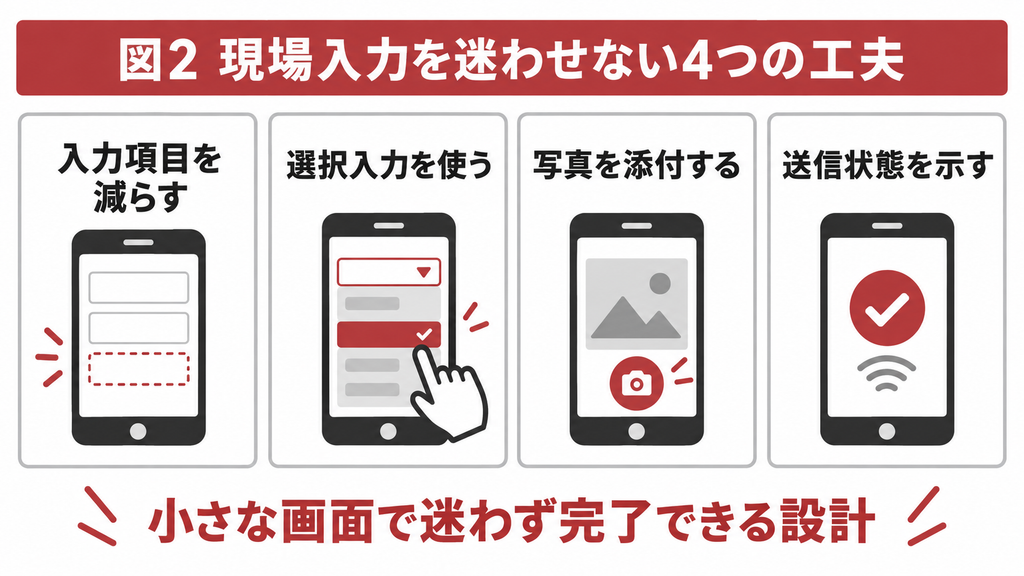
日常入力には、PC画面の縮小版よりも、現場の一つの作業に絞った画面が適しています。操作回数、入力ミス、完了の分かりやすさを重視して設計します。
一つの画面で一つの作業を完了させる
設計例として設備点検を考えます。スマホで必要なのは設備番号、点検結果、写真、コメントです。設備マスターの全項目や、管理部門の集計条件まで並べる必要はありません。現場で変更する項目と、参照するだけの項目を分けます。
日付、担当者、拠点などは適切な初期値を入れ、変更できる条件を決めます。文字の手入力より選択肢を使うと表記ゆれを減らせますが、選択肢が多い場合は拠点やカテゴリで絞り込むなど、探す手間も考慮してください。
送信した結果を確認できるようにする
保存ボタンを押したあとに、登録番号、保存時刻、送信済み状態を表示します。ボタンを押せなくするだけでは、通信が遅い場合に利用者が不安になります。処理中、未送信、失敗、完了を見分けられることが重要です。
エラーの案内も、単に「失敗しました」で終わらせません。入力を直すのか、通信を待つのか、担当者へ連絡するのかが分かるようにします。再送してよい状態を示せると、現場の判断と問合せの負担を減らせます。
写真の保存先と容量を決める
写真は、画像本体を保存する場所と、業務レコードとの紐づけ方を決めます。撮影枚数、解像度、保存期間、閲覧権限によって、保存容量と通信時間が変わります。Accessファイルへ大量の画像を集約する前提で設計しないことが大切です。
通信断とオフラインを設計する
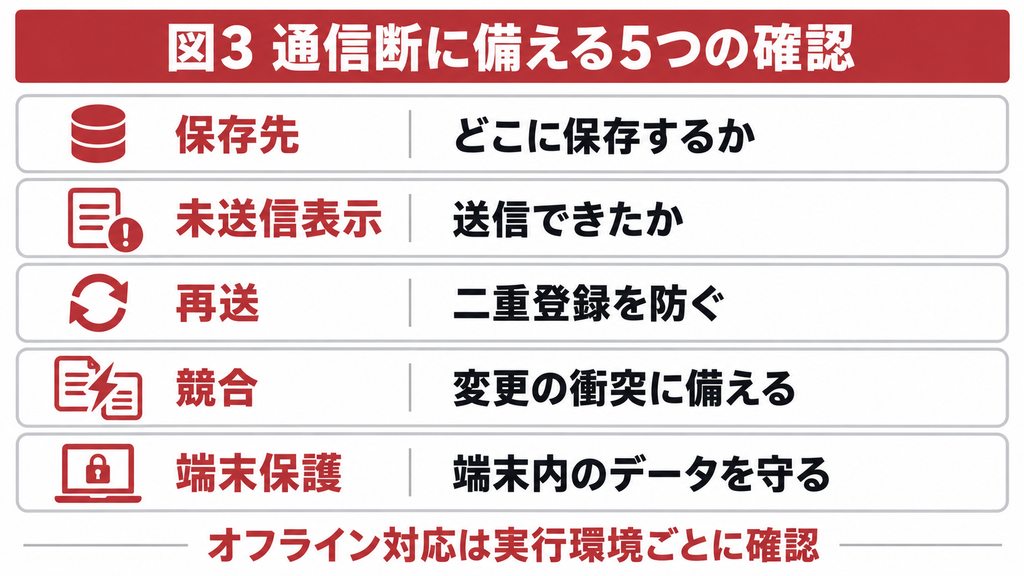
電波が弱い場所で使うなら、オフライン中の入力だけでなく、通信回復後の同期まで設計します。「電波がなくても画面が見える」ことと、「データが欠けずに業務へ反映される」ことは別の要件です。
Power Appsの実行場所による違い
Microsoftの資料では、キャンバスアプリのオフライン利用はネイティブのPower Apps Mobileで対応します。Webブラウザで実行するキャンバスアプリは、スマホのブラウザを含めオフライン実行に対応しません。Dataverseを使う場合は、組込みのオフライン機能とその対応条件を確認します。
[出典:オフライン対応キャンバスアプリ]
Dataverse以外の接続では、ローカル保存を含む個別の設計が必要になる場合があります。保存するデータの範囲、端末に残る期間、再接続時の送信、競合時の扱いを決めます。標準機能を使う場合でも、全コントロール・全処理が同じ条件で動くとは想定しません。
再送による二重登録を防ぐ
登録要求を送った直後に通信が切れると、サーバーでは保存済みなのに、端末では結果を受け取れていない場合があります。この状態で再送すると、同じ点検結果が二重に作られるおそれがあります。
設計上の対策として、端末で登録単位の識別子を作り、サーバー側でも同じ識別子の重複を制御する方法があります。どこまで標準機能に任せられるかを確認し、独自の再送処理を作る場合は「同じ操作を繰り返しても重複しない」条件を検証します。
同じデータの変更が競合した場合
オフライン中に現場と事務所が同じレコードを編集すると、どちらを採用するかが問題になります。最終更新を無条件で優先するのか、変更を検出して利用者へ確認するのか、業務ごとに決めます。金額や在庫のような重要データは、黙って上書きする設計を避けます。
社内Accessとの役割分担とデータ管理
スマホ対応のために、社内Accessをすべて廃止する必要はありません。共通データに対して現場と事務所の担当範囲を分けると、既存の集計・帳票を活用しながら入力方法を変えられます。
正本を一つにする
設計例では、現場が点検実績を登録し、事務所が承認と集計を行います。双方がDataverseやSQL Serverなどの共通データを参照すると、ファイルを毎日往復させる運用を減らせます。ただし、画面の表示内容が自動で即時更新されるかは、再読込や同期の実装に依存します。
CSVで受け渡す方式もありますが、その場合は同期周期、エラー、同じデータの再取込を管理します。Access側とスマホ側に別々のマスターを置くなら、どちらが正本かを明示し、更新の往復を曖昧にしないでください。
権限はデータ側でも制御する
現場担当には担当拠点の登録を許可し、承認済みデータの削除は認めないなど、利用者ごとの操作を決めます。スマホのボタンを隠すだけではなく、Dataverseなどのデータ基盤でも対応する権限を設定します。
[出典:Dataverseのセキュリティ概念]
Accessだけで動いていた入力チェックにも注意が必要です。例えば、締め後の変更禁止をAccessのVBAだけで実装していると、別の画面から更新する際に同じ制約が働きません。共通のルールをどこで実行するか、併用開始前に整理します。
方式と変更範囲を整理したい場合は
Accessの改修、データ基盤の見直し、Web・モバイル連携の検討をご相談いただけます。
利用中の画面・帳票、データ件数、利用端末、外部連携、停止可能時間を整理すると、必要な調査と対応範囲を具体化できます。
導入前に実端末で確認すること
導入判断は、現場と同じ端末・通信・姿勢で確認して行います。スマホの小さな画面では、設計者がPCで気づかなかった操作上の問題が現れます。
| 検証項目 | 確認する場面 |
|---|---|
| 文字と操作 | 片手操作、長い選択肢、ソフトキーボード表示 |
| 写真と読取 | カメラ権限、暗い場所、添付失敗、対象コード |
| 通信 | 低速、切断、再接続、送信直後の切断 |
| 端末の状態 | 画面ロック、アプリ中断、空き容量不足 |
| データ権限 | 他拠点の閲覧、承認済みデータの変更、削除 |
端末を紛失した場合の運用
会社支給端末か個人端末かを決め、画面ロック、利用停止、保存データの扱いを整理します。業務データや写真が端末に残る場合、退職・機種変更・紛失時に何を停止し、何を削除するかも必要です。利用者と管理者の担当を明確にします。
小さな業務で運用を試す
最初は一つの点検、報告、照会などに対象を絞ります。入力時間、未送信件数、再入力、問合せを記録し、現場で使い続けられるかを確認します。導入効果の数字は試行結果から算出し、計測していない削減率を前提にしません。
まとめとスマートフォン対応の相談先
スマートフォン対応では、既存画面を遠隔操作するか、専用画面を作るかを決めます。日常的な現場入力には、項目を絞った画面と、送信状態・通信断・再送・権限を含む設計が重要です。
利用したい端末、通信環境、写真の枚数、入力業務、社内Accessで残したい帳票を整理しましょう。共通データへの接続と業務ルールの統一が必要な場合は、スマホ画面だけでなく、既存システム側も含めた検討が必要です。
Accessの現在の構成から相談できます
Accessの改修、データ基盤の見直し、Web・モバイル連携の検討をご相談いただけます。
利用中の画面・帳票、データ件数、利用端末、外部連携、停止可能時間を整理すると、必要な調査と対応範囲を具体化できます。
Windows版AccessをiPhoneやAndroidへインストールしてACCDBを直接実行する方法ではありません。対応アプリによるWindows環境の遠隔操作か、スマホ用画面を用意します。
Power Appsのキャンバスアプリは、モバイルブラウザでのオフライン実行には対応しません。Power Apps Mobileなど、対応する実行環境とデータ構成で検討します。
できます。写真の保存先と業務レコードの識別子を対応させます。枚数・容量・閲覧権限・送信失敗・保存期間を設計し、対象端末で撮影から参照まで確認します。
残せます。共通データを使い、現場入力をスマホ、集計や帳票をAccessと分ける案があります。入力チェックと締め後の更新禁止などを双方で守る設計が必要です。
参考情報
Windows Appの接続先と対応端末
https://learn.microsoft.com/en-us/windows-app/get-started-connect-devices-desktops-apps
Power Appsの概要
https://learn.microsoft.com/en-us/power-apps/powerapps-overview
オフライン対応キャンバスアプリ
https://learn.microsoft.com/en-us/power-apps/maker/canvas-apps/offline-apps
AccessデータのDataverse移行
https://learn.microsoft.com/en-us/power-apps/maker/data-platform/migrate-access-to-dataverse
Dataverseのセキュリティ概念
https://learn.microsoft.com/en-us/power-platform/admin/wp-security-cds