概要
| この記事の結論 mdbからaccdbへは、対応するAccessで元ファイルを開き、別名でaccdb形式に保存して移行します。ただし、Access 97以前の形式、ユーザーレベルセキュリティ、レプリケーションなどは別途対応が必要です。原本を残し、リンク、VBA、帳票、外部接続を検証してから本番を切り替えます。 |
この記事でわかること
- 元の形式を確認
- 原本を保管
- 別名で変換
- 業務動作を照合
この記事の主な内容
- mdbからaccdbへ移行できる条件
- 変換前に原本と依存機能を確認する
- mdbをaccdbへ変換する手順
- 分割構成と外部接続を更新する
- 変換後のデータと業務を照合する
- 本番切替と切り戻しの進め方
- よくある質問
想定読了時間:約8分
mdbからaccdbへ移行できる条件
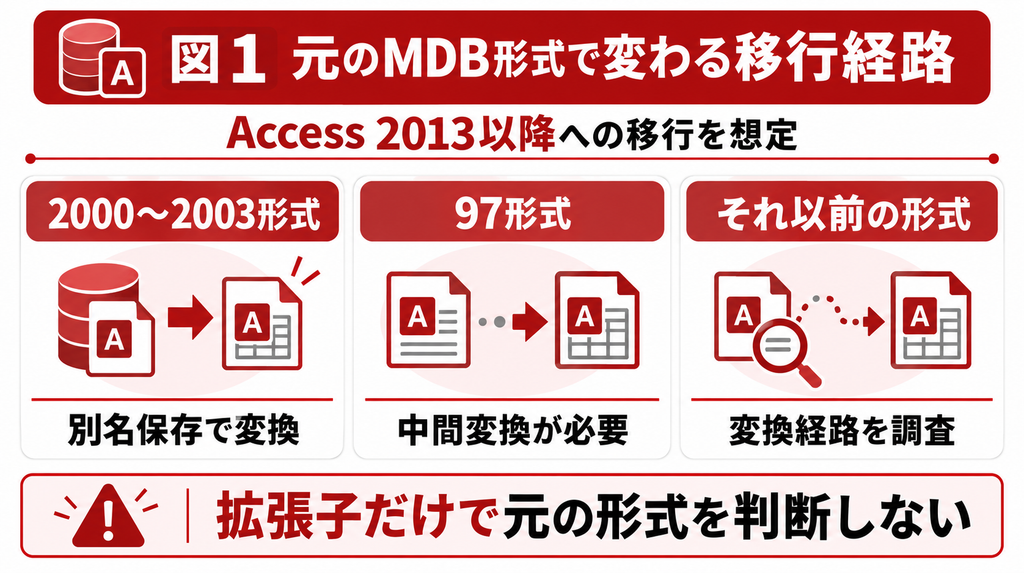
mdbからaccdbへの移行は、ファイル内部の形式を確認してから進めます。拡張子が同じmdbでも、Access 2000形式、2002–2003形式、97形式などがあり、利用できる変換経路は同じではありません。
2000形式以降と97形式を区別する
Access 2000または2002–2003形式のmdbは、対応するAccessで開き、accdb形式で別名保存する方法が基本です。一方、Access 2013以降ではAccess 97形式からの直接変換ができず、対応する旧版で中間形式に変換する経路が必要です。[Microsoft公式資料]
| 元の形式や状態 | 進め方 | 注意点 |
|---|---|---|
| 2000/2002–2003形式 | コピーを対応Accessで開き別名保存 | 変換後の業務検証が必要 |
| 97形式 | 旧版で中間変換してから移行 | 旧環境は移行用途に限定 |
| それ以前の形式 | 利用環境と変換経路を個別調査 | 97形式と同一視しない |
| mdeのみ | 元のmdbの有無を確認 | 通常の原本変換とは別対応 |
accdbへ変換しても、VBAや外部部品の互換性まで保証されるわけではありません。また、容量上限の問題を解決する移行でもありません。大きなデータや同時利用が課題なら、形式変換とSQL Server等へのデータ移行を分けて検討します。[Microsoft公式資料]
変換前に原本と依存機能を確認する
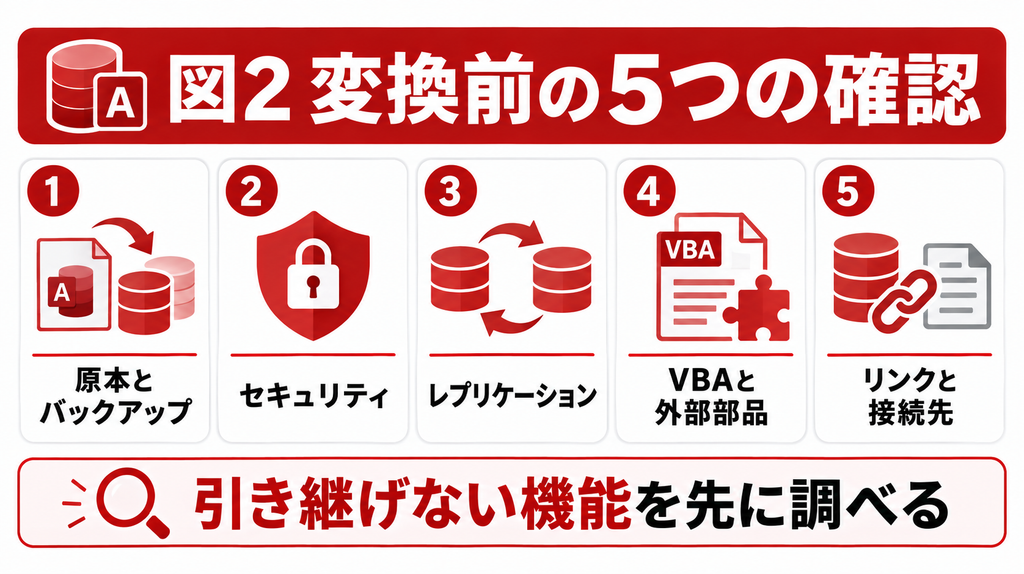
変換前には原本を保管し、検証用コピーを作成します。利用中のファイルをそのまま変換するのではなく、必要に応じて利用を止め、整合性のある状態でバックアップを取得します。共有構成なら、画面側とデータ側の両方を確認してください。
MDWとレプリケーションを確認する
accdbはmdbで使われるユーザーレベルセキュリティとレプリケーションに対応しません。MDWというワークグループ情報ファイルを使っているか、データベースがレプリカとして運用されているかを確認し、代替の権限・同期方式を先に決めます。[Microsoft公式資料]
特に権限を使っているシステムでは、変換できたから公開してよいとは判断しません。旧方式で制限していた閲覧や更新が、新構成でも制限されるかを確認します。単にファイルの置き場所を変えるだけでは、業務上の権限を再現できない場合があります。
| 確認項目 | 残す情報 |
|---|---|
| 原本 | 保存場所、更新日、バックアップと復元方法 |
| Access環境 | 製品名、ビルド、32bit/64bit |
| 外部部品 | 参照設定、OCX、DLL、ドライバー |
| 接続先 | mdb、SQL Server、Excel、共有フォルダー |
| 業務サンプル | 代表入力、帳票、日次・月次結果 |
元ファイルが破損している場合は、まずコピー上で復旧可否を調査します。変換や圧縮と修復を本番原本に繰り返す運用は避け、正常なバックアップと比較しながら進めます。
mdbをaccdbへ変換する手順
対応するmdbを開ける環境では、名前を付けて保存する機能でaccdbのコピーを作成します。拡張子をエクスプローラーで書き換えても、内部のデータベース形式は変わりません。[Microsoft公式資料]
名前を付けて保存で変換する
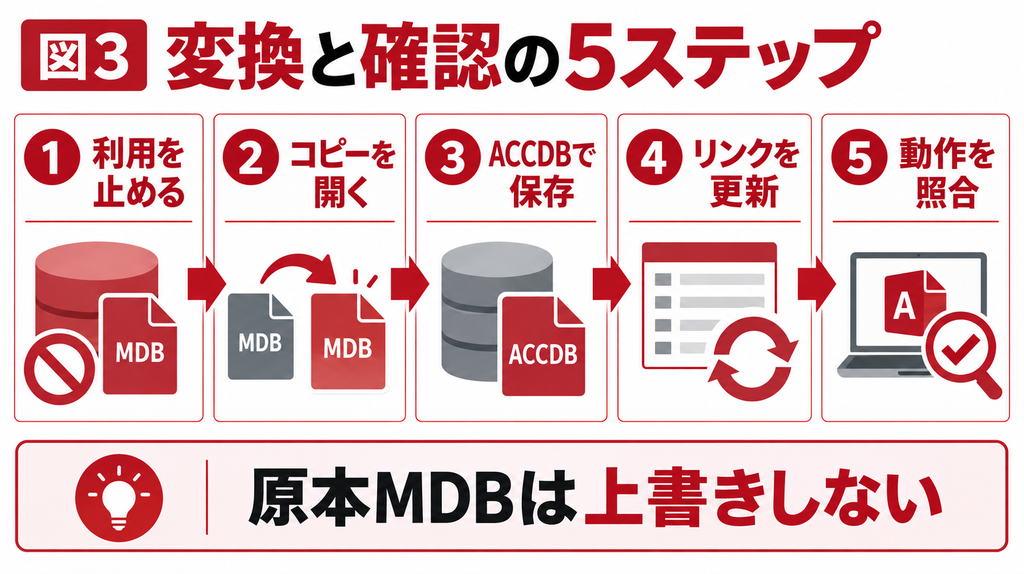
1. 利用者と定期処理の更新を止め、変換前のバックアップを取得します。
2. 検証用のmdbを対応するAccessで開き、対象ファイルであることを確認します。
3. [ファイル]から[名前を付けて保存]を開き、Accessデータベースのaccdb形式を選びます。
4. 保存先と新しいファイル名を指定し、必要に応じて開いているオブジェクトを閉じます。
5. 作成したaccdbを開き、データ、リンク、VBA、画面、帳票を確認します。
画面上の項目名は製品や表示環境によって異なることがあります。保存形式がaccdbであることと、原本を上書きしていないことを確認してください。本文は公式手順に基づく説明であり、本制作では実機の画面検証は行っていません。
変換できない場合は、エラーの文面、内部形式、ファイルの状態、使用中の利用者、権限を記録します。すぐに別の変換ツールへ本番ファイルを渡すのではなく、どの条件で失敗したかを整理すると原因を絞りやすくなります。
分割構成と外部接続を更新する
画面側のFront Endとデータ側のBack Endが分かれている場合は、両方を移行計画に含めます。Front Endにはフォーム、レポート、VBAなどがあり、Back Endのテーブルへリンクして使う構成です。[Microsoft公式資料]
Front EndとBack Endの順序を決める
検証環境では、まずBack Endのコピーを変換してデータを確認し、次にFront Endのコピーを変換して新しいBack Endへ再リンクすると、接続先を追いやすくなります。この順序は運用設計の一例であり、実際の依存関係に合わせて調整します。
再リンクでは、リンクテーブルマネージャーなどを使い、表示されている接続先を確認します。画面が開いても旧mdbへ接続したままなら、新しい環境のテストになりません。検証用の追加データがどのファイルへ書き込まれたかまで確かめます。
| 変更箇所 | 確認する例 |
|---|---|
| テーブルリンク | 新しいBack Endの保存先とファイル名 |
| VBA | mdb名や固定パス、接続文字列 |
| 外部ツール | 読み込み対象の拡張子とプロバイダー |
| ショートカット | 起動するFront Endと引数 |
| 定期処理 | バッチやタスクの参照先 |
外部のExcelや別アプリから読み込んでいる場合は、accdbへ接続できるプロバイダーとbit数を確認します。Windowsが64bitであってもOfficeが32bitの場合があります。ファイル形式の変換と32bit・64bitへの対応は別の作業です。
mdbからaccdbへの移行の進め方に迷ったら
既存の画面や帳票をどこまで残せるか、接続や外部連携をどこから調べるべきか。依存関係が多い場合は、現状調査から進めると移行・改修の範囲を判断しやすくなります。お気軽に現在の構成と困っている業務をご相談ください。
変換後のデータと業務を照合する
変換が完了したというメッセージだけでは、業務が同じ結果になることまでは確認できません。テーブルの件数と重要な集計値、入力と更新、帳票、外部連携を順に確認します。
件数と金額と境界値を確認する
| 観点 | 照合する内容 | 確認例 |
|---|---|---|
| データ | 件数とキーの一致 | 欠落、重複、関連の崩れ |
| 数値 | 合計と丸め | 受注金額、税額、残高 |
| VBA | コンパイルと参照設定 | 参照不可、API、外部部品 |
| 画面 | 検索、追加、更新、取消 | 保存先、必須入力、例外操作 |
| 帳票と連携 | 印刷、PDF、入出力 | 改ページ、文字、ファイル形式 |
検証データには、空欄と0、長い名称、日付の境界、複数明細などを含めます。また、一人で動いた結果だけで判断せず、実際に複数人で利用する業務では、同時に開いて検索や更新を行うケースも確認します。
差異があれば、旧mdb、新accdb、接続先のどこに原因があるかを記録します。結果を合わせるためにデータを手修正すると、変換手順の問題が隠れるため、再実行できる修正方法を残すことが重要です。
本番切替と切り戻しの進め方
本番切替では、検証時から増えたデータを取り残さないようにします。検証用コピーを作成した後も業務が続いていた場合、その古いコピーをそのまま本番へ配布すると、最新データが欠けます。
更新停止と差分保全を決める
切替日に旧環境の更新を停止し、最終バックアップから合意した手順で変換します。必要な照合を行ってから新しいFront Endやショートカットを配布し、利用者が旧環境を誤って更新しないようにします。
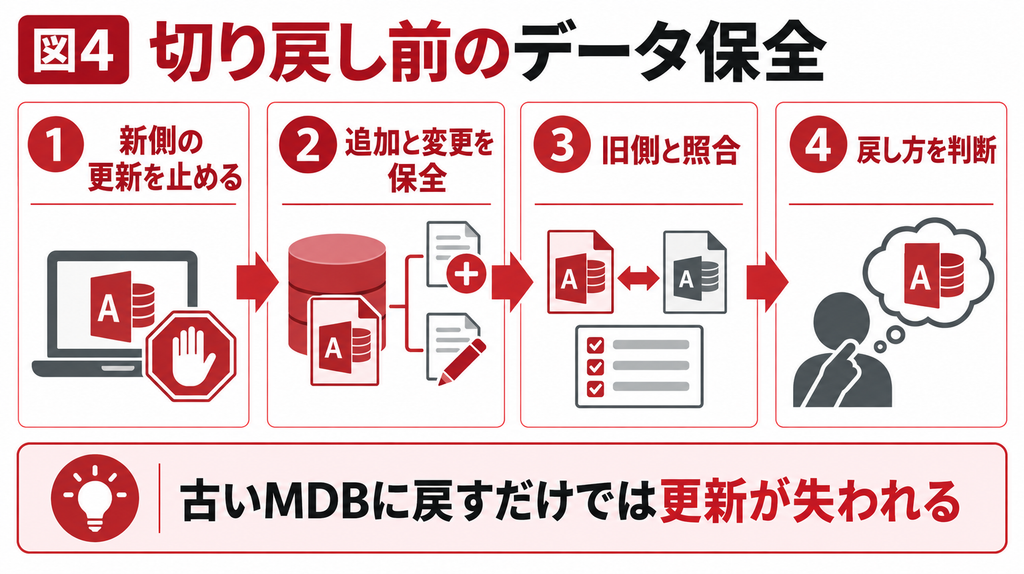
切替後に問題が出た場合は、まず新側の更新を止め、追加・変更・削除の内容を保全します。古いmdbへ単純に戻すと、新accdbで処理した情報が失われます。更新量や障害内容から、旧側への差分反映、バックアップ復元、現環境の修正を比較して判断します。
引継ぎには、原本mdb、新accdb、配布先、接続先、変換日、検証結果、復旧手順を残します。将来の改修やaccde配布に備え、編集可能なaccdb原本も保管してください。形式の基本的な違いは関連記事017、MDBの基礎は018で確認できます。
関連記事:Access mdbとaccdbの違い
関連記事:Access mdbファイルとは?
よくある質問(FAQ)
できません。名前を変更しても内部形式は変わらないため、Accessの保存機能などを使って正式に変換します。原本は残し、別名のコピーで作業してください。
Access 2013以降では直接変換できません。対応する旧版Accessで開き、2000形式や2002–2003形式などの中間形式を経由する方法を検討します。
なくなりません。Accessデータベースファイルの上限は原則2GBで、システム領域も必要です。容量が問題なら、不要データの整理やSQL Server等への移行を検討します。
完了しません。VBAのAPI宣言、外部部品、参照設定、ドライバーなどの互換性を別に確認します。Windowsのbit数とOfficeのbit数も区別します。
同じ手順ではありません。MDEは配布用にコンパイルされた形式なので、フォームやVBAなどを改修するには元のMDBが必要です。原本の有無とデータの回収範囲を調査します。
mdbからaccdbへの移行の進め方に迷ったら
既存の画面や帳票をどこまで残せるか、接続や外部連携をどこから調べるべきか。依存関係が多い場合は、現状調査から進めると移行・改修の範囲を判断しやすくなります。お気軽に現在の構成と困っている業務をご相談ください。
参考情報
Microsoft:Convert a database to the .accdb file format
Microsoft:Ways to share an Access desktop database
Microsoft:Migrate an Access database to SQL Server