概要
| この記事の結論 AccessのWeb化には、拠点・端末をまたぐ利用やアプリ配布の負担軽減という利点があります。ただし、既存画面・VBA・帳票の再設計に加え、移行後の保守とセキュリティ運用も必要です。本記事では効果が出る条件と増える負担を整理し、Access継続、DB移行、一部Web化、全面Web化を比較します。自社の業務に合う移行範囲を決めるために、利用環境や既存機能、費用、運用体制を確認しましょう。 |
この記事でわかること
- Web化で変わる範囲とデータ移行との違い
- 5つのメリットと5つのデメリット
- Access継続・DB移行・一部Web化・全面Web化の選び方
- 導入前に棚卸しする情報
この記事の主な内容
- AccessのWeb化とは 変わる範囲を整理
- AccessをWeb化する5つのメリット
- AccessをWeb化する5つのデメリット
- Web化が向いている業務とAccess継続が向く業務
- Access継続・DB移行・一部Web化・全面Web化を比較
- Web化の判断前に確認する5項目
- よくある質問
- まとめ 業務に合う移行範囲を選ぶ
想定読了時間:約15分~18分
AccessのWeb化とは 変わる範囲を整理
AccessのWeb化は、Accessで担っている業務の一部または全部を、Webブラウザで利用できるアプリケーションへ移すことです。多拠点での利用や端末への配布を改善しやすくなる一方、画面や処理の作り直し、運用費用が必要になります。まず、困っている業務と変更する範囲を分けて考えましょう。
データの移行と画面のWeb化は別の工程
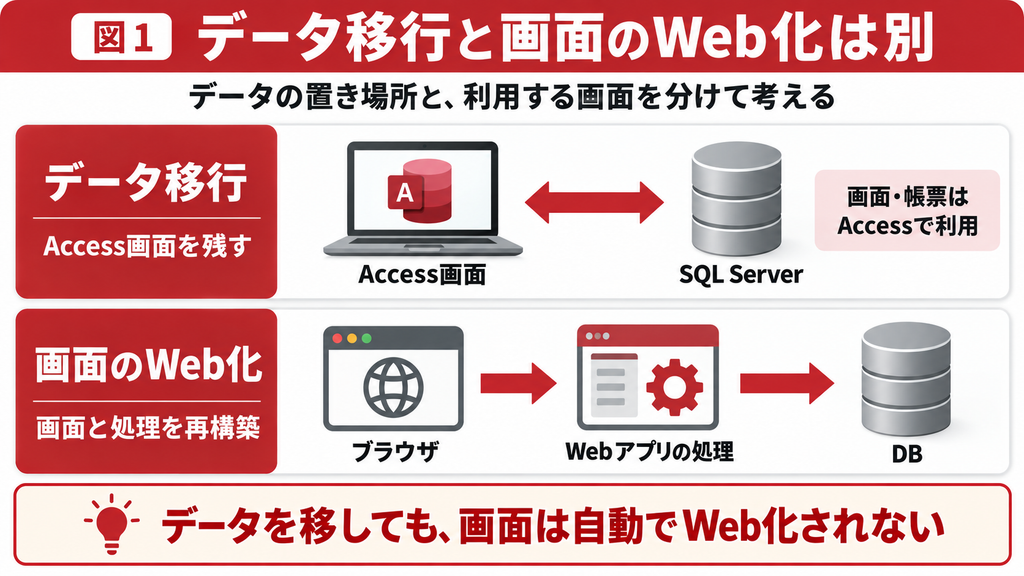
Accessには、データを保存するテーブル、入力するフォーム、印刷するレポート、処理を動かすVBAなどがあります。このうちテーブルのデータを移しても、フォームが自動的にブラウザ用画面へ変わるわけではありません。保存先と操作画面を分けて考えることが、移行範囲を決める出発点です。
例えば、データをSQL Serverに移し、入力画面や帳票はAccessのまま使う構成が可能です。Microsoftの移行資料でも、リンクテーブルを使ってAccessのフロントエンドを維持する方法が示されています。フロントエンドは利用者が操作する画面側、バックエンドはデータを保存・処理する側を指します。
クラウド化・遠隔利用との違い
クラウド化は、サーバーやデータの置き場所をクラウドへ移す考え方です。一方、Web化は操作する仕組みをブラウザ向けに変えることを指します。両者は組み合わせられますが、社内サーバーで動くWebシステムも、クラウドのデータにつながるAccessもあります。
遠隔のWindows環境へ接続してAccessを操作する方法もあります。この場合はAccessを遠隔実行しており、画面自体をWebアプリへ作り直したわけではありません。また、AccessファイルをOneDriveやSharePointへ置くだけでブラウザ操作に変わるわけでもありません。
AccessをWeb化する5つのメリット
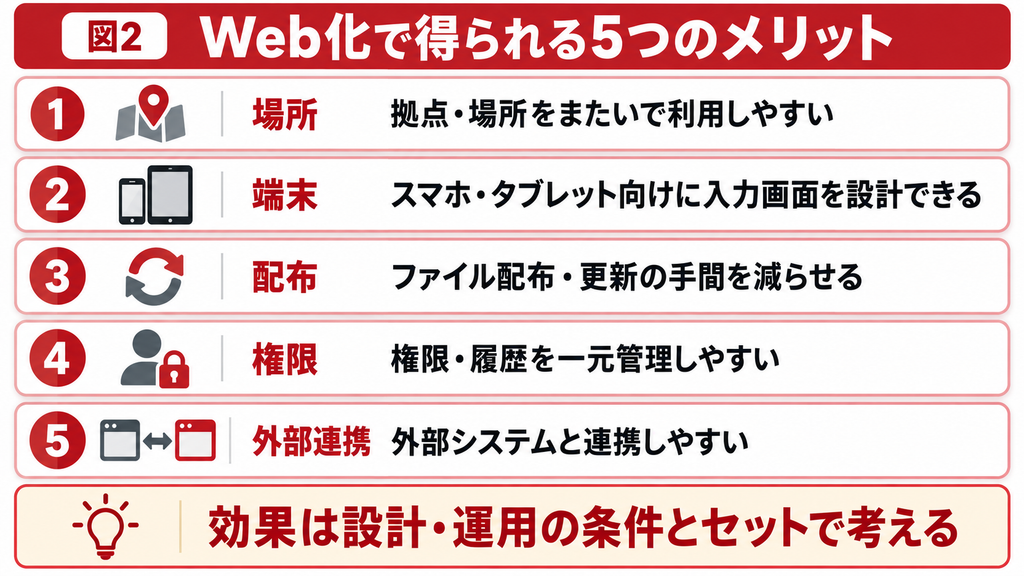
Web化の利点は、利用者に業務画面を届けやすくなることです。ただし、端末対応や権限管理は設計して初めて実現します。次の5点について、何を改善できるかと、必要な準備を合わせて確認しましょう。
拠点・場所をまたいで利用しやすい
利用を認めた拠点や外出先から、同じ業務システムへ接続できるように構成できます。例えば、現場で入力した報告を本社で確認できれば、メールでファイルを集める作業を減らせます。社外から使う場合は、認証方法や接続経路、許可する端末の条件も決める必要があります。
スマホ・タブレット向けの入力を用意できる
現場報告や申請など、少ない項目を入力する業務は、スマホ向けの画面を用意すると利用しやすくなります。ただし、PC用の大きな入力表を縮小するだけでは操作しづらくなります。必須項目を絞り、ボタンの大きさ、写真の添付、入力途中の保存などを実機で確認しましょう。
ファイルの配布と更新を減らせる
Web化した機能はサーバー側で更新できるため、各PCへAccessの画面ファイルを配り直す作業を減らせます。利用者ごとに古い版が残る問題にも対応しやすくなります。一方で、ブラウザの対応確認や更新時の動作テスト、必要に応じたキャッシュ対策は引き続き必要です。
権限・履歴を一元管理しやすい
利用者ごとの閲覧・更新範囲や、変更履歴を共通の仕組みで管理しやすくなります。例えば、自分の申請だけを編集できる、承認後は変更できない、といった制御を設けられます。これらはWeb化だけで自動的に付く機能ではなく、本人確認、権限、記録する履歴を要件に含めて実装します。
外部システムと連携しやすい
APIというシステム同士の接続口を使えば、受注や在庫のデータを外部サービスと連携できます。ただし、Accessからも外部連携は可能であり、連携だけが目的なら全面Web化が必須とは限りません。どちらの構成でも、更新のタイミング、失敗時の再実行、重複登録の防止を決めることが大切です。
| 改善したいこと | Web化で狙える効果 | 成立に必要な条件 |
|---|---|---|
| 利用場所 | 拠点や外出先から利用 | 認証と接続経路の設計 |
| 利用端末 | 現場向けの入力画面 | 端末別の画面設計と検証 |
| 配布・更新 | ファイルの再配布を削減 | サーバー更新と動作確認 |
| 権限・履歴 | 共通ルールで管理 | 権限と記録対象の実装 |
| 外部連携 | 転記や個別連携を整理 | APIと再実行の設計 |
このうち、権限管理やデータの一元化は、Accessとサーバー側のDBを組み合わせても実現できます。ブラウザで使いたい業務があるかを確認すると、Web化で得られる効果を見極めやすくなります。
AccessをWeb化する5つのデメリット
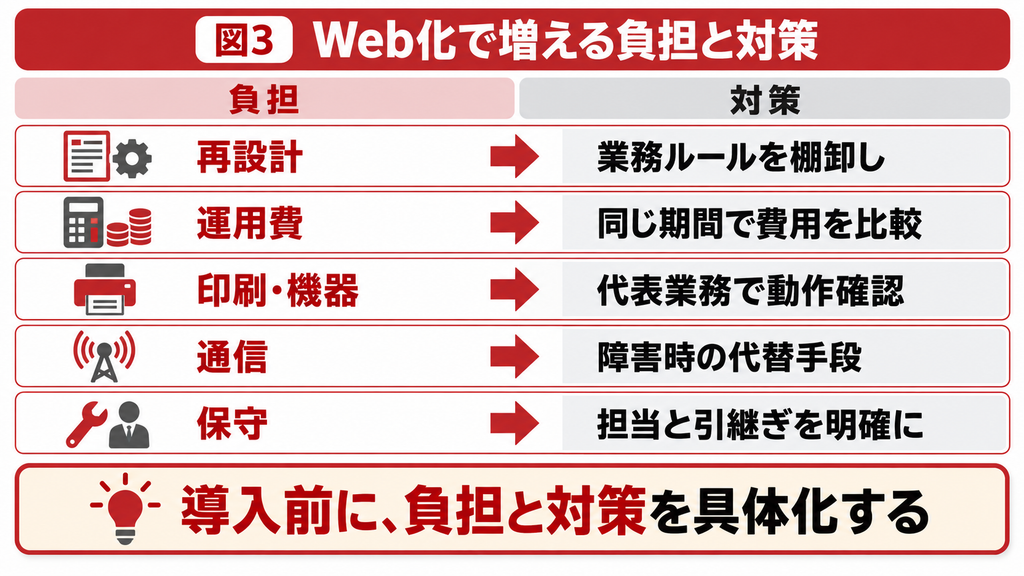
Web化では、既存機能の再設計と移行後の運用に負担がかかります。初期開発費だけを見ると、帳票の再現や保守費用を見落としがちです。利用者が毎日行う操作まで含めて、次の5点を確認してください。
画面・VBA・帳票の再設計に費用がかかる
Accessの画面やVBAを、ブラウザでそのまま動かせると考えるのは避けましょう。MicrosoftのSQL Server移行ツールであるSSMAも、フォーム・レポート・マクロ・VBAモジュールを変換しません。データ移行を支援するツールと、Web画面の開発は役割が異なります。[1]
再設計では、ボタンの数よりも、その裏で動く業務ルールを調べることが重要です。締め処理、端数処理、例外時の承認、Excel出力などを見落とすと、公開後に追加改修が必要になります。使っていない機能は整理し、残す機能の正常時と例外時を確認しましょう。
サーバーやサービスの継続費用が発生する
Webシステムには、サーバーやDB、バックアップ、監視などの費用がかかります。利用するサービスによっては、利用者数やデータ量に応じたライセンス費用も必要です。Access側にも端末・ライセンス・保守の費用があるため、現在の運用を無料とみなさず、同じ範囲で比較します。
印刷・Excel・周辺機器の使い方が変わる
細かな位置指定のある帳票、連続印刷、Excelを自動操作する処理、専用機器との接続は、Web化で実装方法が変わりやすい部分です。PDFを生成して印刷する、Excelファイルを出力するなど、必要な結果をどう再現するかを決めます。印字位置や作業手順は、実際の端末とプリンターで確認してください。
キーボードだけで高速に入力する現場では、画面の切り替えや通信待ちが作業時間に影響します。見た目が近い画面でも、同じ速さで操作できるとは限りません。代表的な入力作業を試し、操作回数や待ち時間を確認してから移行範囲を広げると、手戻りを抑えられます。
回線障害・応答遅延への備えが必要
通常のオンライン型Webシステムは、通信できないと入力や参照ができなくなります。オフライン対応を追加する場合も、端末内の保存と、再接続したときのデータ競合への対処が必要です。回線が不安定な現場では、一時的な代替手段を含めて設計しましょう。
また、Web化しただけで検索や集計が速くなるとは限りません。DBの検索方法、通信量、同時アクセス、サーバーの構成によって応答は変わります。現行と同じデータ量・業務条件で代表処理を比べ、許容できる待ち時間を決めておくことが必要です。
保守・セキュリティの担当が引き続き必要
更新をサーバー側に集約しても、脆弱性への対応、権限の見直し、バックアップの復元確認は残ります。開発会社へ任せる場合も、誰が監視し、障害を受け付け、修正するかを決めましょう。設計資料やソースコード、引継ぎ条件を整えなければ、委託先への依存が強まる場合もあります。
| 増える負担 | 見落としやすい点 | 軽減する方法 |
|---|---|---|
| 再設計 | VBA内の例外処理 | 現行の業務ルールを棚卸し |
| 継続費用 | 監視・復旧・追加改修 | 比較期間と見積範囲を統一 |
| 操作・互換性 | 帳票や専用機器 | 代表業務を試作して検証 |
| 通信への依存 | 回線停止・再送信 | 代替手段と重複防止を設計 |
| 保守 | 更新・障害対応の担当 | 役割と引継ぎ条件を明文化 |
軽減策を含めても費用や運用負担が見合わない機能は、Accessに残す案も比較できます。すべてのデメリットを一度に解消しようとせず、目的に必要な範囲から判断しましょう。
Web化が向いている業務とAccess継続が向く業務
Web化が向くかどうかは、利用人数だけでは決まりません。誰が、どこで、どのように操作するかが判断の中心です。社外入力の便利さと、既存の帳票・操作性を維持する価値を比べると、移行範囲を絞れます。
現場入力・社外申請を広げたい業務
外出先からの報告や拠点をまたぐ申請など、端末や場所を広げたい業務はWeb化の候補です。入力項目が比較的少なく、処理の流れをそろえられる業務から検討すると進めやすくなります。ただし、社外の取引先にも使ってもらう場合は、社内向けとは別に本人確認やデータの公開範囲を設計します。
複雑な帳票・高速入力・端末連携を重視する業務
同じ担当者がPCで大量の入力を行う業務や、帳票と専用機器の連携が多い業務では、Accessを継続・改修する案も有力です。現行の操作に問題がなく、困りごとがデータ量や共有に限られる場合は、DB側の改善で対応できるかを調べます。既存機能を残す価値を、作り直す費用と合わせて評価しましょう。
将来の変更頻度と運用担当から判断する
小さな修正を社内で頻繁に行うなら、担当者が保守できる技術かどうかも重要です。Web化で配布は楽になっても、修正のたびに外部委託が必要になると、費用や対応時間が増える場合があります。社内で変更する範囲、外部に任せる範囲、資料とソースコードの管理方法を先に決めます。
| 業務の条件 | 比較する候補 | 判断の前に確認すること |
|---|---|---|
| 現場・社外の入力を増やす | 一部Web化/全面Web化 | 端末、回線、入力項目、権限 |
| 帳票とPC入力が中心 | Access継続/DB移行 | 印刷、入力効率、機器の接続 |
| 容量・共有だけが課題 | DB移行 | データ構造、同時更新、検索 |
| 全社で画面と運用を統一 | 全面Web化 | 再実装の範囲と継続保守 |
この表は候補を絞るための目安です。同じ会社の中でも、現場入力と本社の帳票では向く方式が異なります。機能ごとに評価することで、全面移行か現状維持かの二択にせず検討できます。
Accessを残すか Web化するかでお悩みの方へ
現在の画面・帳票・データ・連携先を整理し、Accessの改修、SQL Serverへの移行、Webとの併用を比較します。業務上残したい機能や将来の利用方法に合わせて、移行範囲をご相談ください。
Access継続・DB移行・一部Web化・全面Web化を比較
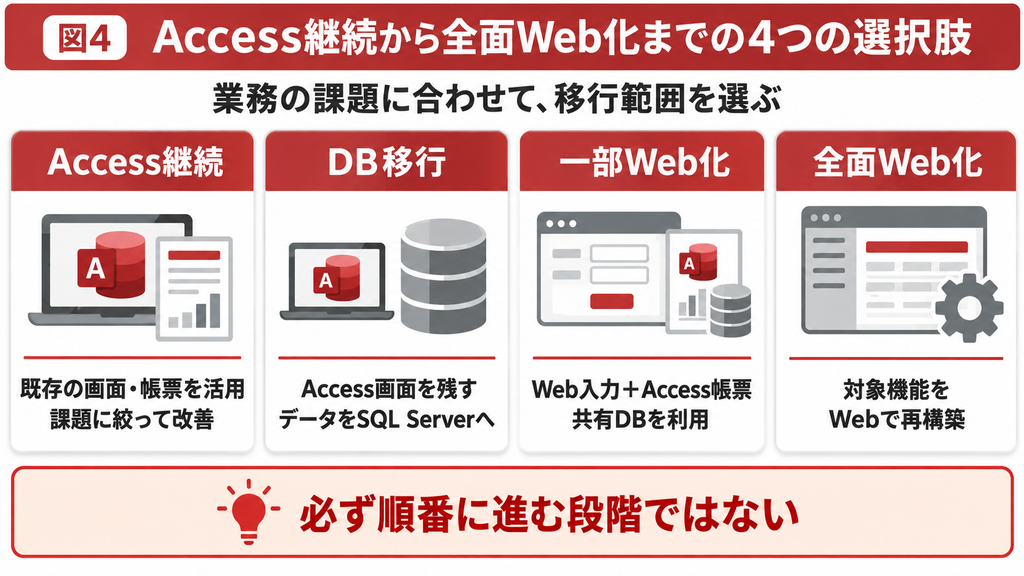
選択肢は、Access継続、DB移行、一部Web化、全面Web化の4つです。これは必ず順番に進む段階ではありません。現在の課題を解決でき、今後も運用できる構成を選びましょう。
容量・共有が課題ならDB移行も検討
画面や帳票を残し、データをSQL ServerやAzure SQL Databaseへ移す方法があります。Microsoftも、SQL ServerをバックエンドとしてAccessからリンクする構成を案内しています。ただし、移行後もAccess側のクエリ、接続、更新処理の確認と調整は必要です。
DB移行は、スマホ向け画面を新設する作業とは別です。データ量や同時更新が課題なら、先にDB側の改善で対応できるかを評価します。一方で、Access画面の配布や実行環境の管理は続くため、何の負担が減り、何が残るかを明確にしてください。
現場入力はWeb 集計・帳票はAccessに分担
一部Web化では、機能ごとに画面を使い分けます。例えば、説明用の想定例として、現場の日報入力をWebにし、本社の月次帳票はAccessに残す構成が考えられます。共通DBを使えば、日報の内容をAccessの集計にも利用でき、帳票をすべて作り直す範囲を減らせます。
併用では、更新ルールの一致が必要です。Web側で締め済みデータを編集不可にしても、Access側から変更できると業務ルールが崩れます。DBの制約や共通の処理で守る規則を決め、両方の操作経路で検証しましょう。共通DBを使うだけで、入力チェックや権限が自動的に統一されるわけではありません。
また、AccessとWebの両方を保守する費用が残ります。併用を長く続けるのか、将来は全面移行するのかによっても設計は変わります。並行稼働中に別々のDBを使う場合は、どちらを正本とするかと、更新データをどう反映するかを必ず決めてください。
全面移行では移行後の改修と保守も設計
全面Web化は、業務画面や処理をWeb側に統一したい場合の候補です。既存の運用を整理できる一方、使い慣れた帳票や例外処理も含めた再設計が必要になります。全機能を一度に切り替えることにこだわらず、業務単位で受入確認を行い、切替後の障害対応まで決めましょう。
| 比較軸 | Access継続 | DB移行 | 一部Web化 | 全面Web化 |
|---|---|---|---|---|
| 利用環境 | Accessの実行環境 | AccessからサーバーDBへ接続 | Accessとブラウザを併用 | 対象業務をブラウザへ統一 |
| 既存資産 | 画面・帳票を継続 | 画面・帳票を活用し接続を調整 | 残す機能と再設計を分担 | 必要機能をWeb側に再実装 |
| 初期負担 | 課題部分の改修 | データ移行と動作検証 | 共通基盤と対象画面の開発 | 対象業務全体の設計・移行 |
| 継続保守 | Accessと端末 | AccessとDB | Access・Web・共通DB | Web・DB・実行基盤 |
| 適した課題 | 現行の軽微な不便 | 容量・共有の改善 | 現場や一部機能の利用拡大 | 画面・業務の全体統一 |
上表の初期負担は作業範囲の違いであり、費用の順位ではありません。残す機能の複雑さ、共通基盤、ライセンス、運用期間によって総額は変わります。各方式を同じ業務範囲と比較期間で見積もることが必要です。
Web化の判断前に確認する5項目
判断を具体化するには、現状の一覧を作り、解決したい課題に優先度を付けます。最初から詳細な設計書をそろえる必要はありません。次の5項目を分かる範囲で整理すると、社内検討や開発会社への相談を進めやすくなります。
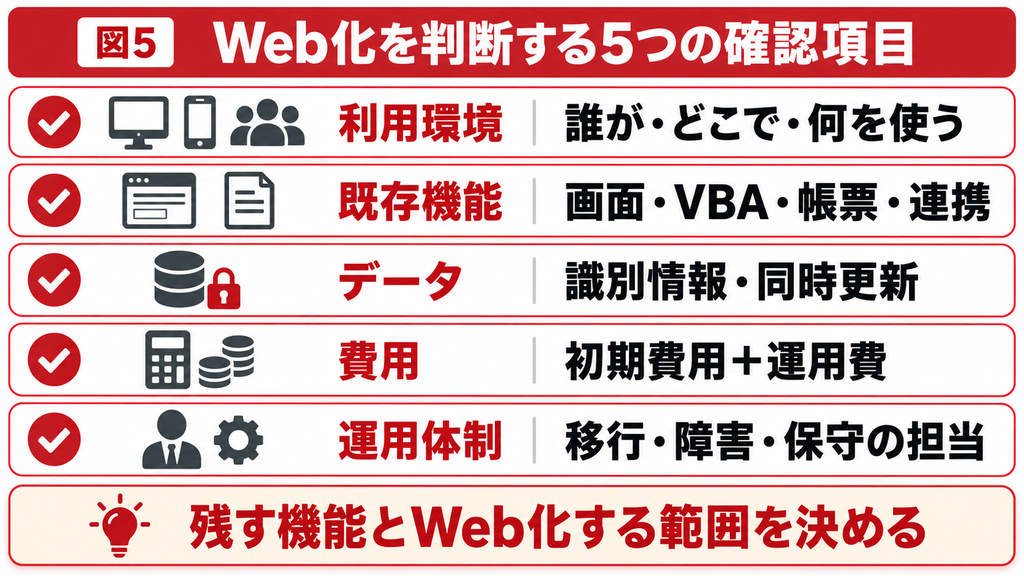
利用者・端末・利用場所
利用者の総数に加え、同じ時間帯に更新する人数、利用拠点、PC・スマホなどの端末を確認します。社内だけで使うのか、取引先へ公開するのかも分けましょう。月末だけ処理が集中する業務では、普段の利用人数だけを基準に構成を決めないことが大切です。
画面・VBA・帳票・連携先
画面や帳票の名前だけでなく、誰が何のために使うかと利用頻度を記録します。年に一度の決算資料や、例外時だけ使う修正機能も対象です。Excel出力、CSV取込、メール送信、プリンターや機器との接続を洗い出し、必須・改善したい・廃止できる機能に分けましょう。
データと同時更新のルール
顧客番号などの識別情報、重複データ、削除してよい条件を確認します。複数人が同じデータを更新したときの扱いや、承認・締め処理の順序も重要です。画面を作り直す前にルールを整理すると、移行先での入力ミスや、Accessとの併用時に生じる不整合を減らせます。
初期費用と3年の運用費用
費用は、初期開発に加えて、データ移行、教育、運用保守、追加改修を含めて比較します。例えば3年で比べるなら、36か月分の運用費をそろえます。この3年は比較のための例であり、一般的な契約期間や投資回収期間を意味するものではありません。
3年間の比較費用 = 初期開発費 + データ移行・教育費 + 36か月分の運用保守費 + 想定する追加改修費
見積項目の二重計上に注意し、税の扱いもそろえます。サーバー・ライセンス・監視・バックアップが運用保守費に含まれるかを確認してください。社内の作業時間や停止による影響も、金額に含めるか別に評価するかを統一すると、方式ごとの違いが見えやすくなります。
障害対応・移行・保守の担当
問い合わせを受ける担当、障害を調査する担当、復旧を判断する担当を決めます。本番切替では、更新を止める時間、移行後の件数・金額の照合、戻す条件を具体化してください。旧環境へ戻す際も、新環境で追加・更新したデータを保全し、反映方法を確認してから切り戻します。
棚卸しや優先度の整理は社内で始められます。一方で、VBAの仕様が不明な場合、複数システムが同じデータを更新する場合、停止できない業務の移行では、現状調査と試作を含めた専門的な検討が有効です。分からない項目も隠さず一覧へ残しておきましょう。
よくある質問(FAQ)
全面Web化する範囲では不要にできますが、一部Web化ではAccessを使い続けます。画面を残してDBだけを移す方法もあります。移行対象と残す機能を決めたうえで、利用者ごとに必要な実行環境を整理してください。
ブラウザ側では、既存のVBAや帳票をそのまま実行する前提にはできません。Web向けに処理や出力を再設計するか、Access側へ残します。データの移行と、画面・処理の再構築を別々に見積もることが大切です。
安全性は構成と運用で決まります。本人確認に加え、閲覧・更新権限、脆弱性への対応、履歴、バックアップなどが必要です。Web側で制限したデータをAccessや別の接続経路から変更できないかも確認しましょう。
要件の確認が必要です。Microsoftは、AccessデータをDataverseへ移し、Accessクライアントを継続利用しながらPower Platformを活用する方法を案内しています。ただし、対応するデータ型や容量に違いがあります。
画面・帳票・処理・ライセンスも確認し、データ移行だけで全機能が完成するとは考えないでください。
使っていない機能を整理し、効果の大きい入力業務などに対象を絞る方法があります。ただし、認証やDBなどの共通基盤は小規模でも必要です。Accessとの併用保守まで含めて比較し、初期費用だけで決めないようにしましょう。
まとめ 業務に合う移行範囲を選ぶ
AccessのWeb化は、利用場所や端末を広げ、配布・更新を整理したい場合に有効な選択肢です。一方で、画面や帳票の再設計、継続費用、通信や保守への対応が必要になります。既存の資産を残す価値も含めて、業務ごとに移行範囲を判断しましょう。
- 社外入力を広げたいなら、一部Web化を含めて検討する。
- 容量・共有が主な課題なら、画面を残すDB移行も比較する。
- 帳票・機器連携・入力効率は、代表業務で確かめる。
- 初期費用と運用費を同じ期間で比べ、保守の担当を決める。
Accessを残すか Web化するかでお悩みの方へ
Accessの改修やSQL Serverへの移行、Webとの併用を含めてご相談いただけます。
現在の課題、残したい帳票や機能、将来使いたい端末を整理し、自社に合う進め方を検討しましょう。
参考情報
[1] Microsoft Support — Migrate an Access database to SQL Server
[2] Microsoft Learn — Migrate Microsoft Access data to Microsoft Dataverse