概要
| この記事の結論 Accessレポートウィザードの単票は項目を縦に並べる配置、帳票はページ幅を使って項目をコンパクトに配置する方式です。どちらもデータの配置方法であり、1レコードを必ず1ページに印刷する保証ではありません。1件ごとの改ページや請求書の明細表示は別に設計します。この記事では表形式との比較、同じデータでの作り分け、1ページに収める条件、請求ID単位の出力、失敗時の確認方法まで解説します。 |
この記事でわかること
- 単票と帳票は項目の配置方法が違う
- 同じデータで単票と帳票を作る
- 1レコードごとの改ページを設定する
- 印刷が崩れる場合の確認
この記事の主な内容
- 単票と帳票は項目の配置方法が違う
- 用途に合わせてレイアウトを選ぶ
- 同じデータで単票と帳票を作る
- 既存レポートの配置を変更する
- 1レコードごとの改ページを設定する
- 請求書を1請求単位で作る
- 印刷が崩れる場合の確認
- よくある質問
想定読了時間:約15分~18分
1. 単票と帳票は項目の配置方法が違う
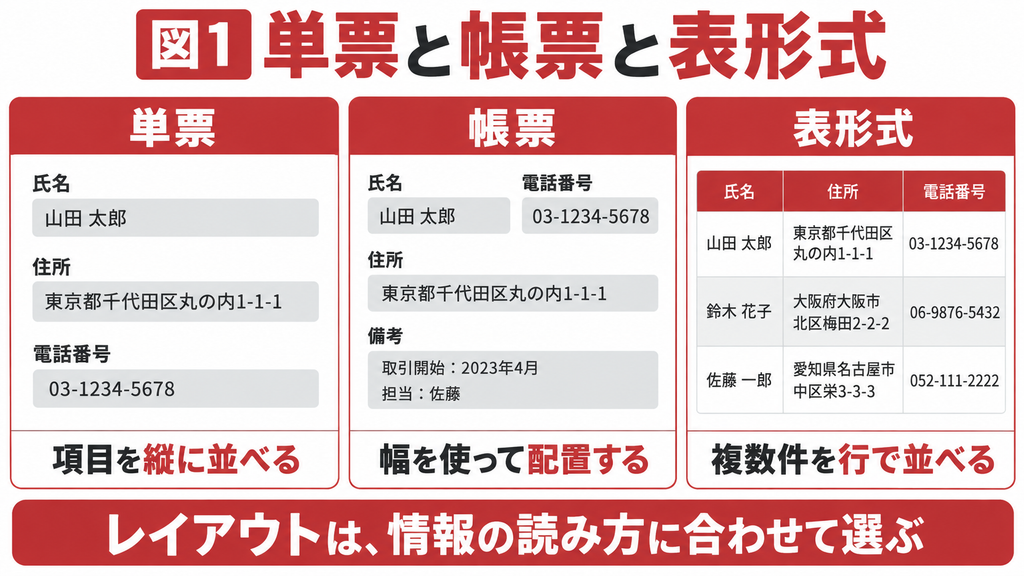
Accessのレポートウィザードにある単票と帳票は、項目を紙面へ配置する方法の違いです。単票は顧客名、住所、電話番号などを縦に並べる形、帳票はページ幅を利用して複数の項目をコンパクトに並べる形です。どちらも、1件の情報をまとまりとして読む用途に使えます。
ここでいう「帳票」は、請求書や一覧表をまとめて呼ぶ一般用語の帳票とは区別してください。ウィザードの選択肢としての名称を説明しています。また、単票を選ぶだけで必ず1レコードが1ページになるわけではありません。ページを分ける設定は別に行います。
| 配置 | 主な並べ方 | 向いている読み方 | 注意点 |
|---|---|---|---|
| 単票 | 項目を縦方向へ並べる | 1件の内容を順に読む | 項目が多いと縦に長くなる |
| 帳票 | 紙面の幅を使って項目を配置 | 1件の情報をまとまりで読む | 項目幅と読み順の調整が必要 |
| 表形式 | 項目を列、レコードを行にする | 複数件を一覧で比較する | 長文や項目数が多いと横幅が不足 |
英語資料では、単票に相当する配置をColumnar、帳票に相当する配置をJustifiedと呼ぶ場合があります。コントロールの整列に使う積み重ね形式・表形式のレイアウトとは、説明している機能の範囲が異なります。操作時はどの画面の選択肢かを確認しましょう。
2. 用途に合わせてレイアウトを選ぶ
読む目的から選ぶ
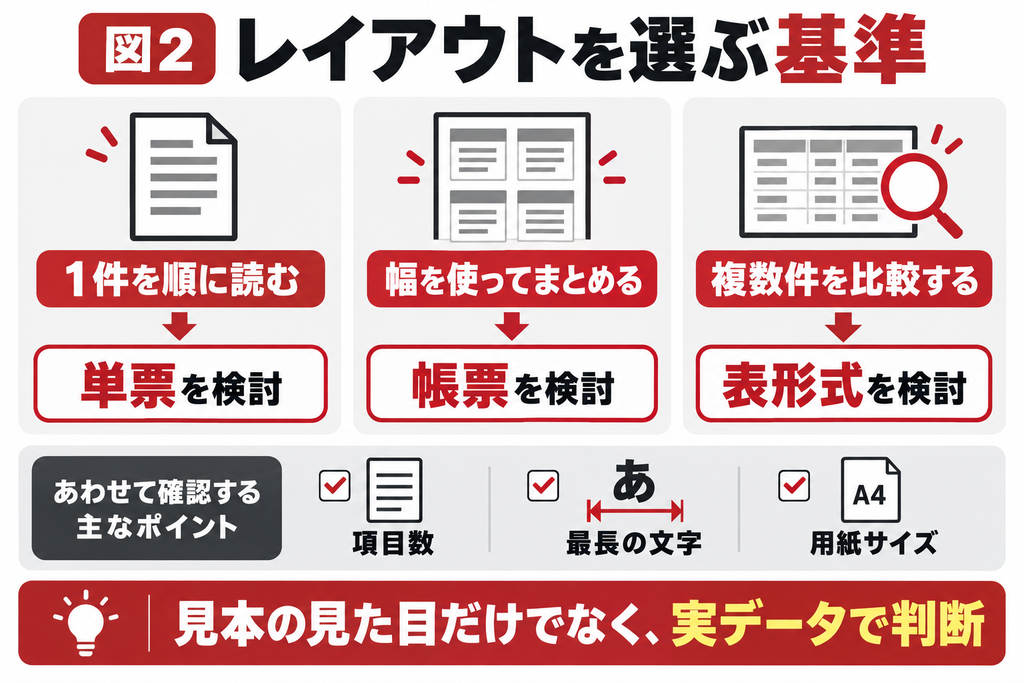
顧客1件の連絡先と備考を順番に読みたいなら、単票を出発点にすると分かりやすくなります。住所と電話番号など、関連する短い項目を紙面内にまとめたい場合は帳票を検討します。複数の顧客の売上や地域を見比べたい場合は、表形式のほうが読みやすい場合があります。
選ぶ際は項目数だけでなく、最も長い値、紙の大きさ、記入欄の有無も確認します。同じ10項目でも、短いコード中心の場合と住所・備考中心の場合では必要な面積が違います。画面の例が収まっていることより、実際の最大データで読めることを優先してください。
| 判断したいこと | 検討の方向 |
|---|---|
| 複数レコードを比較したい | まず表形式を検討 |
| 1件の項目を上から順に読みたい | まず単票を検討 |
| 短い項目を紙面へ効率よく配置したい | 帳票を出発点に調整 |
| 1件に複数の明細行がある | グループやサブレポートも設計 |
| 配布先ごとに用紙を分けたい | 配置とは別に改ページ単位を設計 |
既存の紙に合わせる場合は印刷条件から決める
所定の用紙に印刷する場合は、余白、記載順、枠の位置が優先条件になります。ウィザードの配置を完成形として固定せず、デザインビューで調整することを前提にします。自由な配置と自動的な高さ変更を混在させる場合は、最大文字数で位置ずれを確認します。
3. 同じデータで単票と帳票を作る
比較用のクエリを用意する
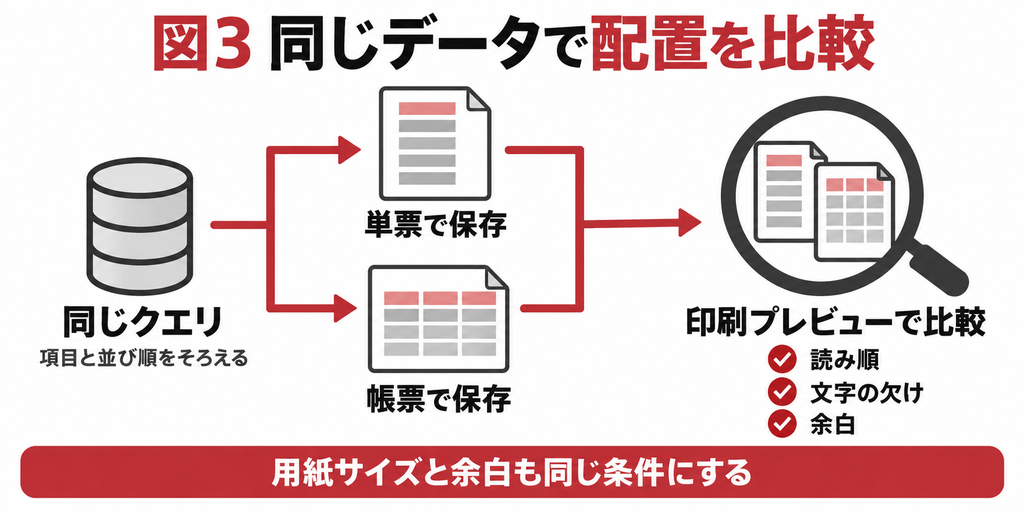
顧客ID、顧客名、郵便番号、住所、電話番号、担当者、備考を含むQ_顧客詳細を作ります。クエリを開き、顧客1件で1行になっていることを確認してください。同じ元データと同じ項目で比較すれば、配置による違いを判断しやすくなります。
1. Q_顧客詳細を選び、[作成]から[レポートウィザード]を開きます。
2. 比較したい項目を同じ順序で選び、最初はグループ化を追加しません。
3. 顧客IDなどの並び順を指定し、レイアウトで[単票]を選びます。
4. 用紙の向きを決め、R_顧客詳細_単票として保存します。
5. 同じクエリと項目で再びウィザードを実行し、[帳票]を選んでR_顧客詳細_帳票として保存します。
印刷プレビューで同じレコードを比較する
両方のレポートを開き、同じ顧客の名前、住所、備考を見比べます。長い住所が折り返されるか、備考が読めるか、ラベルと値の対応が自然かを確認してください。選択肢の表示はグループ化や環境で変わることがあるため、まず単純な構成で作ると比較しやすくなります。
画面上で収まるだけで採用せず、用紙サイズと余白をそろえて出力します。1件の情報量が同じなら、何ページになったか、目線がどこへ移るか、余白に無理がないかを比較できます。最初に複雑な計算や条件付き表示を加えず、配置の評価を先に済ませましょう。
4. 既存レポートの配置を変更する
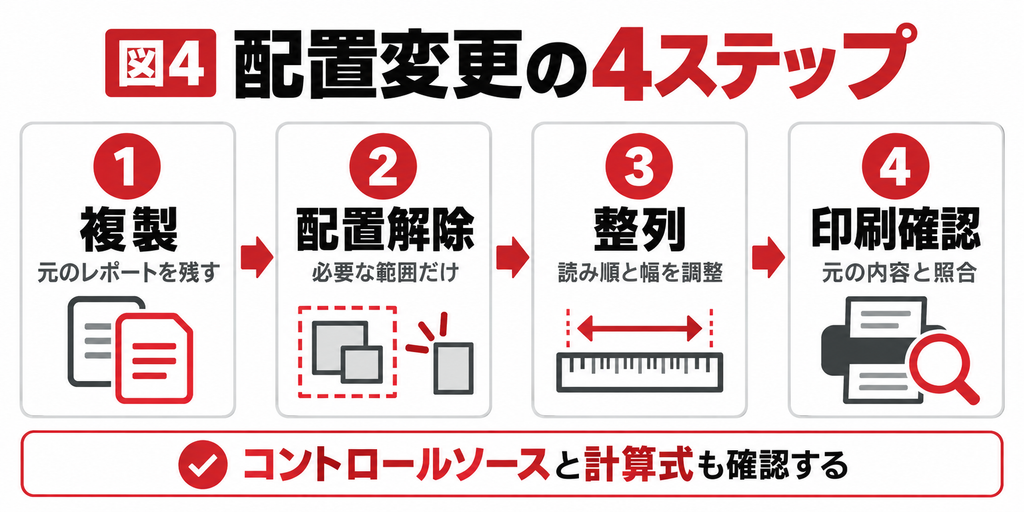
既存のレポートは、デザインビューでラベルとテキストボックスの位置・大きさを変えて調整できます。フォームの既定のビューを切り替える操作とは異なり、レポートの項目を再配置する作業です。元のレポートをコピーし、変更前後の内容を比較できる状態にします。
1. レポートをコピーし、検証用の名前で保存します。
2. 変更したいコントロールを選び、ラベルと値の欄を区別します。
3. まとめて動く場合はコントロールレイアウトを確認し、必要な範囲だけ解除します。
4. 読み順に合わせて位置・幅・高さを整え、対応するラベルを近くへ置きます。
5. 印刷プレビューで元レポートと同じレコードを表示し、欠けや値の違いがないか比較します。
配置変更でデータの連結を失わないようにする
項目を移動する際は、テキストボックスのコントロールソースを保ちます。誤って値の欄を削除し、同じ文字のラベルを置いてもデータは表示されません。計算欄の名前を変えると別の式からの参照に影響する場合もあるため、位置変更と名前変更を同時に行わないほうが切り分けやすくなります。
設定変更の影響範囲を判断できない場合は
共有データや既存の計算式まで影響する場合は、症状・対象画面・期待する結果を整理してAccessの教科書へご相談ください。データの持ち方と表示・集計の設定を分けて確認すると、必要な改修範囲を検討しやすくなります。
5. 1レコードごとの改ページを設定する
配置とページの境界を別に考える
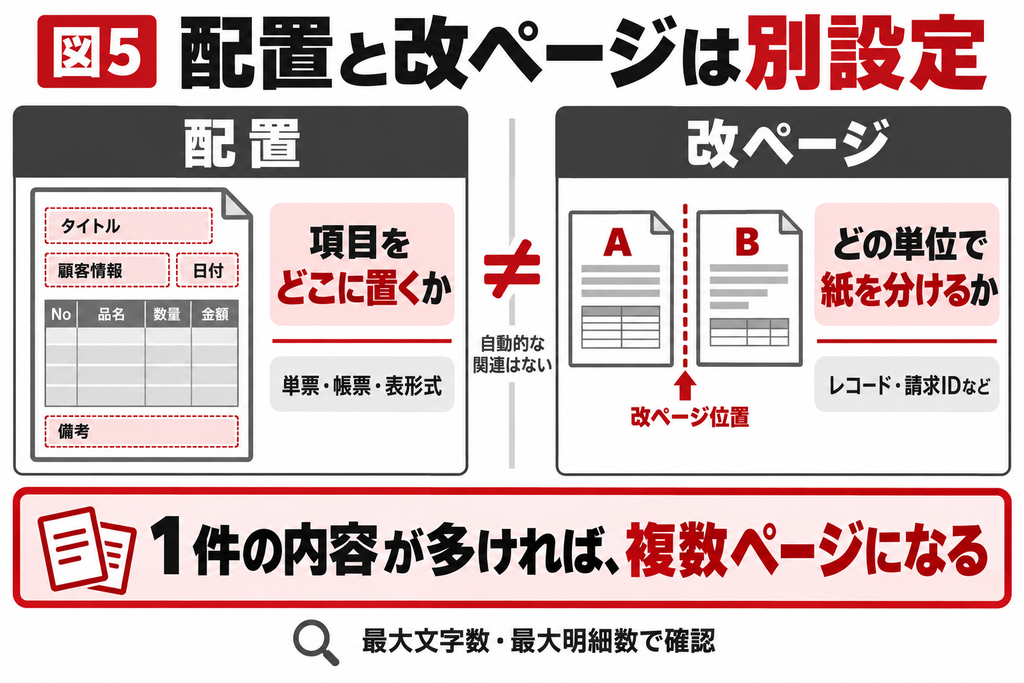
単票や帳票は項目の配置です。1件ずつ別の用紙へ出すには、セクションの改ページ設定などを使います。顧客1件が詳細セクションに対応する単純なレポートなら、詳細の後で改ページする設定を検討します。設定前にレコードソースが本当に顧客1件で1行かを確認してください。
1. 検証用レポートをデザインビューで開きます。
2. 値のテキストボックスではなく、[詳細]のセクションバーを選びます。
3. F4でプロパティシートを開き、選択対象が詳細であることを確認します。
4. [改ページ](ForceNewPage)で、セクションの後に改ページする選択肢を指定します。
5. 複数の顧客を印刷プレビューし、次の顧客が新しいページから始まるか確認します。
ForceNewPageには、なし、セクションの前、後、前後に相当する設定があります。不要に前後へ設定すると紙面が増える場合があるため、分けたい境界に合わせて選びます。ページヘッダーやページフッターに設定して、レコードごとの改ページを制御するものではありません。
1件が1ページに収まるとは限らない
改ページは次の単位の開始位置を制御する設定です。備考が長い、明細が多い、上下の余白が大きい場合は、1件でも複数ページにわたります。1ページ限定の業務なら、最大文字数や最大明細数、続紙にする条件を先に決め、読めないほど文字を縮小しない設計が必要です。
6. 請求書を1請求単位で作る
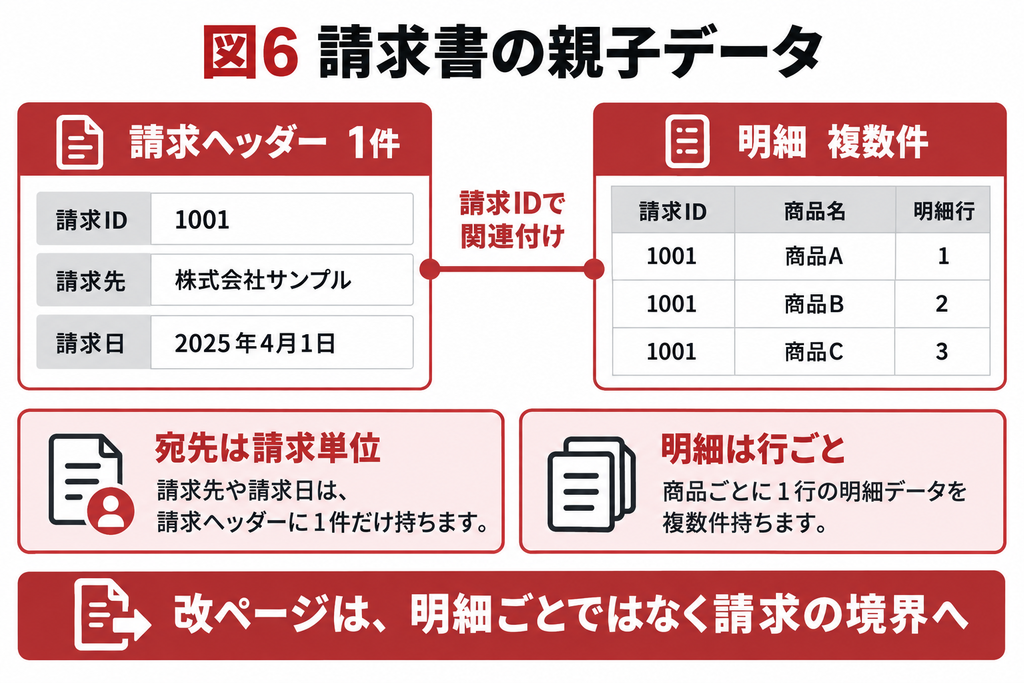
請求書は、顧客情報や請求日などの親データ1件と、商品や数量などの明細が複数件ある構成が一般的です。単票を選ぶだけで明細を自動的に1請求分へまとめられるわけではありません。「データの1行」と「印刷する1請求」の単位を区別して設計します。
請求IDでまとめる2つの考え方
| 構成 | 配置の考え方 | 確認すること |
|---|---|---|
| 結合クエリ+グループ | 請求IDでグループ化し、ヘッダーに宛先、詳細に明細、フッターに請求小計 | グループが請求ID単位になっているか |
| メイン+サブレポート | 親の請求情報に、請求IDで連結した明細レポートを配置 | リンク親フィールドとリンク子フィールドが対応するか |
結合クエリを使う場合、同じ請求IDの顧客名が明細の数だけ現れることがあります。それは親情報が各明細に繰り返されているためです。宛先をグループヘッダーへ置けば請求単位でまとめて表示できますが、請求総額まで明細ごとに合計すると二重計上につながります。
改ページは請求の終わりへ設定する
請求明細が1行増えるたびに改ページすると、商品1行ごとに別ページになります。請求IDでグループ化した構成では、請求グループの末尾など、請求が終わる境界に改ページを設けます。明細が複数ページになる請求も用意し、続きのページでも請求先と明細見出しを識別できるか確認します。
請求先名だけでグループ化すると、同じ取引先への異なる請求がまとまるおそれがあります。表示上の名前ではなく、一意の請求IDを基準にしましょう。配置を直す前にこの単位を決めることが、誤配布や金額の取り違えを防ぐ設計につながります。
7. 印刷が崩れる場合の確認
幅・高さ・改ページを順に調べる
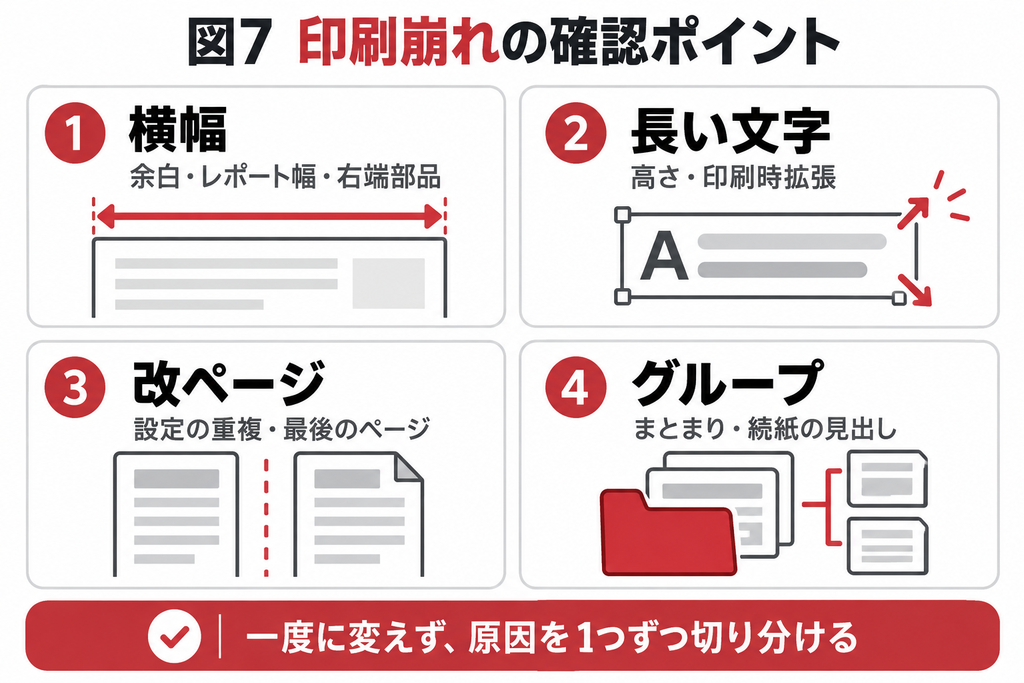
横方向の欠けは、用紙幅に対してレポート幅と左右余白が収まっているか確認します。右端の線や見えにくいラベルも対象です。縦方向はテキストボックスの高さと[印刷時拡張]、セクションの高さ、グループをまとめる設定を確認します。
| 症状 | 主な確認箇所 | 調整の方向 |
|---|---|---|
| 右側が切れる | 用紙の向き・余白・右端部品 | 幅を見直して全項目を収める |
| 備考が途中で欠ける | 欄の高さ・印刷時拡張 | 拡張後の改ページまで確認 |
| 空白ページが入る | 幅超過・改ページの重複 | 原因を1つずつ除いて比較 |
| グループ前に大きな空白 | グループをまとめる設定 | 続紙の許容と見出しを検討 |
| 宛先と明細が食い違う | 請求ID・親子リンク | レコードソースと関連付けを確認 |
グループ全体を同じページにまとめる設定でも、グループが用紙1ページより大きければ全部を収めることはできません。途中で分かれる場合の見出しと余白を設計してください。配置だけの問題と思ってデータを削るのではなく、紙面の制約とデータの量を分けて調整します。
最終ページまで見る
冒頭の短いレコードだけで判断せず、最長の備考、最大明細数、最後のレコードを確認します。特に最後のグループ後に余分な改ページがないかを見ます。出力先によって余白や文字の折り返しが変わる場合があるため、PDFと使用するプリンターで比較しましょう。
8. 選定と運用のまとめ
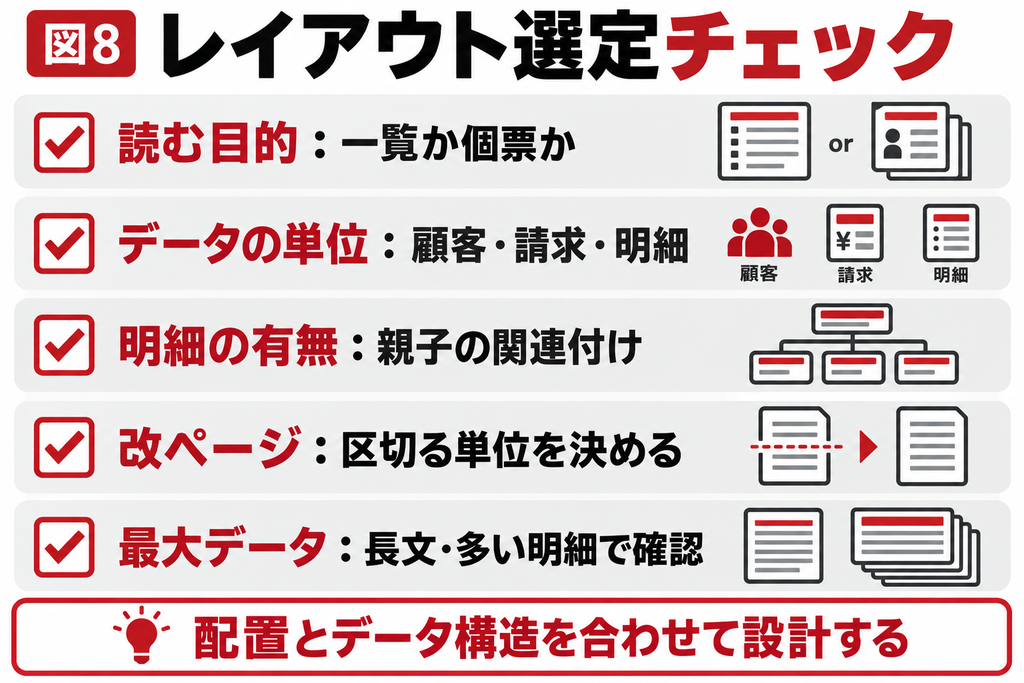
単票は縦方向に読み進めやすい配置、帳票は幅を利用して情報をまとめる配置です。どちらを選ぶかは、項目数だけでなく読む目的と最長データから判断します。1件ごとの改ページや請求明細のまとまりは、レイアウトとは別に設定してください。
1. 一覧で比較するのか、1件を詳しく読むのかを決めます。
2. 1行が顧客・請求・明細のどれを表すか確認します。
3. 同じデータで配置を比較し、読み順と余白を調整します。
4. レコードまたは請求IDなど、改ページする単位を決めます。
5. 最大文字数・最大明細数・複数ページ・最後のページで検証します。
運用開始後に項目を追加すると、以前は1ページだったレコードが2ページになることがあります。変更履歴に追加項目と印刷確認の結果を残すと、原因を追いやすくなります。業務担当者には「どの単位で用紙が分かれるか」と「続紙になる条件」を共有しておきましょう。
よくある質問
必ずそうなるわけではありません。単票は項目を縦に配置する方式で、ページ数を保証する設定ではないためです。1件ずつ新しいページから始めたい場合は、詳細やグループの改ページを別に設定します。ただし、長い備考や多くの明細があれば1件でも複数ページになります。最長のデータで確認し、1ページ限定にするのか、続紙を認めるのかを先に決めてください。配置、改ページの単位、用紙に収まる量を分けると判断しやすくなります。
ウィザードの選択肢としては異なります。帳票はページ幅を使って1件の項目をコンパクトに配置する方式です。表形式は項目を列として並べ、複数レコードを行として一覧にする方式です。一般用語の帳票は請求書や一覧表全体を指す場合もあるため、会話では「ウィザードの帳票レイアウト」と補うと混同を避けられます。顧客ごとの内容を詳しく読む用途か、顧客同士を比較する用途かを決めてから、同じデータの印刷結果で選びましょう。
既存レポートのコントロールを再配置して変更できます。最初にコピーを作り、デザインビューでラベルとテキストボックスの位置や幅を調整します。複数の部品が一緒に動く場合は、コントロールレイアウトの解除が必要か確認してください。フォームの既定のビューを切り替える操作と同じではありません。作り直したほうが早い場合は、同じクエリから新規作成して比較します。変更後は見た目だけでなく、データの連結や集計式も照合しましょう。
選択肢だけで決めず、請求情報1件と複数の明細をどう関連付けるかから考えます。請求IDでグループ化して宛先・明細・小計を配置する方法や、親の請求レポートに明細のサブレポートを連結する方法があります。単票や帳票は外枠を整える出発点として使えますが、請求単位の改ページは別に設計します。明細ごとに改ページしないこと、別請求が混ざらないこと、明細が多い請求で続紙の見出しが読めることを必ず確認してください。
同じ機能ではありません。フォームの単票表示は、画面で1レコードずつ表示・入力するための方式です。レポートの単票レイアウトは、出力する項目を縦方向へ配置する方式です。レポートは印刷やPDFを前提に、用紙、余白、見出し、改ページを設計します。フォームで1件だけ見えていても、レポートが同じ条件で1件だけ出るとは限りません。レコードソースと抽出条件を確認し、表示する対象と紙面上の配置を別々に確かめましょう。
改ページ設定の重複だけでなく、横幅の超過が原因になる場合があります。まず用紙幅に対してレポート幅と左右余白が収まるか、右端に不要な線やラベルがないかを確認します。次にセクションの前後の改ページ、改ページコントロール、グループをまとめる設定を調べます。複数箇所を一度に変えず、検証用のコピーで1項目ずつ変更すると原因を特定しやすくなります。最初のページだけでなく、最後のグループの後までプレビューしてください。
必ず収まるわけではありません。帳票は幅を使って配置しますが、用紙の大きさや文字量の制限は変わりません。短い項目が多い場合には効率よく並べられる一方、長い住所や備考が多い場合は高さが必要です。不要な項目を別紙へ分ける、用紙の向きを変える、続紙を用意するなどの方法も検討します。文字を極端に小さくする前に、利用者がその紙で何を確認するのかを整理してください。最長の値を入れて読める状態かを判断することが大切です。
設定変更の影響範囲を判断できない場合は
共有データや既存の計算式まで影響する場合は、症状・対象画面・期待する結果を整理してAccessの教科書へご相談ください。データの持ち方と表示・集計の設定を分けて確認すると、必要な改修範囲を検討しやすくなります。
関連記事
参考情報
Microsoft レポートの設計ガイド
https://support.microsoft.com/en-us/access/guide-to-designing-reports
Microsoft 基本レポートの作成とセクション
https://support.microsoft.com/en-us/access/create-a-simple-report
Microsoft ForceNewPageプロパティ
https://learn.microsoft.com/en-us/office/vba/api/access.section.forcenewpage