概要
| この記事の結論 Accessを排他モードで開くには、[ファイル]→[開く]→[参照]で対象ファイルを選び、[開く]ボタン右の矢印から[排他的に開く]を選択します。ほかの利用者が使っている場合は、先に終了してもらってください。作業後はデータベースを閉じ、共有モードで開き直します。 排他モードは、対象のAccessデータベースを単独で利用するための開き方です。この記事では、具体的な操作に加えて、共有・読み取り専用との違い、既定設定の変更、開けない場合の確認順を解説します。分割データベースの保守で確認すべき対象範囲も整理します。 |
この記事でわかること
- 排他モードで開く基本手順と事前準備
- 共有モードや読み取り専用との違い
- 既定の開くモードの変更と共有への戻し方
- 開けない場合の確認手順とロックファイルの注意点
- 分割データベースを安全に保守する考え方
この記事の主な内容
- Accessを排他モードで開く手順
- 排他モードとは 共有と読み取り専用との違い
- 既定の設定を変更する方法と共有モードへの戻し方
- 排他モードで開けないときの確認手順
- 共有と分割データベースで安全に保守するポイント
- よくある質問とまとめ
想定読了時間:約10分~約12分
1. Accessを排他モードで開く手順
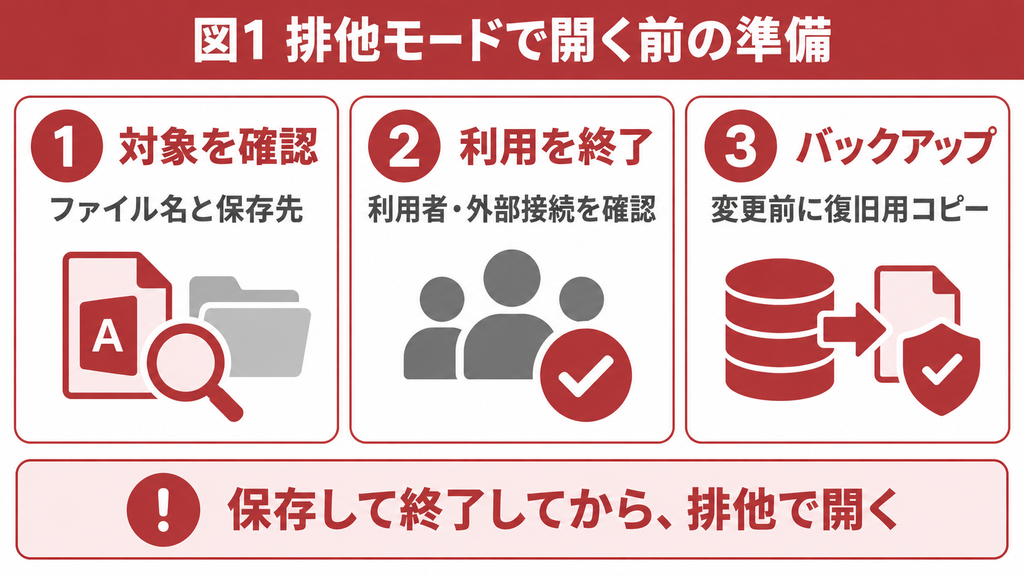
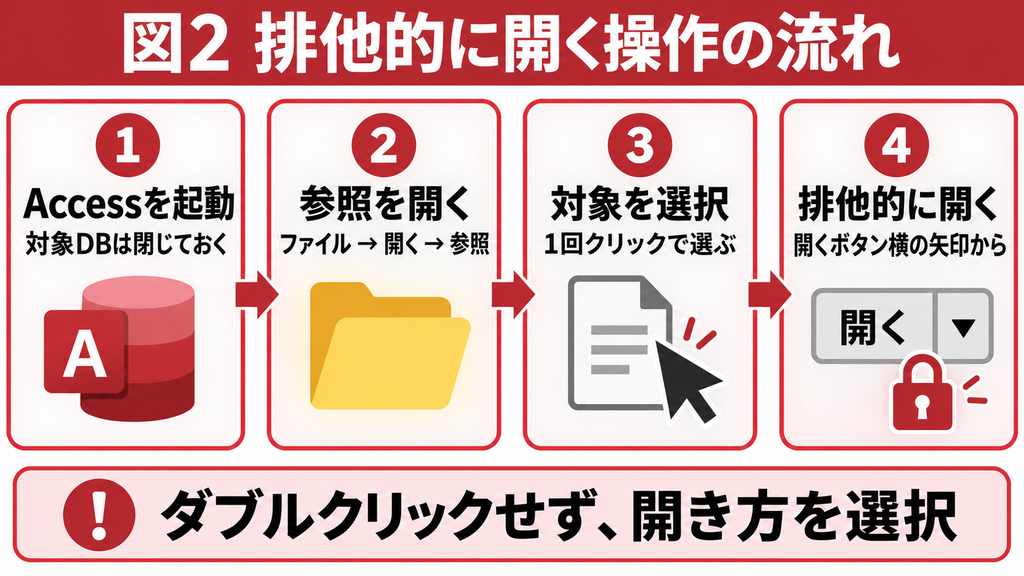
排他モードを指定するときは、Accessの[参照]から「開く」ダイアログを表示します。最近使ったファイルの一覧をクリックしたり、エクスプローラーでダブルクリックしたりするだけでは、今回の開き方を明示的に選べません。まず対象のデータベースを閉じた状態から操作しましょう。
作業前に利用者と対象ファイルを確認する
共有フォルダーのAccessを保守する場合は、利用者へ作業時間を連絡し、入力内容を保存して終了してもらいます。自分のPCで同じファイルを別のAccess画面から開いていないかも確認してください。作業対象と同じ名前のコピーがある場合は、保存先のフォルダーまで照合します。
- 対象ファイルの名前と保存先を確認する
- 利用者に保存と終了を依頼し、外部ツールの接続も確認する
- データや設計を変更する場合は、復旧できるバックアップを用意する
開くダイアログから排他モードを選ぶ
1. Accessを起動します。対象ファイルが既に開いている場合は、保存して閉じます。
2. [ファイル]→[開く]→[参照]を選択します。起動画面では[開く]や[その他のファイルを開く]から進む場合があります。
3. 対象フォルダーへ移動し、データベースを1回クリックして選択します。この時点ではダブルクリックしません。
4. [開く]ボタン右側の下向き矢印を押し、[排他的に開く]を選択します。
これで対象のデータベースを排他モードで開きます。[排他的に読み取り専用で開く]は別の選択肢なので、保守のために編集する場合は取り違えないでください。ファイルが使用中というメッセージが出た場合は、繰り返し操作する前に第4章の順で接続状況を確認します。
2. 排他モードとは 共有と読み取り専用との違い
排他モードとは、対象のAccessデータベースを単独で開き、その間ほかの利用者が同じファイルを開くことを制限する開き方です。既に利用中の人を強制的に退出させる機能ではありません。通常の共同利用は共有モードとし、必要な保守作業の間だけ排他利用するのが基本です。
同時利用と編集可否を分けて考える
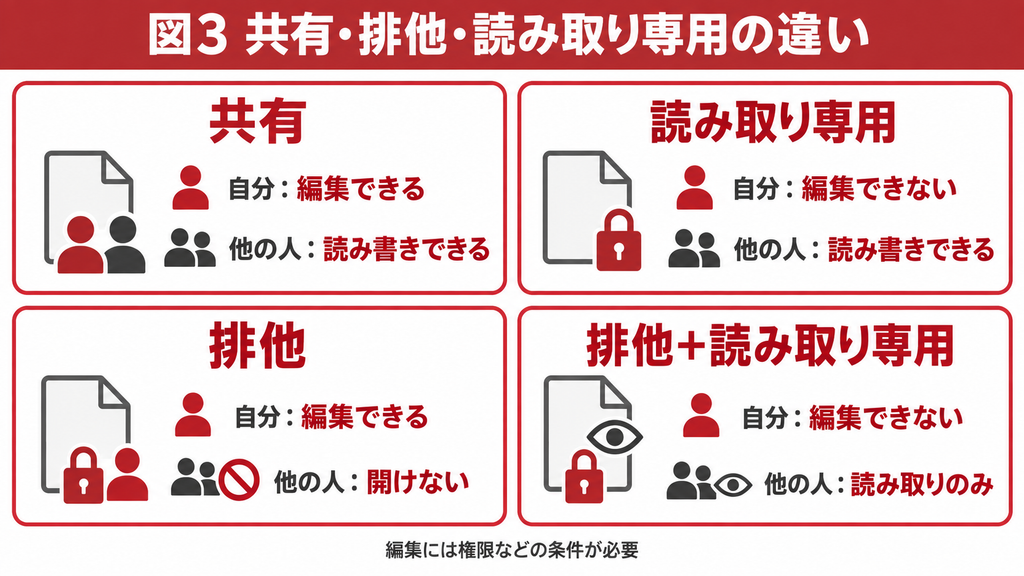
共有・排他は「ほかの人も利用できるか」、読み取り専用は「自分が編集できるか」に関係します。ただし、[排他的に読み取り専用で開く]は、ほかの人も読み取り専用で開ける選択肢です。名前だけで判断せず、次の表の違いを確認してください。
| 開き方 | 自分の編集 | ほかの利用者 |
|---|---|---|
| 開く(共有) | 可能※ | 読み書き可能※ |
| 読み取り専用で開く | 不可 | 読み書き可能※ |
| 排他的に開く | 可能※ | 同じファイルを開けない |
| 排他的に読み取り専用で開く | 不可 | 読み取り専用で開ける |
排他モードが必要になる場面
データベースの暗号化やパスワード変更など、操作手順で排他利用を求められる作業があります。また、保守中にほかの人が入力を続けると困る場合は、単独利用の時間を設けて作業を進めます。必要な操作の手順を確認してから、停止する時間と対象ファイルを決めましょう。
一方、排他モードはデータの閲覧権限やファイルの持ち出しを管理する機能ではありません。機密情報の保護には、共有フォルダーの権限や暗号化なども別途必要です。排他で開けたことを理由に、すべての設計変更やデータ更新が可能になると考えないようにしてください。
関連記事:「ACCESS パスワードの設定方法」/「ACCESS パスワードの解除方法」
3. 既定の設定を変更する方法と共有モードへの戻し方
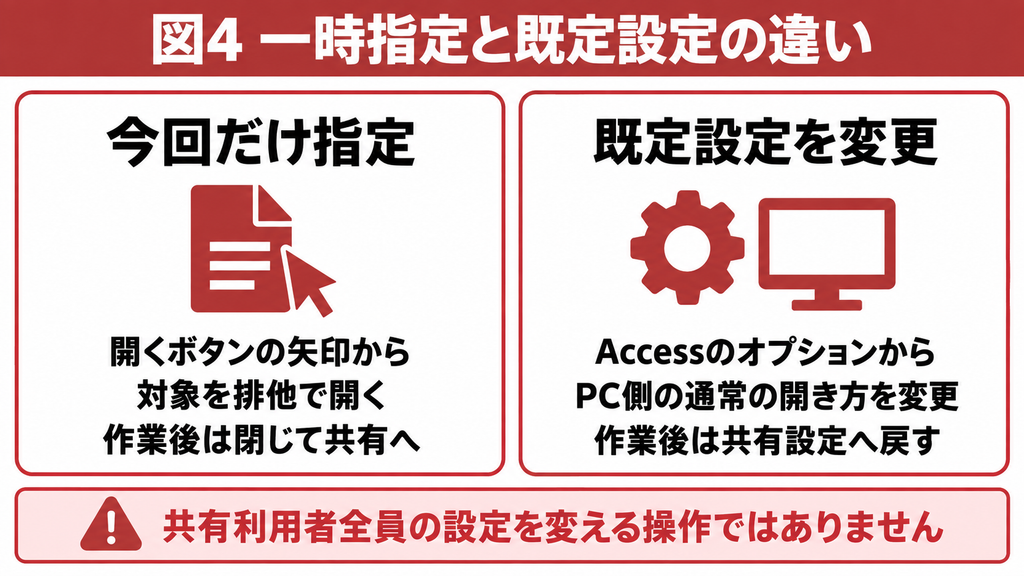
今回だけ排他で開きたい場合は、第1章の操作で指定できます。毎回の開き方を変えたい場合は、Accessの[既定の開くモード]を変更します。ただし、これは操作したPC側のAccess設定です。共有利用者全員の設定を一括で変更したり、既に開いている接続を切り替えたりする操作ではありません。
既定の開くモードを変更する
1. Accessの[ファイル]→[オプション]を開きます。
2. [クライアントの設定]を選択します。
3. [詳細設定]にある[既定の開くモード]を探します。
4. [排他]または[共有]を選び、[OK]を押します。
5. Accessを終了し、次回起動時に開き方を確認します。
部署で共有するAccessは、通常[共有]にしておきます。既定を[排他]へ変更すると、別のデータベースを開くときにも影響し得るため、作業が終わったら元の設定へ戻してください。管理ポリシーなどで設定が制限されている場合は、管理者に確認します。
| 指定方法 | 対象と使いどころ | 作業後の対応 |
|---|---|---|
| 開くボタンの矢印で指定 | 今回の保守で排他を選ぶ | 閉じて共有で開き直す |
| 既定の開くモードを変更 | PC側の通常の開き方を変える | 共有設定へ戻して再起動 |
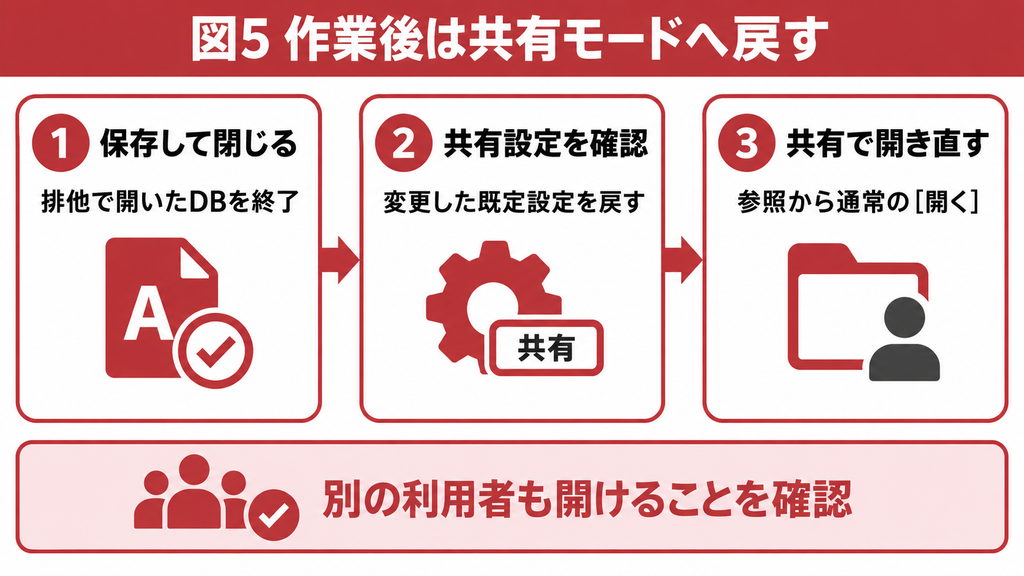
排他作業が終わったら共有で開き直す
排他モードを終了するには、変更を保存して対象のデータベースを閉じます。既定設定を変更していた場合は[共有]へ戻し、Accessを終了します。その後、[参照]の「開く」ダイアログで対象を選び、通常の[開く]を選択してください。
最近使ったファイルの一覧では、前回のオプション設定で開かれることがあります。共有へ戻したつもりで再び排他になる場合は、一覧からの起動を避け、開くダイアログで指定を確認しましょう。再開時は、別の利用者も正常に開けることを確認してから作業完了を伝えます。
4. 排他モードで開けないときの確認手順
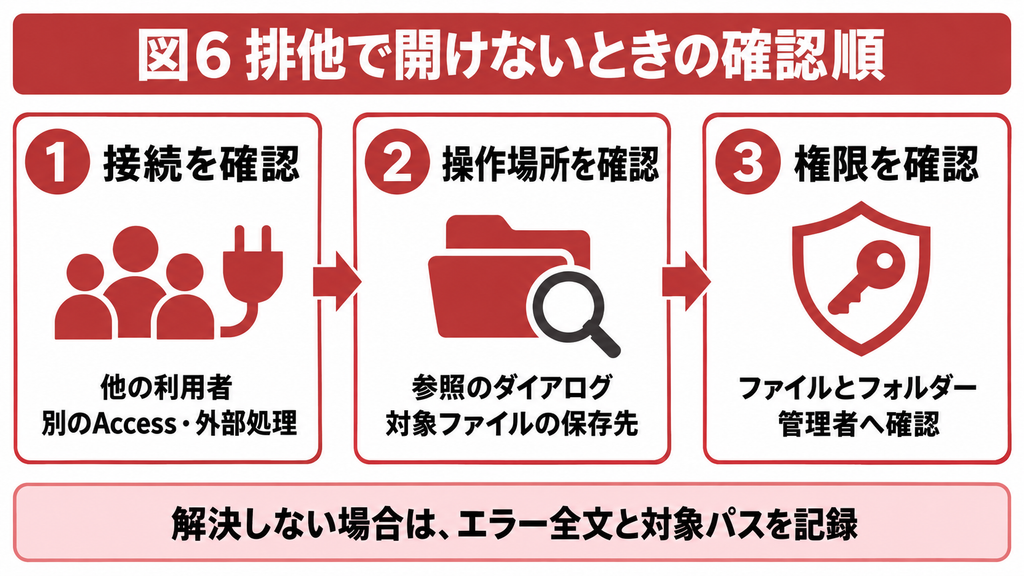
開けない場合は、最初に「同じファイルへの接続が残っていないか」を確認します。次に、操作している画面と対象パス、権限を確認します。エラーメッセージは省略せず控えておくと、単なる使用中なのか、アクセス権やファイルの問題なのかを切り分けやすくなります。
ほかの利用者と自分の別画面を確認する
ほかの人が共有モードで開いている場合は、保存して終了してもらいます。「入力フォームを閉じた」だけでは、Access自体や別の画面が残っている可能性があります。連絡が取れない利用者を、保守の都合だけで強制切断することは避け、作業時間を調整してください。
自分のPCでAccessを複数起動している場合も確認が必要です。さらに、Excelや定期処理などからデータベースへ接続していることがあります。画面にAccessが見当たらなくても、接続がないとは限りません。自動処理の実行状況も含め、担当者と確認します。
| 症状 | 確認箇所 | 最初の対応 |
|---|---|---|
| 使用中と表示される | 他ユーザー、別Access、外部接続 | 保存と終了を依頼する |
| 開くボタンの矢印がない | 最近使ったファイルの一覧かどうか | [参照]からダイアログを開く |
| アクセス拒否になる | 対象パス、ファイルやフォルダーの権限 | 管理者に必要な権限を確認する |
| 終了後も開けない | 残存接続、エラー内容、ファイル状態 | 情報を控え管理者へ相談する |
権限や保存先を確認する
同じファイル名でも、デスクトップのコピーと共有フォルダーの原本は別物です。まず、エラーが出たファイルのフルパスを確かめます。読み取り専用の属性やアクセス権が原因の場合は、排他指定をしても編集できません。権限変更が必要なら、管理者へ依頼してください。
共有利用するフォルダーには、ロックファイルの作成や削除に必要な権限も関係します。本人が不要と思って権限を外すと、ほかの利用者の通常利用に影響することがあります。排他で一度開けたかどうかだけで、共有運用の権限設定が正しいと判断しないようにします。
ロックファイルを削除して解決しようとしない
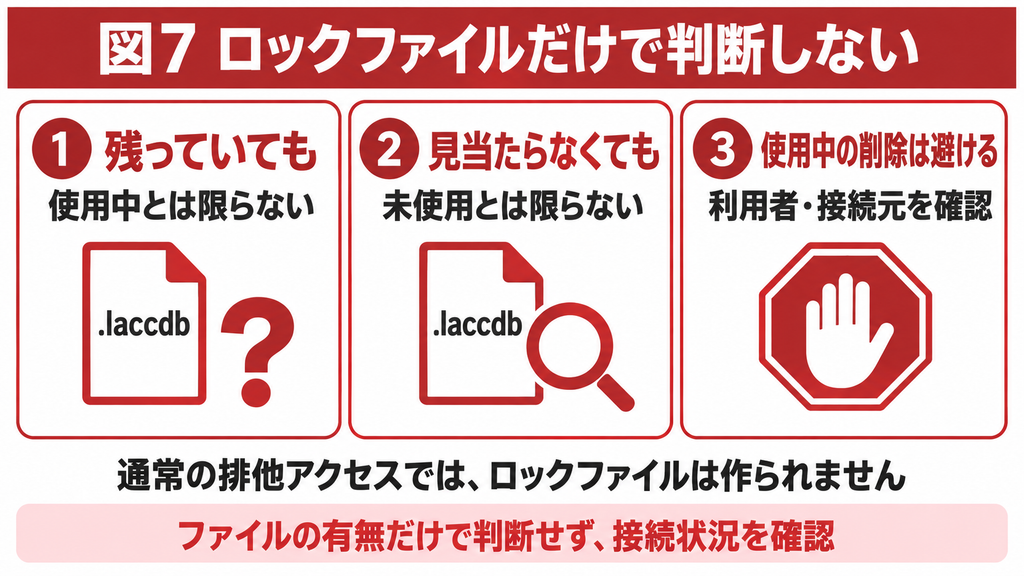
Accessでは、共有で開いた.accdbと同じフォルダーに.laccdbが作られます。.mdbの場合は.ldbです。通常は最後の利用者が閉じると削除されますが、削除権限やファイルの状態によって残る場合があります。ファイルが残っていることだけで、現在の利用者を断定することはできません。
また、Microsoftは、通常の排他アクセスではロックファイルを作成しないと説明しています。したがって「.laccdbがないから誰も使っていない」とも限りません。使用中のロックファイルを削除して、無理に排他利用へ切り替えようとしないでください。
利用者と外部接続を確認しても解決しない場合は、対象パス、発生時刻、エラー全文、最後に正常利用できた時点を整理します。修復やファイル操作に進む前に、管理者とバックアップの状態を確認しましょう。残った.laccdbの詳しい確認は、下記の記事で扱っております。
関連記事:「ACCESS laccdbファイルが消えないときの対処法」
共有Accessのロックや保守作業でお困りですか
利用者が終了してもロックが解消しない場合や、接続元が分からず保守が止まる場合は、ファイル構成と接続状況から整理する必要があります。Accessの保守・改修や共有運用の見直しについてご相談いただけます。
5. 共有と分割データベースで安全に保守するポイント
分割データベースでは、保守するファイルを先に特定します。フロントエンドはフォームやレポートなど利用者が操作する側、バックエンドはデータを保存する側です。一般的な構成では、利用者ごとにローカルのフロントエンドを持ち、共有のバックエンドへ接続します。
フロントエンドの排他指定はリンク先の排他を保証しない
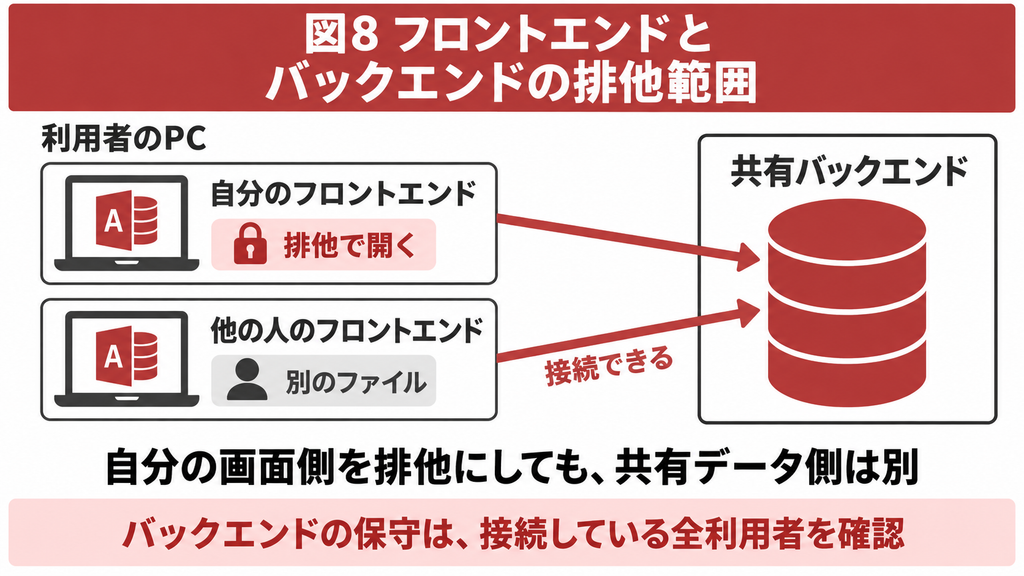
自分のフロントエンドを排他で開いても、ほかの利用者はそれぞれのフロントエンドから共有データへ接続できます。排他で開いたファイルとリンク先は別だからです。バックエンドの保守が目的なら、そのバックエンドへの接続を終了させる手順が必要になります。
例えば、各PCの「業務画面.accdb」が共有フォルダーの「業務データ.accdb」を参照しているケースを考えます。画面側だけを閉じたり排他で開いたりしても、ほかのPCの接続は止まりません。データ側を保守する際は、全利用者と外部処理の接続を確認してから、対象ファイルを開きます。
停止連絡から共有再開までを一連の作業にする
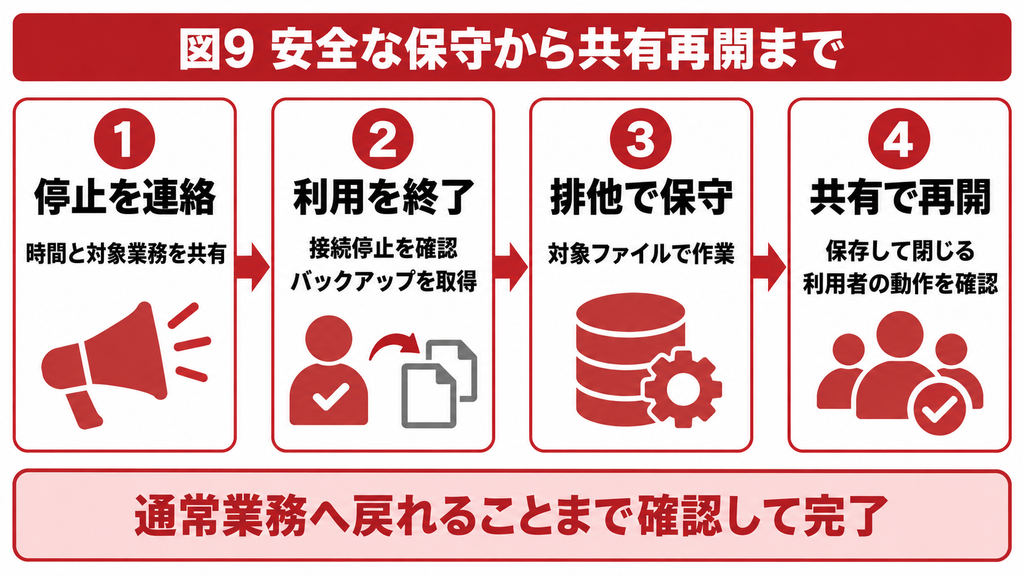
実務では「排他で開けたら終わり」ではなく、通常業務へ戻れることまで確認します。次の手順を保守のチェックリストとして残すと、担当者が替わった場合にも作業範囲が分かります。バックアップには作成日時と対象を記録し、元に戻す判断条件も決めておきましょう。
1. 停止する時間と対象業務を利用者へ連絡します。
2. 保存・終了と外部接続の停止を確認し、必要なバックアップを取得します。
3. 対象ファイルを排他で開き、予定した保守作業を行います。
4. 保存して閉じ、共有で再開し、利用者の起動と必要な業務操作を確認します。
関連記事:029「ACCESS バックアップを取る方法」/021「Access ACCDEとは」
共有トラブルが繰り返される場合は構成を見直す
ロックの問題が繰り返されるときは、毎回排他にするだけでなく、共有方法や保守手順を見直します。利用状況に応じてデータをSQL ServerやAzure SQLへ移す選択肢もあります。画面をAccessのまま残す構成も可能ですが、移行すればすべての問題が解消するとは限りません。
なお、OneDriveやSharePointのドキュメントライブラリ上に置いたAccessファイルを直接開く運用は、Microsoftも避けるよう案内しています。共有場所と接続方法を切り分け、同期フォルダーをLAN上のデータ共有と同じように扱わないことが大切です。
まとめ
排他モードで開く基本操作は、[ファイル]→[開く]→[参照]→対象を選択→[開く]横の矢印→[排他的に開く]です。作業前に利用者の終了を確認し、作業後は閉じて共有で開き直します。開けない場合は、接続・操作場所・権限の順で確認しましょう。
分割データベースでは、画面側とデータ側を分けて考えることが重要です。ロックファイルの有無だけに頼らず、接続と保守対象を把握することで、通常業務への影響を抑えた作業につながります。
Accessの共有と保守を見直したい方へ
接続者を把握できない、保守のたびに業務が止まる、引継ぎ資料がないといった場合は、運用と構成の整理からご相談ください。Accessの保守・改修から、必要に応じたSQL Serverへのデータ移行まで、現状に合った対応を検討します。
よくある質問
変更を保存し、対象データベースを閉じて共有で開き直します。[既定の開くモード]を[排他]へ変更していた場合は、[共有]に戻してAccessを終了してください。最近使ったファイルの一覧ではなく、[参照]から通常の[開く]を選ぶと、指定を確認しながら再開できます。
[開く]画面の最近使ったファイル一覧ではなく、[参照]から「開く」ダイアログを表示してください。対象を選ぶと、[開く]ボタン横で開き方を選べます。起動画面からの経路や表示名はバージョンにより異なることがあります。
通常の排他利用には、同じデータベースへの接続が終了している必要があります。利用者に保存して終了してもらい、外部ツールや定期処理の接続も確認します。排他モードは、使用中の人を強制的に追い出すための操作ではありません。
違います。通常の読み取り専用では、自分は編集できませんが、ほかの人は読み書きできます。[排他的に開く]はほかの利用者のアクセスを制限します。[排他的に読み取り専用で開く]では、ほかの人も読み取り専用で開ける点に注意してください。
リンク先のバックエンドまで排他になるとは限りません。別のフロントエンドや外部ツールから接続されている可能性があります。バックエンドを保守するときは、接続している利用者と処理を確認し、データ側を対象に作業してください。
参考情報
1 既存のデータベースを開く
Microsoft Support Open an existing database
https://support.microsoft.com/en-us/access/open-an-existing-database
開くダイアログの操作、共有・読み取り専用・排他の違い、最近使ったファイルからの開き方を参照しています。
2 Accessデスクトップデータベースを共有する方法
Microsoft Support Ways to share an Access desktop database
https://support.microsoft.com/en-us/access/ways-to-share-an-access-desktop-database
既定の開くモードを共有にする手順、分割データベースの構成、SQL Server連携、OneDrive・SharePoint上のファイルを直接開く運用への注意を参照しています。
3 Accessのロックファイル
Microsoft Learn Introduction to lock files (laccdb and ldb) in Access
https://learn.microsoft.com/en-us/previous-versions/troubleshoot/microsoft-365/microsoft-365-apps/access/lock-files-introduction
共有時のロックファイル、通常の排他アクセスで作成されないこと、必要な権限、ファイル内容だけでは現在の利用者を判定できないことを参照しています。