概要
| この記事の結論 Accessのデータベースパスワードは、対象ファイルを排他モードで開き、[ファイル]→[情報]→[データベースの解読]から解除します。解除には現在の正しいパスワードが必要です。事前にバックアップと共有利用者の退出を確認し、操作後は同じファイルを開き直して結果を確認しましょう。この記事では、解除できない原因や、パスワードを忘れた場合の確認先まで説明します。 |
この記事でわかること
- パスワード解除に必要な条件と事前準備
- 対象ファイルを排他モードで開く方法
- データベースの解読と解除後の確認手順
- 解除できないときの原因別の対処法
- パスワードを忘れた場合と解除後の管理方法
この記事の主な内容
- Accessのパスワード解除に必要な条件
- Accessのパスワードを解除する前の準備
- Accessファイルを排他モードで開く方法
- データベースの解読からパスワードを解除する手順
- Accessのパスワードを解除できない原因と対処法
- パスワードを忘れた場合と解除後の注意点
- まとめ
- よくある質問(FAQ)
想定読了時間:約9分
1 Accessのパスワード解除に必要な条件
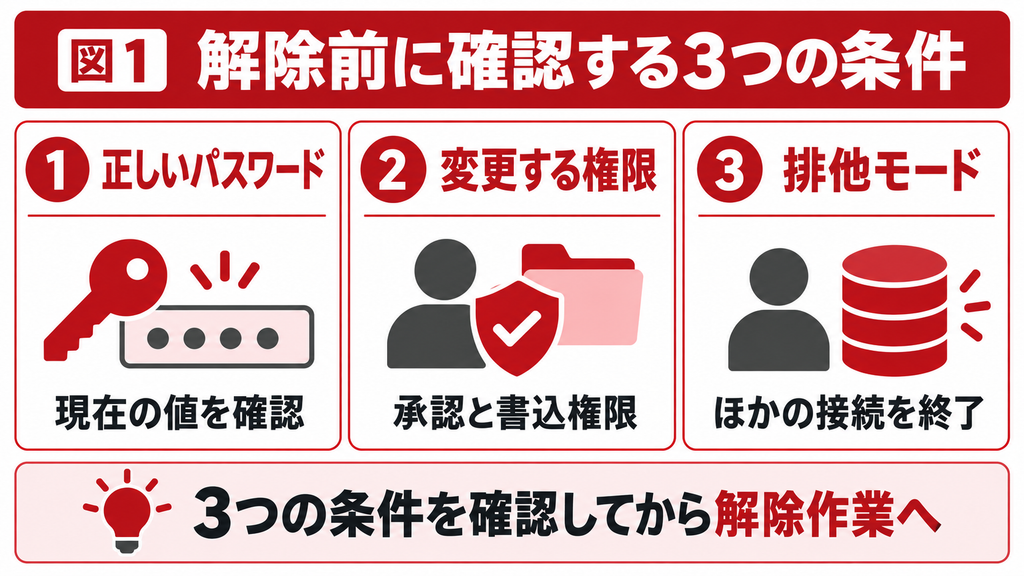
解除の前に、正しいパスワードが分かること、変更を行う権限があること、対象ファイルを自分だけで開けることを確認します。パスワードを知っていても、取引先から受け取ったファイルなどの保護を独断で外してよいとは限りません。業務ファイルでは、管理者と変更目的を共有してから作業しましょう。
対象はACCDBのデータベースパスワード
ここでいうパスワード解除とは、ACCDBファイルの暗号化を外し、そのファイルを開く際のデータベースパスワード入力を不要にする操作です。単に正しいパスワードを入力してファイルを開くだけでは、設定の解除にはなりません。
本記事の操作対象は、Windows上の製品版Accessで扱うACCDBです。MDBの旧形式のパスワードやユーザーレベルのセキュリティ、VBAプロジェクトの保護、独自に作成したログイン画面は別に扱います。拡張子や表示された画面を確認し、異なる仕組みに本記事の操作を当てはめないでください。
accdbとmdbの違いに関しては下記をご参照ください。
| パスワードが求められる場面 | 確認する対象 |
|---|---|
| ACCDBを開くとき | データベースパスワード。本記事の対象 |
| VBAのコードを表示するとき | VBAプロジェクトの保護。別の設定 |
| 業務用のログインフォーム | アプリ独自の認証。管理者へ確認 |
| 外部のDBやサーバーへ接続するとき | 接続先側の認証。Accessファイルの暗号化とは別 |
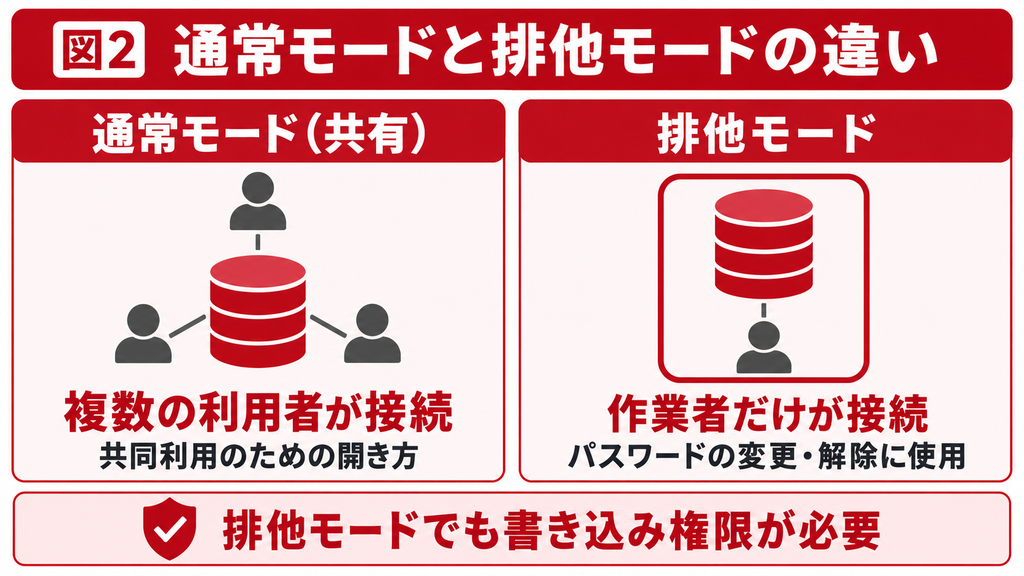
排他モードは一人だけで作業するための開き方
排他モードでは、対象のデータベースを他の利用者と共有せずに開きます。パスワードの設定変更は、この状態で行います。普段の共同利用では共有モードを使い、今回の保守作業だけ排他モードで開く、と区別すると分かりやすいでしょう。
2 Accessのパスワードを解除する前の準備
作業前には、データを戻せる状態と、他の利用者が操作しない時間帯を確保します。解除が短時間で終わる場合でも、保存先を取り違えたり、接続中の共有ファイルを扱ったりすると、業務に影響するおそれがあります。
利用を止めてからバックアップを取る
まず利用者に作業予定を知らせ、対象ファイルと、それにつながる業務アプリを閉じてもらいます。そのうえでファイルのコピーなどにより、変更前のバックアップを別の場所へ保存してください。ファイル名には日付を付け、原本と区別しておくと復元時の取り違えを防げます。[2]
例えば、変更前のファイルを「顧客管理_解除前_20260910.accdb」として保管します。これは命名例です。パスワードの実値はファイル名に入れず、社内で認められた管理方法で別に保管しましょう。暗号化されたバックアップを開くには、元のパスワードが引き続き必要です。
作業対象と保存先の権限を確認する
似た名前のファイルが複数ある場合は、ファイル名だけでなくフォルダーまで確認します。バックアップ用のコピーを解除しても、業務で使っている原本の設定は変わりません。また、コピーを本番へ戻す際は、作業中に追加されたデータを上書きしないよう注意してください。
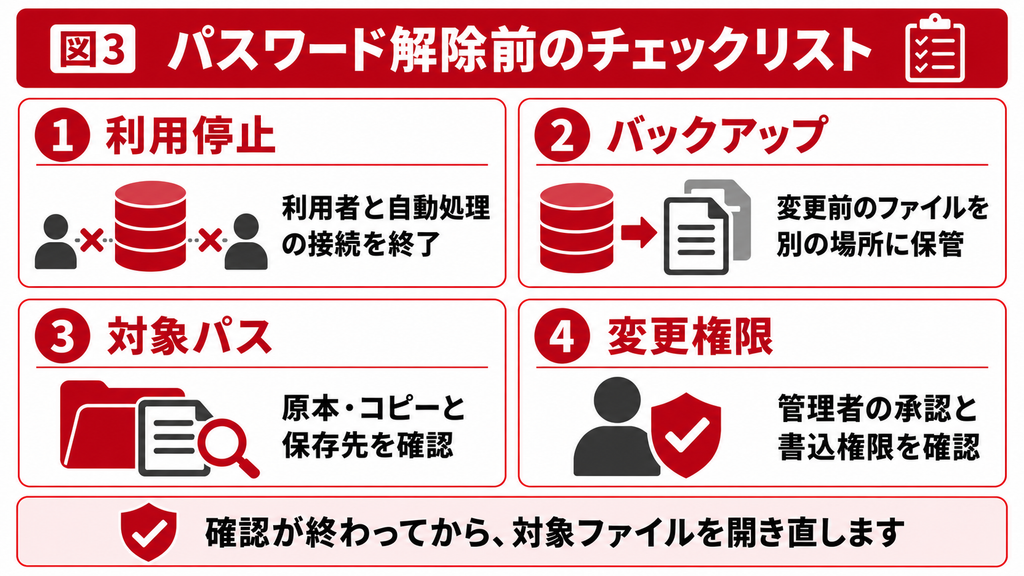
| 確認項目 | 作業前に確認する内容 |
|---|---|
| 利用停止 | 利用者のAccessと、自動処理など対象DBへの接続が終了している |
| バックアップ | 変更前のコピーの場所・日時・対象ファイルを把握している |
| 作業対象 | 原本か作業コピーか、フルパスと拡張子を確認している |
| 権限と承認 | 管理者の承認があり、ファイルと保存先へ必要な書き込みができる |
分割データベースではデータの置き場所も確認する
画面側のフロントエンドと、データ側のバックエンドを分けたAccessでは、利用者のPCにあるファイルだけをコピーしても、共有先のデータをバックアップしたことにはなりません。暗号化を変更する対象と、退避すべきファイルを管理者に確認してください。[2・3]
関連:詳しいバックアップ方法は「ACCESS バックアップを取る方法」をご覧ください。
3 Accessファイルを排他モードで開く方法
Accessを起動し、ファイルを選択するダイアログから[排他モードで開く]を選びます。エクスプローラーで対象ファイルをダブルクリックするだけでは、今回必要な開き方を明示的に指定できません。[1]
開いているデータベースをいったん閉じる
対象のデータベースをすでに開いている場合は、入力途中の内容を確定して閉じます。自分のPCで同じファイルを二重に開いていないかも確認してください。続いて、スタートメニューなどからAccess本体を起動します。
ファイルを選択して開き方を指定する
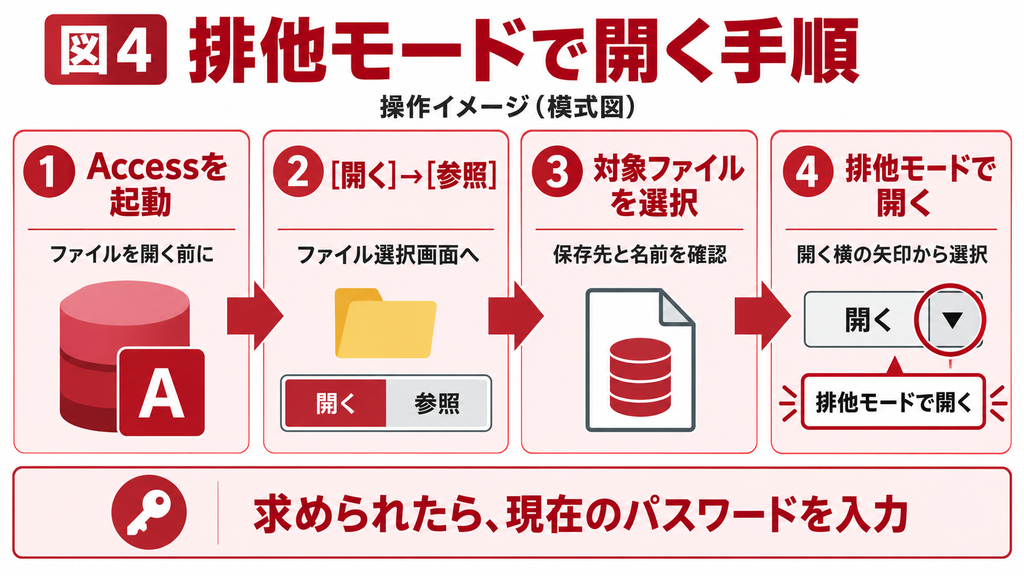
1. [ファイル]→[開く]を選び、必要に応じて[参照]をクリックします。
2. ファイルを開くダイアログで、対象のACCDBを1回クリックして選択します。
3. [開く]ボタンの横にある下向きの矢印をクリックします。
4. メニューから[排他モードで開く]を選びます。
5. パスワードを求められたら、現在のパスワードを入力して開きます。
[排他モードで開く]と、読み取り専用で開く選択肢を取り違えないでください。読み取り専用では、設定を保存するための書き込みができません。ここでは排他利用と書き込み可能な状態の両方が必要です。
開けないときは先に接続状況を確認する
使用中と表示される場合は、ほかの利用者や処理が接続していないかを確認します。共有サーバーの再起動やプロセスの強制終了を、解除のためだけにいきなり実行しないでください。未保存の作業に影響するため、管理者と接続元を調べるのが先です。
一時的な解除作業のために、Access全体の「既定のオープンモード」を排他へ変更する必要はありません。通常の共有業務に戻る際の設定忘れを避けるため、ファイルを開くときに指定する方法を使います。[3]
4 データベースの解読からパスワードを解除する手順
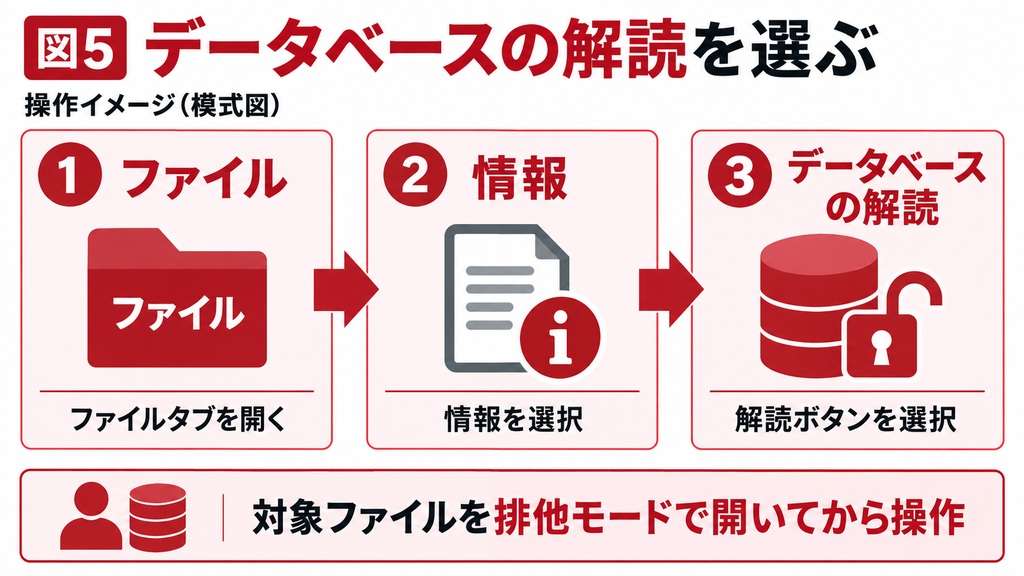
排他モードで開けたら、[データベースの解読]から解除します。「解読」という名称ですが、未知のパスワードを解析する機能ではありません。現在のパスワードを使って暗号化の設定を外す操作です。
ファイルの情報画面を開く
画面左上の[ファイル]をクリックし、[情報]を選びます。[データベースの解読]をクリックすると、解除用のダイアログが開きます。画面名や配置が異なる場合は、似たボタンを推測で押さず、ファイル形式とAccessの環境を確認してください。
現在のパスワードを入力する
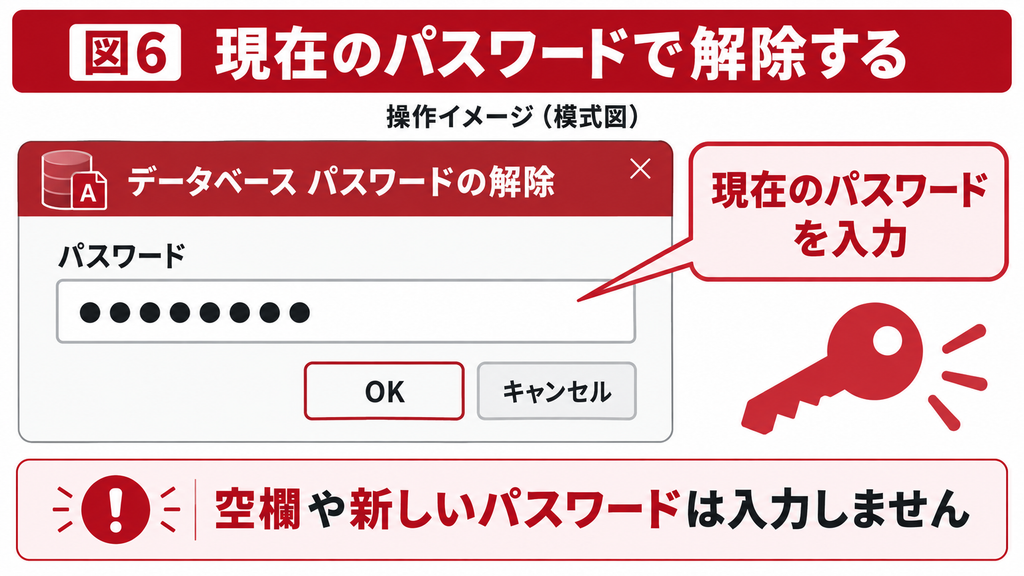
[データベース パスワードの解除]で、現在設定されているパスワードを入力し、[OK]をクリックします。空欄にして保存する方法ではありません。新しいパスワードを入力する欄とも異なります。画面を共有する場合は、入力値が分かる資料や管理画面も映らないようにしましょう。
同じファイルを開き直して確認する
処理の完了を待ち、対象ファイルを閉じてから再度開きます。解除したファイルそのものを開いたときに、データベースパスワードの入力を求められないか確認してください。ショートカットが別のコピーを指していないかも合わせて確認すると確実です。
- 必要なデータが表示されるか確認する。
- リンクテーブルを使っている場合は、接続先のデータを取得できるか確認する。
- 検索、帳票など代表的な業務操作を確認する。
- 変更したファイルの場所、作業日、担当者を記録する。
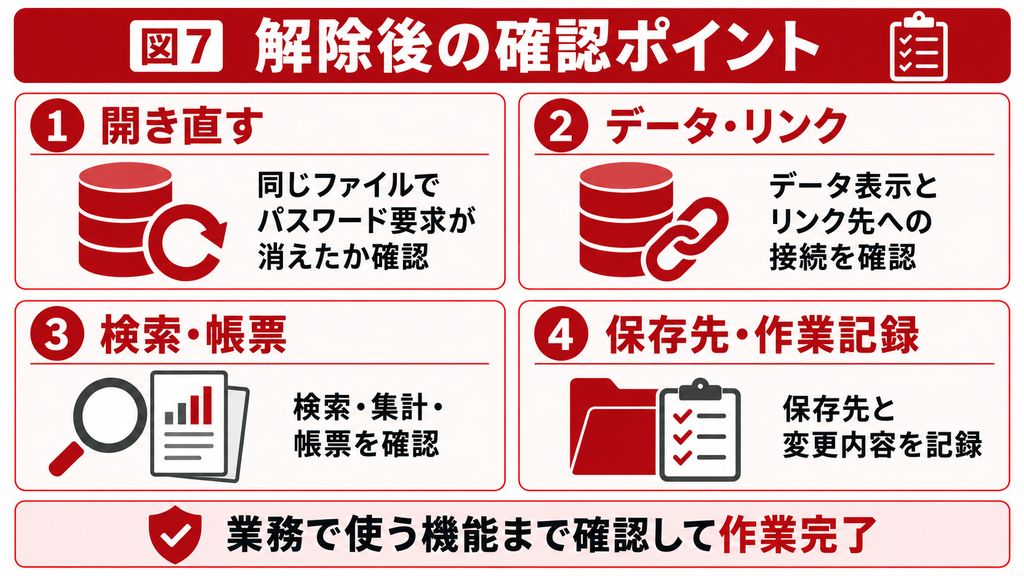
解除はデータやVBAコードを削除するための操作ではありません。ただし、業務アプリには外部接続や独自の起動処理がある場合があります。画面が開いたことだけで完了とせず、普段使う機能まで確認してから利用を再開しましょう。
5 Accessのパスワードを解除できない原因と対処法
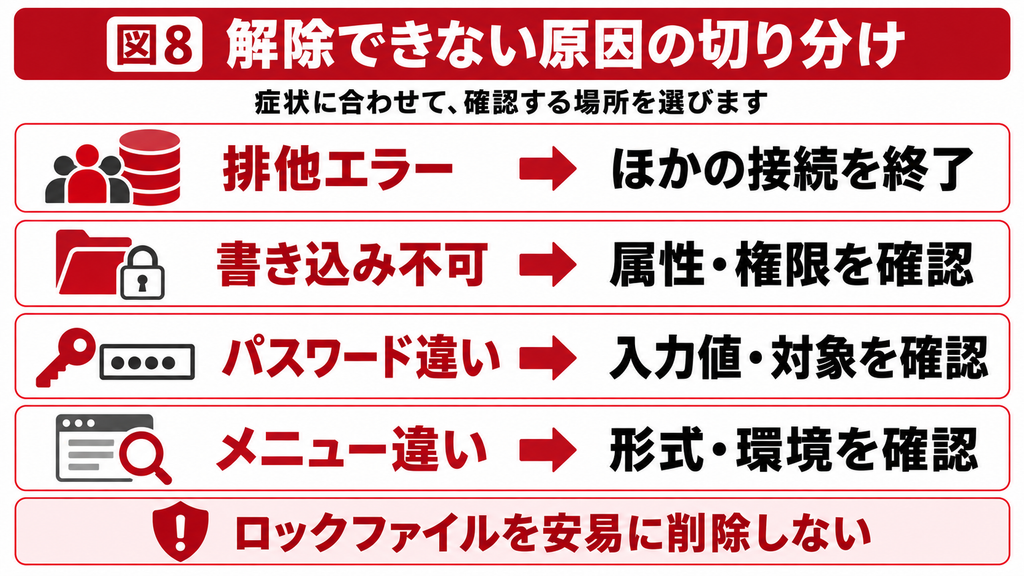
解除できない場合は、エラーが出るタイミングを確認します。「ファイルを開けない」「解読ボタンを押すと止まる」「解除したのに別のパスワードを求められる」では、調べる対象が異なります。次の表は、確認先を絞るための目安です。
| 症状 | 主な確認先 | 対処の方向 |
|---|---|---|
| 排他モードが必要と表示される | 共有モードで開いている | いったん閉じ、開くダイアログから排他を選ぶ |
| 使用中で開けない | 他ユーザー、自分の別ウィンドウ、自動処理 | 接続元を確認し、正常終了してから再試行 |
| 読み取り専用、保存不可 | 開き方、ファイル属性、保存先のアクセス権 | 管理者に必要な書込権限を確認する |
| パスワードが正しくない | 入力値、対象ファイル、管理記録 | 大文字小文字や入力モードを確認。不明なら第6章へ |
| 解読ボタンが見つからない | 暗号化状態、ACCDB以外、Runtimeや制限された画面 | 形式と製品環境を確認し、管理者へ相談 |
| 解除後も入力を求められる | 別コピー、バックエンド、独自ログイン、外部DB | 入力画面の種類と接続先を切り分ける |
ロックファイルを削除する前に接続元を調べる
Accessファイルと同じ場所にある「.laccdb」や「.ldb」は、利用状況に関わるロックファイルです。見つかっただけで「これが原因」と決めつけたり、使用中に削除したりしないでください。
全員が閉じたつもりでも、サーバー側で接続が残っていることがあります。解消しない場合は、表示されたエラー全文、ファイルの場所、発生時刻を記録して管理者へ渡します。破損が疑われる場合も、原本を保全し、コピーで調査してから対応を決めましょう。
管理状況が分からず解除できない場合は
インフォースでは、既存Accessのファイル構成や共有状況を調査し、解除作業の対象と業務への影響を整理します。正しいパスワードが分かっていても、接続先や原本が特定できない場合は、作業前にご相談ください。
6 パスワードを忘れた場合と解除後の注意点
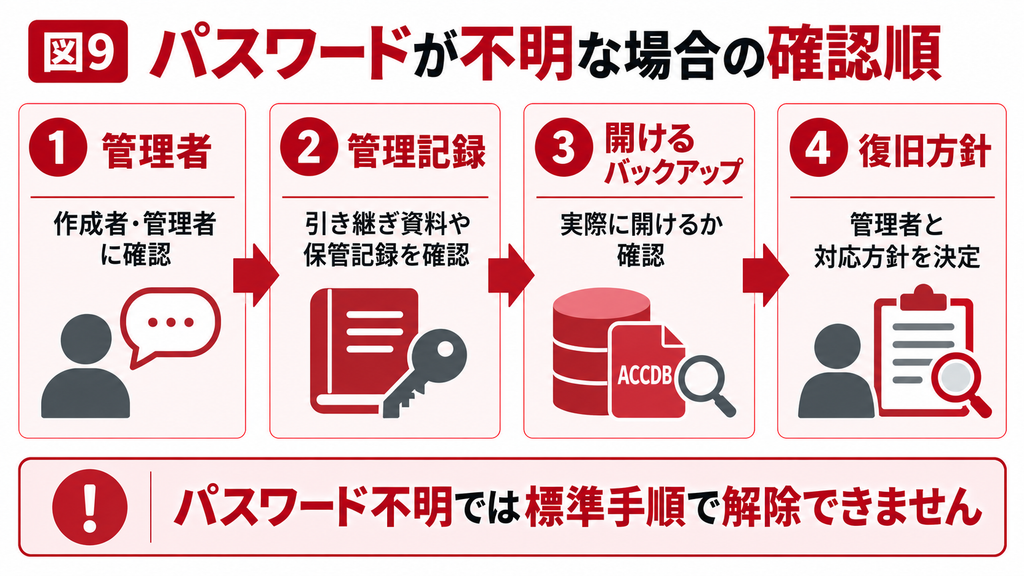
現在のパスワードが不明な場合は、本記事の標準手順では解除できません。管理者や作成者に確認し、正規の管理記録と、開くことができるバックアップを探すところから始めます。[1]
管理者と管理記録を確認する
退職した担当者が作成したファイルであれば、引継ぎ資料、納品資料、社内で承認されたパスワード管理ツールを確認します。取引先から受け取ったファイルなら、送付元の担当者へ問い合わせましょう。問い合わせメールに業務データを添付する必要はありません。
入力値が分かった場合も、似た名前の旧版向けパスワードではないかを確認します。パスワードそのものを多数の担当者へ一斉送信するのではなく、社内ルールに沿った方法で必要な人だけに共有してください。
バックアップがあっても開けるとは限らない
同じ暗号化状態のバックアップには、同じパスワードが必要です。「コピーがあるから復旧できる」とは限りません。開けるバックアップが見つかった場合は、保存日時と現行版との差分を確認し、失われる入力データがないかを調べてから復元を判断します。
また、業務用のACCDBを、内容の確認できないオンライン解除サービスへアップロードしないでください。顧客情報や取引データの外部提供につながります。非公式ツールについても、情報管理と実行時のリスクを管理者が判断する必要があります。
解除後はアクセスできる人を見直す
解除すると、そのファイルのデータベースパスワードによる保護はなくなります。社内の共有フォルダーにあるという理由だけで安全とは判断せず、共有先、アクセス権、持ち出し方法、バックアップの保管先を見直しましょう。
フロントエンドの解除は、別ファイルであるバックエンドやSQL Serverの認証を一括で解除するものではありません。分割構成ではファイルごとの保護を確認し、接続情報に変更が必要かを調査します。個人別の権限管理が必要なら、画面をAccessのまま残し、データをSQL Serverなどへ移す構成も検討できます。
再設定する場合は設定方法の記事を確認する
解除後にパスワード保護を戻す場合は、新たに暗号化の設定を行います。設定と解除の操作を混同しないよう、詳しい手順は「ACCESS パスワードの設定方法」を参照してください。
7 まとめ
Accessのパスワードを解除するときは、現在のパスワードと作業権限を確認し、利用停止とバックアップを済ませてから進めます。操作の中心は、排他モードで開くことと、[データベースの解読]で現在のパスワードを入力することです。
解除後は同じファイルを開き直し、データ表示と代表的な業務機能まで確認してください。パスワードが不明な場合や、共有構成が分からない場合は、原本を保全したうえで管理者へ相談しましょう。
よくある質問
はい。現在の正しいデータベースパスワードが必要です。空欄や新しいパスワードを入力して解除することはできません。
データベースパスワードの設定変更は、他の利用者と共有していない状態で行う必要があるためです。共有中のファイルをいったん閉じ、排他モードで開き直します。
対象が暗号化されたACCDBか、正しいファイルを開いているかを確認します。MDB、Runtime、独自に制限された画面などでは、同じメニューを利用できるとは限りません。
Accessの標準手順では解除できません。作成者・管理者、管理記録、開けるバックアップの順に確認してください。
データやVBAを削除する操作ではありません。ただし、変更前のバックアップを取り、解除後はリンク先や業務機能も確認してください。
参考情報
[1]Microsoft Support データベース パスワードを使用してデータベースを暗号化するhttps://support.microsoft.com/ja-jp/access/encrypt-a-database-by-using-a-database-password
ACCDBの暗号化、排他モード、解除手順、現在のパスワードが必要なこと。
[2]Microsoft Support バックアップと復元によってデータを保護する
https://support.microsoft.com/ja-jp/access/protect-your-data-with-backup-and-restore-processes
変更前のバックアップと、分割DBの退避対象・復元。
[3]Microsoft Support Access デスクトップ データベースを共有する方法
https://support.microsoft.com/ja-jp/access/ways-to-share-an-access-desktop-database
共有モード、読み書きの権限、分割DB、サーバーDB利用。
[4]Microsoft Learn Introduction to lock files (.laccdb and .ldb) in Access
https://learn.microsoft.com/en-us/troubleshoot/microsoft-365-apps/access/lock-files-introduction
ロックファイルの用途と、接続・権限に関する確認。