概要
| この記事の結論 Access のバックアップは、標準機能なら[ファイル]→[名前を付けて保存]→[データベースに名前を付けて保存]→[データベースのバックアップ]から作成できます。ファイルを直接コピーする方法でもバックアップになる場合はありますが、共有利用中のデータベース、とくに分割構成の Back End は更新中にコピーせず、利用者を退出させて安全な状態で取得することが重要です。 また、分割データベースでは日常操作する Front End だけを保存しても、実データを復元できません。Back End の保存場所を特定し、データ用バックアップとプログラム用の版管理を分けて考えると、障害や誤操作から戻しやすい運用になります。 |
この記事でわかること
- Access 標準機能を使ってバックアップを作る基本手順
- エクスプローラーでファイルをコピーしてよい条件と避けたい状態
- 分割データベースで Front End と Back End のどちらをバックアップするか
- 複数人利用の Back End を安全にバックアップするための排他・利用停止の考え方
- 保存先・世代管理・自動化の考え方と、バックアップから復元する方法
この記事の主な内容
- Access のバックアップとは?まず30秒で要点を理解
- Access でバックアップを取る方法|標準機能の4STEP
- ファイルコピーでも大丈夫?|正しい条件と注意点
- 分割データベースのバックアップ方法|Front End と Back End
- 複数人利用で安全にバックアップする方法|排他・保存先・世代管理
- バックアップから復元する方法|壊れた・消えたときの戻し方
- まとめ|「取る」だけでなく「戻せる」バックアップにする
- よくある質問(FAQ)
想定読了時間:約12分~15分
1. Access のバックアップとは?まず30秒で要点を理解
Access のバックアップとは、ACCDB や MDB などのデータベースファイルについて、正常に使えている時点のコピーを別に保存しておき、破損・誤更新・削除・PC障害などが起きたときに戻せる状態を作ることです。Microsoft も、データベース全体の復元だけでなく、元に戻す操作では解決できない変更からオブジェクトを復元するために、バックアップが必要だと説明しています。
特に注意したいのが、更新クエリや削除クエリなどのアクションクエリです。実行後の変更は、通常の[元に戻す]だけでは復元できない場合があります。そのため、データを大量に変更・削除する処理の前には、作業前バックアップを取る習慣を付けておくと安全です。
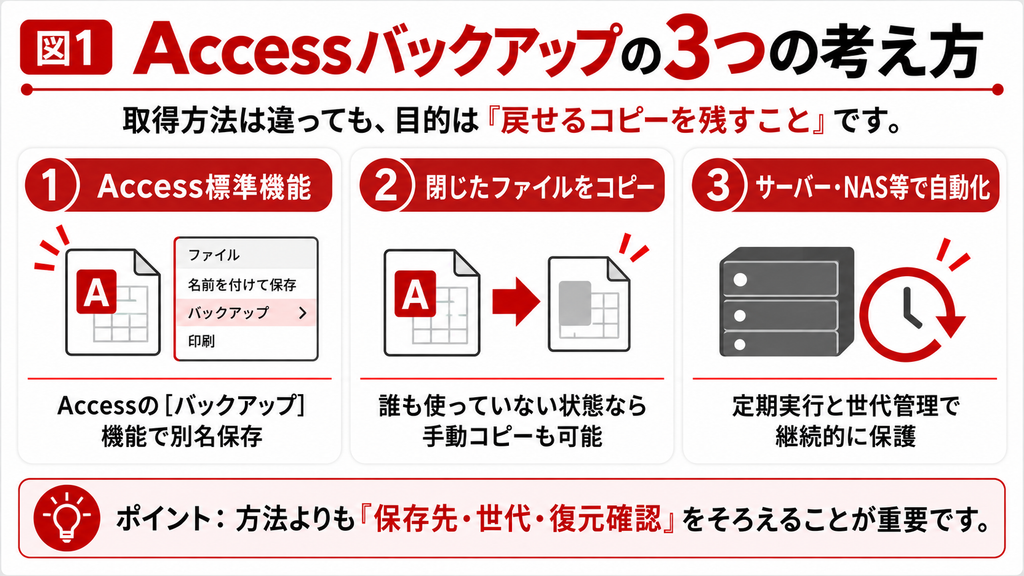
| 方法 | 向いている場面 | 特徴・注意点 |
| Access 標準の「データベースのバックアップ」 | 手動で確実に1世代残したい | Access が開いているオブジェクトを保存・処理したうえで、別名コピーを作成する。初心者にも分かりやすい |
| エクスプローラーでファイルコピー | データベースを閉じた状態での簡易バックアップ | 閉じたファイルならシンプル。ただし共有利用中・更新中の Back End は避ける |
| ファイルサーバー・NAS等の自動バックアップ | 日次・世代管理を自動化したい | 定期取得の仕組み化に向く。実際に復元できるか定期確認することが重要 |
バックアップと「圧縮と修復」は別物です
Access の[データベースの圧縮と修復]は、ファイルサイズの整理や内部不整合の修復を目的とする機能です。バックアップのように「以前の正常な状態を別ファイルで残す」機能ではありません。圧縮と修復を行う前にも、重要なデータベースではバックアップを作成してから実施する方が安全です。
| 重要 バックアップの目的は「コピーを作ること」ではなく、「障害や誤操作が起きても正常な状態へ戻せること」です。取得・保管・復元確認までを1セットで考えます。 |
2. Access でバックアップを取る方法|標準機能の4STEP
まずは Access に用意されている標準のバックアップ機能を使う方法です。Microsoft Support の案内では、[ファイル]から[名前を付けて保存]を開き、[データベースのバックアップ]を選択して保存します。
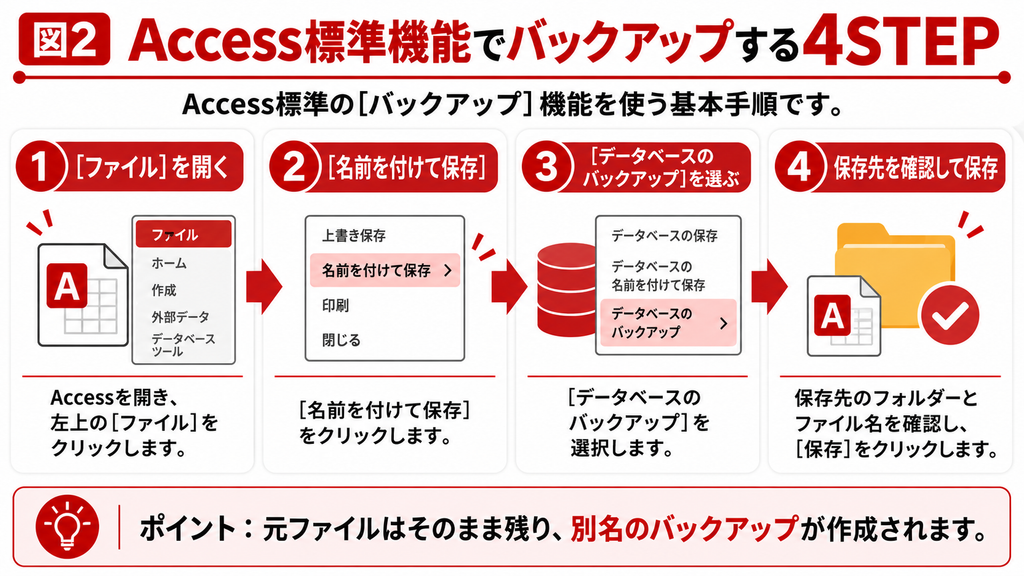
| STEP | 操作 | 確認ポイント |
| 1 | [ファイル]→[名前を付けて保存]を開く | バックアップ対象のデータベースを開いた状態で操作する |
| 2 | [データベースに名前を付けて保存]を選ぶ | ファイルの種類の画面へ進む |
| 3 | [詳細]または[詳細設定]から[データベースのバックアップ]を選択 | Access のバージョンや表示言語で表記が多少異なる場合がある |
| 4 | 保存先とファイル名を確認して[保存] | 元ファイルと同じ名前で上書きせず、バックアップであることが分かる名前にする |
既定のファイル名は、そのまま活用してもよい
Microsoft の説明では、既定のバックアップ名には元のデータベース名とバックアップ日が含まれます。どのデータベースを、いつ取得したバックアップなのかを判別しやすいため、特別な命名ルールがない場合は既定名をベースに運用して構いません。
一方、複数の環境や拠点がある場合は「システム名_環境_YYYYMMDD」のような社内ルールを決めると管理しやすくなります。重要なのは、同じファイル名に毎回上書きして1世代しか残さない運用を避けることです。
バックアップ先は「元ファイルと同じ場所だけ」にしない
元の Access ファイルとバックアップを同じPC・同じディスクにしか置いていないと、SSD/HDD障害、端末故障、誤削除などで同時に失う可能性があります。少なくとも、別フォルダだけでなく、別ドライブ・ファイルサーバー・NAS・バックアップ製品など、障害範囲が重ならない場所にも保管するのが基本です。
3. ファイルコピーでも大丈夫?|正しい条件と注意点
結論から言うと、Access のデータベースファイルをエクスプローラーでコピーするだけでも、バックアップとして利用できる場合があります。ただし、「ファイルが閉じていて、その時点で誰も更新していない」ことが重要です。共有利用中の Back End をそのままコピーする運用は避けます。
Access 標準のバックアップ機能は、デザインビューで開いているオブジェクトを保存して閉じたうえでデータベースのコピーを作成します。そのため、Access を利用中の手動バックアップでは、標準機能を使う方が状況を整理しやすいでしょう。
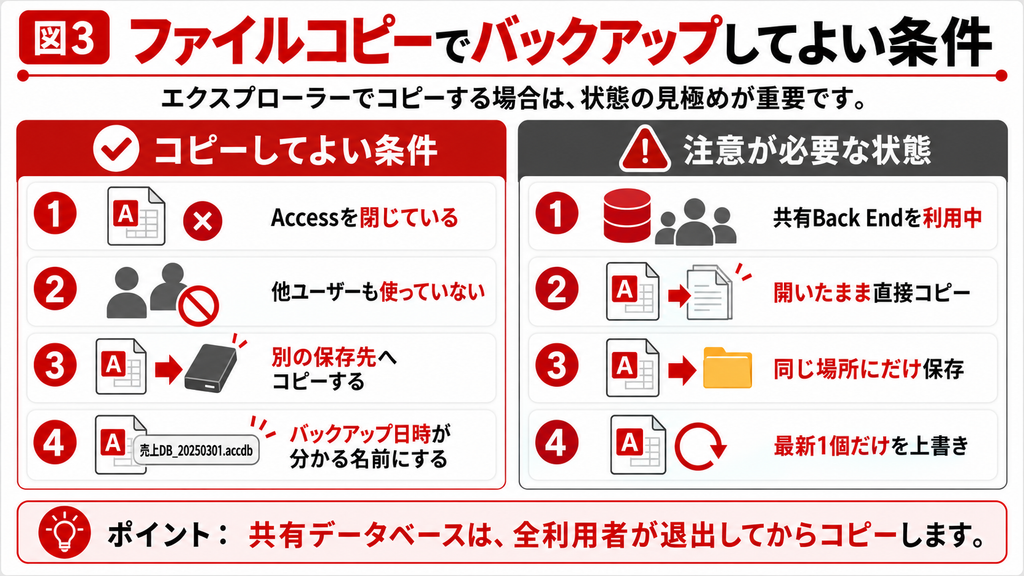
| 状態 | ファイルコピー | 判断 |
| Access を終了し、誰も使用していないローカルDB | ○ | コピー先と世代を管理すれば簡易バックアップとして使える |
| 自分が Access を開いているが更新していない | △ | 開いている状態を前提にせず、閉じてから取得する方が安全 |
| 共有フォルダの Back End を複数人が利用中 | × | 全利用者を退出させ、必要に応じて排他的に開いてからバックアップする |
| バックアップを元ファイルと同じPCだけに保存 | △ | PC・ディスク障害で同時消失するため、別媒体・別保存先にも複製する |
特にバックアップを取ってから実施したい作業
- 削除クエリ・更新クエリ・追加クエリなど、大量データを書き換える処理
- テーブル構造、主キー、リレーション、データ型などの設計変更
- 大量インポート・CSV取り込み・外部データ更新
- VBA やフォーム・レポートの大規模改修
- Access バージョン変更、32bit/64bit の切り替え、PC更改
- 圧縮と修復や、破損調査などファイルへ負荷が掛かるメンテナンス
| 実務ポイント 「変更前バックアップ」を残しておくと、処理結果が想定と違った場合に、データだけでなく設計も含めて作業前へ戻しやすくなります。 |
4. 分割データベースのバックアップ方法|Front End と Back End
Access を複数人で利用する環境では、データベースを Front End と Back End に分割していることがあります。Microsoft は、通常の分割データベースでは Back End にテーブル内のデータを置き、Front End にリンクテーブル、クエリ、フォーム、レポートなどのユーザーインターフェイス側を置く構成を説明しています。
この構成で最も重要なのは、「毎日使っている Front End ファイルだけをコピーしても、実データのバックアップにならない」という点です。業務データが保存されている Back End の場所を確認し、定期バックアップの対象へ含めます。
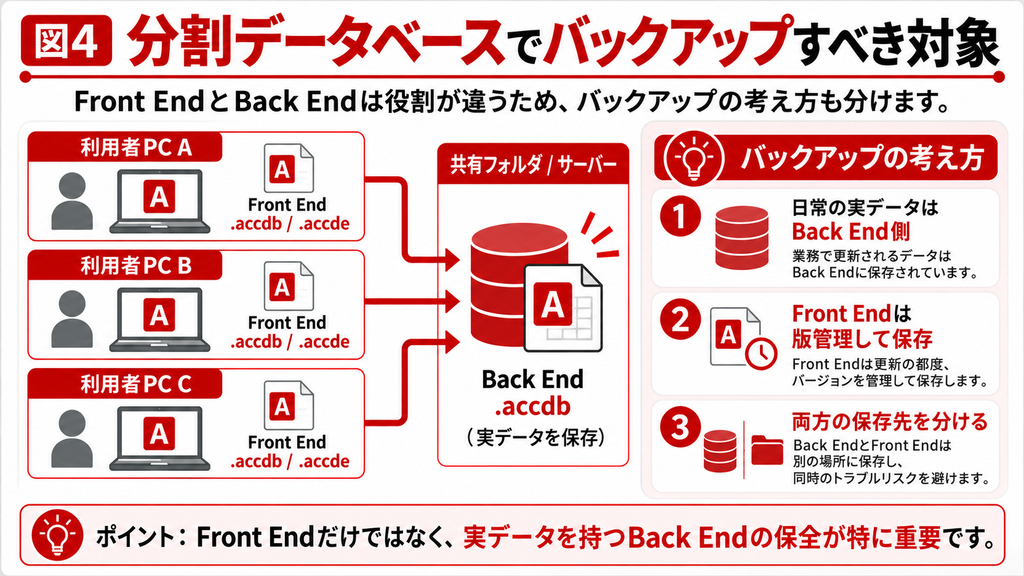
| 対象 | 主な中身 | バックアップの考え方 |
| Front End(例:システム.accdb / .accde) | リンクテーブル、クエリ、フォーム、レポート、VBA等 | 設計変更・リリース時に版管理。ユーザーごとのローカルテーブルがある場合はそのデータも確認 |
| Back End(例:システム_be.accdb) | 主にテーブルと業務データ | データが継続的に変化するため定期バックアップを重視 |
| 外部データ(Excel/CSV/他DB) | Access 外部にある参照・連携データ | Accessファイルだけでは保全できない。元システム側のバックアップ方法を確認 |
| SQL Server / Azure SQL | サーバーDB上の業務データ | Accessファイルコピーではなく、DB側のバックアップ・復旧機能を設計する |
Back End の保存場所を確認する方法
リンクテーブルが使われている場合は、ナビゲーションウィンドウのテーブルアイコンにリンクを示す印が表示されます。ただし、ファイル名に「_be」が付いているかどうかだけで判断しないでください。「_be」はよく使われる命名ですが、すべての環境で同じとは限りません。
確実に確認するには、リンクテーブルマネージャーやリンク先情報から、実際の Back End のパスを確認します。UNCパス、共有フォルダ、別サーバー、ODBC 接続先などを一覧化しておくと、バックアップ対象の抜け漏れを防ぎやすくなります。
Front End も「設計の原本」として残す
Back End の方が日々のデータ保全では重要ですが、Front End も不要という意味ではありません。フォームや帳票、VBA、クエリの変更履歴を戻せるように、更新前・リリース時の版を保存します。ACCDE を利用者へ配布している場合は、編集可能な原本 ACCDB も必ず別途保管してください。
5. 複数人利用で安全にバックアップする方法|排他・保存先・世代管理
共有 Back End のバックアップでは、利用者がデータを書き込んでいる最中に取得しないことが重要です。Microsoft は、複数ユーザーがいる場合はバックアップ前に全ユーザーがデータベースを閉じるよう案内し、Back End のバックアップでは排他的アクセスが必要だと説明しています。
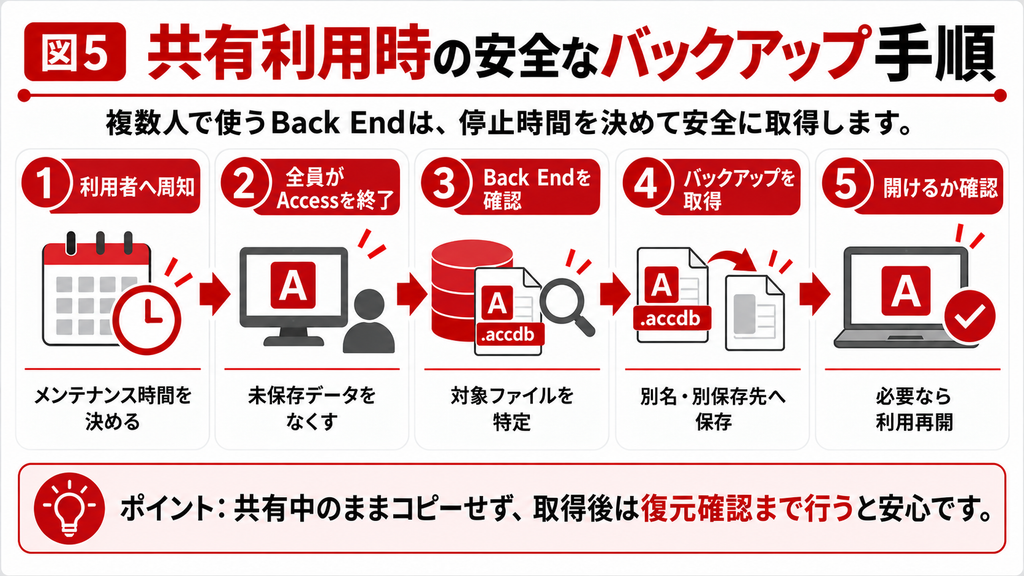
| STEP | 実施内容 | 確認ポイント |
| 1 | 利用者へメンテナンス時間を通知 | バックアップ中は Back End を利用しない時間を確保する |
| 2 | 全ユーザーが Access を終了 | 未保存の変更がない状態にする。ロック状態も確認する |
| 3 | Back End を「排他的に開く」 | 対象ファイルを直接指定して排他で開く |
| 4 | [データベースのバックアップ]で保存 | 日付・版が分かる名前で、別保存先へコピーする |
| 5 | バックアップを確認して利用再開 | ファイルサイズ、更新日時、開けることを確認し、必要に応じ利用者へ再開連絡 |
バックアップ頻度は「どれだけ戻っても許容できるか」で決める
Microsoft は、ほとんど変更されない参照用データベースなら設計・データ変更時のバックアップでもよい一方、頻繁にデータが変わるデータベースは定期的なバックアップスケジュールを作成するよう案内しています。つまり、全ての Access に同じ頻度を当てはめる必要はありません。
例えば、毎日多数の入力がある業務なら日次バックアップを基本にし、重要度が高ければ日次・週次・月次の複数世代を残すと戻り幅を選びやすくなります。「日次7世代+週次4世代」などは一例であり、正解は業務の更新頻度、許容できるデータ損失、保存容量、監査要件で決めます。
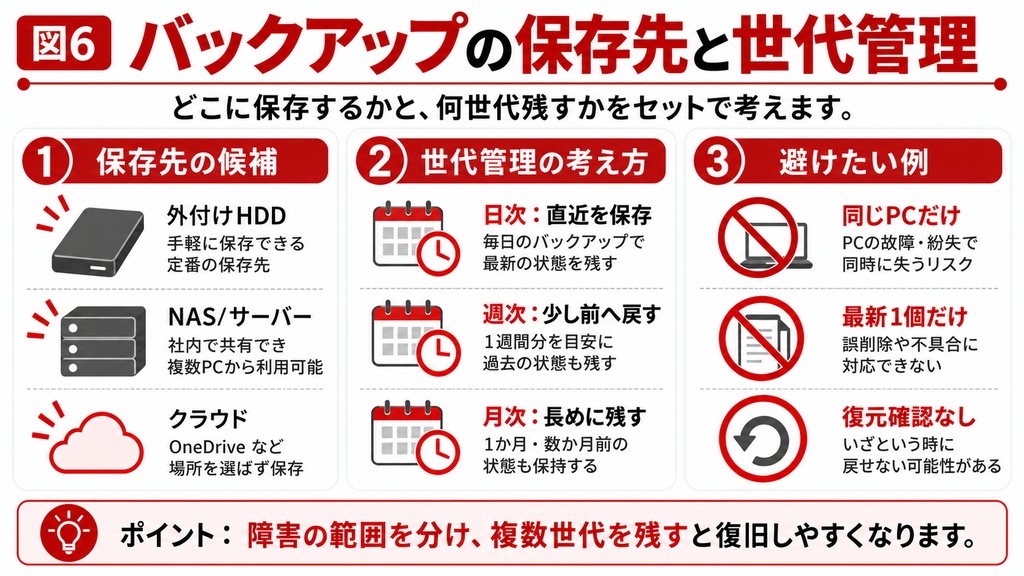
| 設計項目 | おすすめの考え方 |
| 保存先 | 稼働ファイルと同じディスクだけに置かず、ファイルサーバー・NAS・外部バックアップ等へ複製 |
| ファイル名 | DB名+日付、必要なら時刻・環境名・版番号を含める |
| 世代管理 | 最新1個だけに上書きしない。日次・週次・月次など業務に合う世代を残す |
| 自動化 | ファイルサーバーのバックアップ製品やスケジュール機能を検討。Accessを利用中のコピー条件に注意 |
| 復元テスト | 別フォルダで定期的に開き、必要なフォーム・データ・リンクが使えるか確認 |
OneDrive / SharePoint は「共有DBの直接運用」と「バックアップ保管」を分けて考える
OneDrive や SharePoint の同期・履歴機能は、閉じたバックアップファイルの保管先として役立つ場合があります。一方、Access の共有 Back End を同期フォルダ上に置き、複数ユーザーが直接同時編集する運用を「バックアップにもなるから」という理由で安易に選ぶのは避けた方がよいでしょう。複数人利用では分割DBやSQL Server等、利用形態に合う構成を検討します。
| Accessのバックアップ、復元、保守運用までまとめて見直したい場合は 既存Accessの構成調査、分割DBの確認、バックアップ・復旧手順の整理、定期保守、SQL Server/Azure SQLへの移行まで支援しています。どのファイルが実データなのか分からない、停止時間を確保できない、バックアップはあるが戻せるか不明といった段階からご相談いただけます。 |
6. バックアップから復元する方法|壊れた・消えたときの戻し方
バックアップは、実際に復元できて初めて役に立ちます。データベース全体を復元する場合は、破損したファイルや問題のあるファイルを、正常だったバックアップコピーへ置き換えます。作業前には、現在の壊れたファイルもすぐ削除せず、別名で退避しておくと調査や比較に使えます。
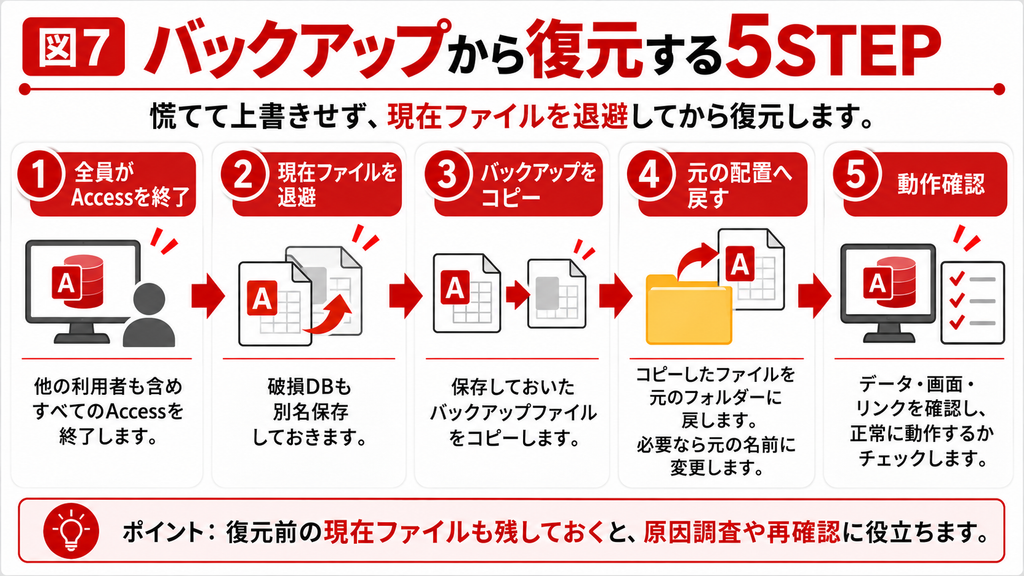
| STEP | 復元作業 | 注意点 |
| 1 | 破損・問題のあるデータベースを閉じる | 共有利用なら全利用者を退出させる |
| 2 | 現在のファイルを別名で退避 | 例:system_bad_YYYYMMDD.accdb。上書きせず残す |
| 3 | 正常なバックアップを元のフォルダへコピー | バックアップ元はそのまま保管し、コピーを使う |
| 4 | 必要に応じ元のファイル名へ変更 | リンクやショートカットが元名を参照している場合に合わせる |
| 5 | Access で開き、データ・フォーム・リンク先を確認 | 問題が解消したことを確認してから通常運用へ戻す |
一部のテーブルやフォームだけ戻すこともできます
データベース全体を置き換える必要がない場合は、バックアップから必要なオブジェクトだけをインポートして復元する方法もあります。Microsoft は、バックアップデータベースからテーブル、クエリ、フォーム、レポート、マクロ、モジュールなどを現在のデータベースへインポートする手順を案内しています。
ただし、オブジェクト同士の依存関係やリンク、VBA参照がある場合は、1個だけ戻しても正しく動かないことがあります。実運用では現在版を別名で残し、復元版と比較しながら影響範囲を確認します。
バックアップ失敗を防ぐ最終チェック
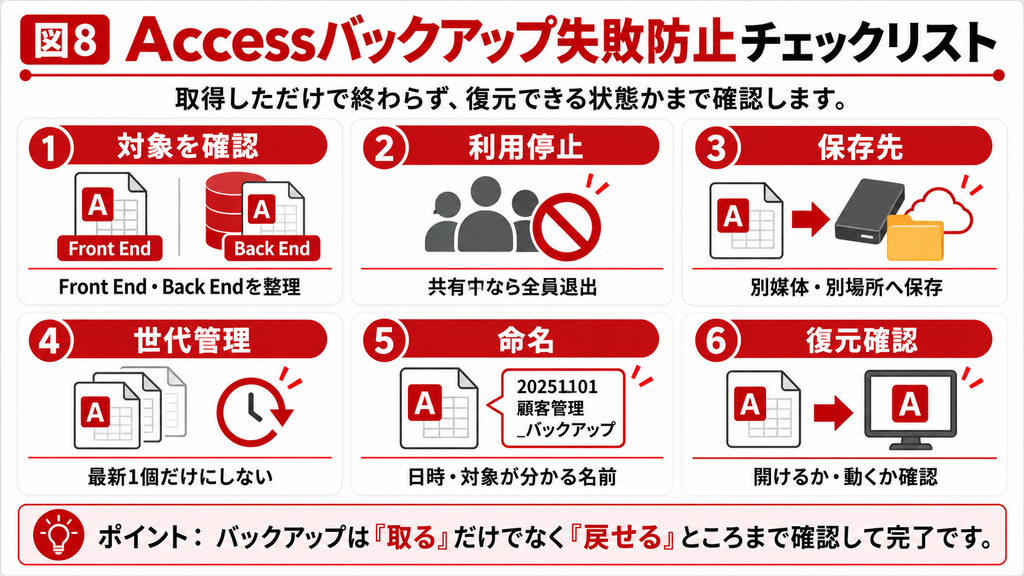
| チェック項目 | 確認内容 |
| バックアップ対象 | Front Endだけでなく、実データのBack Endや外部データを確認した |
| 利用状態 | 共有Back Endは全ユーザー退出後に取得した |
| 保存先 | 稼働ファイルと同じPC・同じディスクだけに置いていない |
| 世代 | 最新1個だけでなく複数世代を残している |
| 命名 | どのDBのいつのバックアップか分かる |
| 復元確認 | 別フォルダで実際に開き、必要なデータ・画面・リンクを確認した |
| 運用手順 | 担当者が不在でもバックアップと復元の手順が分かる |
7. まとめ|「取る」だけでなく「戻せる」バックアップにする
Access の標準バックアップは、[ファイル]→[名前を付けて保存]→[データベースに名前を付けて保存]→[データベースのバックアップ]から実行できます。ローカルで閉じたデータベースならファイルコピーでも簡易バックアップになりますが、共有・分割環境では条件が変わります。
分割データベースでは、Front End だけでなく実データを持つ Back End の場所を必ず確認します。共有 Back End は利用者を退出させ、必要に応じて排他的に開いてからバックアップします。また、Back End は定期バックアップ、Front End は設計変更・リリース時の版管理というように、役割を分けると運用しやすくなります。
最後に、バックアップは保存しただけで安心せず、複数世代を残し、別の保存先にも保管し、定期的に復元確認を行います。もし「どのファイルが実データか分からない」「共有停止が難しい」「破損が頻発する」といった状態なら、Access全体の構成と保守方法から見直すことをおすすめします。
| Accessの保守・バックアップ運用をご相談ください 既存Accessの解析・保守、分割DBの構成整理、バックアップ/復旧手順の整備、SQL Server/Azure SQLへの移行まで対応しています。 |
8. よくある質問(FAQ)
データベースを閉じ、誰も更新していない状態なら、ファイルコピーをバックアップとして利用できます。ただし共有 Back End を利用中にコピーするのは避け、全利用者を退出させて安全な状態で取得してください。
Access 標準の[データベースのバックアップ]を使う場合は、Access が開いているオブジェクトを保存・処理してコピーを作成します。一方、エクスプローラーでの直接コピーは、基本的にデータベースを閉じてから行う方が安全です。
日々変化する業務データは通常 Back End にあるため、Back End の定期バックアップが重要です。Front End もフォーム・VBA等の設計変更やリリース時に版管理してください。
リンクテーブルのリンク先情報やリンクテーブルマネージャーで実際の接続先を確認します。ファイル名に「_be」が付くことはありますが、命名だけで判断しない方が安全です。
Microsoft が固定の世代数を定めているわけではありません。データの更新頻度、許容できる損失時間、保存容量に合わせて日次・週次・月次などを組み合わせます。最新1世代だけの上書きは避けるのがおすすめです。
破損したデータベースを閉じ、現在のファイルを別名で退避してから、正常なバックアップコピーを元の場所へ戻します。必要に応じ元のファイル名へ変更し、データ・画面・外部リンクの動作を確認します。
なりません。圧縮と修復はデータベースファイルの整理・修復を行う機能で、過去の正常な状態を別ファイルとして保存するバックアップとは目的が異なります。
閉じたバックアップファイルの保管先として活用できる場合はありますが、共有 Access データベースを同期フォルダ上で複数人が直接同時編集する運用とは分けて考えてください。
ファイルサーバーのバックアップソフトやNASの世代管理など、ファイルシステム側で自動化する方法があります。共有データベースでは利用中のコピー条件を確認し、復元テストまで運用に含めます。
Access Front End はプログラム版として保管し、業務データは SQL Server/Azure SQL 側のバックアップ・復旧機能で管理します。Access ファイルのコピーだけではサーバー上のデータは保全できません。
参考情報
- Microsoft Support|Access でデータベースをバックアップする
https://support.microsoft.com/ja-jp/access/training/backup-your-database-in-access - Microsoft Support|バックアップと復元によってデータを保護する
https://support.microsoft.com/ja-jp/access/protect-your-data-with-backup-and-restore-processes