概要
| この記事の結論 この表示はAccessファイルの破損を示すものではなく、Windows/Officeがインターネットなどから取得したファイルを未信頼と判定し、VBAマクロの実行を既定で止めている状態です。送信元と内容を確認して信頼できるファイルであれば、まずWindowsの[プロパティ]から[ブロック解除/許可する]を行います。 ただし、NAS・共有フォルダー・OneDrive/SharePoint・企業管理PCでは、ネットワークゾーンやポリシーが関係するため、個別解除だけでなく配布経路や信頼設定まで確認する必要があります。 |
この記事でわかること
- 「このファイルのソースが信頼できないため」というセキュリティリスク表示の意味
- Mark of the Web(MOTW)とZoneIdによってマクロがブロックされる仕組み
- Windowsのファイル[プロパティ]から安全に[ブロック解除/許可する]を行う方法
- [許可する]が表示されない、解除しても動かない場合の切り分け方
- NAS・共有フォルダー・OneDrive/SharePoint/Teams経由で発生する場合の考え方
- Accessの[信頼できる場所]、デジタル署名、組織ポリシーの使い分け
- 業務用Accessを複数PCへ配布するときに再発させにくい運用設計
この記事の主な内容
- このエラーの意味|Accessファイルが壊れたわけではない
- まず試す解除方法|ファイルのプロパティで「許可する/ブロック解除」
- 「許可する」がない・解除しても直らない場合の確認ポイント
- NAS・共有フォルダー・OneDrive/SharePointでブロックされる場合
- 信頼できる場所・デジタル署名・管理ポリシーで安全に運用する
- まとめ|信頼できるファイルだけ解除し、Accessの配布経路を整える
- よくある質問(FAQ)
想定読了時間:約12分~15分
1. このエラーの意味|Accessファイルが壊れたわけではない
Accessで「このファイルのソースが信頼できないため、Microsoftによりマクロの実行がブロックされました」と表示された場合、まず理解したいのは、ファイル自体が壊れたとは限らないという点です。多くのケースでは、Windowsがそのファイルの入手元をインターネット等の未信頼領域と判断し、Office側がVBAマクロの実行を止めています。
Microsoftは、悪意あるマクロを経由したマルウェアやランサムウェア対策として、Windows版Officeでインターネット由来のVBAマクロを既定でブロックする動作を2022年から段階的に導入しました。Accessも対象アプリケーションに含まれます。
Mark of the Web(MOTW)が「入手元」を記録する
ブラウザーからダウンロードしたファイルやメール添付から保存したファイルなどには、WindowsがMark of the Web(MOTW)と呼ばれる情報を付ける場合があります。NTFS上ではZone.Identifierという情報として保持され、ZoneId=3はインターネット、ZoneId=4は制限付きサイトを表します。Officeはこの情報や信頼設定、管理ポリシーなどを見て、マクロを実行してよいか判断します。
つまり、昨日まで正常に動いていたAccessでも、ファイルをメールで送り直した、Webストレージからダウンロードし直した、共有場所やアクセス方法を変更した、といった「配布経路の変化」だけで突然マクロが止まることがあります。VBAコードを変更していなくても発生する点が重要です。
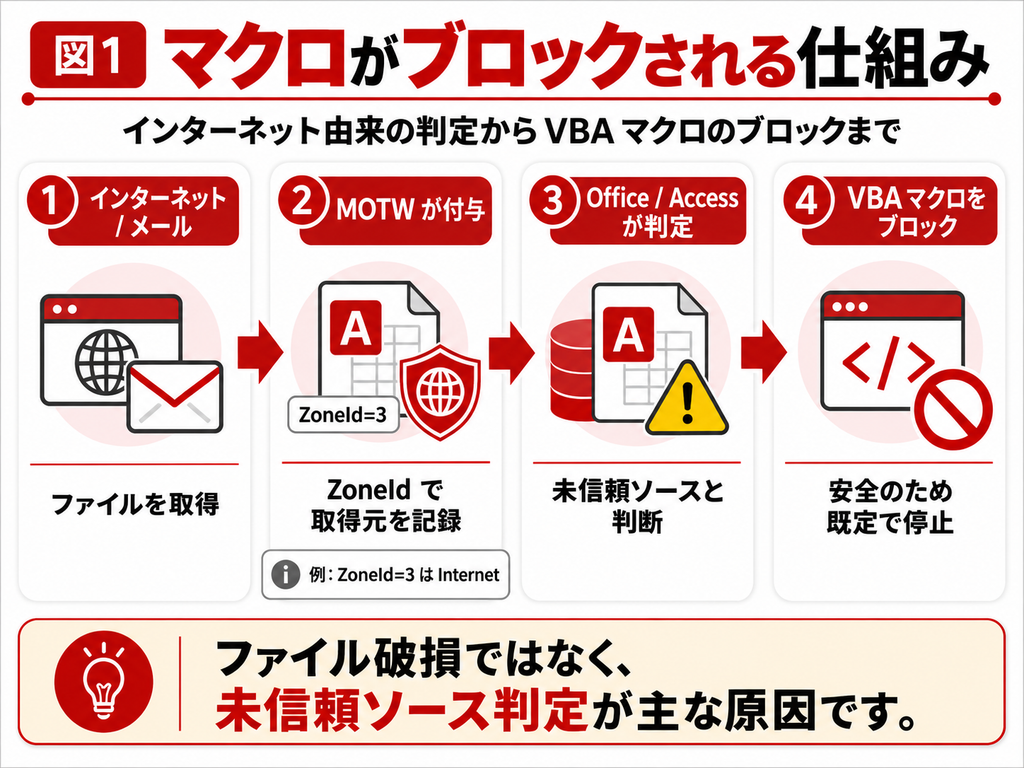
通常の「コンテンツを有効にする」とは表示が異なる
従来のAccessでは、信頼されていないデータベースを開くとメッセージバーに[コンテンツを有効にする]が表示されることがあります。一方、インターネット由来と判断されるMOTW付きファイルの既定ブロックでは、より強い「セキュリティ リスク」の表示となり、画面上に[コンテンツを有効にする]が出ないケースがあります。
そのため、「黄色いバーのボタンを押せばよい」と考えていると対処できません。この場合はAccess内だけでなく、Windows側のファイル属性や保存場所から確認します。
| 状態 | 主な表示・特徴 | 最初に確認する場所 |
| 通常の未信頼データベース | メッセージバーに[コンテンツを有効にする]が表示されることがある | Accessの信頼設定・信頼できる場所 |
| MOTWによる既定ブロック | 「セキュリティ リスク」等が表示され、[コンテンツを有効にする]がない場合がある | Windowsのファイル[プロパティ]、保存場所、ネットワークゾーン |
| 組織ポリシーによるブロック | ユーザー設定を変えても実行できない場合がある | 情シス管理のGPO/Cloud Policy等 |
2. まず試す解除方法|ファイルのプロパティで「許可する/ブロック解除」
自分が作成したファイル、社内の信頼できる担当者から受け取ったファイルなど、送信元と内容を確認できる場合は、まず個別ファイルのブロック解除を試します。Microsoftも、信頼できる個別ファイルではWindowsの[プロパティ]からMOTWを取り除く方法を案内しています。
解除する前に、送信元とファイルを確認する
マクロを有効にする前に、そのAccessファイルが本当に信頼できるものか確認してください。ファイル名が同じでも、第三者が差し替えた可能性や、メールの差出人が偽装されている可能性はゼロではありません。業務ファイルでは、送信元・受領経路・更新日時・バックアップの有無を確認してから解除します。
・ 自社で作成・管理しているAccessファイルか
・ 送信者や配布元を確認できるか
・ 意図しない拡張子変更や不審なファイル名になっていないか
・ 重要データを含む場合は、解除前にバックアップを取れるか
Windowsのプロパティから4STEPで解除する
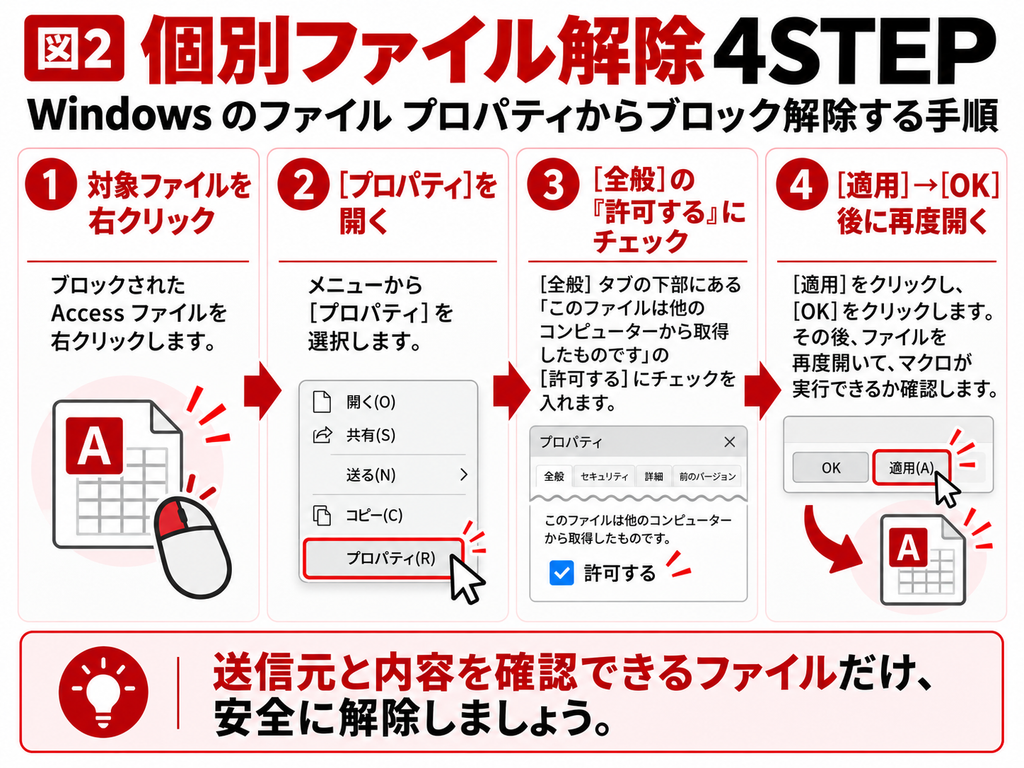
1. Accessを閉じ、対象の.accdb/.accde等のファイルをエクスプローラーで表示します。
2. ファイルを右クリックし、[プロパティ]を開きます。
3. [全般]タブ下部の[セキュリティ]欄で[ブロック解除]または[許可する]にチェックを入れ、[適用]→[OK]を押します。
4. Accessファイルを開き直し、ボタン処理や起動処理などのマクロ/VBAが動作するか確認します。
※Windowsのバージョンや表示言語によって、表記が[ブロック解除]または[許可する]など異なる場合があります。また、会社のポリシーが優先されている環境では、この操作だけでは解除できません。
PowerShellのUnblock-Fileでも同じ解除ができる
管理者が複数ファイルを扱う場合は、PowerShellのUnblock-FileコマンドレットでMOTWのZoneId情報を削除することもできます。Microsoftは、これはファイルの[プロパティ]で[ブロック解除]を選ぶ操作と同等だと説明しています。
| Unblock-File -Path “C:\Access\Sample.accdb” 送信元と内容が信頼できるファイルに限定して実行してください。組織ポリシーやAccess側の信頼設定が別途ブロックしている場合は、この操作だけでは解決しません。 |
3. 「許可する」がない・解除しても直らない場合の確認ポイント
[プロパティ]を開いても[許可する/ブロック解除]が見つからない場合や、チェックを入れてもマクロが動かない場合は、同じ手順を何度も繰り返すより原因を分けて確認します。特にネットワーク共有・会社管理PC・別のAccess実行トラブルをMOTWと混同しないことが重要です。
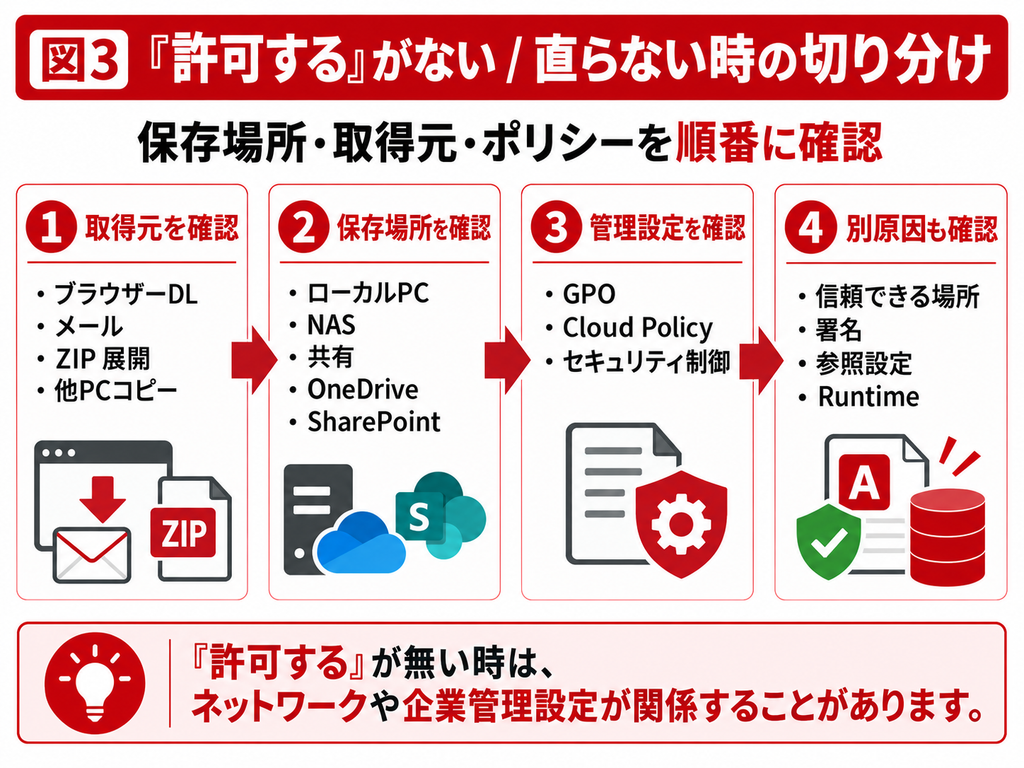
チェック欄が表示されない主な理由
| 確認ポイント | 考えられる状態 | 次に行うこと |
| 対象がネットワーク共有上 | 共有場所がInternet Zone扱いなどで、個別の[ブロック解除]が表示されない/効かない場合がある | ネットワークゾーン、FQDN/IP、Trusted Sites/Local intranetを確認 |
| すでにMOTWがない | ローカルコピーにZoneIdが付いていない、または解除済み | Accessの信頼設定や別原因へ切り替える |
| 会社PCで設定が管理されている | GPOやCloud Policy等が優先 | 情シスへポリシーと配布ルールを確認 |
| ファイルシステム・コピー経路が異なる | MOTWの保持方法が異なる | どの経路で取得・コピーしたかを確認 |
「マクロブロック解除後も動かない」なら別原因を確認する
ブロック解除が完了したのにフォームのボタンだけ動かない、外部データ接続だけ失敗する、といった場合は、MOTWとは別の問題が残っている可能性があります。例えば、参照設定のMISSING、32bit/64bit差、ActiveX・OCX、ODBCドライバ、リンクテーブル、Access Runtimeの制限などです。
切り分けでは「Accessファイル自体が開かない」「画面は開くがVBAが動かない」「特定処理だけエラーになる」のどこまで動作するかを先に確認すると、原因を絞りやすくなります。
| 切り分けのポイント 「マクロが動かない=VBAの故障」と決めつけないことが重要です。まずファイル由来のMOTW、次に保存場所・配布経路・組織ポリシーを確認し、その後にAccess本体、Runtime、bit数、参照設定、外部接続へ進むと調査が効率的です。 |
4. NAS・共有フォルダー・OneDrive/SharePointでブロックされる場合
社内でAccessを複数人利用している場合、ファイルをローカルへ保存して個別解除するだけでは運用が安定しません。NASやWindowsファイル共有、OneDrive/SharePoint/Teamsなど、どこから・どの方法で取得したかによってMOTWやセキュリティゾーンの判定が変わるためです。
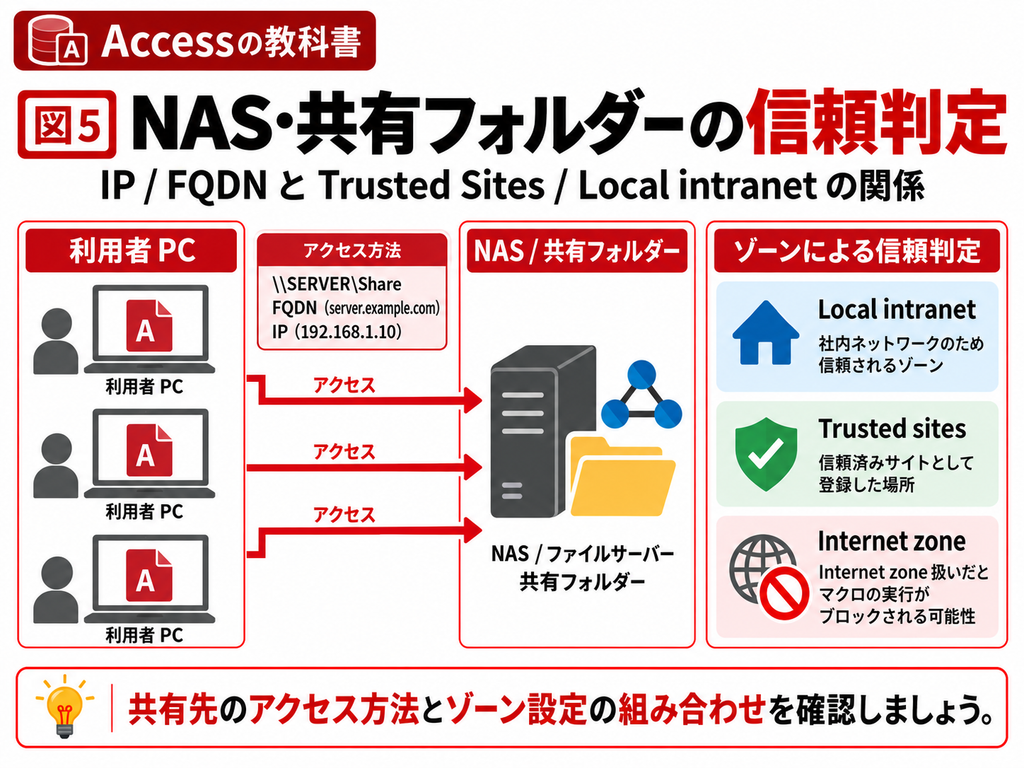
NAS・共有フォルダーはIPアドレスとゾーン判定を確認する
Microsoftのガイダンスでは、ネットワーク共有がLocal intranetまたはTrusted Sitesに含まれていない場合、その場所のファイル内マクロがブロックされることがあります。特に共有先へIPアドレスでアクセスしている場合、インターネットゾーン相当として扱われるケースがあるため注意が必要です。
対策として、管理者が信頼できる社内ファイルサーバーや共有場所をTrusted SitesまたはLocal intranetへ正しく割り当てる方法があります。ただし、信頼対象にした場所ではマクロがブロックされにくくなるため、そこへファイルを書き込めるユーザーを厳格に管理する必要があります。
OneDrive/SharePoint/Teamsは「取得方法」によって挙動が変わる
Microsoft 365のOfficeファイル全般のガイダンスでは、OneDrive/SharePoint(Teamsチャネルで使用されるサイトを含む)のファイルをブラウザーでダウンロードした場合、Windowsのインターネットセキュリティゾーン設定に応じてMOTWが付与されます。一方、同期クライアントがダウンロードしたファイルにはMOTWが含まれないと説明されています。
Accessファイルの取り扱いは利用サービスやクライアント構成によって異なるため、業務で定常配布する場合は「ブラウザーから毎回ダウンロードする」のか「同期フォルダーから利用する」のかを統一し、実際の配布経路で動作確認してください。
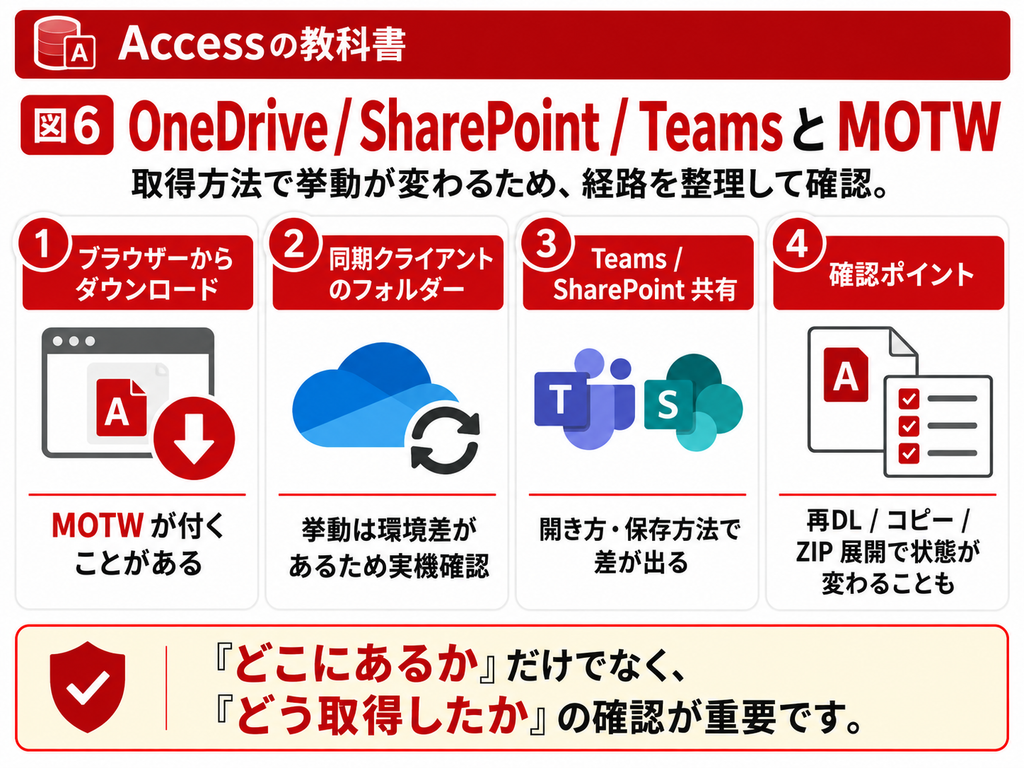
| 取得・利用方法 | MOTWの考え方 | Access運用上の注意 |
| Webブラウザーからダウンロード | ブラウザーとセキュリティゾーン設定によってMOTWが付く場合がある | 毎回ダウンロードすると再びブロック対象になる運用になりやすい |
| OneDrive同期クライアント | MicrosoftのOffice向けガイダンスでは同期クライアント取得ファイルにMOTWは含まれない | Accessの同時編集には別の注意があるため、DB共有方式として安易に推奨しない |
| SharePoint/Teams経由 | サイト・取得方法によって挙動が変わる | 配布用Front End等は実際の手順を標準化し、管理者が確認する |
| Accessのマクロが突然動かず業務が止まっている場合 個別の[許可する]だけで解消しない場合、NAS・共有フォルダーのゾーン判定、Microsoft 365のポリシー、Access Runtime環境、ファイル配布経路など複数要因が関係します。 既存Accessの状態確認から、信頼設定・配布方法・実行環境を含めて切り分け、業務を止めにくい運用へ整理します。 |
5. 信頼できる場所・デジタル署名・管理ポリシーで安全に運用する
社内で同じAccessを継続利用する場合、利用者ごとに毎回[ブロック解除]を行う運用は管理負荷が高くなります。定常利用では、ファイルをどこから配布するか、誰が更新できるか、どの方法で信頼させるかまで設計した方が安全です。
Accessの「信頼できる場所」を使う
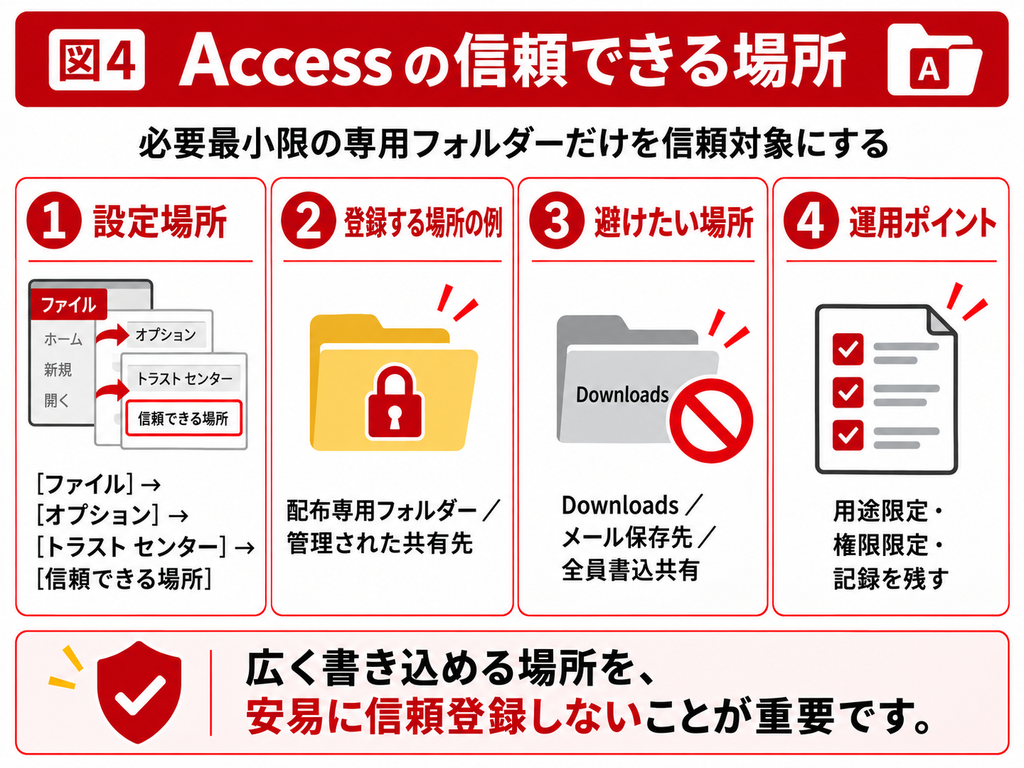
Accessでは、[ファイル]→[オプション]→[セキュリティ センター]→[セキュリティ センターの設定]→[信頼できる場所]から、信頼するフォルダーを追加できます。信頼できる場所に保存したデータベースは、アクティブコンテンツを実行してよい場所として扱われます。
ただし、信頼できる場所は「そのフォルダー内のファイルを信頼する」という強い設定です。Downloadsやメール添付の保存先、不特定多数が書き込める共有フォルダーを丸ごと信頼するのは避けてください。ネットワーク上の信頼できる場所を許可する設定もありますが、MicrosoftはネットワークのTrusted Location利用を慎重に扱うよう案内しています。
デジタル署名で「誰が作ったか」と改ざん有無を確認しやすくする
Accessデータベースにデジタル署名を付ける方法もあります。Microsoftは、Microsoft 365のバージョン2211以降で.accdbと.accde形式へのコード署名をサポートしています。署名は、実行可能なコンポーネントの作成者と、署名後に内容が変更されていないことを確認する助けになります。
広く配布する用途では商用証明書、限定した社内検証では自己署名証明書という選択肢があります。ただし、自己署名証明書は配布先で手動の信頼設定が必要です。また、データベースの変更内容によって署名が無効になる場合があるため、更新・再署名・配布までを運用手順に含めます。
企業管理PCではGPOやCloud Policyが優先される場合がある
組織でMicrosoft 365 Apps for enterpriseを利用している場合、管理者はOfficeファイルのマクロをポリシーで制御できます。Microsoftは「インターネットからのOfficeファイルでのマクロ実行をブロックする」ポリシーをセキュリティベースラインの一部として推奨しています。
したがって、ユーザーがAccessの設定を変更してもポリシーでブロックされる環境があります。この場合は「設定を下げる」のではなく、情シス側で配布元・信頼場所・署名・例外対象を整理するのが基本です。なお、Microsoftの現行ガイダンスではこの種のOfficeポリシーはMicrosoft 365 Apps for enterprise向けとされ、Apps for businessでは利用できないと記載されています。
| 対策 | 向いているケース | 注意点 |
| 個別ファイルのブロック解除 | 単発で受領した信頼できるAccessファイル | ファイルごとに作業が必要。送信元不明ファイルには使わない |
| Accessの信頼できる場所 | 管理されたローカルフォルダーで定常利用 | Downloads等を広く登録しない。書込権限も管理 |
| Trusted Sites/Local intranet | 社内ファイルサーバーや共有場所のゾーン判定を統一したい | Office以外のWindowsセキュリティゾーンにも影響し得るため管理者設計が必要 |
| デジタル署名 | 配布元・改ざん有無を確認しながら配布したい | 証明書配布、信頼された発行元、更新後の再署名を運用化 |
| GPO/Cloud Policy | 多数の管理PCで同一ポリシーを適用したい | ユーザー任せにせず情シスが例外と配布ルールを管理 |
企業で再発させないAccess配布・更新フロー
業務用Accessを複数PCへ配布するなら、「ファイルを置いて利用者へ連絡する」だけではなく、原本管理、配布場所、署名や信頼設定、動作検証、切り戻しまでを一つの運用として管理します。ACCDEやRuntimeを利用している場合も、配布先のAccess/Runtimeバージョンやbit数を併せて記録するとトラブルを切り分けやすくなります。
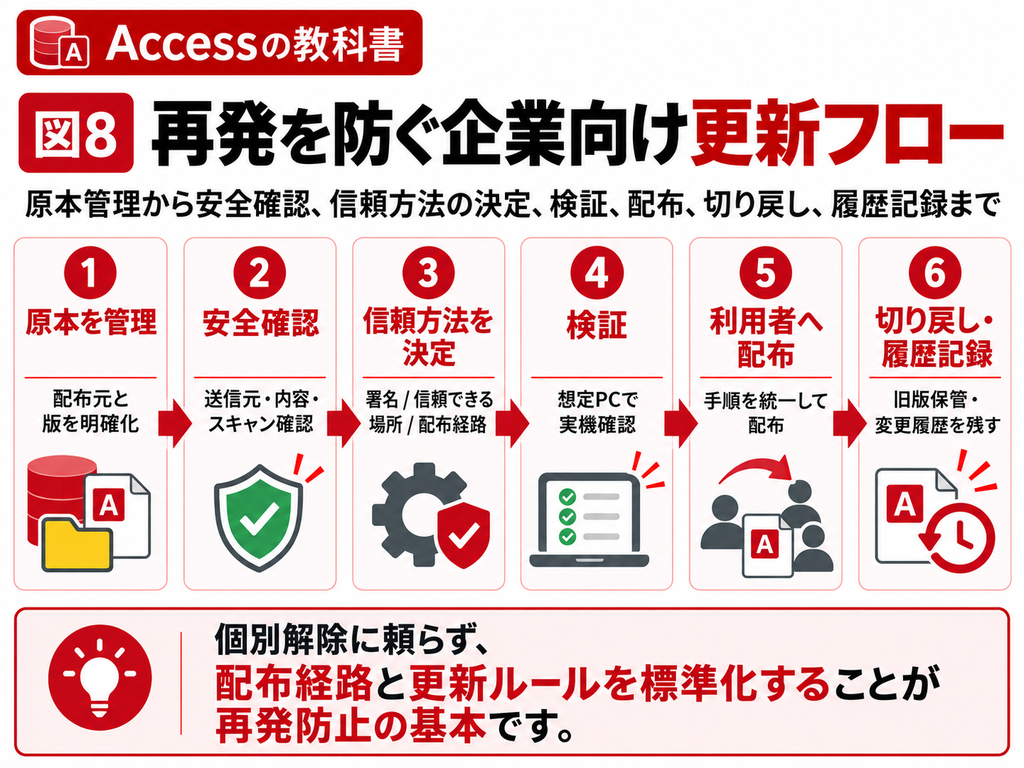
| 段階 | 実施内容 |
| 1. 開発・原本管理 | 修正元ACCDBをバックアップし、版番号と更新内容を記録する |
| 2. 安全確認 | VBA・参照設定・外部接続・配布ファイルの送信元を確認する |
| 3. 信頼方法を決定 | 管理フォルダー、Trusted Sites、デジタル署名、ポリシー等から適切な方式を選ぶ |
| 4. 検証 | 配布先と同等のWindows/Access/Runtime環境で起動・入力・帳票・外部接続を確認する |
| 5. 配布 | 利用者ごとに統一された配布経路でFront End等を更新する |
| 6. 切り戻し | 旧版を一定期間保管し、問題時に戻せる状態にする |
| 7. 記録 | 配布日、バージョン、Accessビルド、bit数、発生した警告を残す |
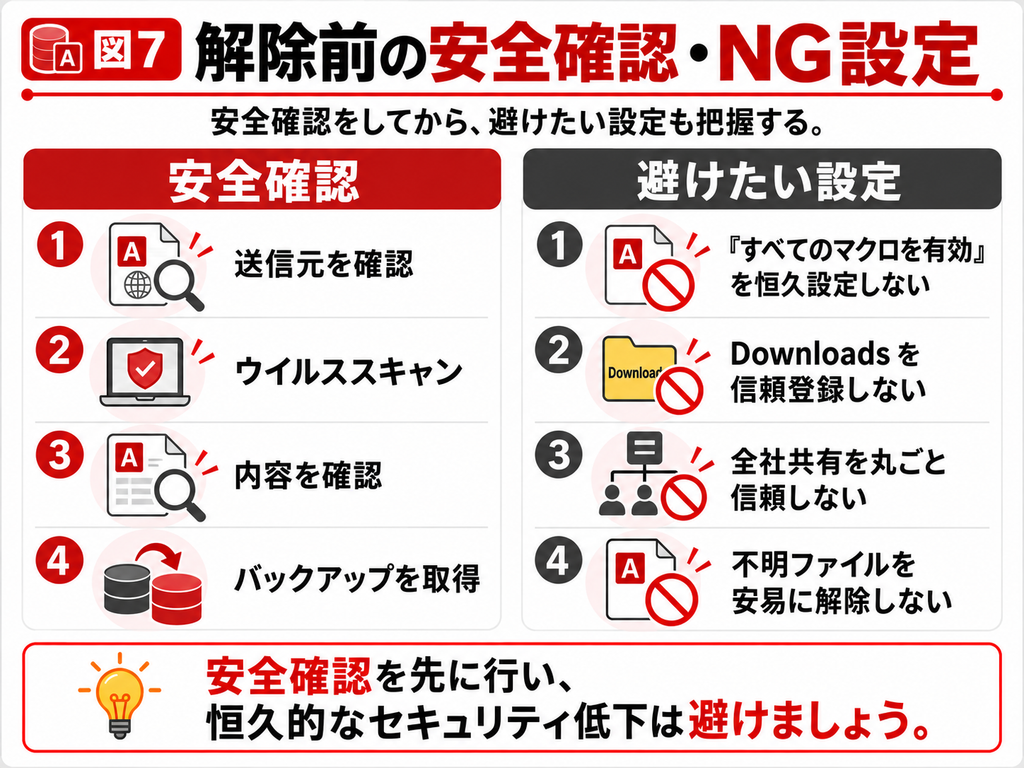
| 重要:避けたい設定 ・送信元が不明なAccessファイルを安易にブロック解除しない ・[すべてのマクロを有効にする]を恒久設定にしない ・Downloadsやメール添付保存先を信頼できる場所にしない ・全員が書き込める共有フォルダーを無条件に信頼しない ・会社PCの管理ポリシーを回避するためにセキュリティ設定を下げない |
6. まとめ|信頼できるファイルだけ解除し、Accessの配布経路を整える
「このファイルのソースが信頼できないため、Microsoftによりマクロの実行がブロックされました」という表示は、Accessファイルの破損ではなく、Windows/Officeがファイルの入手元を未信頼と判断してVBAマクロを止めているケースが中心です。
単発で受け取った信頼できるファイルなら、まずWindowsの[プロパティ]から[ブロック解除/許可する]を試します。[許可する]がない、解除しても直らない場合は、ネットワーク共有のゾーン判定、OneDrive/SharePoint等の取得方法、Accessの信頼できる場所、企業ポリシー、さらにRuntime・参照設定・外部接続などを順に切り分けます。
複数ユーザーが継続利用する業務システムでは、毎回の個別解除よりも、信頼できる配布場所・アクセス権限・署名・ポリシー・更新履歴を設計しておく方が安全です。セキュリティを下げるのではなく、「どのファイルを、誰から、どの経路で信頼するか」を管理することが基本になります。
| Accessのマクロブロック・起動トラブルでお困りの場合 突然動かなくなった既存Accessの原因調査、NAS・共有フォルダー・Microsoft 365環境の切り分け、Access Runtime/ACCDE配布、32bit/64bit対応、運用改善まで支援しています。 |
7. よくある質問(FAQ)
いいえ。多くの場合はファイルの破損ではなく、Windows/Officeがそのファイルをインターネット等の未信頼ソース由来と判断し、VBAマクロをブロックしている状態です。まずファイルの入手経路とMOTW、保存場所を確認します。
ファイルをメールで送り直した、ブラウザーから再ダウンロードした、NASのアクセス方法を変えた、Officeの更新チャネルが変わった、組織ポリシーが適用されたなど、VBAコード以外の環境変化でも発生します。
Accessを閉じ、エクスプローラーで対象ファイルを右クリックして[プロパティ]を開きます。[全般]タブ下部の[セキュリティ]欄に表示される場合があります。Windows環境により文言や表示有無は異なります。
ネットワーク共有上のファイルでは表示されない、または表示されても効果がない場合があります。ローカルコピーの状態、ネットワークゾーン、Trusted Sites/Local intranet、組織ポリシーを確認してください。
信頼できる場所に保存したAccessデータベースは、アクティブコンテンツを実行できる場所として扱われます。ただし、Downloadsなど不特定ファイルが入る場所や、誰でも書き込める共有フォルダーを登録するのは避け、権限を管理してください。
共有先がInternet Zone扱いになっていないか、IPアドレス/FQDNでのアクセス方法、Trusted Sites/Local intranetの設定を確認します。組織で利用する場合は個人判断で広く信頼せず、管理者が場所と書込権限を決めます。
ブラウザーからローカルへダウンロードしたファイルには、Windowsのセキュリティゾーン設定に応じてMOTWが付与される場合があります。取得方法によって挙動が変わるため、定常運用では配布経路を統一して確認します。
原則として恒久設定には推奨できません。未知のファイルまでマクロ実行を許可する範囲が広がるため、個別解除、限定した信頼できる場所、署名、管理ポリシーなど、対象を絞った方法を選びます。
参考情報
● Microsoft Learn|インターネットからのマクロは、Officeで既定でブロックされます
https://learn.microsoft.com/ja-jp/microsoft-365-apps/security/internet-macros-blocked
● Microsoft Support|データベースを信頼するかどうか決定する
https://support.microsoft.com/ja-jp/access/decide-whether-to-trust-a-database
● Microsoft Support|Accessデータベースにデジタル署名を追加して信頼を示す
https://support.microsoft.com/ja-jp/access/show-trust-by-adding-a-digital-signature-to-an-access-database