概要
| この記事の結論 Accessでは、.accdbデータベースを排他モードで開き、[ファイル]→[情報]→[パスワードを使用して暗号化]からデータベースパスワードを設定します。設定後は、ファイルを開くたびにパスワードの入力が必要です。 この機能は単なる「起動時の合言葉」ではなく、.accdbの内容を暗号化する仕組みです。ただし、利用者ごとの権限管理を行う機能ではありません。また、パスワードを忘れるとMicrosoftでも取得できないため、設定前のバックアップと安全なパスワード管理が重要です。 |
この記事でわかること
- Accessファイルにパスワードを設定する基本手順
- 「排他モードで開く必要があります」と表示される理由と対処
- 設定したパスワードの解除・変更方法と、忘れた場合の注意点
- 複数人・分割データベースでパスワードを使うときの正しい順序
- ファイル暗号化、Access内のログイン機能、SQL Server等の権限管理の違い
この記事の主な内容
- Accessのパスワード設定とは?まず30秒で仕組みと注意点を理解
- Accessファイルにパスワードを設定する方法|排他モードから3STEP
- 設定したパスワードで開く・解除・変更する方法
- Accessのパスワードを設定できない原因|排他モードのエラー対処
- 複数人・分割データベースでパスワードを使う場合の注意点
- ユーザーごとにID・パスワードを設定したい場合|ログイン機能とDBセキュリティの違い
- まとめ|パスワードは「設定方法」だけでなく運用方法まで決める
- よくある質問(FAQ)
想定読了時間:約10分~13分
1. Accessのパスワード設定とは?まず30秒で仕組みと注意点を理解
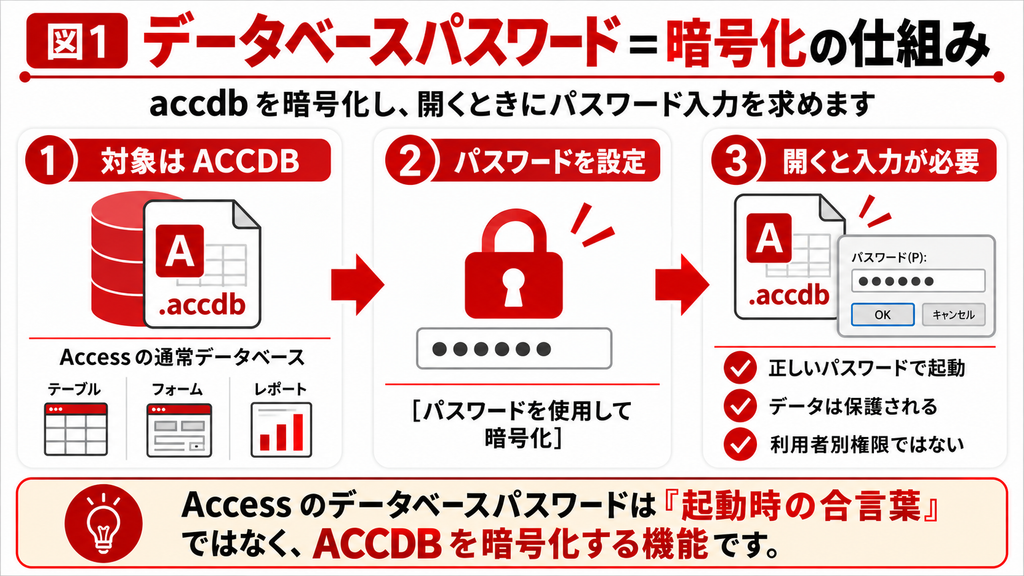
Accessのデータベースパスワードは、.accdbファイルを暗号化し、データベースを使用するためにパスワード入力を求める機能です。Microsoft公式でも、暗号化ツールによって他のツールからデータを読み取りにくくし、データベースを開く際にパスワードを要求すると説明されています。
そのため、「誰でもファイルを開ける状態を避けたい」「共有フォルダにある業務データベースを保護したい」といった場面で利用できます。一方で、パスワードを設定したからといって、Access内の利用者ごとに閲覧・更新・削除の権限が自動的に分かれるわけではありません。
まず押さえたいのは、現在のAccessで[パスワードを使用して暗号化]を使う対象は.accdb形式であることです。古い.mdbには従来形式のパスワードやユーザーレベルセキュリティが存在しますが、現行の.accdbの暗号化とは仕組みが異なります。
パスワードで保護できること・できないこと
| 目的 | データベースパスワード | 補足 |
| ファイルを開く前にパスワードを要求 | ○ | 正しいパスワードがないとデータベースを使用できない |
| .accdb内のデータを暗号化 | ○ | 他のツールから内容を読み取りにくくする |
| 利用者ごとに別ID・別パスワードを発行 | × | 別途ログイン機能やDB側の認証設計が必要 |
| 利用者ごとにテーブルの閲覧・更新権限を制御 | × | SQL Server等の権限管理を検討 |
| ファイルのコピー自体を禁止 | × | Windows/共有フォルダ側のアクセス権などを組み合わせる |
| 重要:パスワード設定だけで「完全なセキュリティ」にはなりません Accessのデータベースパスワードは、.accdbの暗号化と起動時のパスワード要求には有効です。ただし、ファイル共有権限、バックアップ、利用者別の操作権限、監査ログなどは別の設計事項です。守りたい情報と利用者の範囲を整理して、必要な対策を組み合わせます。 |
2. Accessファイルにパスワードを設定する方法|排他モードから3STEP
パスワード設定で最も重要なのは、対象の.accdbを「排他モード」で開くことです。排他モードとは、そのデータベースを自分だけが開いている状態にする開き方です。暗号化設定はファイル全体へ影響するため、通常の共有状態では変更できません。
業務で複数人が使っているAccessの場合は、作業前に利用者へ終了を案内し、誰もデータベースを開いていない時間帯で実施してください。さらに、パスワードを忘れた場合に備え、暗号化前のバックアップを安全な場所へ保存してから作業します。
STEP 0|設定前にバックアップを取る
最初に対象ファイルをコピーし、「暗号化前バックアップ」として別フォルダへ保管します。バックアップまで同じ場所に置くと、誤操作やフォルダ障害の影響を同時に受ける可能性があるため、可能であれば別の管理場所へ保存します。
複数人利用のデータベースでは、単にファイルをコピーする前に利用中ユーザーがいないことを確認します。編集中にバックアップすると、意図した状態を保存できない場合があります。
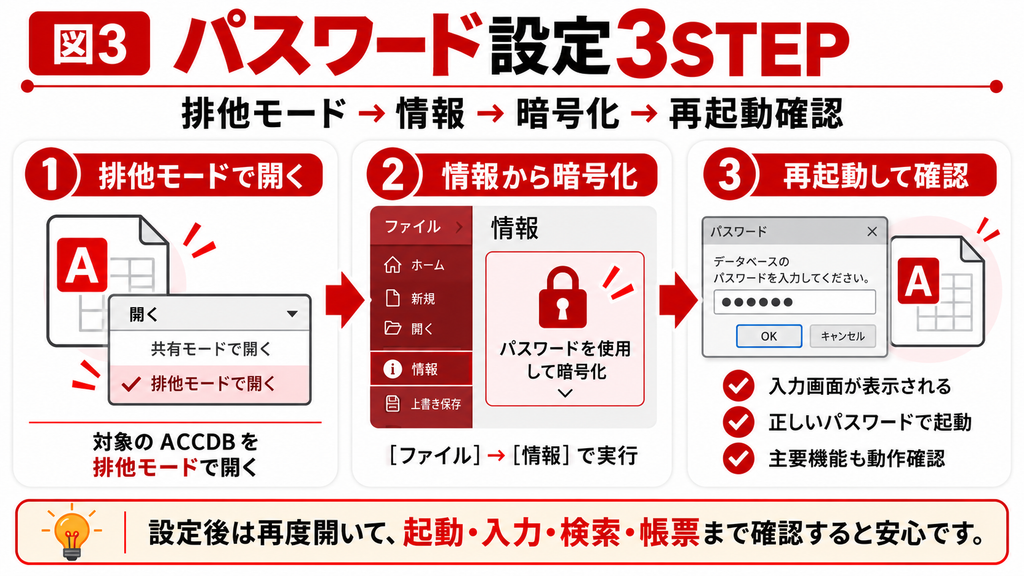
STEP 1|データベースを排他モードで開く
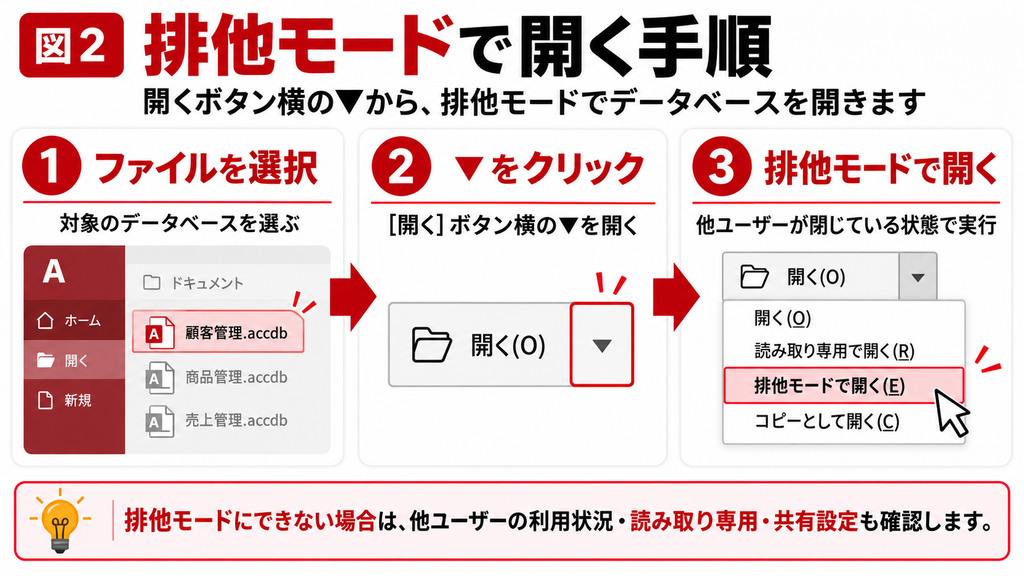
Accessを起動し、[ファイル]→[開く]から対象の.accdbを選択します。[開く]ボタンをそのまま押さず、ボタン横の▼をクリックして[排他モードで開く]を選択します。
すでに対象データベースを通常モードで開いている場合は、一度閉じてから開き直します。共有先で別ユーザーがファイルを開いていると排他モードにできないため、その場合は他ユーザーにも終了してもらいます。
STEP 2|[パスワードを使用して暗号化]を選ぶ
排他モードで開いたら、[ファイル]→[情報]→[パスワードを使用して暗号化]を選択します。[データベース パスワードの設定]ダイアログが表示されるので、設定するパスワードを入力します。
[パスワード]と[パスワードの確認]には同じ文字列を入力します。入力後に[OK]を押すと、データベースへ暗号化が適用されます。
STEP 3|強いパスワードを設定し、閉じて再テストする
Microsoftは、大文字・小文字・数字・記号を組み合わせた強いパスワードを推奨しています。公式の案内では8文字以上、14文字以上のパスフレーズがより望ましいとされています。これはAccess独自の「最低入力条件」というより、安全なパスワードを作るための強度の目安として考えてください。
設定後は一度データベースを閉じ、再度開いて[データベース パスワードの入力]画面が表示されること、正しいパスワードで正常に起動できることを確認します。業務DBでは、フォーム入力・検索・帳票・外部接続など主要機能も一通り確認しておくと安心です。
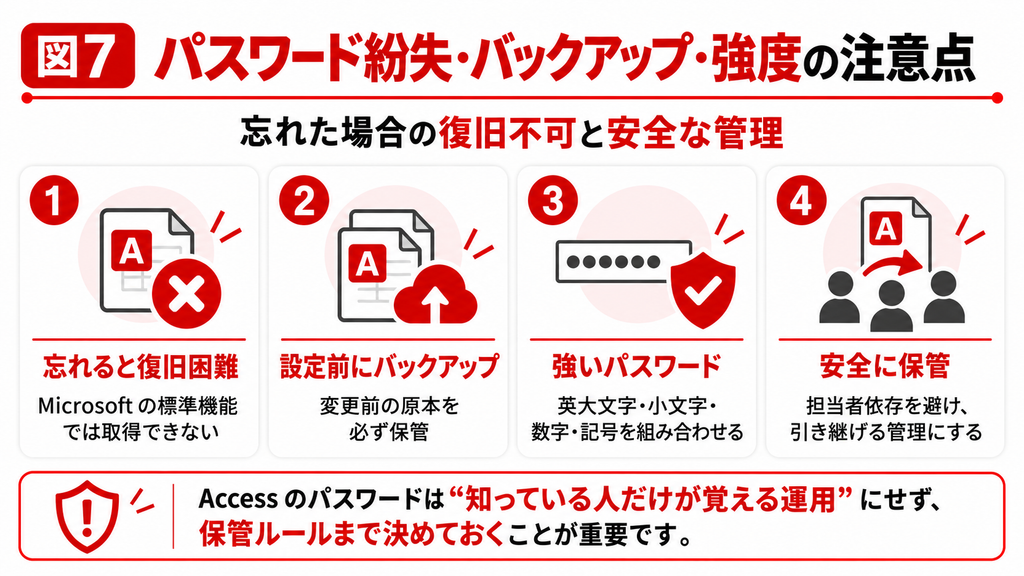
| パスワードの保管も設定作業の一部です Microsoftは、パスワードを忘れた場合に取得できないと明記しています。担当者の記憶だけに依存せず、会社のルールに沿ったパスワード管理ツールや安全な管理台帳で保管してください。共有メールやチャットへ平文で残す運用は避けます。 |
3. 設定したパスワードで開く・解除・変更する方法
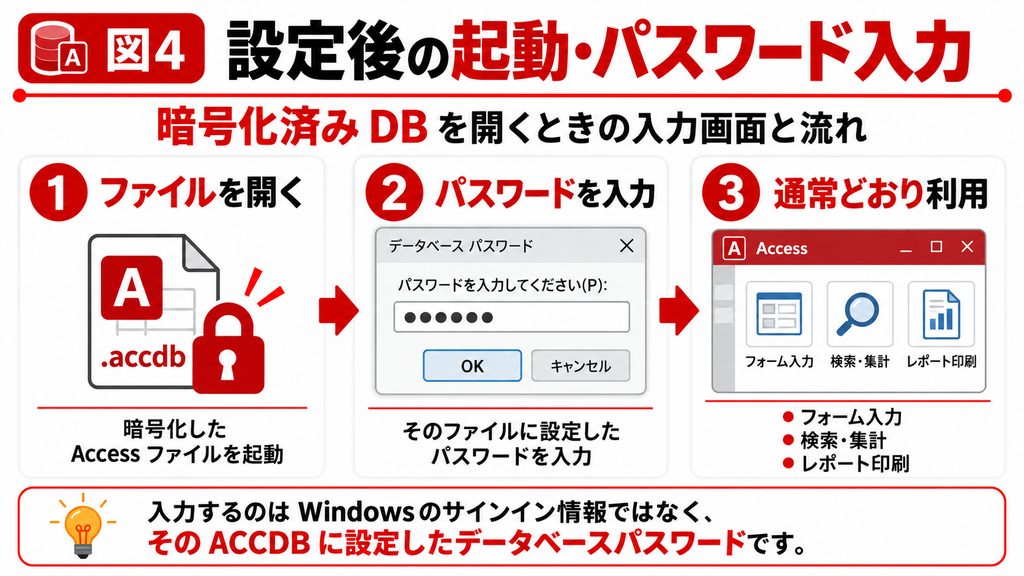
暗号化したAccessデータベースは、通常どおりファイルを開くと[データベース パスワードの入力]ダイアログが表示されます。正しいパスワードを入力すると、フォームやクエリ、レポートなどを通常どおり利用できます。
ここで入力するのは「Windowsのサインインパスワード」や「Microsoft 365のパスワード」ではなく、その.accdbに設定したデータベースパスワードです。複数ファイルへ別々のパスワードを設定している場合は、どのファイルのパスワードかを混同しないよう管理します。
パスワードを解除する方法
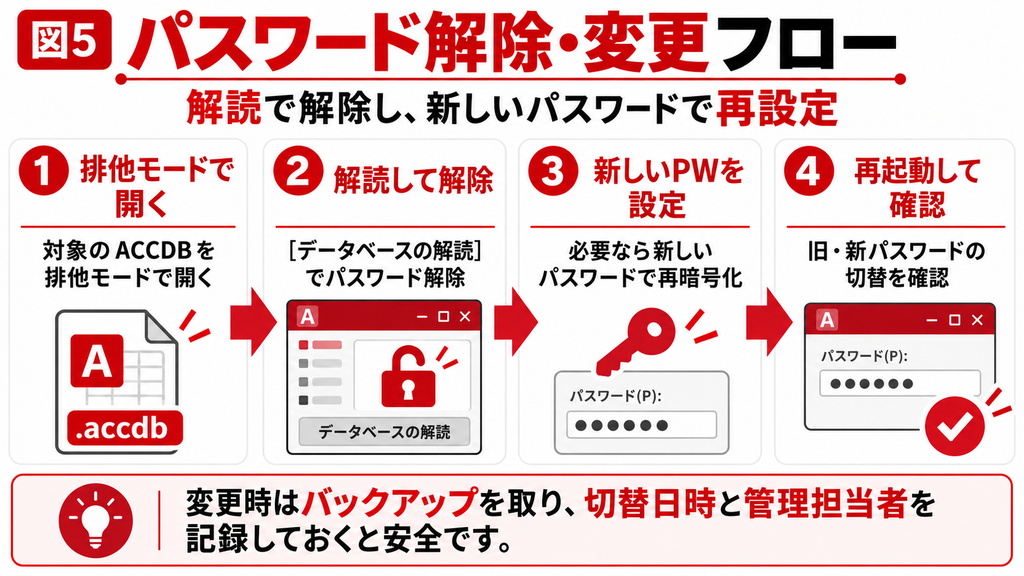
パスワードを解除するときも、設定時と同様にデータベースを排他モードで開く必要があります。正しいパスワードで排他モードに入り、[ファイル]→[情報]→[データベースの解読]を選択します。
[データベース パスワードの解除]画面で現在のパスワードを入力して[OK]を押すと、暗号化とパスワード要求が解除されます。解除後は、データベースを閉じて再度開き、パスワード入力画面が表示されないことを確認します。
パスワードを変更する方法
現在のパスワードを別のパスワードへ変更したい場合は、いったん[データベースの解読]で既存パスワードを解除し、その後もう一度[パスワードを使用して暗号化]を実行して新しいパスワードを設定します。
運用中のデータベースでは、変更前後のパスワードを利用者へどう周知するかも重要です。旧パスワードと新パスワードが長期間併存するような曖昧な運用にせず、切り替え日時・対象ファイル・保管先を記録します。
| 操作 | 必要な状態 | 主なメニュー | 確認ポイント |
| 設定 | 排他モード | [情報]→[パスワードを使用して暗号化] | 閉じて再起動し、入力要求を確認 |
| 解除 | 排他モード+現在のパスワード | [情報]→[データベースの解読] | 再起動時に入力要求が消えたことを確認 |
| 変更 | 排他モード+現在のパスワード | 一度解読して解除→新しいパスワードで再暗号化 | 旧・新パスワードの切替日時を管理 |
4. Accessのパスワードを設定できない原因|排他モードのエラー対処
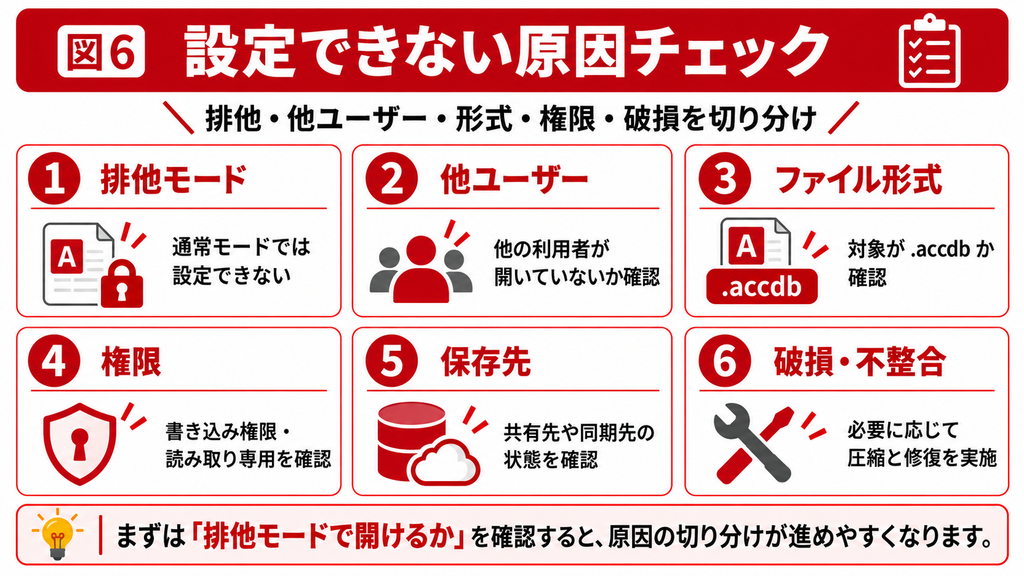
パスワード設定でつまずくケースの多くは、「排他モードで開けていない」「別ユーザーが使用中」「対象ファイルや保存場所に問題がある」のいずれかです。エラーメッセージだけを見て設定を繰り返すのではなく、利用状況とファイル状態を順番に確認すると原因を切り分けやすくなります。
| 原因 | よくある状態 | 対処の方向性 |
| 通常モードで開いている | 「データベースを排他モードで開く必要があります」と表示 | いったん閉じ、[開く]ボタン横の▼から[排他モードで開く] |
| 別ユーザーが開いている | 排他モードにできない/ロックファイルが残る | 他ユーザーの利用を終了し、メンテナンス時間を確保 |
| 対象が.accdbではない | .mdbなど旧形式を利用 | 現行の暗号化機能と旧形式の仕様を混同しない。必要なら変換を検討 |
| ファイルが読み取り専用 | 保存・設定変更ができない | Windows/共有フォルダの権限、読み取り専用属性を確認 |
| ネットワーク・同期場所の問題 | 共有フォルダや同期フォルダで動作が不安定 | ローカルコピーで検証し、運用場所と権限を整理 |
| データベースの破損・不整合 | 設定時に異常終了、別操作でも不具合 | バックアップで確認し、必要に応じて圧縮と修復・復旧を実施 |
「排他モードで開く必要があります」と表示されたら
このメッセージは、パスワード機能が使えないという意味ではありません。データベース全体の暗号化設定を変更するために、他ユーザーが利用していない排他的な状態が必要だという案内です。
特に共有Accessでは、利用者がフォームを閉じただけでAccess本体を終了していないケースがあります。各PCで対象データベースが完全に閉じられていることを確認してから、管理者が排他モードで開きます。
パスワードを忘れた場合は解除できる?
結論として、正しいパスワードが分からない状態で、Microsoftの標準機能からデータベースパスワードを取得・解除することはできません。Microsoft公式も、パスワードを紛失するとデータベースを使用できず、取得する方法はないと案内しています。
そのため、設定前のバックアップが重要です。業務で利用する場合は、担当者だけが知っている状態を避け、退職・異動・休職などがあっても引き継げる管理方法を決めます。
| 注意:パスワード解除ツールを前提に運用しない インターネット上には「パスワード解析」「解除」をうたう非公式ツールもありますが、重要な業務データを第三者ツールへ渡すこと自体が情報漏えいリスクになります。標準機能で復旧できないことを前提に、バックアップとパスワード管理で事故を防ぐ設計が基本です。 |
5. 複数人・分割データベースでパスワードを使う場合の注意点
複数人で利用するAccessでは、単体ファイルへパスワードを設定する場合よりも注意が必要です。共有中に暗号化設定を変えるには排他状態が必要であり、利用者の停止時間を確保しなければなりません。
また、AccessをFront EndとBack Endに分割している場合は、「どちらにパスワードを設定するか」「リンクテーブルをどう再設定するか」まで考えてから作業します。単純にFront Endだけを暗号化しても、Back Endの.accdbが誰でも直接開ける状態なら、保存データそのものの保護としては不十分です。
分割データベースを暗号化する公式の流れ
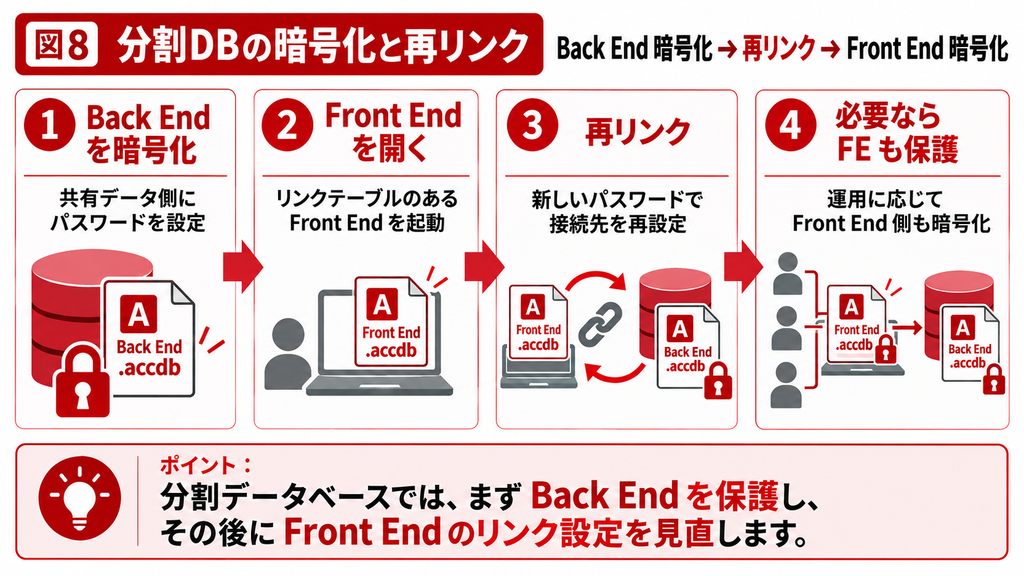
Microsoft公式では、分割データベースを暗号化する場合、Front EndとBack Endの両方を暗号化し、Back Endを暗号化した後にFront Endからテーブルを再リンクする手順を案内しています。
実務では、まず全ユーザーを終了させてBack Endを排他モードで暗号化します。次にFront Endの既存リンクを削除し、暗号化したBack Endへ再リンクします。このときBack Endのパスワード入力が求められます。再リンク後、必要に応じてFront End側も暗号化します。
| 対象 | 主な役割 | 暗号化する場合のポイント |
| Front End.accdb | フォーム・クエリ・レポート・VBA等 | Back Endの再リンク後に暗号化。各利用者PCへの配布管理も必要 |
| Back End.accdb | 共有テーブル・データ | 先に暗号化し、その後Front Endからリンクを作り直す |
| SQL Server / Azure SQL | サーバー側で共有データを管理 | Accessファイルのパスワードではなく、DBサーバー側の認証・権限を設計 |
共有パスワード運用で起こりやすい問題
● 利用者が増えるほど、同じパスワードを共有する範囲が広がる
● 異動・退職者が出たときにパスワード変更と全利用者への再周知が必要になる
● 誰がいつデータを見たか、誰にどの権限があるかをパスワード1つでは管理できない
● Front Endだけ保護してBack Endを直接開ける状態にすると、データ保護の目的を達成できない
つまり、少人数で一つのAccessファイルを保護する目的ならデータベースパスワードは分かりやすい方法です。一方、利用者が多い、部署ごとに権限を変えたい、操作履歴を残したい、といった要件では、パスワード共有だけでは運用が難しくなります。
| Accessにパスワードを付けるだけで十分か迷っている方へ 既存Accessのパスワード設定だけでなく、共有運用の整理、Front End/Back End分割、ユーザー別ログイン、SQL Serverへのアップサイジングまで支援しています。必要なセキュリティレベルと運用負荷を確認し、Accessを継続する方法と移行する方法の両方から検討します。 |
6. ユーザーごとにID・パスワードを設定したい場合|ログイン機能とDBセキュリティの違い
「利用者Aは閲覧だけ、利用者Bは更新可能」「担当者ごとにIDとパスワードを分けたい」という要件は、データベースパスワードとは別の問題です。データベースパスワードは原則としてファイル単位で1つのパスワードを共有するため、利用者別の権限を表現できません。
Access内にログインフォームを作り、ユーザーマスターと照合して画面やボタンの利用可否を切り替える方法は実装できます。ただし、これはAccessアプリケーション側の制御です。データベースエンジンそのものが利用者別にアクセス権を管理しているわけではありません。
.accdbでは旧来のユーザーレベルセキュリティは利用できない
Microsoft公式では、.accdb、.accde、.accdc、.accdrなど新しいAccessファイル形式では、旧来の「ユーザーレベルセキュリティ」は利用できないと説明されています。旧形式の.mdbで既存のユーザーレベルセキュリティを維持することはできますが、Microsoftも新規導入というより、既存環境を継続する場合に限る考え方を示しています。
そのため、新しい業務システムで利用者別の認証・権限を本格的に実装するなら、Accessの画面をFront Endとして残しつつ、データをSQL ServerやAzure SQLへ移してデータベース側で権限管理する構成も有力です。
| 方式 | 主な目的 | ユーザー別権限 | 向いているケース |
| Accessデータベースパスワード | .accdbの暗号化・起動時保護 | × | 少人数・ファイル単位で保護したい |
| Access内のログインフォーム | 画面・機能の利用制御 | ○(アプリ側で実装) | 利用者ごとにメニューや処理を分けたい |
| SQL Server等の認証・権限 | データベース側のアクセス制御 | ○ | 多人数・部署別権限・監査・長期運用が必要 |
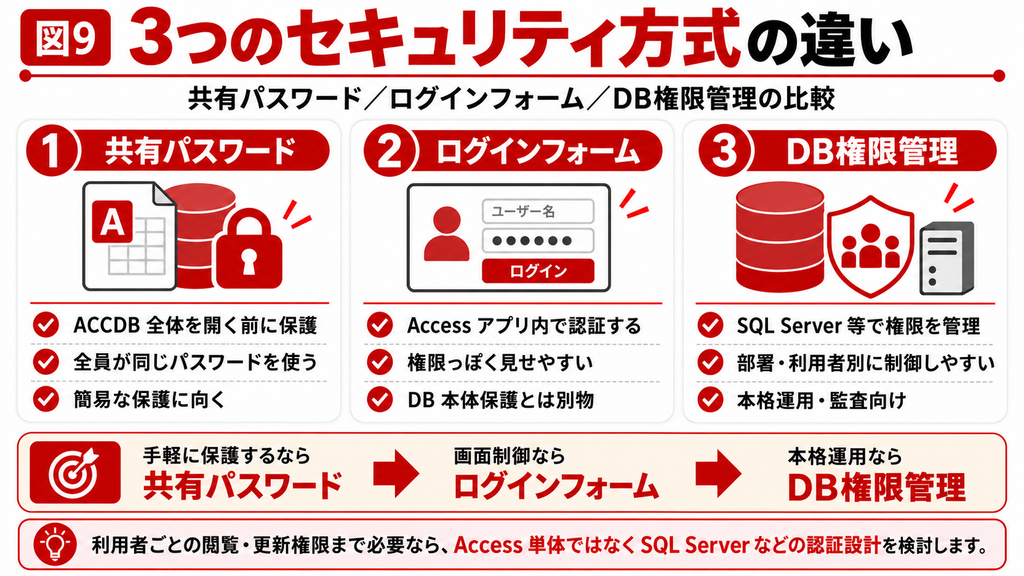
| 実務視点 セキュリティは「パスワードを設定したか」だけでは評価できません。①ファイル自体の暗号化、②アプリ画面でのログイン・操作制御、③保存先データベースの認証・権限、④Windowsや共有フォルダのアクセス権、⑤バックアップと管理者引継ぎを分けて整理すると、必要な対策を判断しやすくなります。 |
まとめ|パスワードは「設定方法」だけでなく運用方法まで決める
Accessでパスワードを設定する基本手順は、.accdbを排他モードで開き、[ファイル]→[情報]→[パスワードを使用して暗号化]を実行する流れです。解除するときは[データベースの解読]を使い、変更するときは既存パスワードを一度解除してから新しいパスワードで再暗号化します。
特に重要なのは、パスワードを忘れた場合に標準機能では取得できないことです。暗号化前のバックアップと安全なパスワード管理を必ずセットで行います。
複数人利用では、排他作業の時間を確保し、分割DBならBack Endを先に暗号化して再リンクする順序まで考えます。また、利用者ごとの権限が必要な場合は、Access内のログイン機能やSQL Server等の権限管理を別途検討します。
| Accessのセキュリティ・共有運用でお困りではありませんか? 既存Accessの暗号化・パスワード運用の見直し、Front End/Back End分割、ユーザー別ログイン、SQL Server/Azure SQLへのアップサイジング、Microsoft 365環境への移行まで対応しています。単体のAccessを継続する場合と、データベース基盤を強化する場合の両方から、業務に合った方法を整理します。 |
よくある質問(FAQ)
対象の.accdbを排他モードで開き、[ファイル]→[情報]→[パスワードを使用して暗号化]を選びます。パスワードを2回入力して設定し、いったん閉じて再起動時にパスワード入力が求められることを確認します。
いったんデータベースを閉じ、Accessの[ファイル]→[開く]から対象ファイルを選び、[開く]ボタン横の▼→[排他モードで開く]を選択します。共有DBでは他ユーザーが開いていると排他にできないため、全利用者の終了も確認します。
解除は排他モードで開き、[ファイル]→[情報]→[データベースの解読]から現在のパスワードを入力します。変更は一度解除した後、[パスワードを使用して暗号化]から新しいパスワードを設定します。
Microsoftの標準機能では取得・解除できません。Microsoft公式も、パスワードを紛失すると取得する方法はないと案内しています。設定前のバックアップと、組織としての安全なパスワード保管が必要です。
現行の[パスワードを使用して暗号化]は.accdb向けの機能です。.mdbには旧来のパスワードやユーザーレベルセキュリティの仕組みがありますが、同じ仕様ではありません。古い.mdbを運用している場合は、互換性を確認したうえで.accdbへの変換も検討してください。
設定自体は可能ですが、暗号化の設定・解除時には排他モードが必要です。共有中の利用者を停止する時間を確保し、共有パスワードの周知・変更・退職者対応まで運用ルールを決める必要があります。
両方を暗号化する場合、Microsoft公式ではBack Endを先に暗号化し、Front Endからテーブルを再リンクした後にFront Endを暗号化する手順を案内しています。Back Endのデータ保護とFront Endの配布管理を分けて考えます。
Access内に独自のログインフォームを作ることはできます。ただし.accdbでは旧来のユーザーレベルセキュリティは利用できません。本格的なユーザー別権限が必要な場合は、SQL Server等のデータベース側で認証・権限管理を行う構成も検討します。
参考情報
● Microsoft Support|データベース パスワードを使用してデータベースを暗号化する
https://support.microsoft.com/ja-jp/access/encrypt-a-database-by-using-a-database-password
● Microsoft Support|ユーザーレベル セキュリティについて
https://support.microsoft.com/ja-jp/access/what-happened-to-user-level-security
● Microsoft Support|.accdb データベースを以前のファイル形式に変換する
https://support.microsoft.com/ja-jp/access/convert-an-accdb-database-to-an-earlier-file-format