概要
| この記事の結論 laccdbが残っているときは、まず他の利用者や外部アプリがデータベースへ接続していないか確認します。続いて残存プロセス、共有先の接続、フォルダの削除権限を調べてください。手動削除は全接続の終了と本体のバックアップを確認してから行い、利用中や原因不明の状態では強制削除しません。残っているだけで破損とは断定できません。 この記事では、Accessを閉じても残るロックファイルについて、利用者が確認できることと、共有先の管理者へ依頼することを分けて説明します。ファイルの存在だけで判断せず、実際の接続状況とエラー内容から原因を絞り込みましょう。 |
この記事でわかること
- laccdbとデータベース本体、ldbの違い
- ロックファイルが消えない原因と確認する順序
- 手動削除してよい条件と、作業を止めるべき状況
- 共有フォルダ・NASで管理者に確認してもらうこと
- 再発防止とマクロの実行警告の切り分け
この記事の主な内容
- laccdbファイルとは?まず正常な状態と残留を見分ける
- laccdbが消えないときに確認する原因
- 安全に対処するための確認・削除手順
- 共有フォルダ・NASで消えない場合の管理者向け確認
- 再発防止と「信頼できる場所」の正しい切り分け
- まとめ
- よくある質問(FAQ)
想定読了時間:約12分~約15分
1. laccdbファイルとは?まず正常な状態と残留を見分ける
laccdbとは、Accessのaccdbデータベースを共有モードで開いた際に作成され、同時利用時のロック管理に使われるファイルです。業務データを保存する本体とは役割が異なります。
データベース本体とロックファイルを見分ける
例えば「売上管理.accdb」を共有モードで開くと、同じフォルダに「売上管理.laccdb」が作成されます。名前の前半が同じなので、操作前には末尾の拡張子まで確認してください。
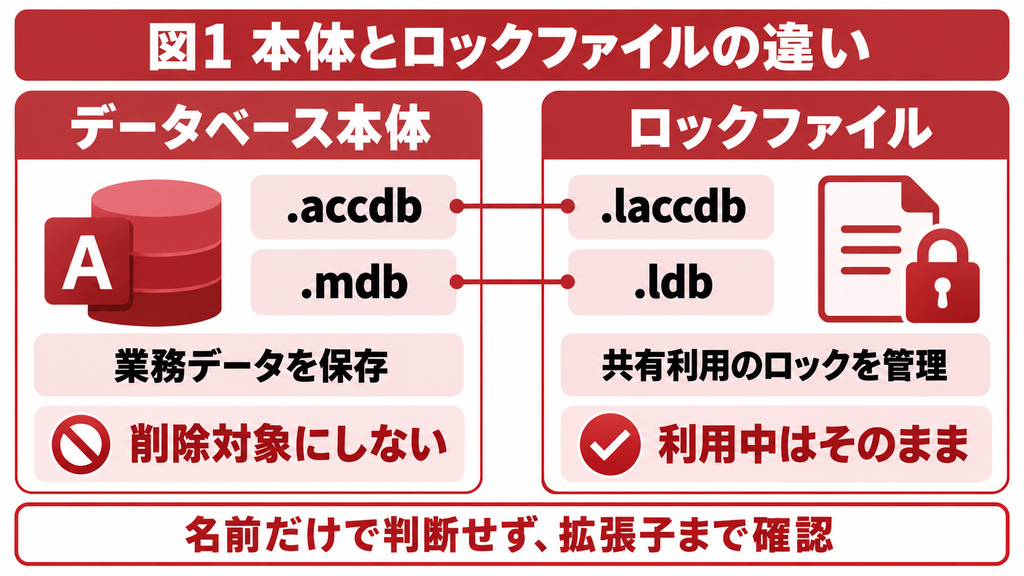
| 拡張子 | 役割 | 取り扱い |
|---|---|---|
| .accdb | 現在のAccessで使うデータベース本体 | 削除対象にしない |
| .laccdb | accdbの共有利用を管理するロックファイル | 利用中はそのままにする |
| .mdb | 従来形式のデータベース本体 | 削除対象にしない |
| .ldb | mdbに対応するロックファイル | laccdbと同様に利用状況を確認 |
1人で使っていても作成されることがある
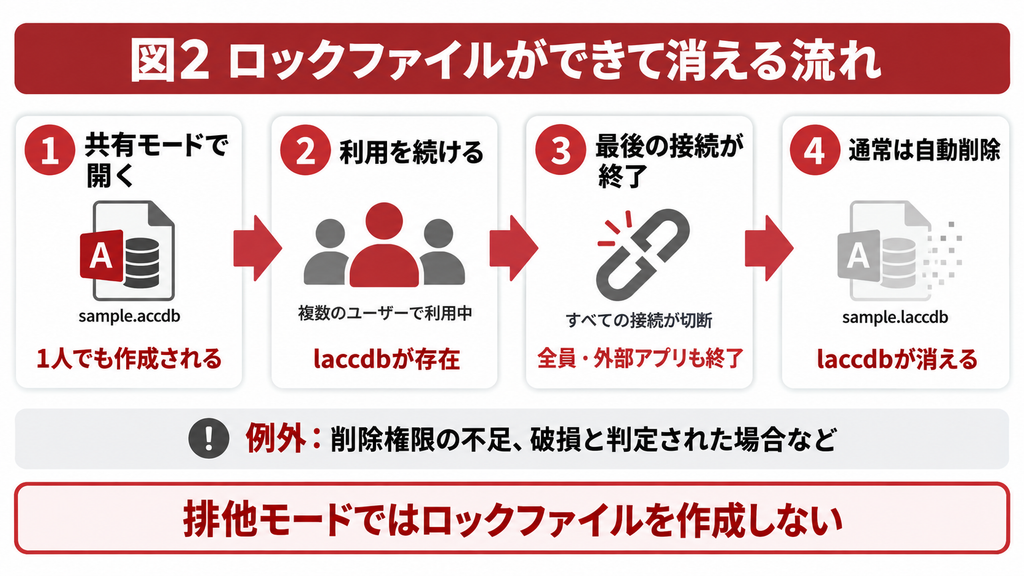
「共有モード」は開き方の設定であり、実際に2人以上が操作しているという意味ではありません。1人で使っていても、共有モードならロックファイルは作成されます。通常は最後の利用者が閉じると削除されますが、削除権限がない場合や破損と判定された場合などは残ります。
一方、排他モードで開いた場合には、このロックファイルは作成されません。ただし、他の人が同時に使う業務で、ファイルを消す目的だけで排他運用へ変更するのは避けてください。
残っているだけで破損とは断定できない
「laccdbが残る」「本体が開けない」「データに異常がある」は、別々に記録するべき症状です。まず、本体の操作はできるのか、削除時だけエラーになるのか、起動時にメッセージが出るのかを確認しましょう。残留だけを理由に修復を繰り返す必要はありません。
必要に応じて下記の方法も試してみてください。
2. laccdbが消えないときに確認する原因
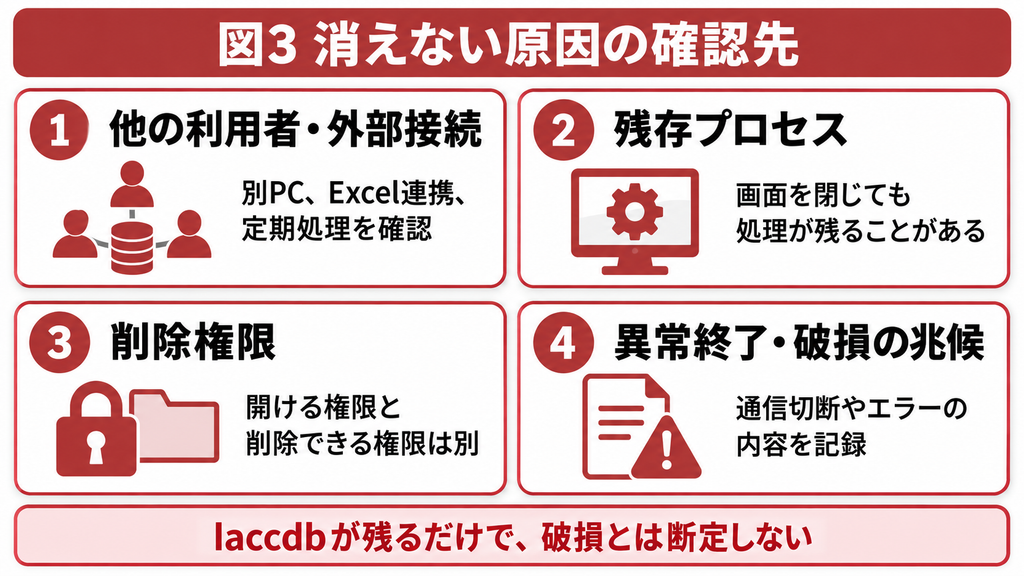
最初に確認するのは、データベースの利用が本当に終わっているかどうかです。そのうえで、端末の状態、共有先の接続、削除権限を調べると、設定をむやみに変更せずに原因を絞れます。
| 症状・状況 | 確認する場所 | 最初の対応 |
|---|---|---|
| 他の人が使っている可能性がある | 利用者・外部アプリ・定期処理 | 作業と接続が終わるまで待つ |
| Accessの画面を閉じても残る | 端末のプロセス・別のログイン状態 | 残っている処理を特定する |
| 共有フォルダでだけ消えない | 共有先で開いているファイル・権限 | 管理者へ確認を依頼する |
| アクセス拒否が出る | 対象ファイルと保存先の権限 | エラー全文を記録する |
| 破損を示すエラーも出る | 本体・バックアップ・直前の操作 | 現状を保全し、復旧を相談する |
他の利用者や外部アプリが接続している
自分がAccessを終了しても、別の人が同じデータベースを利用していれば、共有利用は終わっていません。昼休み中のPC、別部署の端末、リモートデスクトップのセッションも確認対象に含めます。
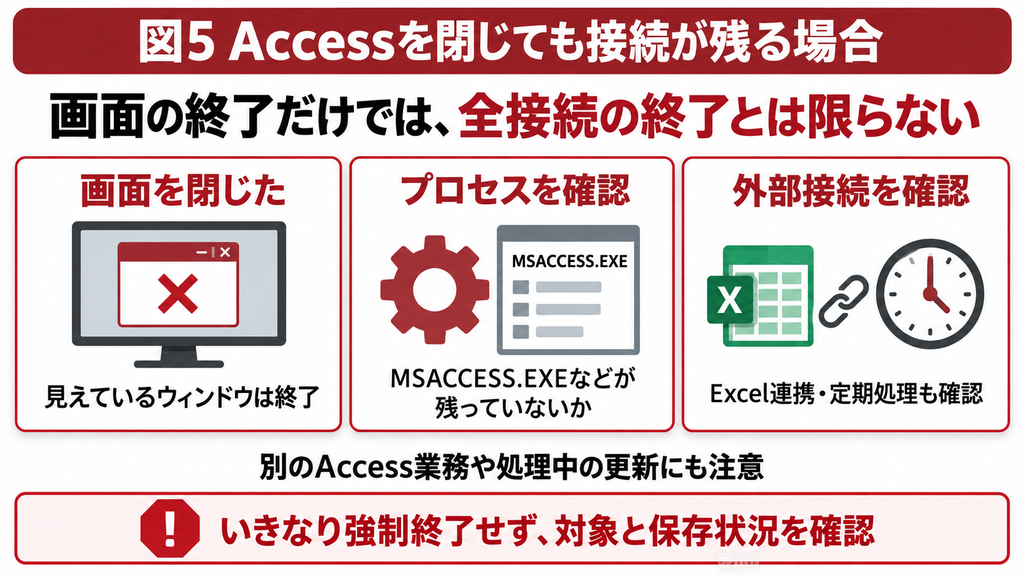
また、Accessの画面を使わずにExcelや定期実行プログラムから接続している構成もあります。「全員がAccessを閉じた」という確認と、「すべての接続が終了した」という確認は分けて考えましょう。
端末の処理が終了しきっていない
画面が見えなくても、MSACCESS.EXEなどの処理が残っている可能性があります。ただし、プロセス名だけでは、どのデータベースを使っているかまでは判断できません。別のAccess業務や処理中の集計がないかも確かめます。
削除権限の不足や異常終了を確認する
ファイルを開いたり更新したりできても、削除に必要な権限があるとは限りません。特定の人が最後に終了したときだけ残るなら、その人の利用アカウントと権限の確認が手がかりになります。
停電、通信切断、アプリの応答停止などの直後に残った場合は、発生時刻と直前の操作を記録します。破損エラーやデータ異常が併発しているときは、残留ファイルの削除よりも本体と調査情報の保全を優先してください。
3. 安全に対処するための確認・削除手順
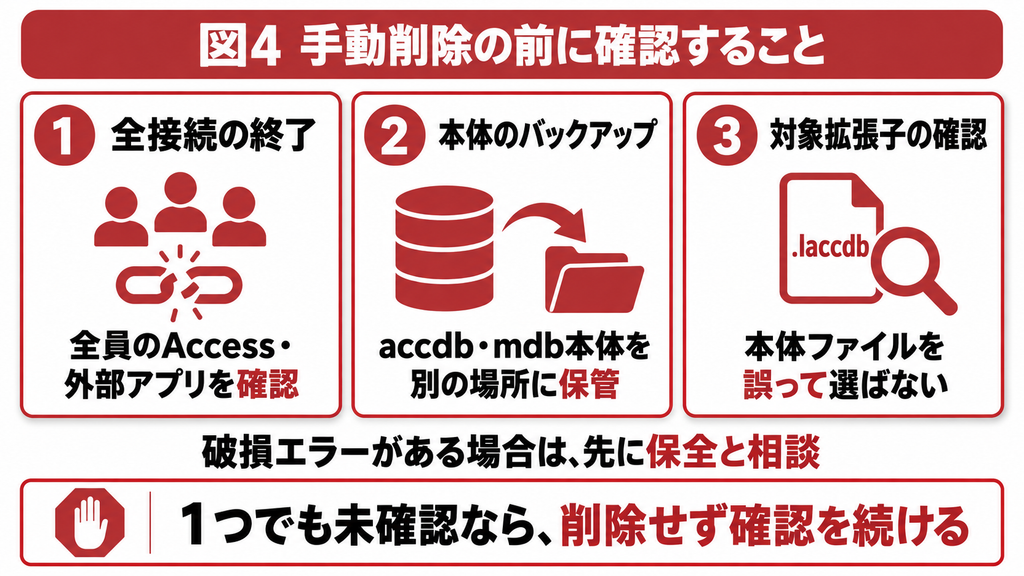
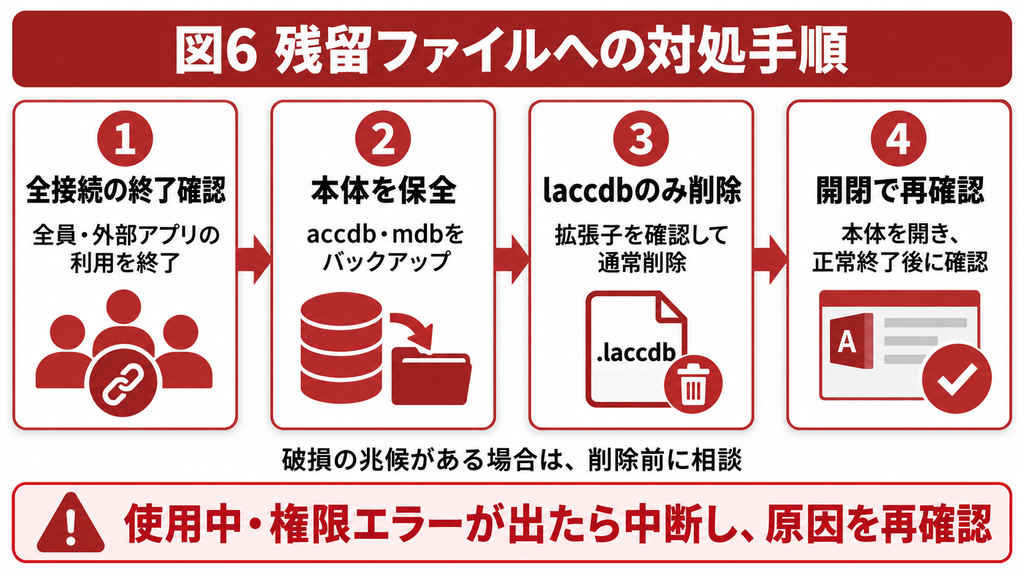
手動削除は、利用中ではないことを確認した残留ファイルへの対処です。以下では「全接続の終了」「本体のバックアップ」「対象拡張子の確認」を満たしてから進めます。どれかが確認できない場合は、その時点で作業を止めましょう。
手順1 全員の利用と外部接続を終了する
共有データベースの場合は、作業する時間を利用者へ知らせ、確認が終わるまで再び開かないよう依頼します。各利用者は入力内容を保存し、帳票出力や集計の完了を待って、通常の終了操作でAccessを閉じてください。
続いて、Excel連携や定期処理の担当者にも確認します。自動処理が確認中に再接続すると、状況を正しく判断できません。停止が必要な場合は、担当者と実行予定を調整します。共有先の接続確認は次章も参照してください。
手順2 端末に残っている処理を確認する
Windowsでは、Ctrl+Shift+Escでタスクマネージャーを開き、[詳細]などの一覧でMSACCESS.EXEを確認します。Windowsの版によって表示位置が異なるため、プロセス名と利用者の情報を手がかりに確認してください。
残っていても、すぐに[タスクの終了]を押してはいけません。保存していない入力や実行中の更新処理がないか、対象の利用者に確認します。外部アプリが接続している場合は、そちらの処理も通常の方法で終了します。
応答しない場合は、管理者へ引き継いで影響を確認します。強制終了や端末再起動には未保存データを失うおそれがあるため、対象を特定して実施可否を判断します。共有サーバーの再起動は、利用者側で行う対処とは分けてください。
手順3 本体をバックアップし対象を確認する
全接続の終了を確認したら、accdbまたはmdbの本体を、バックアップ用の別フォルダへコピーします。日時が分かる名前にし、コピー先の存在とサイズを確認してください。バックアップできない場合も、先に削除せず原因を調べます。
分割構成では、画面側のファイルだけでなく、テーブルの実データが入ったバックエンドも保全します。laccdbをコピーしても、本体データのバックアップにはなりません。バックアップ方法の詳細は関連記事「ACCESS バックアップを取る方法」を参照してください。
エクスプローラーで拡張子が表示されていない場合は、表示設定で[ファイル名拡張子]を有効にします。例えば「売上管理.accdb」と「売上管理.laccdb」を並べ、対象が後者であることを確かめます。名前や小さなファイルサイズだけで判断しないことが大切です。
手順4 残っているlaccdbだけを削除する
確認条件を満たしていれば、対象のlaccdbを選び、通常の削除操作を行います。削除前にファイル名と保存先をもう一度確認してください。フォルダ全体や同名のaccdbを選択したまま操作しないようにします。
「使用中」「アクセスが拒否されました」などのエラーが出たら、作業を中断します。強制削除ツールや一括削除コマンドで回避せず、表示されたメッセージを保存して、接続または権限を再確認してください。
| 確認結果 | 判断 |
|---|---|
| 全接続終了・本体バックアップ・対象確認が完了し、破損兆候もない | 残留laccdbの通常削除を検討できる |
| 利用者や外部接続の有無が分からない | 削除せず、利用状況を確認する |
| 削除時に使用中・権限エラーが出る | 中断し、接続・権限を再調査する |
| 破損エラーやデータ異常が併発している | 本体と残留情報を保全し、管理者へ相談する |
手順5 開いて閉じ直し再発を確認する
削除後は利用者を1人に限定し、本体を通常の方法で開いて、必要な画面とデータが表示されるか確認します。その後、Accessを正常終了し、ロックファイルが消えるかを確認してください。開いている間にlaccdbが再作成されること自体は異常ではありません。
同じ条件で何度も残る場合は、削除を繰り返す運用にせず、最後に閉じた利用者や終了方法を記録します。読み書きの異常があれば通常利用を再開せず、管理者と対応を決めましょう。
4. 共有フォルダ・NASで消えない場合の管理者向け確認
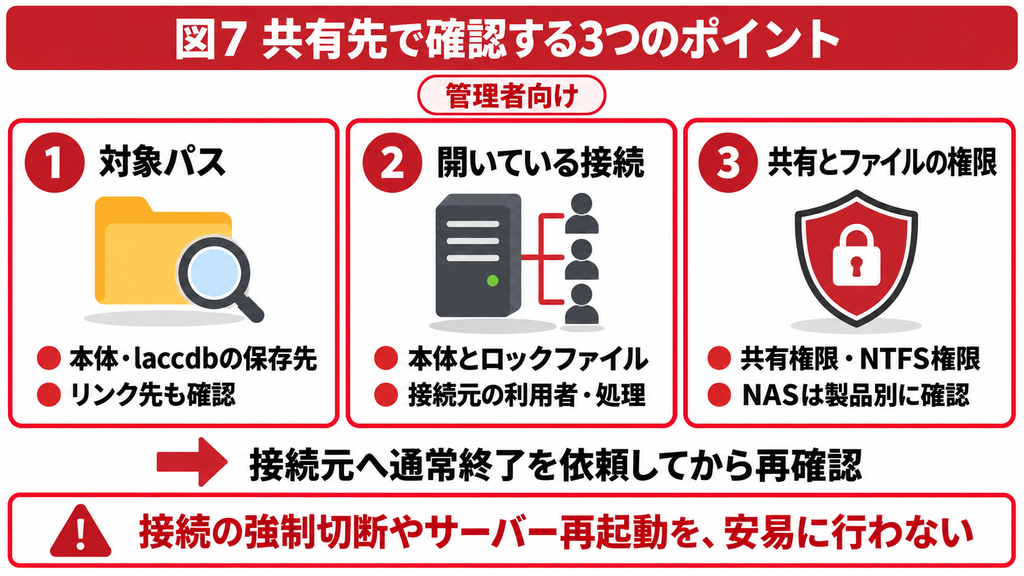
共有フォルダやNASでは、端末側の確認だけで判断しないことが大切です。保存先の管理者に、対象パス、開いている接続、権限の3点を確認してもらいます。NASは、ネットワーク経由でファイルを共有するストレージです。
保存先とリンク先を特定する
まず、問題のファイルがあるフォルダのパスを記録します。同じ名前のコピーが複数あると、利用者が開いている本体と、調べているlaccdbの保存先が違う場合があります。ドライブ文字だけでなく、対応するサーバー名・共有名も確認してください。
画面とデータを分けた構成では、手元のファイルと共有先のバックエンドを区別します。管理者はリンクテーブルの接続先も確認し、どちらのロックファイルが残っているのかを特定します。
共有先で開いているファイルを確認する
WindowsのSMB共有では、管理者がGet-SmbOpenFileなどで、サーバー側で開かれているファイルと接続元を確認できます。SMBはWindowsなどで使われるファイル共有の仕組みです。確認対象はlaccdbだけでなく、対応する本体ファイルも含めます。
一覧から接続を見つけたら、先に接続元の利用者や処理担当者へ終了を依頼します。開いているファイルを強制的に閉じる操作やサーバー再起動は、処理の中断につながるため、通常の確認手順に含めません。
NASの確認画面は製品ごとに異なります。管理画面の接続一覧やファイル使用状況を、対象機種の手順に沿って調べてください。なお、laccdbの内部には終了済み利用者の情報も残り得るため、その内容だけで現在の接続者を確定できません。
共有権限とファイルシステム権限を確認する
共有データベースの保存フォルダには、運用に必要な読み取り・書き込み・作成・削除の権限が求められます。Windows共有の場合は共有権限とNTFS権限、NASの場合は共有設定と利用者・グループ設定を管理者が確認します。
「管理者なら削除できた」で終わらせず、実際に使うアカウントで必要な操作ができるかを確認しましょう。Everyoneへ広く権限を付けるのではなく、対象フォルダと必要な利用者に絞って調整します。
Accessを閉じてもロックファイルが残り業務に支障がある方へ
既存Accessの保守・改修についてご相談を承っております。利用端末、共有先、外部接続、終了処理を整理し、原因に応じた調査や運用改善をご提案します。利用者の作業だけでは接続を特定できない場合や、繰り返し再発する場合にはお気軽にご相談ください。
5. 再発防止と「信頼できる場所」の正しい切り分け
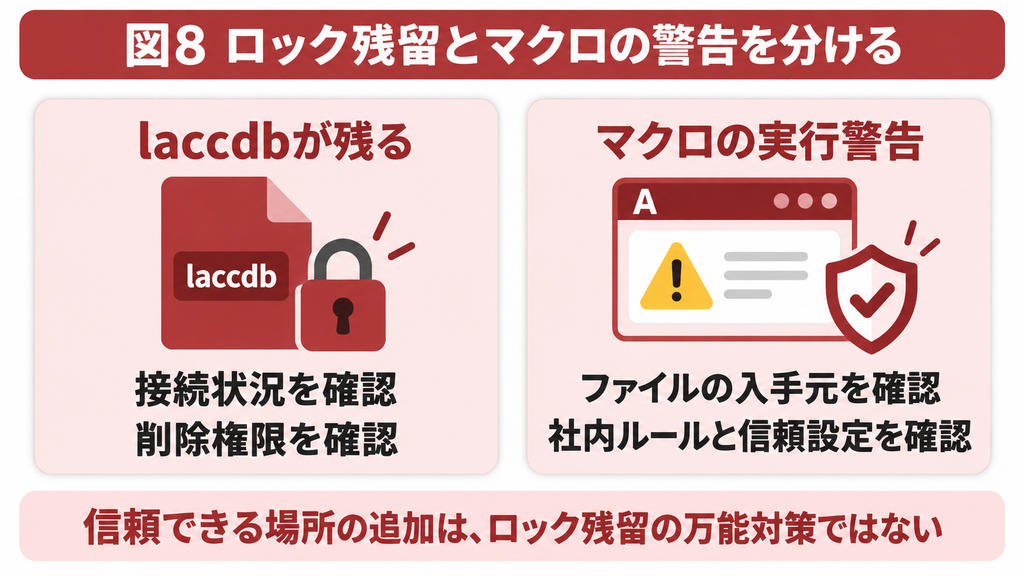
再発防止では、終了方法と接続の管理を見直します。また、マクロの実行警告が出ている場合は、ロックファイルの残留と分けて調べてください。関係のない設定変更を重ねると、原因を追いにくくなります。
終了処理と運用記録を見直す
特定の終了ボタンを使ったときだけ残るなら、そのボタンから実行される処理を確認します。開発担当者は、独自に開いたDAO・ADOなどのデータベース接続が、正常終了時だけでなくエラー発生時にも適切に閉じられるかを調べます。
「パソコンを閉じれば終了したはず」という認識のずれも防ぎましょう。スリープやリモート接続の切断は、アプリの終了とは限りません。帳票出力・更新・外部連携が完了してから終了する手順を、利用者間でそろえます。
複数人利用では構成と保存先を見直す
複数人で使うAccessでは、画面や処理を持つフロントエンドと、データを保存するバックエンドを分け、各利用者が手元のフロントエンドを使う構成を検討できます。Microsoftも共有データベースの分割を案内しています。
ただし、分割すればロックファイルが不要になるわけではありません。共有のAccessバックエンドでは引き続き接続管理が必要です。分割を「消えない問題の即効薬」とせず、更新・配布・バックアップを含めた運用改善として検討します。
OneDriveやSharePointの同期フォルダ上の本体を複数人が直接開く運用は安易に採用せず、業務に合った共有構成を設計します。利用規模や通信条件に応じて、画面はAccessのまま、データをSQL Serverなどへ移す方法も相談できます。
信頼できる場所はマクロなどの実行許可の設定
Accessの「信頼できる場所」は、そこにあるデータベースのコードなどを信頼して実行するための設定です。共有先の接続を終了したり、Windowsの削除権限を付けたりする機能ではありません。
そのため、laccdbが残るという理由だけで登録先を増やさないでください。マクロが無効になっているなどの症状が別にある場合は、ファイルの入手元と内容、社内のセキュリティ方針を確認して判断します。
確認が必要な場合は、Accessの[ファイル]から[オプション]を開き、[トラストセンター]の設定で[信頼できる場所]を確認します。変更は安全性を確認した必要な範囲に限り、広い共有領域を一括して信頼する運用は避けましょう。
まとめ
再発時に管理者へ伝える情報
相談時は、単に「消えない」と伝えるよりも、いつ・どこで・誰の操作後に起きたかをそろえると調査しやすくなります。社外へ画面を共有する際は、顧客情報や認証情報を伏せてください。
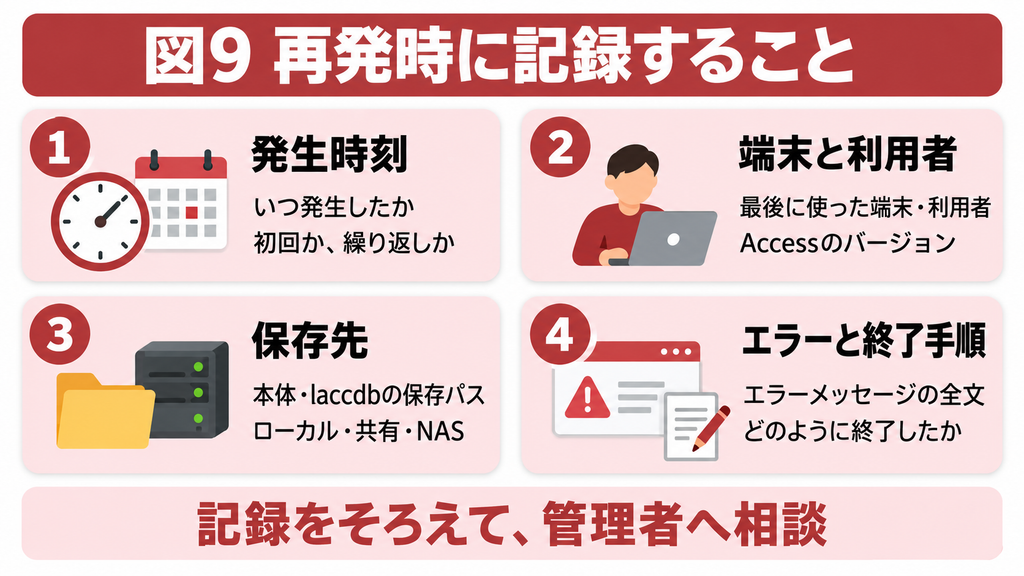
| 記録項目 | 記録する内容 |
|---|---|
| 発生時刻・頻度 | 初回か再発か、毎回か特定の時間帯だけか |
| 端末・利用者 | 最後に終了した端末、利用アカウント、Accessの版・ビルド・bit数 |
| 保存先と構成 | 本体とlaccdbのパス、ローカル・共有・NAS、リンク先 |
| エラーと終了手順 | エラー全文、閉じ方、外部処理の有無、すでに行った対処 |
laccdbが消えないときは、存在そのものを問題と決めつけず、利用が終わっているかを先に確認しましょう。全員の終了、端末に残る処理、共有先の接続、削除権限を順に調べ、条件を満たした残留ファイルだけを扱います。
削除できない状態を強制的に回避せず、原因が分からなければエラーと状況を記録して管理者へ引き継ぎます。何度も残る場合は、終了処理や共有運用まで見直すことが再発防止につながります。
Accessの終了不具合や共有運用に関するご相談を承っております。既存システムを活かした保守・改修を基本に、必要に応じて構成の見直しやSQL Server移行をご提案します。
よくある質問(FAQ)
全接続の終了と本体のバックアップを確認し、残っているlaccdbだけを対象にする場合は、手動削除を検討できます。利用中や接続状況が不明な場合、破損エラーが併発している場合は、先に管理者へ相談してください。
外部アプリの接続、端末に残ったプロセス、共有先の接続状況、削除権限などを確認します。「画面を開いている人がいない」だけでは、すべての接続が終了したとは判断できません。
laccdbは業務データを保存する本体の代わりにはなりません。復旧に備えて保管するのはaccdbやmdbなどの本体です。分割構成の場合は、実データが入ったバックエンドのバックアップを忘れないでください。
ldbはmdbに対応するロックファイルです。利用状況、残存プロセス、共有先、権限を確認するという基本の考え方は共通です。本体のmdbを誤って削除しないよう、拡張子を表示して区別します。
一般的な削除対策としては扱えません。信頼できる場所はマクロなどの実行許可に関する設定です。残留は接続と権限を中心に、実行警告は信頼の問題として分けて確認してください。
参考情報
[1]Microsoft Learn
Introduction to lock files (laccdb and ldb) in Access
[2]Microsoft Support
Decide whether to trust a database
[3]Microsoft Learn
Get-SmbOpenFile
[4]Microsoft Support
Access データベースを分割する