- 要約
- この記事でわかること
- 1. Microsoft Accessとは?まず30秒で理解しよう
- 2. AccessとExcelは何が違う?7つの視点で比較
- 3. Accessでできること|5つの基本機能
- 4. Accessが活躍する業務・実際の活用例
- 5. Accessが向いているケース・Excelのままでよいケース
- 6. AccessとExcelは競合ではない|併用するとさらに便利
- 7. Accessの限界とSQL Server・Azure SQLへの拡張
- クラウド利用へ発展させる考え方
- 8. AccessとExcel、どちらを選ぶ?判断フロー
- 9. まとめ|Accessは「Excelの次」に検討できる業務データベース
- よくある質問
要約
Microsoft Access(アクセス)は、顧客情報や商品情報、売上、在庫などのデータを整理して保存し、「入力する」「検索する」「集計する」「帳票を出力する」といった日常業務を仕組み化できるデータベースソフトです。Excelと見た目が似ている部分もありますが、Excelが計算・集計・分析を得意とするのに対し、Accessは複数のデータを関連付け、一定のルールで継続的に管理することを得意とします。本記事では、Accessの基本、Excelとの違い、主要機能、向いている業務・向かない業務、AccessとExcelの使い分け、さらに利用規模が大きくなった場合のSQL Server・Azure SQLへの拡張まで、業務システムとしてAccessを使う視点から詳しく解説します。
この記事でわかること
この記事を読むと、Microsoft Accessがどのような製品なのかという基本から、Excelとの役割の違い、Accessでできること、どのような業務に向いているのかが分かります。また、Excelのままでよいケース、Accessへの移行を検討するサイン、AccessとExcelを併用する方法、データ量や利用人数が増えた場合にSQL ServerやAzure SQLへ拡張する考え方まで、一連の判断軸を理解できます。
- 既存Accessを作り直すべきか、活かすべきかの判断ポイント
- Accessは何のためのソフトなのか
- AccessとExcelの違いをどこで判断するのか
- テーブル・クエリ・フォーム・レポート・VBAの役割
- Accessが向いている業務とExcelのままでよい業務
- AccessとExcelを併用する実務的な使い方
- Access単体からSQL Server・Azure SQLへ発展させる考え方
想定読了時間:約15分~20分
1. Microsoft Accessとは?まず30秒で理解しよう
Microsoft Accessとは、さまざまなデータを整理して保存し、検索・入力・集計・帳票作成などを行うためのデータベースソフトです。Microsoft 365の一部として提供されるほか、Access 2024も提供されており、Windows向けのデスクトップデータベース/データベースアプリケーションを作成する製品として利用されています。
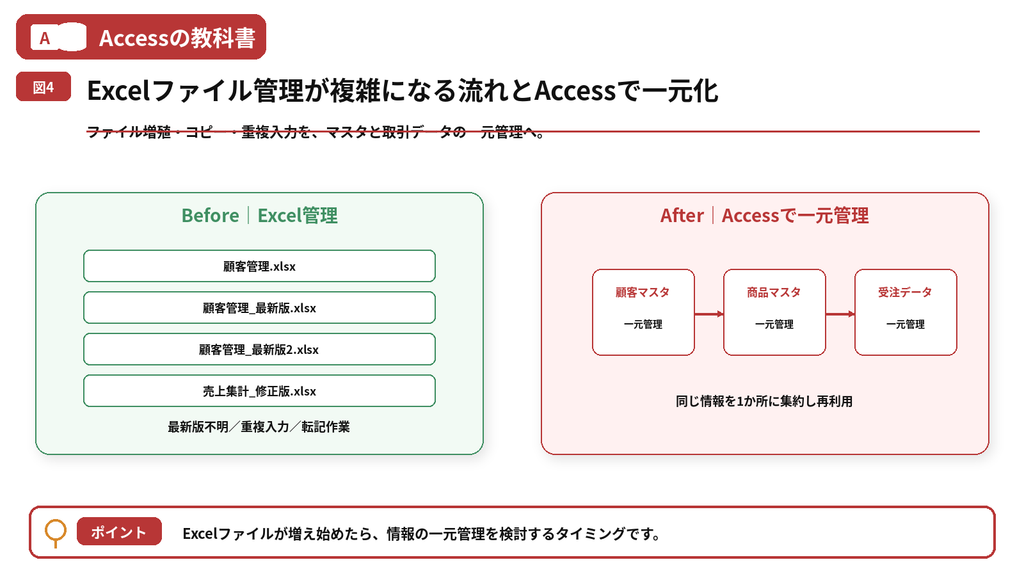
会社には、顧客・商品・受注・売上・在庫・社員・請求など、さまざまな種類の情報があります。Excelでも管理できますが、ファイルやシートが増え、同じ情報を複数箇所へ入力するようになると、「どれが最新か分からない」「同じ顧客情報が何度も登場する」「名称変更のたびに複数ファイルを修正する」といった問題が起こりやすくなります。
Accessでは、こうした情報をデータベースとして整理し、必要なときに必要なデータを呼び出して利用できます。
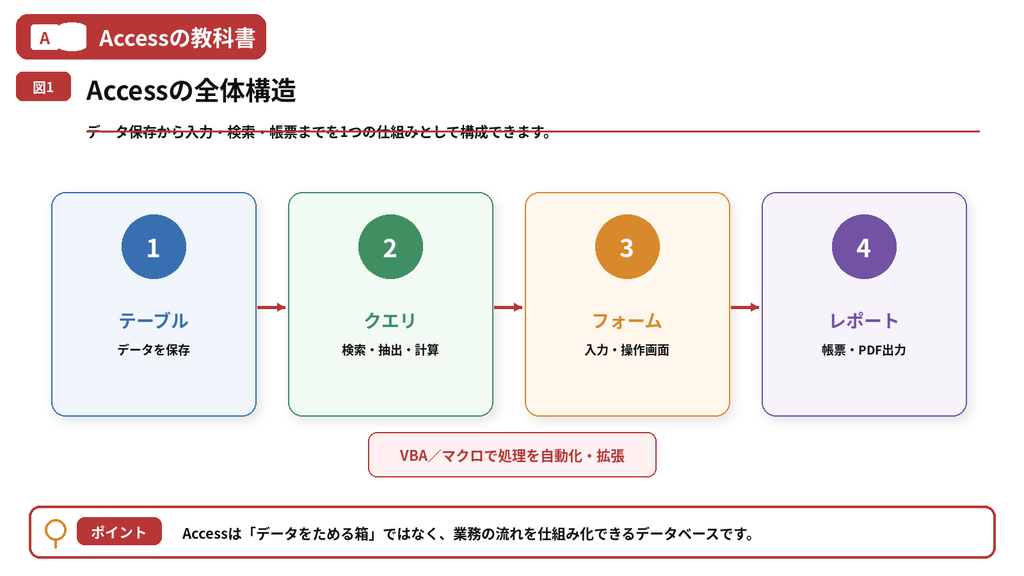
Accessは「データをためる箱」だけではありません
Accessは、単にデータを保存するだけのソフトではありません。テーブル・クエリ・フォーム・レポートを組み合わせることで、データ管理から業務操作までを一つの仕組みにできます。
| 機能 | 役割 | 例 |
|---|---|---|
| テーブル | データを保存する | 顧客・商品・受注・売上 |
| クエリ | 必要なデータを検索・抽出・計算する | 東京都の顧客、今月の売上 |
| フォーム | 入力・編集・検索する画面を作る | 顧客登録、受注入力 |
| レポート | 一覧・帳票として整形して出力する | 請求書、売上一覧 |
| VBA/マクロ | 処理を自動化する | CSV取込、PDF出力、ボタン処理 |
Accessは「小さな業務システム」を作れる
例えば顧客管理なら、顧客情報をテーブルに保存し、条件に合う顧客をクエリで抽出し、フォームから登録・検索し、必要に応じて顧客一覧をレポートで出力できます。こうした流れを一つのAccessファイルの中に組み込めるため、単なる表管理よりも「業務の手順そのもの」を仕組み化しやすいのが特徴です。
Accessはリレーショナルデータベース
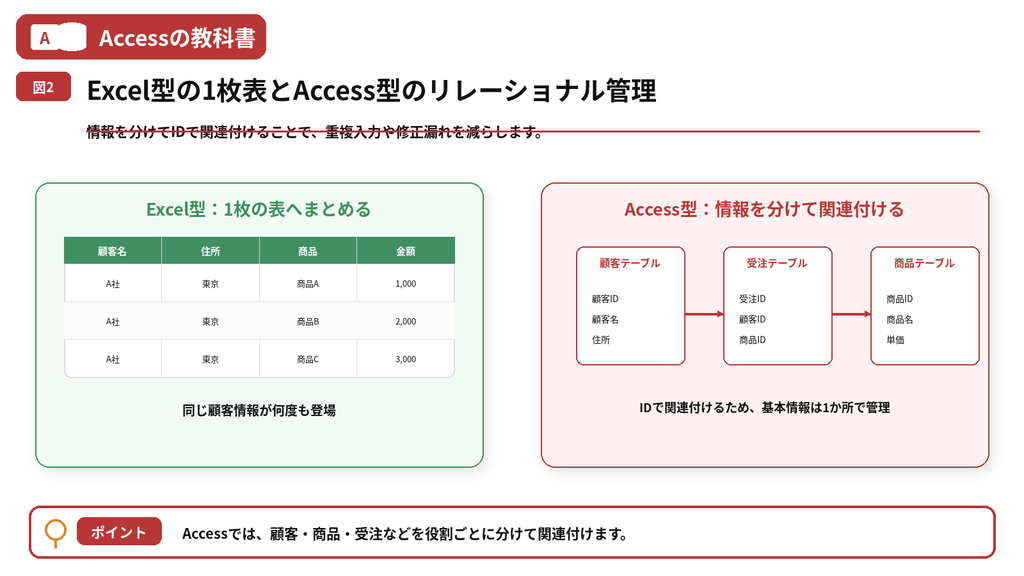
Accessを理解するうえで重要なのが「リレーショナルデータベース」という考え方です。1枚の表へすべての情報を詰め込むのではなく、顧客・商品・受注など、役割ごとにデータを分け、IDで関連付けます。
例えば同じ顧客が10回購入した場合、1つの巨大な表へ顧客住所を10回保存するのではなく、顧客情報は顧客テーブルへ1回だけ登録し、売上側では顧客IDを使ってその顧客を参照します。住所変更時も、基本的には顧客テーブルの住所を修正すれば済みます。
2. AccessとExcelは何が違う?7つの視点で比較
AccessとExcelはどちらもMicrosoft製品で、表形式でデータを扱うため似て見えます。しかし、本来得意とする役割は異なります。一般的には、Excelは計算・分析・グラフ・自由な加工、Accessはデータの継続管理・検索・複数の情報の関連付け・業務画面の構築に向いています。
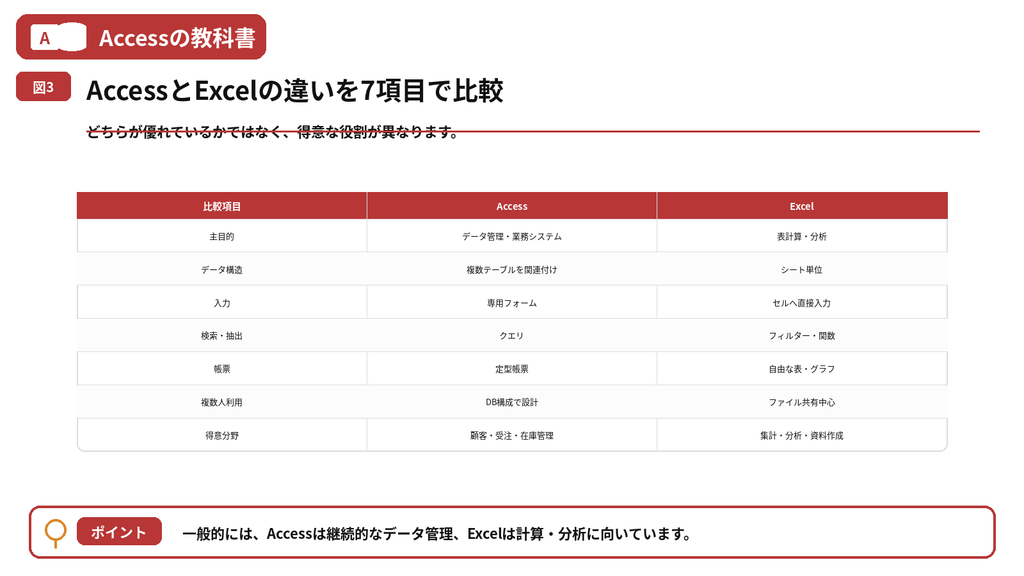
| 比較項目 | Access | Excel |
|---|---|---|
| 主な目的 | データ管理・業務システム | 表計算・分析・資料作成 |
| データ構造 | 複数テーブルをIDで関連付ける | シート/表単位で自由に管理 |
| データ入力 | 専用フォームを作れる | セルへ直接入力 |
| 検索・抽出 | クエリで条件・結合・集計を保存 | フィルター・関数・ピボット等 |
| 帳票作成 | 定型帳票を作りやすい | 自由度の高い表・グラフ |
| 自動化 | マクロ・VBA | マクロ・VBA |
| 複数人利用 | DB構成を前提に設計可能 | ファイル共有中心 |
| 得意分野 | 顧客・商品・受注・在庫等の継続管理 | 計算・分析・シミュレーション |
違い1|データ管理の考え方が違う
Excelでは、1枚のシートに必要な列を並べ、その中で情報を管理する方法が分かりやすく、柔軟です。一方、Accessでは「顧客」「商品」「受注」など、意味の異なるデータを別テーブルとして管理し、必要なときに組み合わせます。
扱う情報の種類や件数が増え、同じ情報の重複入力が増えるほど、この違いが大きくなります。
違い2|入力方法が違う
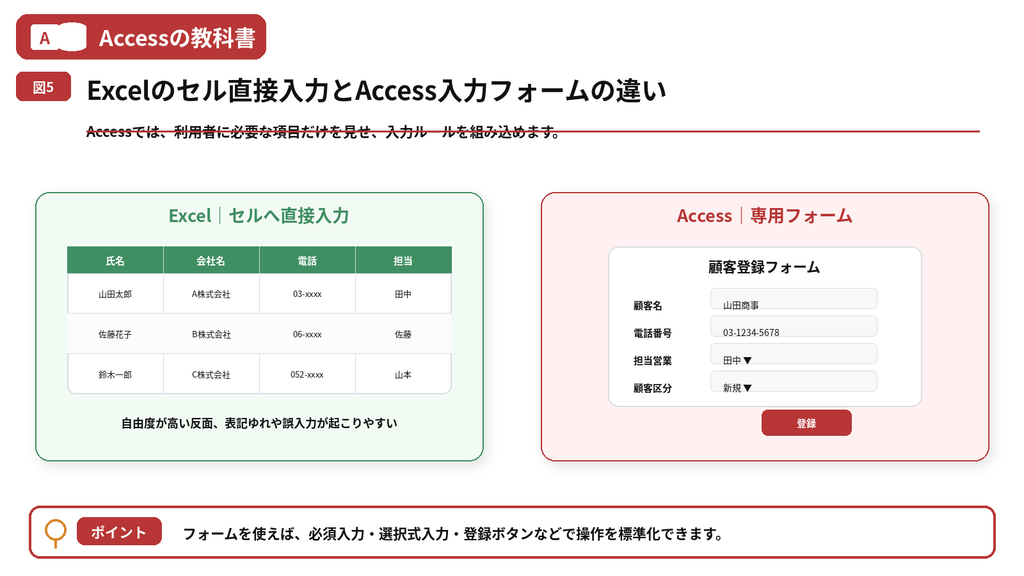
Excelはセルへ直接入力するのが基本です。Accessでは、業務に合わせた専用フォームを作れます。例えば顧客登録画面で、顧客名、電話番号、担当営業、顧客区分など必要な項目だけを表示し、選択式入力や必須チェックを組み込めます。
入力者がデータ構造を意識しなくても、決められた画面に沿って入力できるため、業務ルールを標準化しやすくなります。
違い3|検索・抽出の考え方が違う
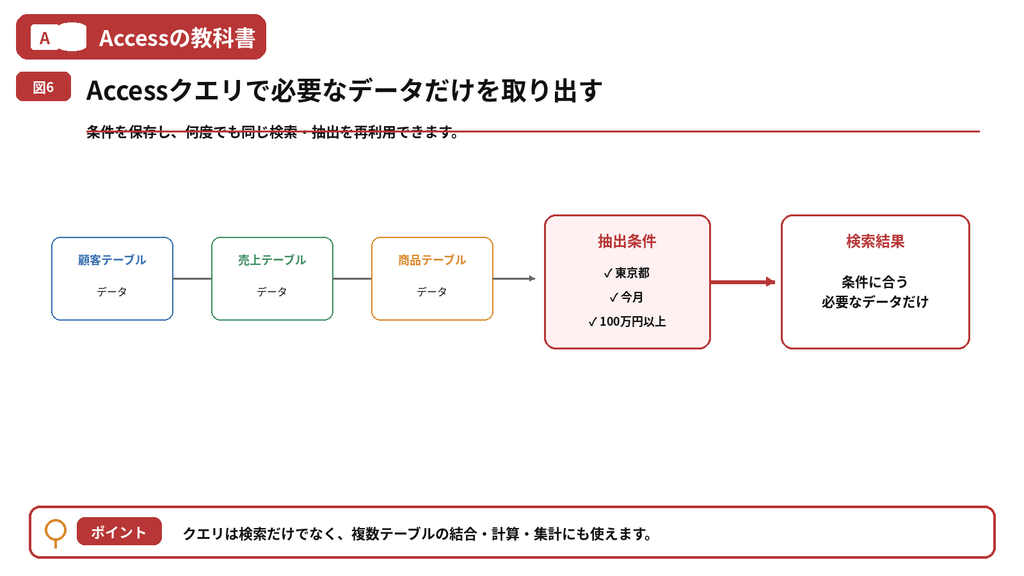
Accessではクエリを使い、「2026年8月の売上」「東京都の顧客」「売上100万円以上」「在庫10個以下」などの条件を保存して何度でも利用できます。複数テーブルの情報を組み合わせて結果を作り、その結果をフォームやレポートのデータ元にすることも可能です。
違い4|業務フローを仕組み化しやすい
Excelでは、担当者がファイルやシートを選び、関数や転記を使いながら作業することがあります。Accessでは、メニュー画面→顧客登録→受注登録→帳票発行のように、利用者が操作する順番そのものを画面やボタンとして設計できます。
ただし、Accessを導入しただけで属人化が自動的に解消するわけではありません。業務ルールやデータ構造を整理したうえで画面・処理を設計することが重要です。
違い5|帳票作成の考え方が違う
Excelは自由なレイアウトやグラフに強く、手作業で柔軟に整える用途に向きます。Accessのレポートは、請求書・納品書・一覧表など「同じ形式を繰り返し出力する」定型帳票に向きます。
違い6|複数人利用では設計の考え方が変わる
Accessは複数人で利用する構成を設計できますが、単純に1つのAccessファイルを共有フォルダーへ置けばよいという意味ではありません。利用人数、データ量、処理内容、ネットワーク環境に応じて、フロントエンド/バックエンド分割やSQL Server利用などを検討します。
違い7|AccessとExcelは競合ではなく併用できる
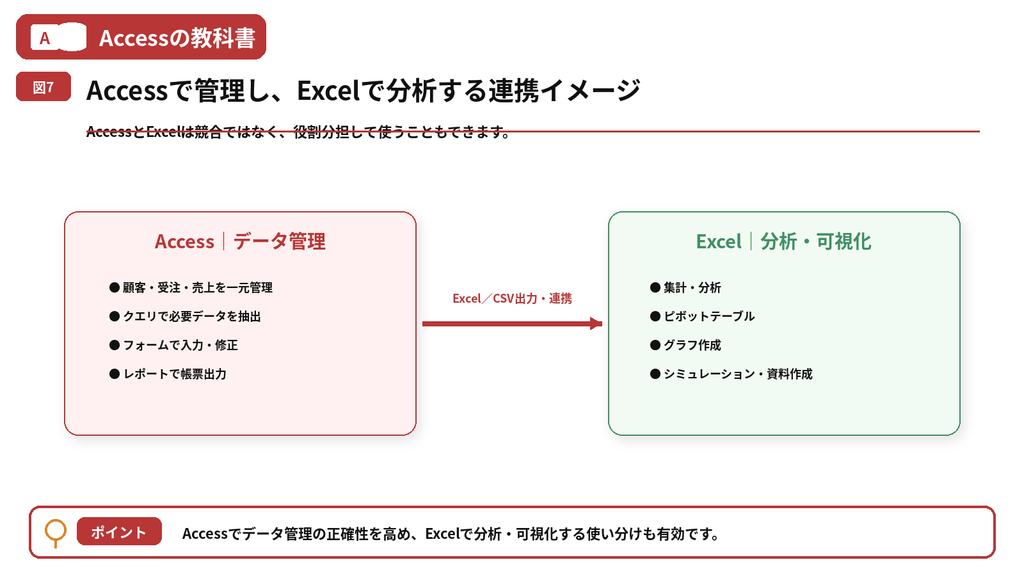
AccessとExcelは「どちらが上か」ではなく、役割が異なるツールです。Accessで顧客・受注・売上などを一元管理し、必要なデータをExcelへ出力して分析・グラフ・資料作成に使う構成も有効です。
3. Accessでできること|5つの基本機能
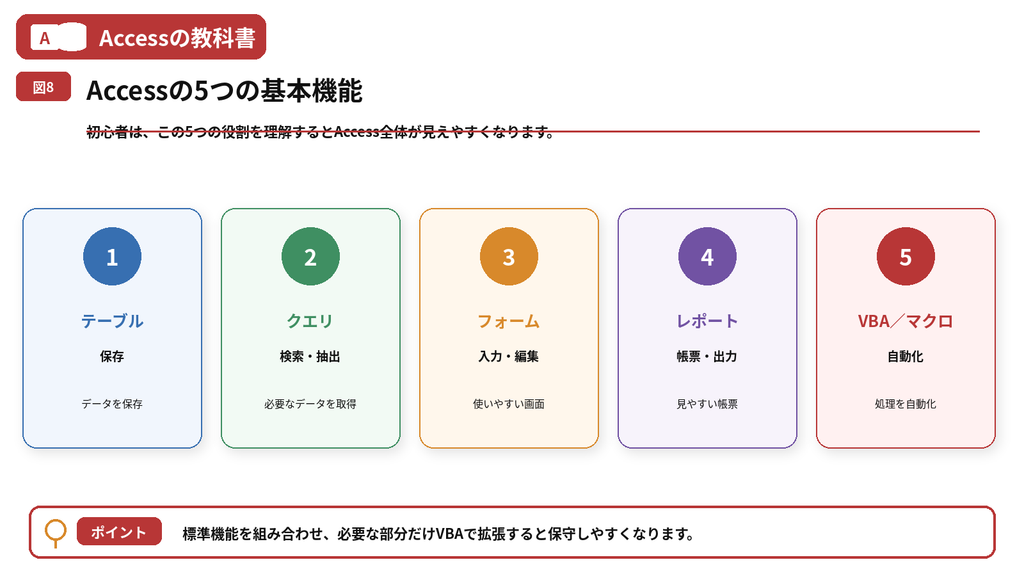
Accessには多くの機能がありますが、初心者はまず「テーブル・クエリ・フォーム・レポート・VBA/マクロ」の5つを理解すれば全体像をつかみやすくなります。
1. テーブル|データを保存する
テーブルはAccessの基本となるデータ保存場所です。顧客テーブルなら顧客ID、会社名、担当者、電話番号など、同じ種類の情報を決められたフィールド構造で保存します。
| 顧客ID | 会社名 | 担当者 | 電話番号 |
|---|---|---|---|
| 001 | A株式会社 | 山田様 | 03-XXXX-XXXX |
| 002 | B株式会社 | 佐藤様 | 06-XXXX-XXXX |
Accessでは用途ごとにテーブルを分け、それぞれをIDで関連付けることが重要です。
2. クエリ|必要なデータを検索・抽出する
クエリは、テーブルに保存されたデータから必要な情報を取り出す機能です。「今月売れた商品」「一定額以上の売上」「未対応の案件」などを抽出でき、複数テーブルの結合や計算・集計にも利用できます。
3. フォーム|使いやすい入力・検索画面を作る
フォームは、利用者がデータを登録・編集・検索するためのUIです。IDを直接入力させずコンボボックスから選択させる、必須項目を明示する、登録ボタンを押して処理するなど、業務に合わせた操作画面を作れます。
4. レポート|帳票・一覧・PDF出力を作る
レポートはAccessのデータを見やすく整形して出力する機能です。請求書、納品書、売上一覧、顧客一覧、在庫一覧、月次集計表など、定型の出力を作るのに向きます。
5. VBA/マクロ|複雑な処理を自動化する
VBAやマクロを使うと、ボタン操作をきっかけにCSVを取り込む、Excelへ出力する、PDFを作る、条件によって処理を分岐する、外部システムと連携するなどの自動処理を追加できます。
ただし、すべてをVBAで作るのではなく、テーブル・クエリ・フォーム・レポートの標準機能を活用し、必要な部分だけVBAを使う方が保守しやすいケースもあります。
4. Accessが活躍する業務・実際の活用例
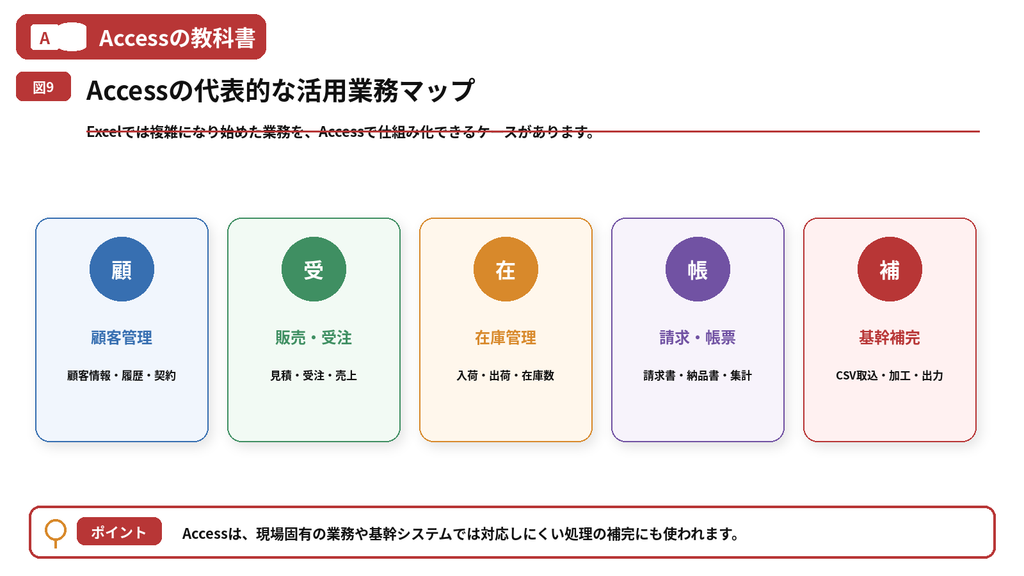
Accessは、特に「Excelで管理できているが、少し複雑になってきた」業務との相性がよいツールです。
顧客管理
顧客情報、担当営業、対応履歴、契約情報などを関連付けて管理できます。単なる顧客名簿ではなく、「顧客→商談履歴→売上」のように複数種類の情報をつなげて管理できます。
販売・受注管理
商品マスタや顧客情報と受注データを組み合わせ、見積・受注・出荷・売上・請求などの流れを管理できます。
在庫管理
入荷・出荷情報を記録し、現在在庫、在庫が一定数を下回った商品、商品別入出庫履歴などを確認する仕組みを作れます。
請求書・各種帳票の発行
登録された売上データから請求書や納品書を作成できます。毎月Excelへ転記して帳票を作っている場合、Accessレポートとクエリを使って作業を標準化・自動化できる可能性があります。
基幹システムを補完するサブシステム
Accessは会社全体の基幹システムを置き換える目的だけでなく、既存システムの補完にも利用されます。例えば、基幹システムからCSVを出力し、Accessへ取り込み、担当部署独自の集計・加工を行い、Excelや帳票へ出力するといった使い方です。
| Accessが得意なのは「現場固有の業務を短期間で仕組み化する」こと |
| 全社基幹システムへ改修依頼するほどではないものの、Excel手作業では負荷が大きい部門業務を、Accessで補完するケースがあります。 |
5. Accessが向いているケース・Excelのままでよいケース
Accessは便利ですが、すべてのExcel業務をAccessへ移行すればよいわけではありません。業務の目的、データの種類、更新頻度、利用人数、将来の拡張性で判断します。
Accessを検討しやすいケース
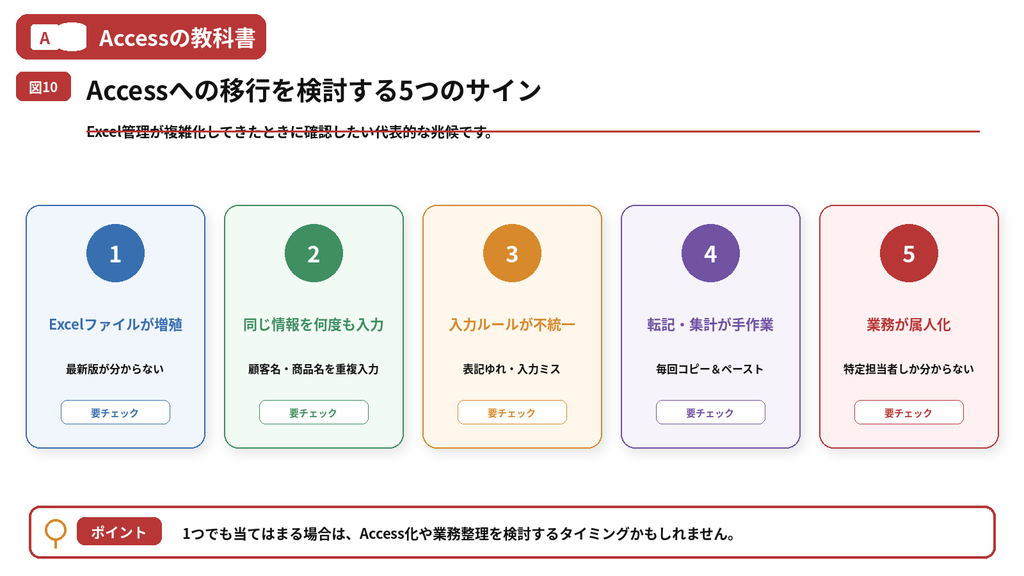
- Excelファイルやシートが増え、どれが最新か分かりにくい
- 顧客名・商品名など同じ情報を何度も入力している
- 入力表記が担当者ごとに異なり集計しにくい
- 検索・集計・転記・帳票作成を毎回手作業で行っている
- 顧客・商品・受注など複数の情報を関連付けたい
- 業務が特定担当者のExcel操作に依存している
Excelのままでもよいケース
- 一時的な集計や短期間だけ使うデータ
- 簡単な一覧表や少量データの個人管理
- グラフ作成や分析が中心
- 複雑な計算・財務シミュレーションが中心
- 利用者が自由にデータを加工すること自体が目的
重要なのは「AccessかExcelか」ではなく、業務の目的に合う方を選ぶことです。
Accessへ移行する前に確認したいこと
| 確認項目 | 確認する内容 |
|---|---|
| データ | 何を管理するか/重複や表記揺れはあるか |
| 業務フロー | 誰が・いつ・何を入力し、次に何をするか |
| 利用人数 | 同時利用があるか/拠点は何か所か |
| 出力 | 検索・一覧・請求書・Excel出力など何が必要か |
| 将来性 | SQL Server・クラウド・Power BI等との連携予定 |
6. AccessとExcelは競合ではない|併用するとさらに便利
AccessとExcelは得意分野が異なるため、両方を組み合わせることで業務効率を高められる場合があります。
例えば、日々の顧客・商品・受注データはAccessで一元管理し、月次分析やグラフ作成だけExcelで行う構成です。
| 工程 | 向いているツール | 理由 |
|---|---|---|
| 入力・マスタ管理 | Access | 入力フォームやデータ構造を統一しやすい |
| 検索・抽出 | Access | 保存クエリで同じ条件を再利用しやすい |
| 定型帳票 | Access | レポートで同じ形式を繰り返し出力しやすい |
| 詳細分析 | Excel | 関数・ピボット・グラフ等を柔軟に使える |
| 資料作成 | Excel | 自由なレイアウト・加工に向く |
| Accessで管理、Excelで分析 |
| 「Excelをやめる」のではなく、Excelが得意な分析や資料作成は残し、データ管理部分だけAccessへ移すという考え方も有効です。 |
7. Accessの限界とSQL Server・Azure SQLへの拡張
Accessは小規模・部門単位の業務システムを短期間で構築するうえで便利ですが、利用規模が大きくなるとAccess単体では対応しにくい場合があります。
- データ量が増えて処理が遅くなってきた
- 同時利用者が増えてきた
- 複数拠点から同じデータを使いたい
- セキュリティや権限管理を強化したい
- 他システムやPower BIからデータを利用したい
- バックアップや可用性をより強化したい
Accessを捨てずにデータ部分だけSQL Serverへ移行できる
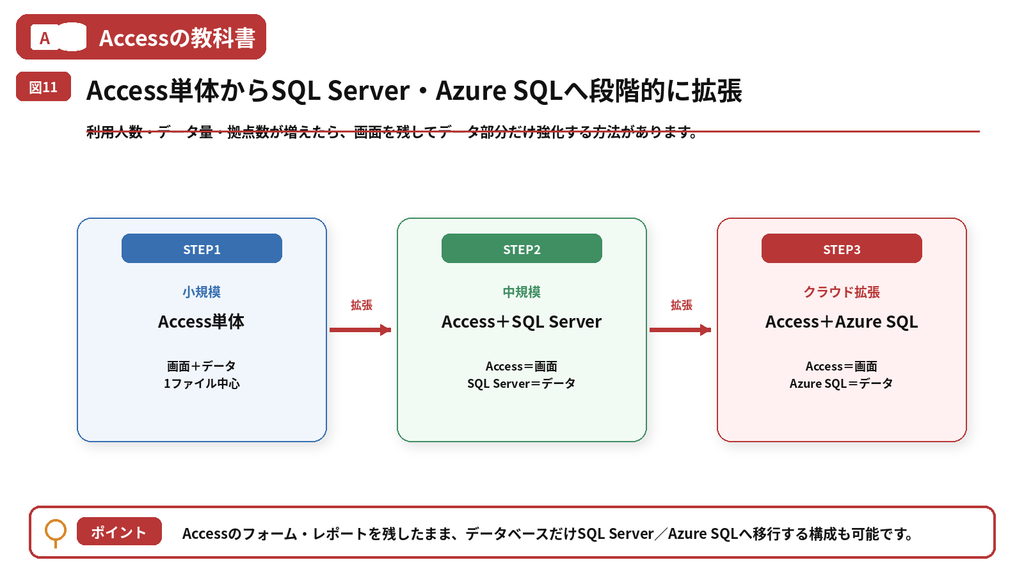
Accessに限界が来たからといって、必ずしもシステム全体を最初から作り直す必要はありません。フォーム・レポートなど利用者が慣れているAccess画面を残し、テーブル部分だけSQL Serverへ移行する構成があります。
| 役割 | 移行前 | 移行後の例 |
|---|---|---|
| 画面・操作 | Access | Accessを継続利用 |
| フォーム/レポート | Access | Accessを継続利用 |
| データ保存 | Accessテーブル | SQL Server/Azure SQL |
| 分析 | Access・Excel | Excel/Power BI等も連携可能 |
クラウド利用へ発展させる考え方
社外・複数拠点から利用したい、他のMicrosoft製品と連携したいといった要望が出てきた場合は、Access+SQL ServerやAccess+Azure SQLなどの構成を検討できます。
つまりAccessは「小規模で始めたら、将来すべて捨てなければならないソフト」とは限らず、業務規模に応じて段階的に構成を発展させることもできます。
8. AccessとExcel、どちらを選ぶ?判断フロー
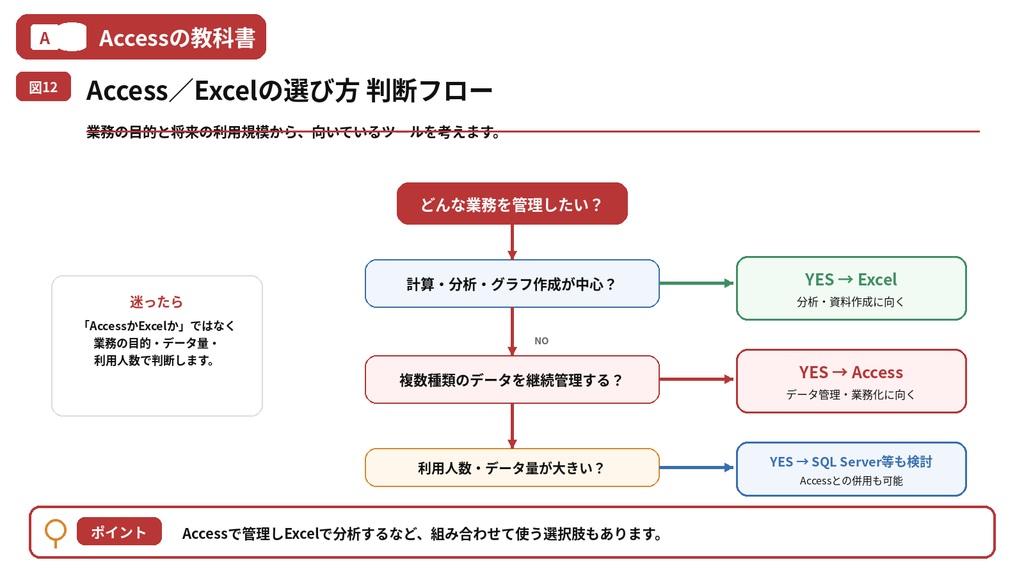
最後に、AccessとExcelのどちらが向いているかを簡単に整理します。
| Excelがおすすめ | Accessがおすすめ |
|---|---|
| データ量が少ない・個人で完結 | 複数種類のデータを継続管理する |
| 集計・計算が中心 | 顧客・商品・受注等を関連付ける |
| グラフ・分析が中心 | 入力画面を作りたい |
| 自由な加工が重要 | 検索・帳票を仕組み化したい |
| 一時的な用途 | 日常業務そのものをシステム化したい |
実際には「Accessでデータを管理し、Excelで分析する」という組み合わせも有効です。また、利用規模が大きい場合はAccessを画面側として残し、データベースをSQL Serverへ移す方法もあります。
| 判断に迷ったら「今のExcelが何に困っているか」から考える |
| ファイル増殖、重複入力、転記、入力ルールのばらつき、属人化が課題ならAccessの検討余地があります。分析・計算・グラフが主目的ならExcelのままの方が自然な場合があります。 |
9. まとめ|Accessは「Excelの次」に検討できる業務データベース
Microsoft Accessは、単純にExcelより高機能な表計算ソフトではありません。Accessは、テーブルでデータを管理し、クエリで必要なデータを取り出し、フォームで入力・検索し、レポートで帳票を作ることで、日常業務そのものを仕組み化できるデータベースソフトです。
- Excelは計算・分析・グラフ・自由な加工が得意
- Accessは複数種類のデータを関連付けて継続管理するのが得意
- Accessでは入力フォーム・検索クエリ・帳票レポートを作れる
- Excelファイル増殖・重複入力・転記・属人化がAccess検討のサイン
- AccessとExcelは併用でき、役割分担するとさらに便利
- 利用規模が大きくなればSQL Server・Azure SQLへの拡張も可能
重要なのは、最初から「Accessにする」「Excelをやめる」と決めることではなく、現在の業務と将来の利用規模に合った仕組みを選ぶことです。
| ExcelやAccessでの業務管理に限界を感じていませんか? |
| 「Excelファイルが増えすぎて管理できない」「昔作ったAccessを使い続けているが、このままでよいか分からない」「Accessが遅い」「作成者が退職して仕様が分からない」「SQL Serverへ移行した方がよいか判断できない」といった課題は、単純な作り直しだけが解決策ではありません。 Excel業務のAccess化、既存Accessの調査・改修・保守、VBA改修、SQL Serverへのアップサイジングまで、現行資産を活かした改善を支援していますのでお気軽にご相談ください。 |
よくある質問
集計・計算・分析が中心ならExcel、顧客・商品・受注など複数のデータを関連付けて継続的に管理するならAccessが向いています。両方を併用する方法も有効です。
はい。Microsoftは現在もMicrosoft 365版AccessやAccess 2024を提供しており、Windows PC向けのデスクトップデータベースとして利用できます。
いいえ。Accessはデータベース、Excelは表計算・分析が中心で、役割が異なります。Excelの方が向いている業務も多くあります。
いいえ。Accessでデータを管理し、そのデータをExcelへ出力して分析・グラフ作成する使い方もできます。
人数だけで一律に判断するのは適切ではありません。データ量、同時処理、更新頻度、ネットワーク、フロント/バック分割等で負荷が変わります。利用規模が増えた場合はSQL Server等を検討します。
可能です。Accessのフォームやレポートを残し、データ部分だけSQL Serverへ移行してリンクテーブルとして利用する構成もあります。
Access本体はWindowsデスクトップアプリですが、データをSQL ServerやAzure SQLへ置き、Accessをフロントエンドとして利用する構成を検討できます。
ファイル増殖、同じ情報の重複入力、入力ルールのばらつき、毎回の転記・集計、複数種類のデータを関連付けたい、といった状況が目安になります。
基本的なテーブル・クエリ・フォーム・レポートはVBAなしでも作成できます。複雑な自動処理が必要になった段階でVBAやマクロを検討します。
現行Accessのテーブル・クエリ・フォーム・VBA、データ量、利用人数、今後の要件を確認して判断します。全面刷新より、改修やSQL Server化の方が適する場合もあります。
参考・確認資料
Microsoft Support:Access と Excel を使用してデータを管理する
Microsoft Support:Access specifications
Microsoft Support:Access database objects(tables / queries / forms / reports)関連資料
Microsoft Support:Migrate an Access database to SQL Server
Microsoft Learn:SQL Server Migration Assistant for Access(SSMA)
関連記事
Microsoft Accessで何ができる? – Accessの教科書
Accessの使い方|初心者でもわかるデータベース作成7STE
Accessデータベースの基礎|データベース基礎を初心者向けに解説
Accessのテーブルとは?作り方・フィールド・主キーを解説|Accessの教科書
Accessのクエリとは?種類・抽出条件・作り方を解説|Accessの教科書