概要要約
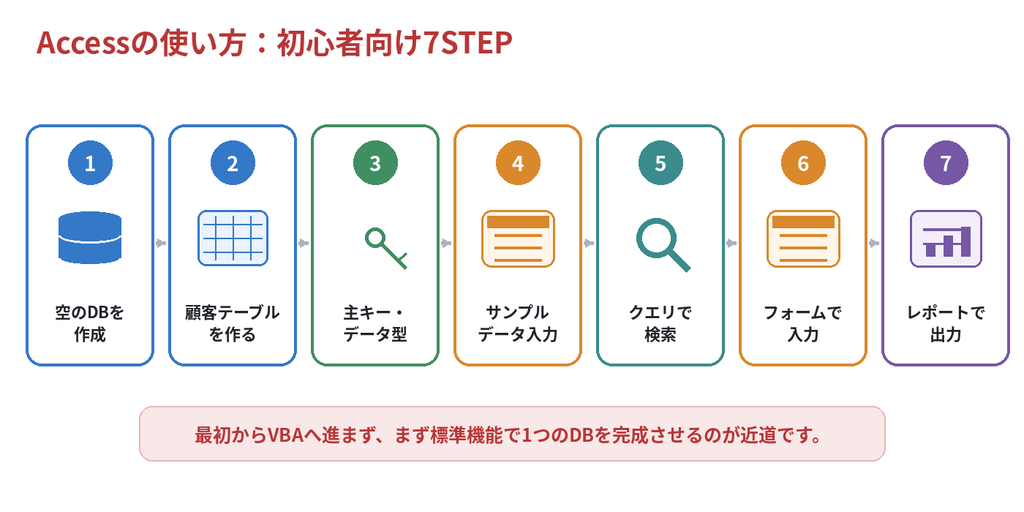
Microsoft Accessは、最初に「テーブル」「クエリ」「フォーム」「レポート」という4つの役割を理解すると、使い方がぐっと分かりやすくなります。しかし、機能を個別に暗記するだけでは、実際の業務でどう組み合わせればよいのかイメージしにくいものです。そこで本記事では、顧客管理データベースを例に、新規ファイルの作成からテーブル設計、主キーとデータ型の設定、サンプルデータの入力、クエリによる検索、フォーム作成、レポート出力までを7つのSTEPで解説します。Accessを初めて使う方が、実際の操作を通じて「保存→検索→入力→出力」という基本構造を一通り体験できる超入門ガイドです。
この記事でわかること
この記事を読むと、Accessを使い始めるときの基本的な順番だけでなく、新しいデータベースの作り方、テーブル・主キー・データ型の設定、クエリで条件に合うデータを検索する方法、フォームから入力する方法、レポートで一覧や帳票を作成する方法まで、一連の操作を実践しながら理解できます。さらに、完成したAccessを実際の業務で利用する前に確認しておきたいバックアップ、ファイル管理、複数人利用などの注意点も解説します。
- Accessの基本となる4つのオブジェクトの役割
- 空のAccessデータベースを新規作成する方法
- 顧客テーブルのフィールド、主キー、データ型の決め方
- クエリで必要な顧客データを検索・抽出する方法
- 入力フォームと一覧レポートを作成する方法
- 業務利用前に確認すべき保存・バックアップ・複数人利用の注意点
この記事の主な内容
1.Accessの使い方は?まず全体の流れを30秒で確認
2.STEP1~2|新しいAccessデータベースとテーブルを作る
3.STEP3~4|主キー・データ型を設定してサンプルデータを入力する
4.STEP5|クエリを作って必要なデータを検索・抽出する
5.STEP6~7|フォームで入力し、レポートで一覧・帳票を作る
6.作ったAccessを実務で使う前に確認したいこと
想定読了時間:約10~12分
Accessの使い方は?まず全体の流れを30秒で確認
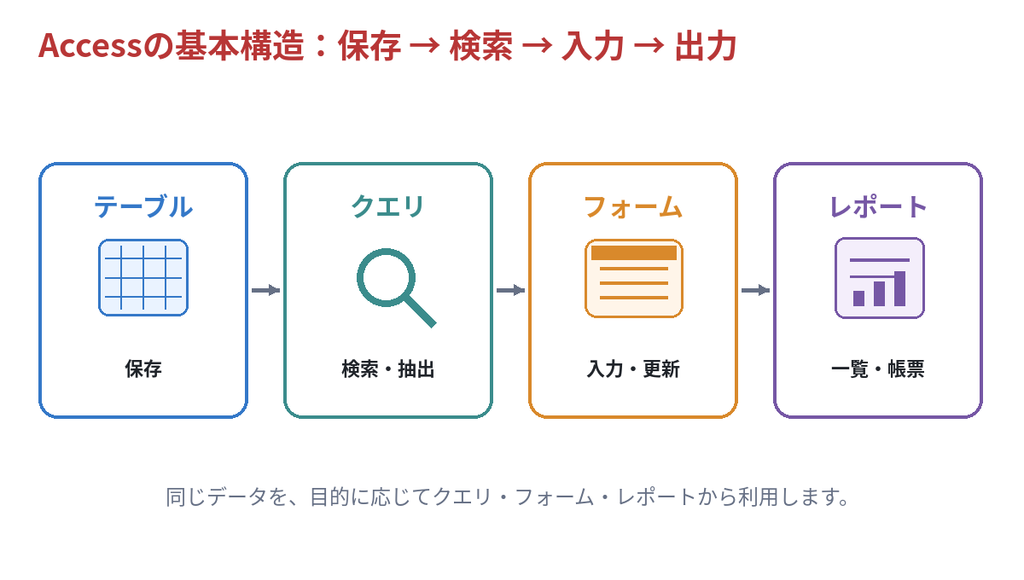
Accessを初めて開くと、画面上に「テーブル」「クエリ」「フォーム」「レポート」など多くの機能が並び、どこから操作すればよいのか迷いやすいものです。結論から言えば、初心者が最初に覚えるべき流れはとてもシンプルです。
| 順番 | 役割 | 今回作るもの |
|---|---|---|
| ① 保存 | テーブルにデータを保存する | 顧客テーブル |
| ② 検索 | クエリで必要なデータを取り出す | 顧客検索クエリ |
| ③ 入力 | フォームで見やすく入力・更新する | 顧客入力フォーム |
| ④ 出力 | レポートで一覧・印刷用に整える | 顧客一覧レポート |
MicrosoftもAccessデータベースの基本構造として、テーブルでデータを保存し、クエリで必要な情報を取得し、フォームで表示・入力し、レポートで表示・印刷する役割を説明しています。初心者は、この4つの関係を意識しながら1つの小さなデータベースを完成させると、Access全体の仕組みを理解しやすくなります。
| 今回完成させる練習用データベース |
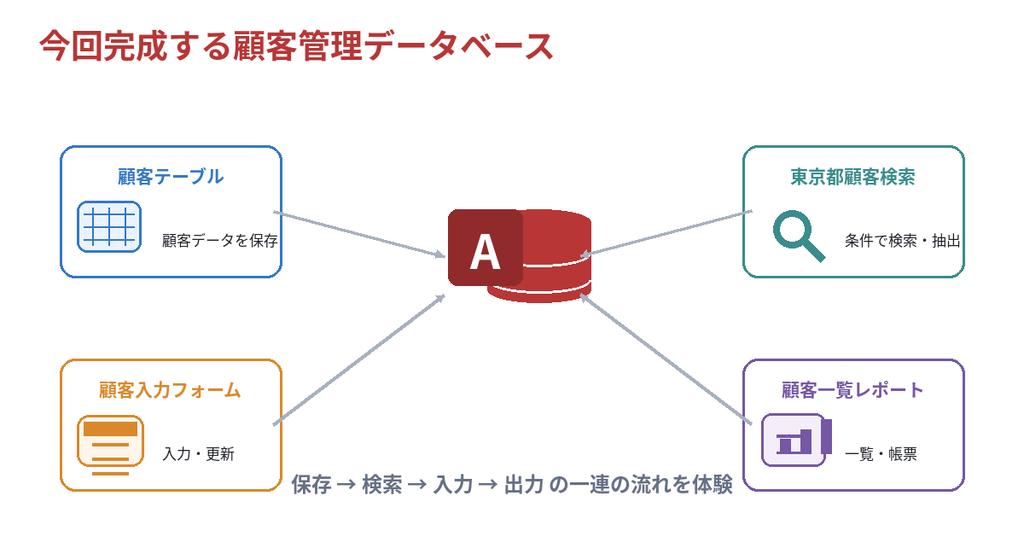
| 顧客名、住所、電話番号、メールアドレス、登録日を保存する「顧客テーブル」を作り、東京都の顧客を検索できるクエリ、顧客入力フォーム、顧客一覧レポートまで作成します。実務システムより意図的に小さくし、Accessの基本操作に集中できる構成です。 |
AccessとExcelは「操作」よりも考え方が違う
Excelでは、まずシートを作ってセルへデータを入力し、必要に応じて関数やフィルターを追加する使い方が一般的です。一方Accessでは、最初に「どのような情報を保存するか」をテーブルとして定義し、そのデータをクエリ・フォーム・レポートから利用します。つまりAccessでは、画面を作り始める前にデータの保存方法を決めることが重要です。
この違いを理解せずExcelと同じ感覚で使うと、1つのテーブルにすべての情報を入れたり、同じ情報を何度も入力したりして、後から修正しにくいデータベースになりやすいため注意してください。
STEP1|空のAccessデータベースを作成する
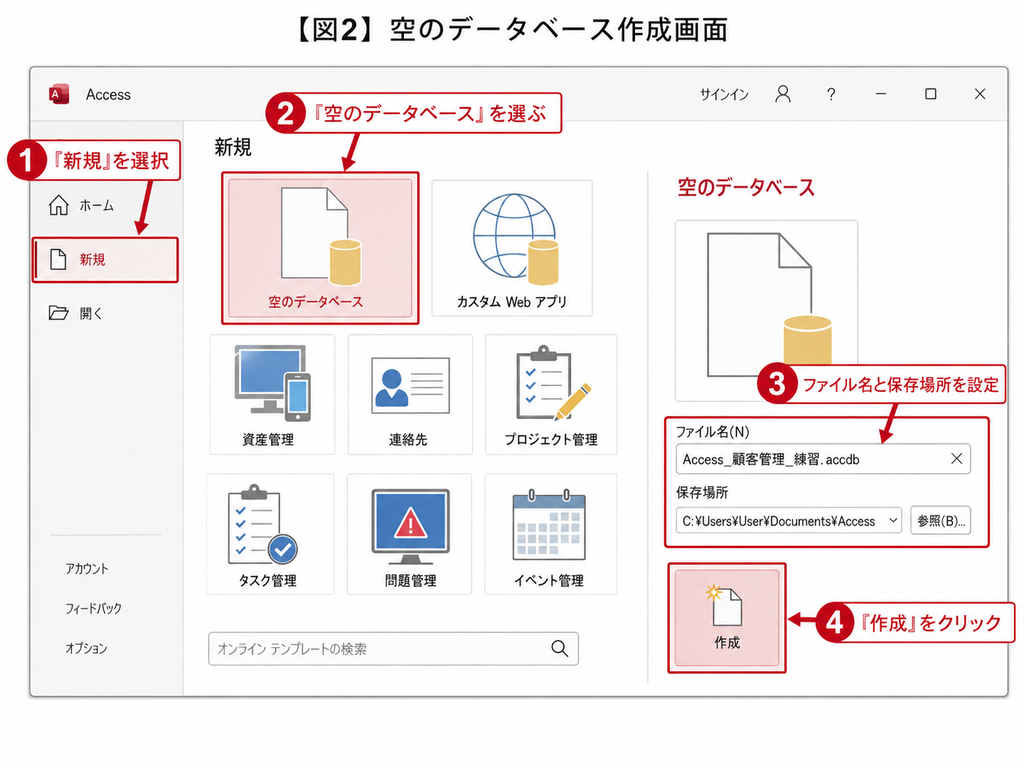
最初に、練習用のAccessファイルを新しく作成します。会社で現在使われている本番Accessを開いて練習するのではなく、必ず新しいファイルを作るか、本番ファイルのコピーを使ってください。
- 保存場所を確認して「作成」をクリックします。。
- Microsoft Accessを起動します。
- スタート画面から「新規」または「空のデータベース」を選択します。
- ファイル名を入力します。練習用であることが分かる名前にします。
| おすすめのファイル名 |
| 例:Access_顧客管理_練習.accdb 「顧客管理最新版.accdb」「顧客管理最新版2.accdb」のように“最新版”だけで管理すると、どれが正式ファイルか分からなくなりやすいため、実務ではシステム名・環境・日付などの命名ルールを決めることをおすすめします。 |
STEP2|顧客テーブルを作成する
データベースを作成すると、最初のテーブルが表示されます。テーブルはAccessのデータを保存する場所です。今回の練習では「顧客テーブル」を作成します。
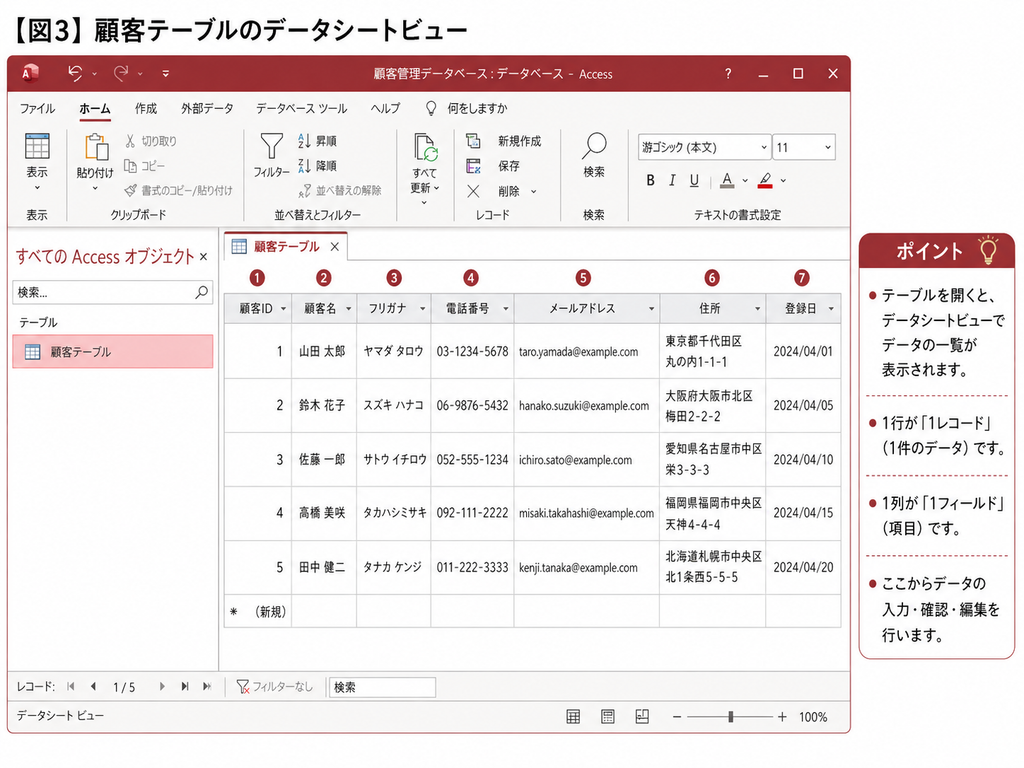
Accessでは、テーブルの列を「フィールド」、1件分のデータを「レコード」と呼びます。Excelに置き換えると、フィールドは列、レコードは行に近いイメージです。
| フィールド名 | データ型 | 入力例 | 設定の考え方 |
|---|---|---|---|
| 顧客ID | オートナンバー型 | 1 | 顧客を一意に識別する番号。主キーに使用 |
| 顧客名 | 短いテキスト | 株式会社インフォース | 会社名や氏名など文字列を保存 |
| フリガナ | 短いテキスト | カブシキガイシャインフォース | 検索・並べ替えに利用 |
| 住所 | 短いテキスト | 東京都中央区… | 住所文字列を保存 |
| 電話番号 | 短いテキスト | 03-1234-5678 | 計算しないため数値型ではなく文字列 |
| メールアドレス | 短いテキスト | sample@example.jp | メールアドレスを保存 |
| 登録日 | 日付/時刻型 | 2026/08/27 | 日付条件や並べ替えに利用 |
なぜ電話番号は数値型ではないのか
電話番号には数字が並びますが、足し算や平均値を計算するものではありません。また「03」の先頭の0やハイフンを保持する必要があります。このような項目は「短いテキスト」として扱う方が適切です。郵便番号、社員番号、商品コードなども同様に、見た目が数字でも計算しない情報は文字列として設計するケースが多くあります。
テーブル名・フィールド名は後で読んでも分かる名称にする
初心者がやりがちな失敗の一つが、「テーブル1」「フィールド1」など初期名称のまま使い続けることです。練習用であっても「顧客テーブル」「顧客名」「登録日」のように、第三者が見ても意味が分かる名前を付ける習慣をつけましょう。
STEP3|デザインビューで主キーとデータ型を設定する
テーブルの構造を細かく設定するときは「デザインビュー」を使います。データシートビューが実際のデータを見る画面なのに対し、デザインビューはフィールド名、データ型、主キーなど「テーブルの設計」を変更する画面です。
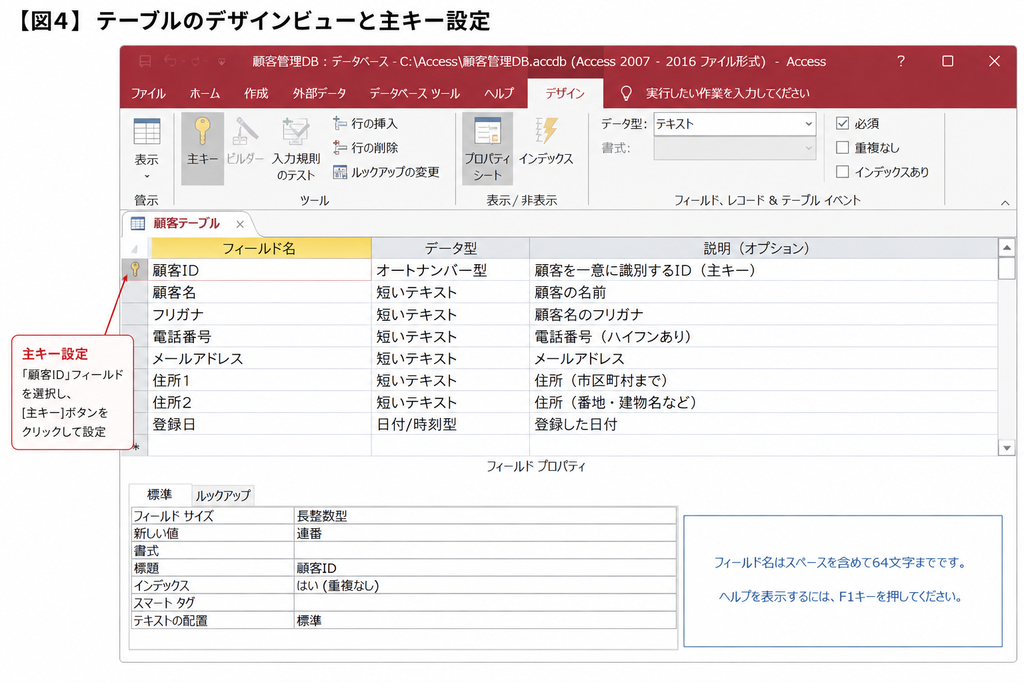
- 顧客テーブルを開いた状態で、表示を「デザインビュー」に切り替えます。
- テーブル名を「顧客テーブル」など分かりやすい名前で保存します。
- 顧客IDのデータ型を「オートナンバー型」に設定します。
- 顧客IDを選択し、「主キー」を設定します。
- その他のフィールドについて、表の設計例に合わせてデータ型を設定します。
- テーブルを保存します。
主キーとは?初心者が最初に理解したい重要ポイント
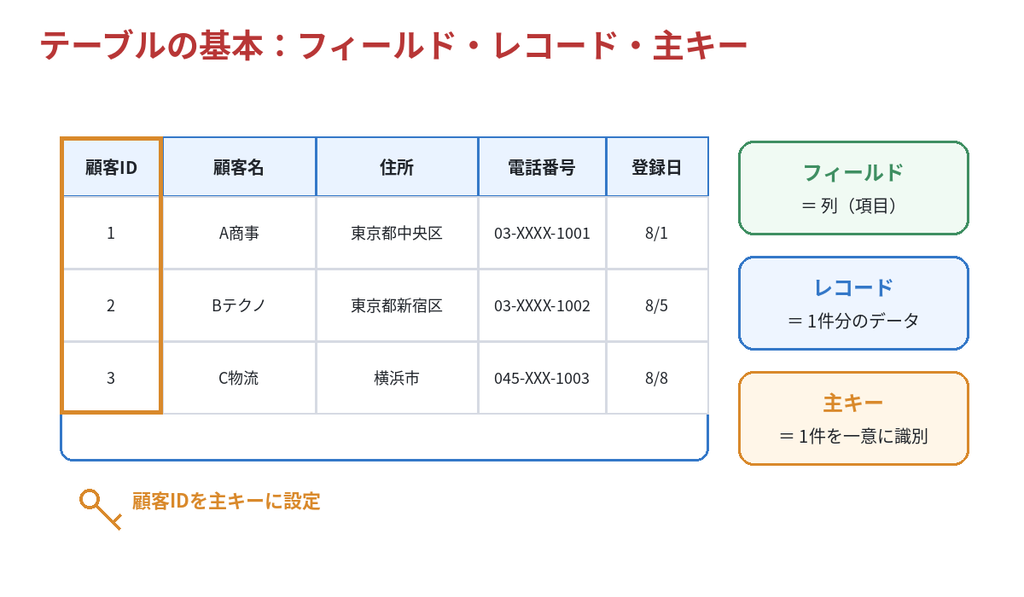
主キーとは、テーブル内の1件のレコードを一意に識別するためのフィールドです。今回の例では「顧客ID」を主キーにします。顧客名だけでは同じ会社名や同姓同名が存在する可能性がありますが、顧客IDが重複しないように設計されていれば、Accessは各レコードを正確に区別できます。
将来、案件テーブルや受注テーブルを追加する場合も、この顧客IDを使って「どの顧客の案件か」「どの顧客からの受注か」を関連付けられます。Accessを業務システムとして使う場合、主キーとリレーションは非常に重要な考え方です。
| 初心者のポイント |
| 「顧客名を主キーにすればいいのでは?」と思うかもしれませんが、会社名変更や同名企業などを考えると、名称そのものを主キーにするのは扱いにくい場合があります。今回の練習では、Accessが自動採番する顧客IDを主キーとして使用します。 |
STEP4|サンプル顧客データを入力する
設計ができたら、データシートビューへ戻り、練習用のデータを数件入力してみましょう。5件程度あれば、この後の検索クエリを試すことができます。
| 顧客名 | 住所 | 電話番号 | 登録日 |
|---|---|---|---|
| A商事株式会社 | 東京都中央区 | 03-XXXX-1001 | 2026/08/01 |
| Bテクノ株式会社 | 東京都新宿区 | 03-XXXX-1002 | 2026/08/05 |
| C物流株式会社 | 神奈川県横浜市 | 045-XXX-1003 | 2026/08/08 |
| Dサービス株式会社 | 東京都品川区 | 03-XXXX-1004 | 2026/08/10 |
| E工業株式会社 | 埼玉県さいたま市 | 048-XXX-1005 | 2026/08/15 |
ここで重要なのは、データをたくさん入力することではありません。「フィールドごとに決めたデータ型に合わせて入力される」「顧客IDが自動で付与される」というAccessの動きを確認してください。
STEP5|クエリを作って必要なデータを検索・抽出する
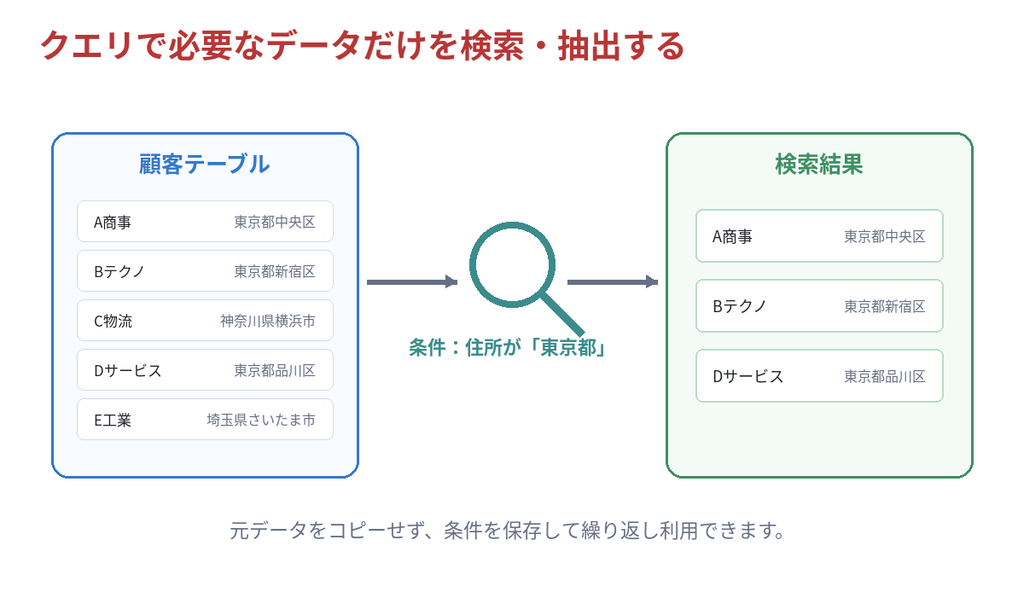
クエリとは、保存したデータを必要な条件で取り出す仕組み
テーブルにデータが蓄積されたら、次はクエリを作ります。クエリは、テーブルに保存されたデータから「必要な列だけ」「条件に合う行だけ」を取り出したり、並べ替えたり、計算したりするための機能です。
今回は、顧客テーブルから「東京都の顧客だけ」を抽出する簡単な選択クエリを作ります。
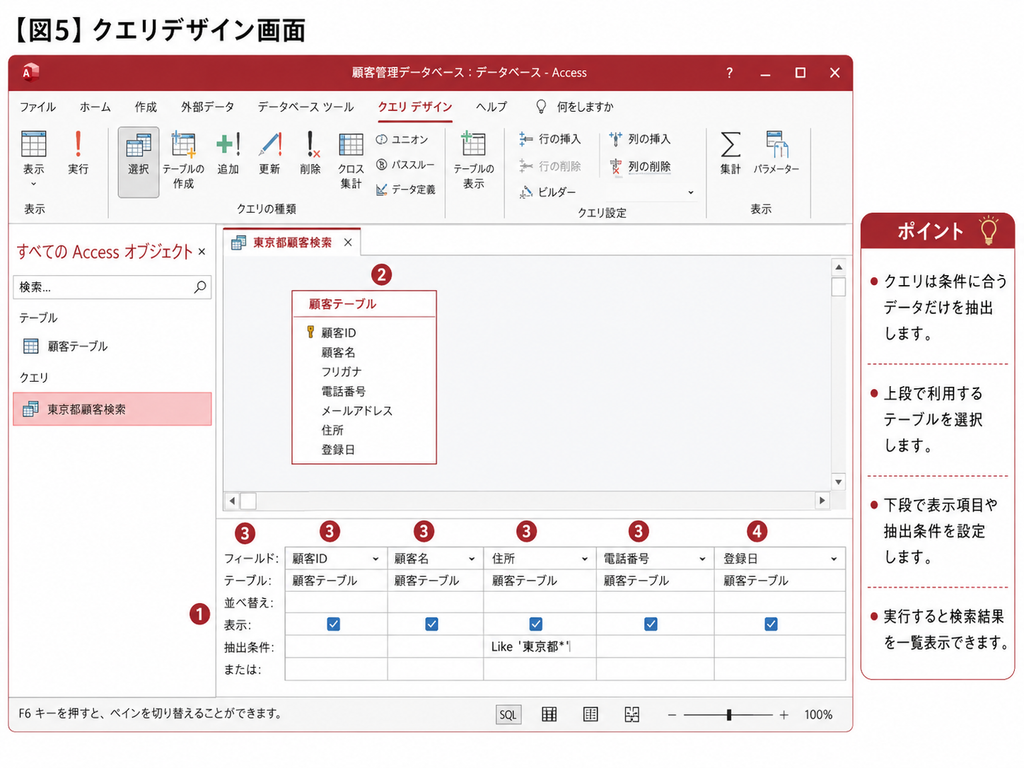
東京都の顧客を抽出するクエリを作ってみよう
- 「作成」タブから「クエリデザイン」を選択します。
- 顧客テーブルを追加します。
- 顧客ID、顧客名、住所、電話番号、登録日をクエリのデザイングリッドへ追加します。
- 住所フィールドの「抽出条件」に、東京都を判定できる条件を設定します。
- 「実行」をクリックし、東京都の顧客だけが表示されることを確認します。
- クエリを「東京都顧客検索」などの名称で保存します。
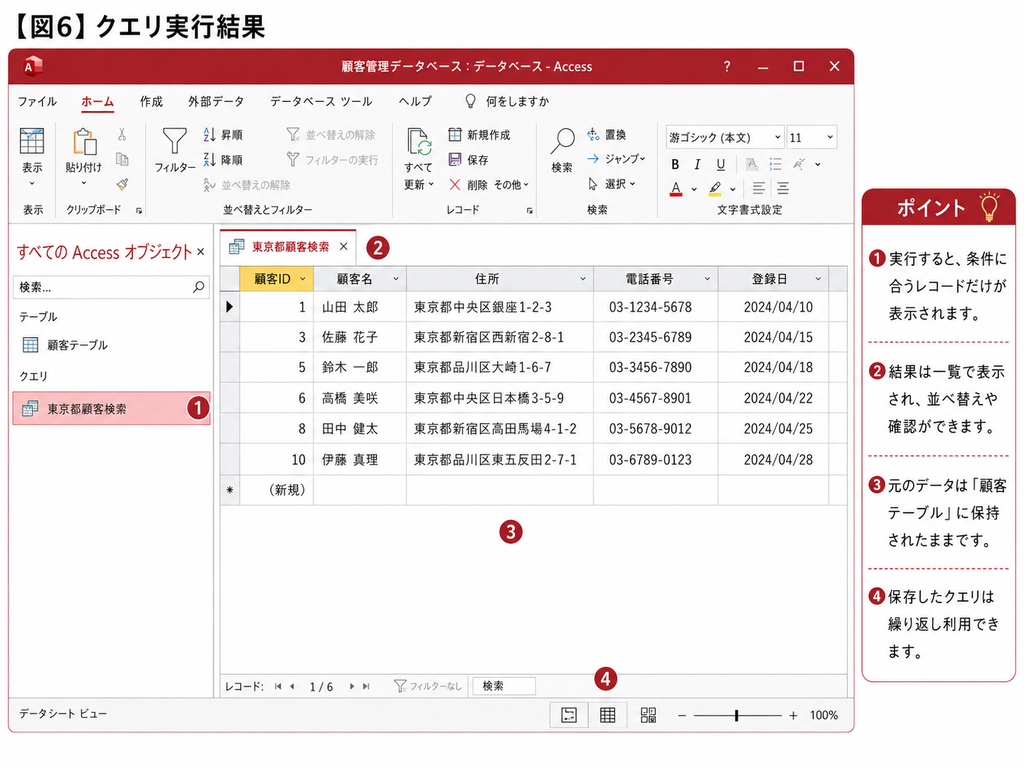
クエリは「元データをコピーする機能」ではない
選択クエリで表示しているデータは、基本的には元のテーブルから条件に合う情報を参照しています。検索結果ごとに新しいExcelファイルやシートを作る必要がないことは、Accessを利用する大きなメリットです。
例えば「東京都の顧客」「今月登録された顧客」「担当者Aの案件」など、業務で頻繁に使う条件をクエリとして保存しておけば、毎回手作業でフィルターする必要がありません。
慣れてきたら複数条件も試す
クエリでは、住所だけでなく登録日、顧客区分、担当者など複数の条件を組み合わせることができます。また、複数テーブルを関連付けて必要な情報をまとめることもできます。初心者のうちは、まず1テーブル・1条件の選択クエリから始めれば十分です。
| SQLはまだ覚えなくても大丈夫 |
| Accessのクエリはデザインビューで視覚的に作成できます。裏側ではSQLが使われていますが、初心者が最初からSQL文を手入力する必要はありません。クエリの仕組みを理解した後にSQLビューを見ると、SQLの学習にもつながります。 |
STEP6|顧客入力フォームを作成する
テーブルへ直接入力することもできますが、実務ではフォームを利用して入力画面を作ることが一般的です。フォームを使うと、利用者に必要な項目だけを見せたり、ボタンや選択肢を配置したりして、入力しやすい画面を作れます。
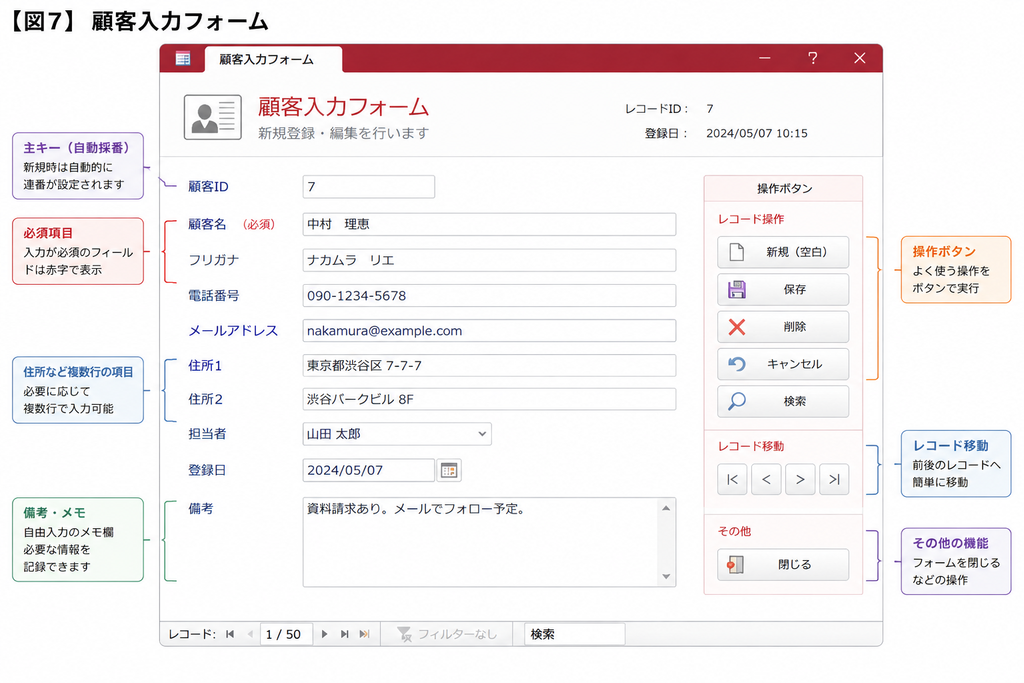
- ナビゲーションウィンドウで「顧客テーブル」を選択します。
- 「作成」タブから「フォーム」または「フォームウィザード」を選択します。
- 表示したいフィールドを選択します。
- レイアウトを確認し、フォームを作成します。
- フォームビューで顧客データが表示されることを確認します。
- 新しい顧客を1件入力し、テーブルにも反映されることを確認します。
フォームは見た目をきれいにするだけの機能ではない
フォームでは、必須入力、入力形式、コンボボックス、ボタン、入力チェックなどを組み込めます。企業向けのAccessでは、利用者がテーブルを直接触らなくても日常業務を完結できるよう、フォームを中心に操作画面を設計することが多くあります。
ただし、最初から複雑なボタンやVBAを追加する必要はありません。まずは標準機能だけで「テーブルのデータをフォームから入力・更新できる」ことを体験してください。
STEP7|顧客一覧レポートを作成する
最後に、顧客情報を一覧として表示・印刷できるレポートを作成します。レポートは、テーブルやクエリのデータを見やすい形式に整え、一覧表や帳票として出力する機能です。
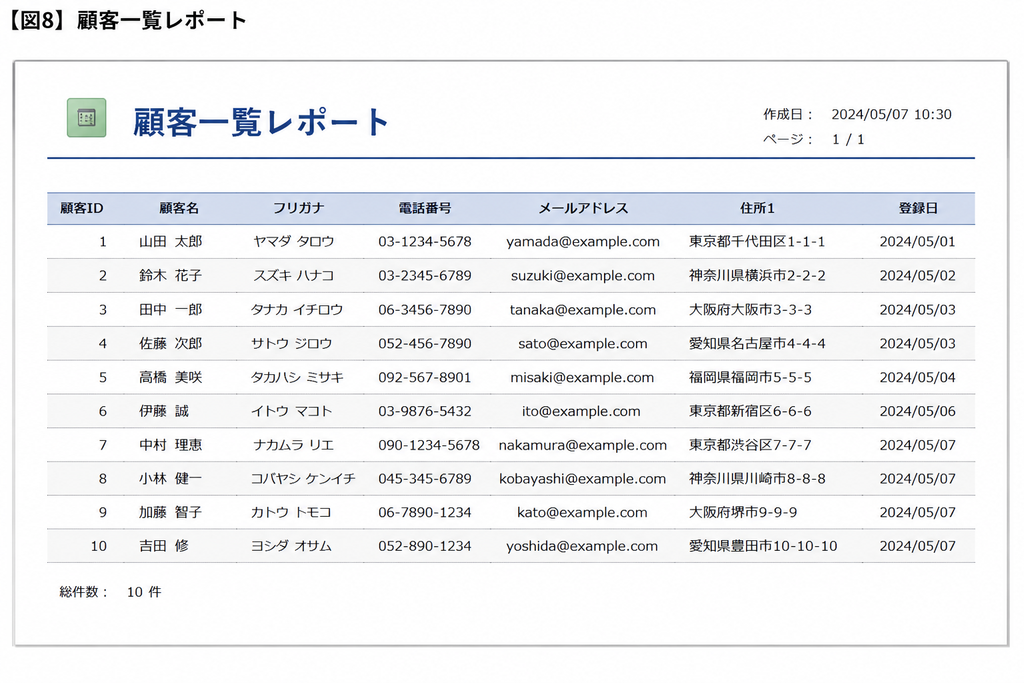
- 「作成」タブから「レポート」または「レポートウィザード」を選択します。
- 顧客テーブル、または先ほど作ったクエリをデータソースとして選択します。
- 顧客名、住所、電話番号など表示したい項目を選択します。
- レイアウトを選び、レポートを完成させます。
- 印刷プレビューで1ページに収まるか、項目が切れていないか確認します。
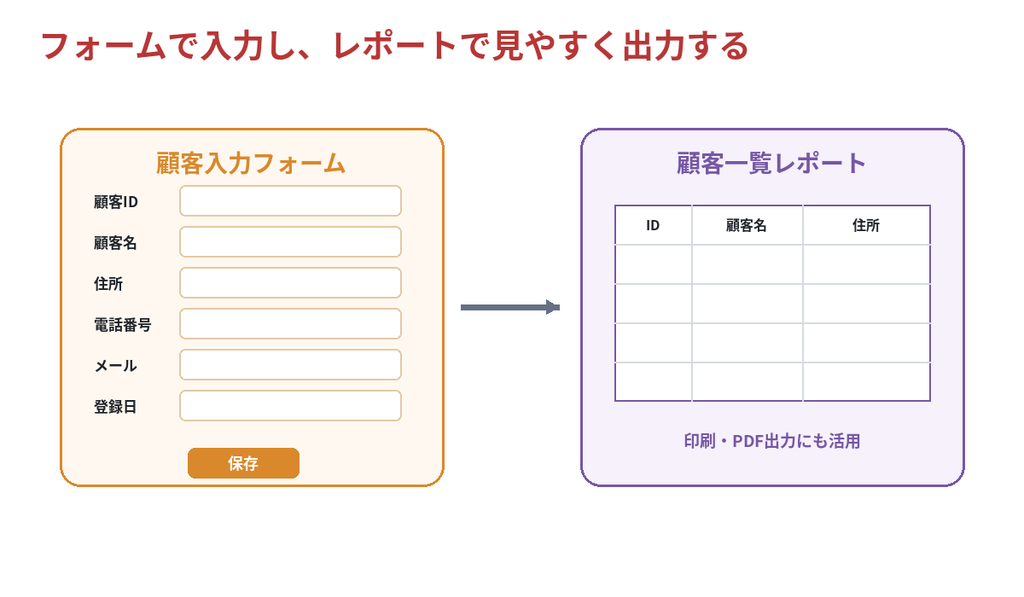
| ここまでできればAccessの基本を一周できています |
| 顧客テーブルへ保存し、クエリで東京都の顧客を抽出し、フォームからデータを入力し、レポートで一覧表示できました。これがAccessの基本となる「保存 → 検索 → 入力 → 出力」の流れです。 |
作ったAccessを実務で使う前に確認したいこと
練習用データベースが完成したら、すぐに社内の本番業務へ使いたくなるかもしれません。しかし、練習用DBと企業で実際に運用する業務システムでは、考えるべき項目が大きく異なります。
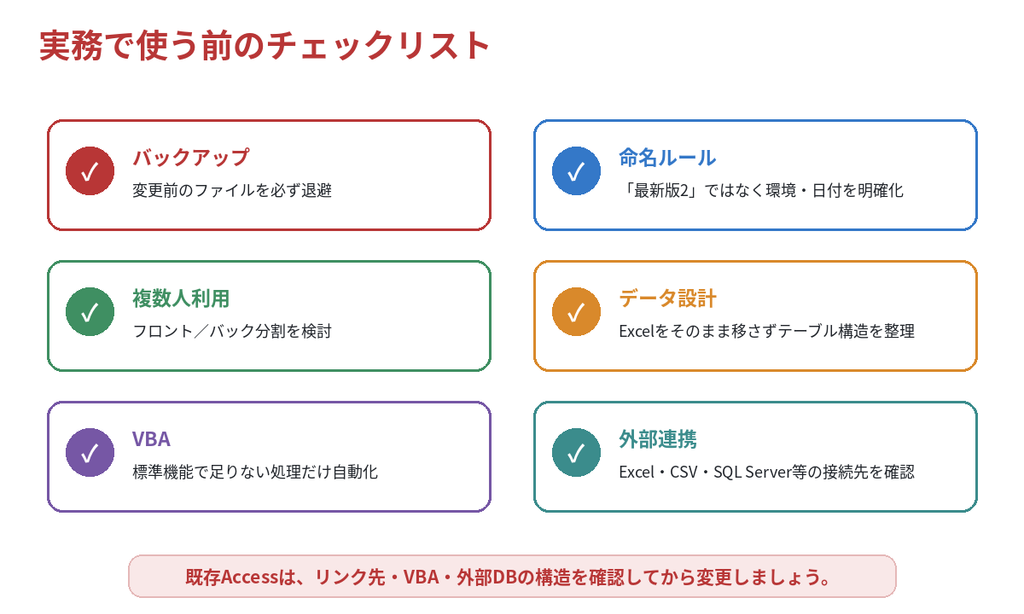
1. 本番ファイルを直接変更する前に必ずバックアップする
既存Accessを修正する場合は、変更前にファイルをコピーし、元に戻せる状態にしておきます。フォームを1つ変更しただけでも、クエリやVBA、外部テーブルとの依存関係によって別の処理に影響するケースがあります。
2. 複数人で使うならファイル構成を検討する
Accessは複数人で利用できますが、1つのファイルを共有フォルダに置けばそれで設計完了というわけではありません。複数人利用では、テーブルを置くバックエンドと、フォーム・クエリ・レポート・VBAを持つフロントエンドを分割する構成がよく利用されます。
利用者数、データ量、同時更新、ネットワーク環境などによってはSQL Serverなどのデータベースをバックエンドとして利用する方が適切な場合もあります。
3. Excelから既存データを移す場合は、そのままコピーしない
Excelに長年蓄積された管理表をAccess化する場合、「Excelの列をそのままAccessテーブルへ移せば完成」とは限りません。同じ顧客名が何度も登場する、商品情報と売上情報が1枚の表に混ざっている、担当者名が表記揺れしているなど、データを整理してからテーブルを設計する必要があります。
| ExcelからAccessへ移行するときの考え方 |
| Excelで「顧客名・住所・商品名・単価・数量・受注日」が1枚の表に並んでいる場合、実務用Accessでは「顧客」「商品」「受注」などへテーブルを分け、IDで関連付ける設計を検討します。単純な移植より、業務とデータの構造を整理することが重要です。 |
4. VBAは必要になってから学ぶ
AccessではVBAを使うと、CSV取込、Excel出力、メール送信、複雑な入力チェック、ボタン処理などを自動化できます。一方で、標準のクエリ・フォーム・マクロで実現できる処理までVBAへ書き込むと、保守が難しくなる場合があります。初心者は、まず標準機能を理解し、その後で「標準機能だけでは足りない処理」をVBAで補う順番がおすすめです。
5. 会社の既存Accessは構造を調べてから触る
会社で使われているAccessには、リンクテーブル、外部Excel、SQL Server、共有フォルダ、VBA、マクロ、帳票などが複雑に関係している場合があります。見た目がシンプルでも、裏側で別システムと連携していることがあります。
前任者の退職などでAccessを引き継いだ場合、まずバックアップを取得し、テーブル・クエリ・フォーム・レポート・VBA・リンク先などの構造を確認してから修正することが重要です。
| 確認項目 | 練習用DB | 実務用DBで追加検討 |
|---|---|---|
| テーブル設計 | 1テーブルでも可 | 正規化・リレーション・マスタ設計 |
| 利用者 | 自分1人 | 複数人・権限・同時更新 |
| バックアップ | 手動コピー | 定期バックアップ・復旧手順 |
| データ量 | 数件~数百件 | 将来増加量・性能・容量 |
| 外部連携 | なし | Excel・CSV・SQL Server・API等 |
| VBA | 不要でも可 | 自動化要件に応じて設計 |
| テスト | 基本操作確認 | 本番影響・例外・エラーを含むテスト |
自作で進めやすいケース・専門会社へ相談した方がよいケース
| 状況 | 自分で学びながら進めやすい | 相談を検討 |
|---|---|---|
| 個人の練習・学習 | ◎ | – |
| 小さな個人管理DB | ◎ | △ |
| 社内の正式な業務システム | △ | ○ |
| 前任者作成の既存Access | △ | ◎ |
| 複数人・複数拠点利用 | △ | ◎ |
| SQL Serverと連携 | △ | ◎ |
| 重要な売上・請求・在庫管理 | △ | ◎ |
| 練習用Accessは作れたけれど、実際の業務システムはどう設計すればいい? |
| Accessの新規開発だけでなく、Excel業務のAccess化、既存Accessの調査・改修・保守、VBA改修、SQL Serverへのアップサイジングまで対応しておりますので「Accessで作るべきか、Excelのまま改善すべきか」という段階からご相談いただけます。 |
まとめ|まずは小さなデータベースを1つ完成させよう
Access初心者にとって最も分かりやすい学び方は、テーブルやクエリの説明を読むだけではなく、小さなデータベースを実際に1つ完成させることです。
- STEP1:空のAccessデータベースを作成する
- STEP2:顧客テーブルを作成する
- STEP3:主キーとデータ型を設定する
- STEP4:サンプル顧客データを入力する
- STEP5:顧客検索クエリを作成する
- STEP6:顧客入力フォームを作成する
- STEP7:顧客一覧レポートを作成する
ここまで進めれば、Accessの基本となる「テーブルへ保存する」「クエリで検索する」「フォームで入力する」「レポートで出力する」という一連の仕組みを体験できます。
次のステップでは、リレーション、より高度なクエリ、フォームのコントロール、レポート設計、マクロ、VBAへと進んでいきましょう。実際の業務用Accessを構築する場合は、操作方法だけでなくデータベース設計、保守性、バックアップ、複数人利用まで含めて考えることが重要です。
よくある質問(FAQ)
はい。テーブル、クエリ、フォーム、レポートという基本機能は、マウス操作を中心に作成できます。最初からVBAを覚える必要はありません。小さな練習用DBから始めると理解しやすくなります。
基本はテーブルからです。保存するデータをテーブルとして設計し、その後にクエリ、フォーム、レポートを作る順番がおすすめです。
テーブルはデータそのものを保存する場所です。フォームは、テーブルやクエリのデータを利用者が見やすく入力・更新するための画面です。
テーブルに保存されたデータから、必要な項目や条件に合うレコードを検索・抽出・集計する仕組みです。
はい。ExcelデータをAccessへインポートしたり、条件によってはリンクして利用したりできます。ただし、業務用DBにする場合はExcelの表をそのまま移すのではなく、テーブル設計を見直した方がよいケースがあります。
いいえ。テーブル、クエリ、フォーム、レポートなど多くの機能はVBAなしで利用できます。VBAは標準機能では実現しにくい自動処理が必要になってから学んでも遅くありません。
利用できます。ただし、利用人数や更新頻度、ネットワーク、データ量によって設計が変わります。業務利用ではフロントエンド/バックエンド分割やSQL Serverの利用を検討することがあります。
個人の練習であればローカルPC上でも構いません。複数人利用では共有方法を設計する必要があり、単純に同期型クラウドフォルダへ置いて複数人で同時編集するような運用は慎重に検討してください。
参考情報
Microsoft Support:Basic tasks for an Access desktop database
https://support.microsoft.com/en-us/access/basic-tasks-for-an-access-desktop-database
Microsoft Support:Learn the structure of an Access database
https://support.microsoft.com/en-us/access/learn-the-structure-of-an-access-database