概要要約
Microsoft Accessを初めて使うと、「テーブル」「クエリ」「フォーム」「レポート」など聞き慣れない言葉が多く、どこから覚えればよいのか迷いやすいものです。しかし、最初からすべての機能やVBAを覚える必要はありません。Accessは、まずデータを保存するテーブルを設計し、必要な情報をクエリで取り出し、フォームで入力し、レポートで出力するという基本構造を理解すると全体像が見えてきます。本記事ではAccess開発の実務を踏まえ、初心者が遠回りしにくい学習順序、データベース設計の基本、練習方法、よくある失敗まで順番に解説します。。
この記事でわかること
Access初心者が最初に覚えるべきこと、テーブル・クエリ・フォーム・レポートの関係、主キーやデータ型の意味、学習する順番、最初に作る練習用DB、初心者が避けるべき失敗、VBAへ進むタイミングが分かります。
この記事の主な内容
1.Access初心者は何から覚える?まず7つのポイントを確認
2.Accessの基本構造|テーブル・クエリ・フォーム・レポートの関係
3.初心者が最初に覚えたいデータベース設計の基本
4.実際にAccessを作ってみよう|初心者向け7STEP
5.Access初心者がやりがちな失敗7選
6.初心者から実務レベルへ|Access学習ロードマップ
7. よくある質問(FAQ)
9.まとめ・相談の目安
想定読了時間:約10~15分
Access初心者は何から覚える?まず7つのポイントを確認
結論から言うと、Access初心者は「画面を操作する方法」より先に、データがどこに保存され、どのように関連付けられ、どの機能がどの役割を持つのかを理解することが重要です。いきなりVBAや複雑なフォーム作成から始めると、動くものは作れても、後から変更しにくいデータベースになりやすくなります。
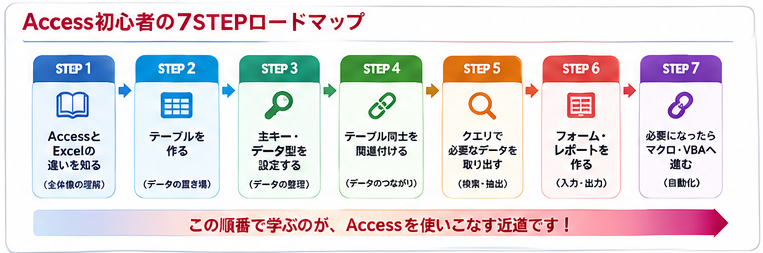
1. AccessとExcelの違いを理解する
Excelはセルやシートを自由に使って集計・分析するのが得意です。一方Accessは、データを構造化して保存し、必要なデータだけを検索・入力・出力する業務システムを作ることに向いています。
2. まずテーブルを理解する
Accessのデータは基本的にテーブルへ保存されます。フォームやレポートを先に作るのではなく、「何を保存するのか」を整理することが出発点です。
3. 主キーとデータ型を理解する
主キーは各レコードを一意に識別するための項目です。Microsoftも、特別な理由がない限りテーブルには主キーを設定することを推奨しています。データ型は文字・数値・日付など、保存する情報の性質を決めます。
4. テーブル同士を関連付ける
顧客、商品、受注などの情報を1つの巨大な表へ入れるのではなく、役割ごとに分けてIDで関連付けるのがリレーショナルデータベースの基本です。
5. クエリで必要なデータを取り出す
クエリは、テーブルに保存された情報から必要なものを検索・抽出・集計する機能です。複数のテーブルを組み合わせることもできます。
6. フォームとレポートの役割を知る
フォームは入力・操作画面、レポートは帳票・印刷・出力のための機能です。どちらもテーブルやクエリの上に作るもの、と理解すると整理しやすくなります。
7. VBAは必要になってから覚える
VBAはAccessを強力に自動化できますが、初心者の最初の学習項目ではありません。標準機能やクエリでできることを理解してから進む方が、保守しやすいシステムになります。
Accessの基本構造|テーブル・クエリ・フォーム・レポートの関係
Accessを難しく感じる理由の一つは、Excelのように「1つの画面だけ」で完結しないことです。しかし、中心となる4つのオブジェクトの役割を理解すれば、Access全体の構造は非常に整理しやすくなります。MicrosoftもAccessの基本構造として、テーブル、クエリ、フォーム、レポートなどのデータベースオブジェクトを説明しています。
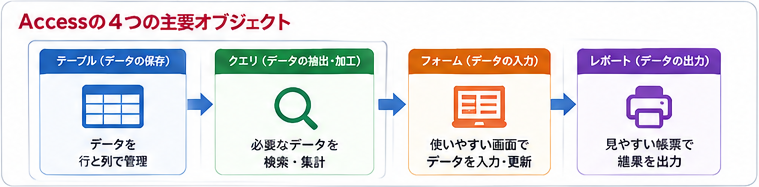
| オブジェクト | 役割 | 初心者向けの理解 |
| テーブル | データを保存 | データの置き場所 |
| クエリ | 検索・抽出・加工・集計 | 必要なデータを取り出す仕組み |
| フォーム | 入力・編集・操作 | 利用者が触る画面 |
| レポート | 帳票・印刷・出力 | 見せる・印刷する画面 |
| マクロ・VBA | 自動処理 | 手作業を自動化する仕組み |
初心者が最初に覚えたいデータベース設計の基本
Accessは、フォームをきれいに作ることよりも、先にデータの持ち方を正しく設計することが重要です。Microsoftの「データベース設計の基本」でも、必要な情報を決め、適切なテーブルや列に分割し、テーブルを相互に関連付けるという流れが示されています。
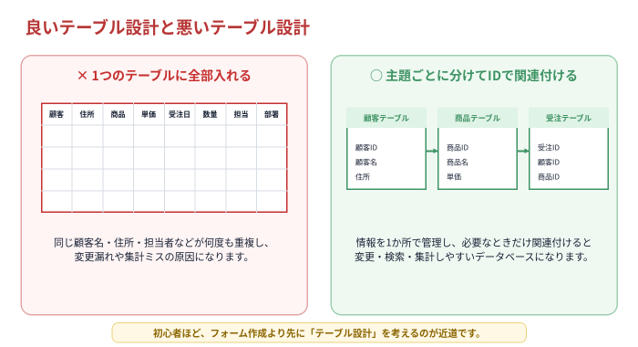
フィールドとレコード
フィールドは列、レコードは1件分の行です。例えば顧客テーブルなら、顧客ID・顧客名・住所・電話番号がフィールド、1社分の情報が1レコードです。
主キー
主キーは各レコードを一意に識別する値です。顧客名のように重複や変更があり得る情報ではなく、顧客IDのような一意の値を使うのが基本です。
データ型
電話番号や郵便番号は計算に使わないため、数値ではなく文字列として扱う方が適切なケースがあります。日付は日付/時刻型、金額は通貨型や数値型など、用途に応じて選びます。
リレーション
顧客テーブルと案件テーブルを顧客IDで関連付けるように、共通するキーでテーブル同士をつなぎます。これにより同じ顧客情報を何度も入力する必要がなくなります。
正規化の考え方
同じ情報を何度も保存しないよう、主題ごとにテーブルを分けます。初心者は難しい理論を暗記するより、「同じ情報を何度も入力していないか」を確認するところから始めると理解しやすいです。
実際にAccessを作ってみよう|初心者向け7STEP
知識だけを読むより、小さなデータベースを一度作ってみる方がAccessは理解しやすくなります。最初から会社の本番システムを触るのではなく、顧客管理などの練習用データベースを別ファイルで作ることをおすすめします。
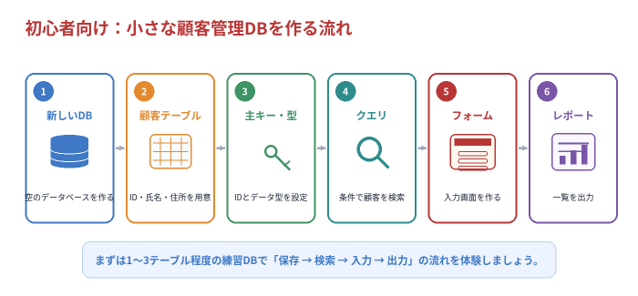
STEP1:空のデータベースを作成する
Accessを起動し、空のデスクトップデータベースを作成します。練習用だと分かるファイル名にし、本番ファイルとは別の場所へ保存します。
STEP2:顧客テーブルを作る
顧客ID、顧客名、住所、電話番号、登録日など、必要最小限のフィールドを用意します。
STEP3:主キーとデータ型を設定する
顧客IDを主キーに設定し、各フィールドに適切なデータ型を設定します。
STEP4:必要に応じて関連テーブルを追加する
案件や担当者も管理したい場合は、顧客テーブルへ全部追加するのではなく、案件テーブル・担当者テーブルとして分けます。
STEP5:クエリを作る
例えば「東京都の顧客だけ」「今月登録された顧客だけ」など、条件に合うデータを抽出します。
STEP6:入力フォームを作る
テーブルへ直接入力する代わりに、顧客登録用フォームを作成します。入力項目を整理することで操作ミスも減らせます。
STEP7:レポートを作る
顧客一覧などのレポートを作成し、印刷・PDF出力の流れを体験します。
練習DBは1~3テーブル程度から始めるのがおすすめです。10~20テーブル規模の業務システムを最初から作ろうとすると、設計の問題なのか操作の問題なのか分からなくなりやすいためです。
Access初心者がやりがちな失敗7選
Accessは自由度が高いため、「動くもの」を作るだけなら比較的早くできます。一方、あとから改修しにくい構造にしてしまうこともあります。初心者の段階で次のポイントを知っておくと、遠回りを減らせます。
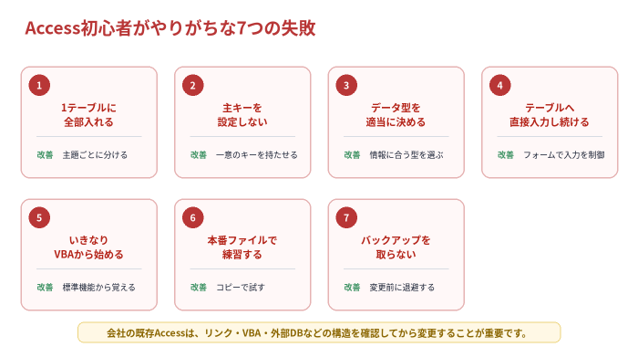
1. 1つのテーブルにすべての情報を入れる
顧客・商品・案件・担当者など性質が違う情報を1つの表に入れると、重複が増えて変更漏れが起きやすくなります。主題ごとに分けましょう。
2. 主キーを設定しない
同姓同名や同じ商品名が存在すると、どのレコードか特定できなくなります。原則として一意の主キーを用意します。
3. すべて「短いテキスト」にする
データ型を適当にすると、日付計算・数値集計・並べ替え等で不都合が起きます。用途を考えて型を決めます。
4. Excelの感覚でテーブルへ直接入力し続ける
テーブルはデータの保存場所です。業務利用ではフォームを用意し、入力ルールや選択肢を制御する方が安全です。
5. いきなりVBAで何でも作る
標準機能・クエリ・マクロでできることまでVBAにすると、後任者が保守しにくくなることがあります。
6. 本番ファイルで練習する
既存の業務Accessには外部リンクやVBA、共有テーブルなどが含まれる可能性があります。必ずコピーを作成し、影響を切り離して確認します。
7. バックアップを取らない
テーブル構造やVBAを変更する前にはバックアップを取得します。複数人で共有するAccessは、運用方法や分割構成も含めて保守設計が重要です。
会社のAccessを突然引き継いだ場合は、学習用DBと同じ感覚で本番ファイルを変更しないことが重要です。仕様書がない、VBAが多い、SQL Serverやリンクテーブルが使われている場合は、先に構造調査を行う方が安全です。
初心者から実務レベルへ|Access学習ロードマップ
Accessの学習は、すべてを一度に覚える必要はありません。基本的なテーブル・クエリから始め、業務で必要になったタイミングでフォーム、レポート、VBA、複数人利用、SQL Server連携へ進む方が実践的です。
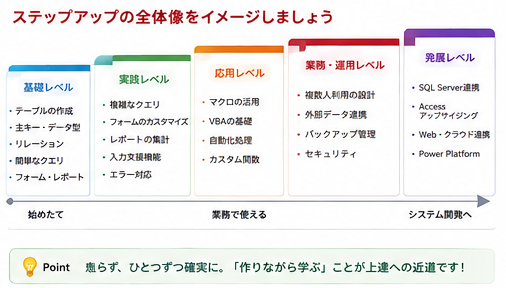
| 段階 | 主な学習テーマ |
| 初心者レベル | AccessとExcelの違い/テーブル/簡単なクエリ/フォーム・レポートの役割 |
| 基礎レベル | 主キー/データ型/リレーション/複数テーブルを使ったクエリ |
| 中級レベル | フォームの設計/レポート作成/入力チェック/複数ユーザーを意識した設計 |
| 上級レベル | VBA・マクロ/エラー処理/自動化/既存Accessの保守・改修 |
| 実務・拡張レベル | SQL Serverへのアップサイジング/Power Platform連携/Web・クラウド化/他システム連携 |
会社の既存Accessを引き継いだ場合は、まず構造を確認する
新しく練習用Accessを作る場合と、会社で何年も利用されているAccessを引き継ぐ場合は、注意点が異なります。既存システムには、リンクテーブル、VBA、外部CSV、Excel連携、SQL Server、共有フォルダ上のバックエンドなどが含まれていることがあります。画面だけを見て判断せず、テーブル・クエリ・フォーム・レポート・VBA・外部接続を一度棚卸しすることが重要です。
- 作業前にファイルをバックアップする
- リンクテーブルの接続先を確認する
- VBAの参照設定・外部ライブラリを確認する
- 複数人利用の場合はフロント/バックエンド分割の有無を確認する
SQL Server等の外部DB接続がある場合は接続方式と認証を確認する。
よくある質問(FAQ)
最初はテーブル、主キー、データ型、リレーションの考え方から始めるのがおすすめです。その後、クエリ、フォーム、レポートへ進むと全体構造を理解しやすくなります。
基本操作や小規模なデータベースであれば独学でも十分学習できます。実際の業務システムでは、複数人利用、バックアップ、VBA、外部DB連携など運用面の知識も必要になります。
必須ではありません。テーブル、クエリ、フォーム、レポート、マクロだけでも多くの業務を実現できます。VBAは複雑な自動化が必要になってから学んでも遅くありません。
テーブルはデータを保存する場所、クエリは保存されたデータを検索・抽出・加工する仕組みです。
おすすめしません。業務で利用中のAccessは他のファイルやデータベースと連携していることがあります。バックアップと構造確認を行い、検証用コピーで変更を試してください。
業務内容によりますが、クエリ・フォーム・レポートを使いこなした後はVBA、自動化、複数人利用の設計、SQL Server連携などが次の候補です。
会社のAccessを引き継いだものの、どこから手を付ければよいか分からない方へ
既存Accessの改修は、初心者向けの練習とは異なり、現在の業務を止めずに構造を理解する必要があります。Accessの新規開発だけでなく、既存システムの構造調査、改修・保守、VBA修正、SQL Serverへのアップサイジングなどにも対応可能ですのでお困りごとがありましたらお気兼ねなくご相談下さい。
参考情報
Access デスクトップ データベースの基本的なタスク
https://support.microsoft.com/ja-jp/access/basic-tasks-for-an-access-desktop-database
Access データベースの構造について
https://support.microsoft.com/ja-jp/access/learn-the-structure-of-an-access-database
データベース設計の基本
https://support.microsoft.com/ja-jp/access/database-design-basics
Accessでテーブルの主キーを追加または変更する
https://support.microsoft.com/ja-jp/access/add-or-change-a-table-s-primary-key-in-access
テーブルを作成してフィールドを追加する
https://support.microsoft.com/ja-jp/access/create-a-table-and-add-fields
Split an Access database
https://support.microsoft.com/en-us/access/split-an-access-database