- 要約
- この記事でわかること
- この記事の主な内容
- Accessのメリット・デメリットをまず30秒で比較
- Accessを使う7つのメリット|Excel管理から何が変わる?
- Accessの7つのデメリット・限界|導入前に知っておくべき注意点
- Excel / Access / SQL Server / Webシステムはどう使い分ける?
- Accessが向いている会社・業務、向かない会社・業務を診断
- Accessのデメリットは解消できる?SQL Server・Runtime・クラウドへの拡張
- Accessは「時代遅れ」なのか?
- まとめ|Accessは「メリット・デメリット」ではなく業務要件で判断する
- よくある質問(FAQ)
- 補足:「新しいAccessは4GBまで使える」は本当?
- 参考情報
要約
Microsoft Accessは、Excelで複雑になったデータ管理や日々繰り返す業務を、比較的短期間で専用システム化できることが大きなメリットです。一方、2GBのファイル容量制限やWindows中心の利用環境、Web・スマートフォン利用との相性など、知っておくべきデメリットもあります。ただし、すべてが「Accessだから解決できない問題」ではなく、データベース分割やSQL Serverとの連携などで改善できるケースもあります。本記事では、Access専門会社の実務視点から、Accessを選ぶべきケース・選ばない方がよいケースまで解説します。
この記事でわかること
Microsoft Accessは、データの保存・検索・集計だけでなく、入力画面や帳票、VBAによる自動処理まで一つのアプリケーションにまとめられるデータベースソフトです。特に、社内の定型業務や独自フローをシステム化したい場合に強みを発揮します。
ただし、Accessは万能ではありません。スマートフォンからどこでも使いたい、24時間止められない基幹システムにしたい、数GB~TB級のデータを扱いたい、といった要件では、SQL ServerやWebシステムなど別の選択肢が適する場合があります。
この記事では「Accessは便利だから使うべき」「古いからやめるべき」という二択ではなく、メリット・デメリットを正しく理解したうえで、自社業務に合うかを判断するための基準を解説します。
この記事の主な内容
1.Accessのメリット・デメリットをまず30秒で比較
2.Accessを使う7つのメリット
3.Accessの7つのデメリット・限界
4.Excel / Access / SQL Server / Webシステムはどう使い分ける?
5.Accessが向いている会社・業務、向かない会社・業務
7.Accessは「時代遅れ」なのか?
8.よくある質問(FAQ)
9.まとめ・相談の目安
想定読了時間:約12~15分
Accessのメリット・デメリットをまず30秒で比較
最初に結論から整理すると、Accessは「社内の業務システムを比較的早く・柔軟に作りたい」場合に非常に強い一方、インターネット公開やモバイル利用、大規模データ処理を前提とする用途には向きません。
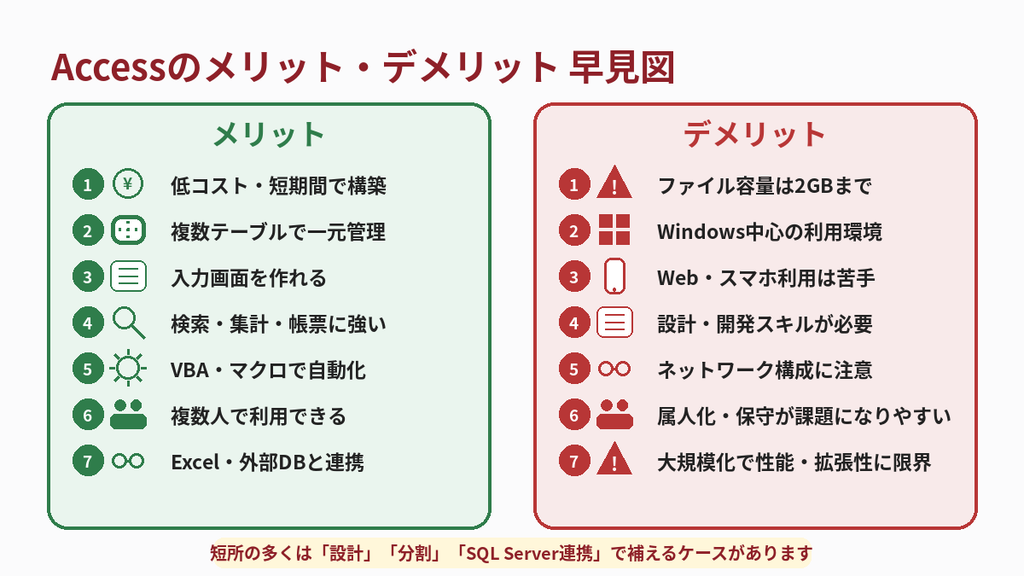
| Accessのメリット | Accessのデメリット | 判断のポイント |
| 低コスト・短期間で構築しやすい | ファイル容量は2GBまで | 小~中規模の部門システムに強い |
| 複数テーブルでデータを整理できる | Windows PC中心の利用環境 | Web・モバイル中心なら別方式を検討 |
| フォーム・検索・帳票を一体化できる | 設計・開発スキルが必要 | 作り方次第で品質差が大きい |
| VBA・マクロで定型作業を自動化できる | ネットワーク構成に注意が必要 | 複数人利用は分割構成が基本 |
| Excel / CSV / SQL Server等と連携できる | 大規模化するとAccess単体に限界 | SQL Server等への拡張で補える |
重要
Accessの評価で大切なのは「メリットが多いか、デメリットが多いか」ではありません。自社の利用場所・利用人数・データ量・将来の拡張要件と照らして、Accessの特徴が業務に合うかを判断することです。
Accessを使う7つのメリット|Excel管理から何が変わる?
Accessのメリットは、単に「Excelより大量のデータを扱える」という点だけではありません。業務の入力ルール、検索方法、帳票出力、定例処理まで一つの仕組みにまとめられることが大きな強みです。
メリット1:比較的低コスト・短期間で業務システムを構築できる
Accessは、テーブル・クエリ・フォーム・レポートといった部品をGUIで組み合わせながら開発できます。ゼロからWebシステムを開発する場合と比べ、要件によっては開発期間や初期コストを抑えやすい点がメリットです。特に、部門内の業務や既存Excelのシステム化など、「大規模な基幹システムまでは必要ないが、手作業は減らしたい」という領域に向いています。
メリット2:複数のテーブルを関連付けてデータを一元管理できる
顧客、商品、受注、売上などを一枚の表に詰め込むのではなく、役割ごとにテーブルを分けて関連付けられます。顧客住所を一か所変更すれば関連する画面や帳票に反映されるような設計が可能で、情報の重複や入力ゆれを減らしやすくなります。
メリット3:利用者に合わせた入力画面を作れる
Accessではフォームを使って、業務に必要な項目だけを表示した専用入力画面を作れます。必須チェック、プルダウン、ボタン、入力制御などを組み込めるため、Excelのセルへ直接入力する運用よりも「誰が入力しても同じルールで登録される」状態を作りやすくなります。
メリット4:検索・抽出・集計・帳票作成を仕組み化できる
クエリで「今月の売上」「未入金の請求」「在庫が一定数以下の商品」などを抽出し、その結果を画面表示や帳票に利用できます。毎月同じ条件で抽出・集計する業務であれば、担当者が関数やフィルターを組み直す必要を減らせます。
メリット5:VBA・マクロで定例作業を自動化できる
CSV取込、Excel出力、請求書PDFの作成、ボタンによる一括処理などを自動化できます。単純な省力化だけでなく、処理手順をシステム側に固定することで、担当者による作業差や抜け漏れを減らせる点も重要です。
メリット6:複数人で同じデータを利用できる
Accessは複数ユーザーでデータを扱う仕組みを持っています。Microsoft公式でもAccessは複数の同時ユーザーが整理・検索・利用するデータ管理に適すると説明しています。ただし、複数人利用では後述するフロントエンド/バックエンド分割など、適切な構成が重要です。
メリット7:Excel / CSV / SQL Serverなど外部データと連携できる
ExcelやCSVのインポート・エクスポートだけでなく、SQL Serverなど外部データベースをリンクして利用できます。そのため「Accessで始めたら将来すべて捨てなければならない」というわけではなく、データ量や利用規模の拡大に合わせて段階的に構成を変えることもできます。
実務でのポイント
Accessは「人がExcelで行っている判断・転記・検索・帳票作成」を、ボタンや画面の流れに置き換えやすいツールです。単にデータを保存するだけでなく、業務フロー自体を標準化できる点が大きな価値です。
Accessの7つのデメリット・限界|導入前に知っておくべき注意点
一方、Accessには明確な制約があります。ただし「制約がある=採用すべきでない」ではありません。何がAccess単体の限界で、何が設計や構成変更で補える問題なのかを切り分けることが重要です。
デメリット1:1つのAccessデータベースは2GBが上限
Microsoftの公式仕様では、accdb/mdbファイルの合計サイズは「2GBからシステムオブジェクトに必要な領域を差し引いたもの」が上限です。これはWindowsファイルシステムの一般的な容量制限ではなく、Accessデータベース自体の仕様です。画像や添付ファイルを大量に格納する、長期間データを蓄積する、といった運用では早めの容量設計が必要です。
補足 :容量対策として、他のAccessファイルのテーブルへリンクする方法や、SQL Server等へデータを移行する方法があります。
デメリット2:Windows PC中心の利用になる
MicrosoftはAccessを「Windows PC専用」と案内しています。そのため、Mac、iPhone、AndroidなどからAccessアプリを直接操作する用途には向きません。Windows PCが中心の事務所内業務には適していますが、多様な端末から利用したい場合はWebシステムやPower Platform等を検討した方がよいケースがあります。
デメリット3:ブラウザ・スマートフォンでの利用には向かない
Accessはデスクトップアプリケーションです。クラウドサービスのようにURLへアクセスすればどこからでも利用できる仕組みではありません。外出先や複数拠点からスマートフォンで頻繁に操作する業務では、Access単体よりもWeb / クラウド前提の構成が向いています。
デメリット4:設計・開発スキルによって品質差が出やすい
AccessはGUIで作れるため導入しやすい反面、テーブル設計、リレーション、クエリ、VBAなどを理解せずに機能を増やすと、処理が遅い・修正しにくい・データが重複する、といった問題が起こります。Accessが悪いのではなく、設計の良し悪しがシステム品質に表れやすいツールともいえます。
デメリット5:複数人利用ではネットワーク構成に注意が必要
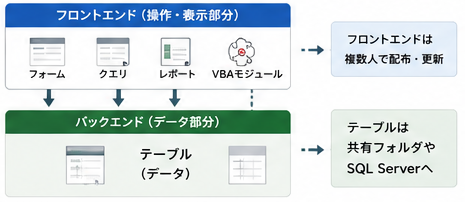
複数人で1つのAccessファイルをそのまま共有するのではなく、フロントエンドとバックエンドに分割する構成が基本です。Microsoftも、ネットワーク上で複数人が共有するデータベースは分割を検討するよう案内しており、パフォーマンス向上やファイル破損リスク低減につながるとしています。
デメリット6:VBAが増えるほど属人化・保守が課題になりやすい
現場要望に合わせてすぐ機能追加できるのはAccessのメリットですが、短期的な追加改修を繰り返すと「作った人しか分からないシステム」になることがあります。コード規約、コメント、設計書、バックアップ、変更履歴など、一般のシステム開発と同じ保守設計が必要です。
デメリット7:大規模化するとAccess単体では性能・拡張性に限界がある
利用者、データ量、拠点数、処理量が増えると、ファイル型データベースであるAccess単体では性能や安定性の課題が出やすくなります。こうした段階では、画面側のAccessを残してデータ部分をSQL Serverへ移行するなど、構成の見直しが有効です。
Excel / Access / SQL Server / Webシステムはどう使い分ける?
Accessのメリット・デメリットを理解するには、「Access単体で何でもやる」前提を外すことが大切です。Excel、Access、SQL Server、Webシステムにはそれぞれ得意領域があります。
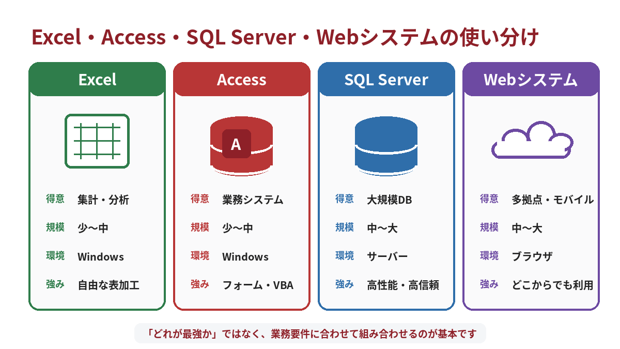
| 方式 | 特異なこと | 規模感 | 向く場面 |
| Excel | 集計・分析、自由な表加工 | 小~中 | 個人・少人数の分析や資料作成 |
| Access | 入力・検索・帳票・定型業務のシステム化 | 小~中 | 部門業務、自社独自フロー、Windows PC中心 |
| SQL Server | 大量データ・多数同時接続・高い信頼性 | 中~大 | Access等のバックエンド、大規模DB |
| Webシステム | ブラウザ・モバイル・多拠点利用 | 中~大 | 社外・多拠点・スマホ利用・24時間サービス |
判断のポイント
ExcelからAccessへ移すことが正解とは限りません。分析や一時的な集計ならExcel、業務の入力・検索・帳票を仕組み化するならAccess、データ量や同時接続が大きいならSQL Server、ブラウザ・モバイル利用が中心ならWebシステム、というように目的で選びます。
Accessが向いている会社・業務、向かない会社・業務を診断
Access導入の判断で迷う場合は、機能一覧ではなく「実際の利用環境」を見ると判断しやすくなります。
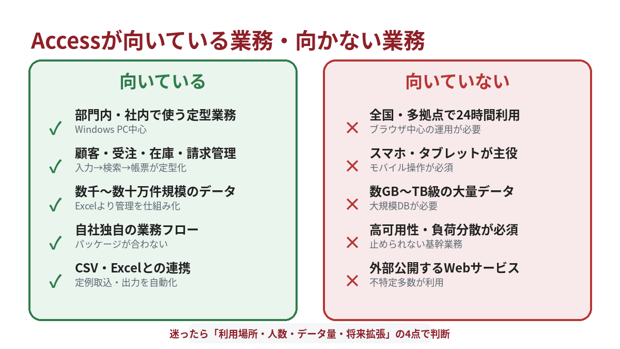
Accessが向いているケース
- 社内・部門内で使う顧客管理、受注管理、在庫管理、請求管理などの定型業務
- Excelファイルが増え、どれが最新か分からなくなっている
- 同じデータを複数のシート・ファイルへ転記している
- 入力ルールを統一し、担当者による入力ミスを減らしたい
- 数千~数十万件程度のデータを継続的に蓄積・検索したい
- CSVやExcelの取込・加工・出力を毎月繰り返している
- パッケージ製品では合わない自社独自の業務フローがある
- Windows PC中心の利用環境で、短期間・低コストに改善したい
Accessより他の方式を検討した方がよいケース
- 全国・海外など多数拠点から24時間利用したい
- スマートフォン・タブレットからの操作が主目的
- 数GB~TB級の大量データを長期間蓄積する
- 多数ユーザーが高頻度で同時更新する
- 高可用性・負荷分散・厳格な冗長化が必須
- 顧客や取引先など不特定多数が利用するWebサービス
- 既存業務を標準SaaSへ合わせる方が費用対効果が高い
Accessのデメリットは解消できる?SQL Server・Runtime・クラウドへの拡張
Accessのデメリットの中には、製品そのものを廃止しなくても、構成を変えることで改善できるものがあります。ここが、単純な「メリット・デメリット比較」で見落とされやすいポイントです。
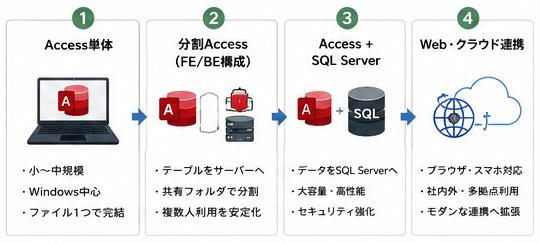
対策1:複数人利用ならデータベースを分割する
Accessを複数人で利用する場合、各利用者が使うフォーム・クエリ・レポート・VBAなどを含む「フロントエンド」と、共有データを格納する「バックエンド」に分ける方法があります。Microsoftもネットワーク共有するデータベースでは分割を検討するよう案内しています。
フロントエンドを各PCへ配置し、データだけを共有することで、全員が同じAccessファイルを直接開く構成よりも、更新・保守や安定性を考えやすくなります。
対策2:利用者にはAccess Runtimeを使う
Accessアプリを使う全員が、必ずしもフル版Accessで開発・設計を行う必要はありません。Microsoft 365 Access Runtimeは無料で提供されており、Accessを含まないOffice環境の利用者へAccessアプリケーションを配布する用途に使えます。
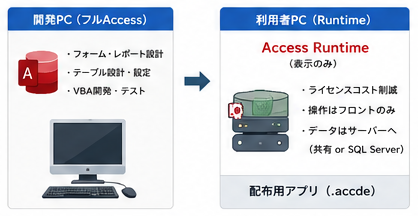
注意:Runtimeは開発・設計用のフルAccessと同じものではありません。利用者向けに操作画面を整え、ナビゲーションやエラー処理なども含めて「Runtimeで使う前提」のアプリ設計が必要です。
対策3:2GBや性能が課題ならSQL Serverへアップサイジングする
Accessのフォームやレポート、VBAを残したまま、テーブルとデータをSQL Serverへ移す方法があります。MicrosoftはSSMA for Access(SQL Server Migration Assistant for Access)を提供しており、AccessデータベースをSQL ServerやAzure SQL Databaseへ移行し、必要に応じて既存AccessフロントエンドからSQL Serverテーブルへリンクして利用できます。
この構成であれば、利用者が慣れたAccess画面を大きく変えずに、データ容量・同時利用・セキュリティ・バックアップなどの基盤を強化できる可能性があります。
対策4:ブラウザ・スマホ利用が必要ならWeb / Power Platform等を検討する
Accessの画面をそのままブラウザ化するのではなく、業務要件に応じてWebアプリやPower Platformへフロント側を再設計し、SQL ServerやDataverse等をデータ基盤として利用する方法があります。Accessで蓄積してきた業務ルールやデータ構造を整理したうえで、必要な範囲から段階的に置き換える方が、全面再構築より現実的なケースもあります。
実務では「Accessを残すか、捨てるか」ではなく段階的に判断する
| よくある状況 | 検討する方向 | 考え方 |
| ケースA:Excel管理が複雑化 | Access化を検討 | 入力・検索・帳票をフォーム/クエリ/レポートへ整理し、作業を標準化 |
| ケースB:Accessを10人前後で共有 | 分割構成を検討 | フロントエンドを各PC、バックエンドを共有場所へ配置 |
| ケースC:Accessが重い・容量が増えた | SQL Server化を検討 | 画面はAccessのまま、データ部分をSQL Serverへ移す |
| ケースD:スマホ・多拠点利用が必要 | Web化/Power Platformを検討 | Access資産を整理し、必要な機能からクラウド・Webへ移行 |
Accessは「時代遅れ」なのか?
「Accessは古い」「クラウド時代だから使わない方がよい」という見方もありますが、結論は用途次第です。Microsoftは現在もAccess for Microsoft 365を提供しており、買い切り版ではAccess 2024が最新バージョンとして提供されています。 一方で、AccessがWindows PC専用であり、ブラウザやスマートフォンを前提とする現代的な利用要件にそのまま適合しないことも事実です。そのため、「Accessが新しいか古いか」ではなく、今の業務要件にAccessのアーキテクチャが合っているかで判断するのが適切です。
判断基準
事務所内の定型業務をWindows PCで効率化したいなら、Accessは今でも合理的な選択肢になり得ます。反対に、スマホ・多拠点・24時間Web利用が中心なら、最初からWeb/クラウド前提のシステムを選ぶ方が自然です。
まとめ|Accessは「メリット・デメリット」ではなく業務要件で判断する
Microsoft Accessは、比較的低コスト・短期間で業務システムを構築でき、データ管理、入力、検索、集計、帳票、自動化を一つにまとめられる点が大きなメリットです。特にExcel管理が複雑化した社内業務や、自社独自の定型フローとの相性がよいツールです。
一方で、2GBの容量上限、Windows中心の利用、Web・モバイルとの相性、大規模化時の性能など、Access単体には明確な限界があります。
ただし、その限界に達したからといって、必ずしもAccessを全面的に廃止する必要はありません。分割構成、Runtime、SQL Serverへのアップサイジング、Web / Power Platformへの段階的な移行など、既存資産を活かしながら構成を見直せるケースがあります。
ちょっと待って!!そのAccess、本当に作り直す必要がありますか?
「Accessが古いからWeb化する」「2GBが近いから全部作り直す」と決める前に、現在の利用人数、データ量、処理内容、ネットワーク環境、将来の利用方法を整理することが重要です。現状維持でよいのか、Accessを改修するのか、SQL Serverへ移すのか、Web / クラウドへ移行するのかで、費用も期間も大きく変わります。
よくある質問(FAQ)
A. Excelでは複雑になりやすいデータ管理や定型業務を、入力画面・検索・集計・帳票・自動化まで一つのアプリとして比較的短期間で構築できることです。
A. 単体利用では2GBの容量上限があり、Windows PC中心の利用になることです。また、設計が悪いと複数人利用や保守で問題が起こりやすいため、構成設計が重要です。
A. 用途によります。Microsoftは現在もMicrosoft 365版AccessとAccess 2024を提供しています。Windows PC中心の社内定型業務では有効ですが、ブラウザ・スマホ中心の用途ではWeb系システムが適する場合があります。
A. Microsoftの仕様上は同時ユーザー数255とされていますが、これは実用上255人まで快適に使えるという意味ではありません。データ量、同時更新、ネットワーク、クエリ負荷、分割構成などで適正人数は大きく変わります。
A. 不要データや一時テーブルを整理し、最適化・修復を行うことに加え、ファイル分割、別DBへのリンク、SQL Serverへのアップサイジングなどを検討します。
A. Access自体はWindows PC向けデスクトップアプリです。リモート環境で利用する方法や、データ部分をSQL Server/Azure SQL等へ置く方法はありますが、Webアプリのようにブラウザから直接使う製品ではありません。
A. 可能です。MicrosoftはSSMA for Accessを提供しており、AccessからSQL ServerやAzure SQL Databaseへの移行を支援しています。既存Accessフロントエンドを残してSQL Serverのデータを利用する構成も可能です。
補足:「新しいAccessは4GBまで使える」は本当?
「最近のAccessでは4GBまで使える」という情報を見かけることがありますが、これはAccessデータベースファイルの容量が4GBになったという意味ではありません。
Microsoft 365版の32bit AccessではLarge Address Aware(LAA)への対応により、64bit Windows上でAccessが利用できる最大アドレス空間が従来の2GBから4GBへ拡大されています。
一方、.accdbおよび.mdb形式のAccessデータベースファイル自体の上限は、現在も2GBからシステム領域を差し引いた容量です。
したがって、「LAA対応によってAccessが4GBのデータベースを扱えるようになった」と解釈するのは正確ではありません。
| 項目 | 現在の上限・仕様 | 意味 |
|---|---|---|
| Accessデータベースファイル | 2GB | .accdb / .mdbそのものの容量 |
| 32bit Accessの従来のアドレス空間 | 約2GB | Accessアプリが処理に使える仮想メモリ |
| LAA対応32bit Access+64bit Windows | 最大4GB | Accessアプリが使えるアドレス空間 |
| 64bit Access | 4GB制限ではない | より大きなメモリ空間を利用可能 |
| SQL Server等 | Access 2GB制限の対象外 | データを外部DBへ移せる |
参考情報
Microsoft Support「Access の仕様」
https://support.microsoft.com/ja-JP/Access/access-specifications
Microsoft Support「Access または Excel を使用してデータを管理する」
https://support.microsoft.com/ja-jp/excel/using-access-or-excel-to-manage-your-data
Microsoft Support「Split an Access database」
https://support.microsoft.com/en-us/access/split-an-access-database
Microsoft Support「Download and install Microsoft 365 Access Runtime」
https://support.microsoft.com/en-US/Access/download-and-install-microsoft-365-access-runtime
Microsoft Learn「SQL Server Migration Assistant for Access」
https://learn.microsoft.com/ja-jp/sql/ssma/access/getting-started-with-sql-server-migration-assistant-for-access-accesstosql?view=sql-server-ver17
Microsoft「Microsoft Access」:https://www.microsoft.com/ja-jp/microsoft-365/access