- 概要要約
- この記事でわかること
- この記事の主な内容
- 1. Accessで何ができる?まずは30秒でわかりやすく解説
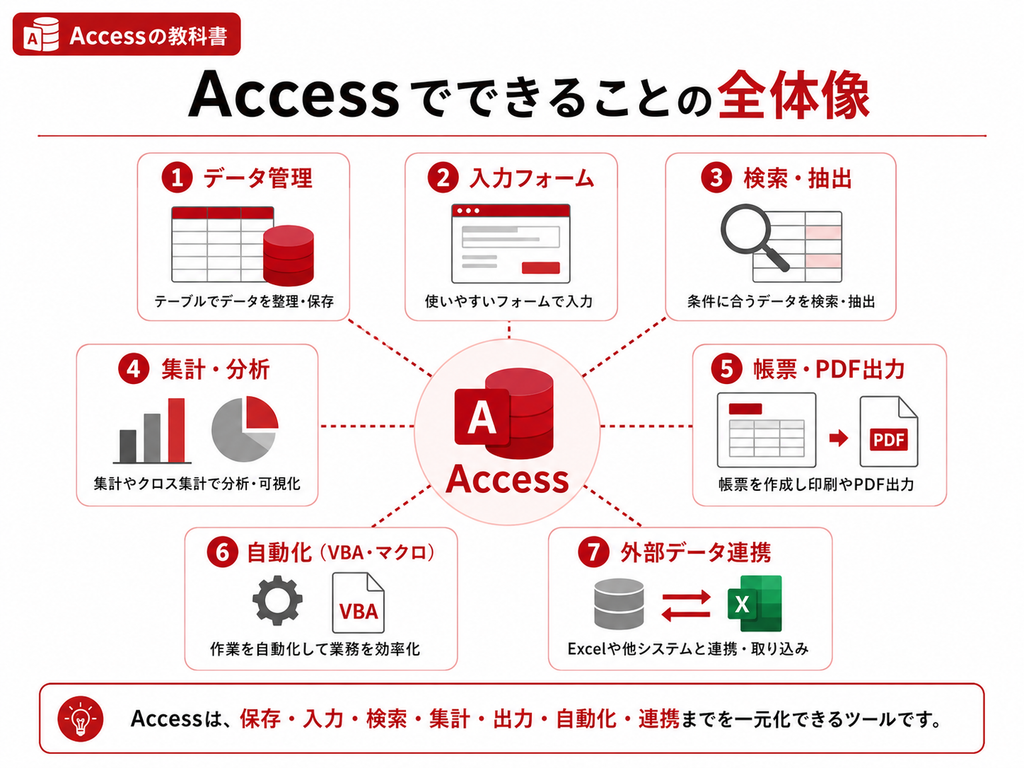
- 2. Accessでできる7つのこと|入力・検索から自動化まで
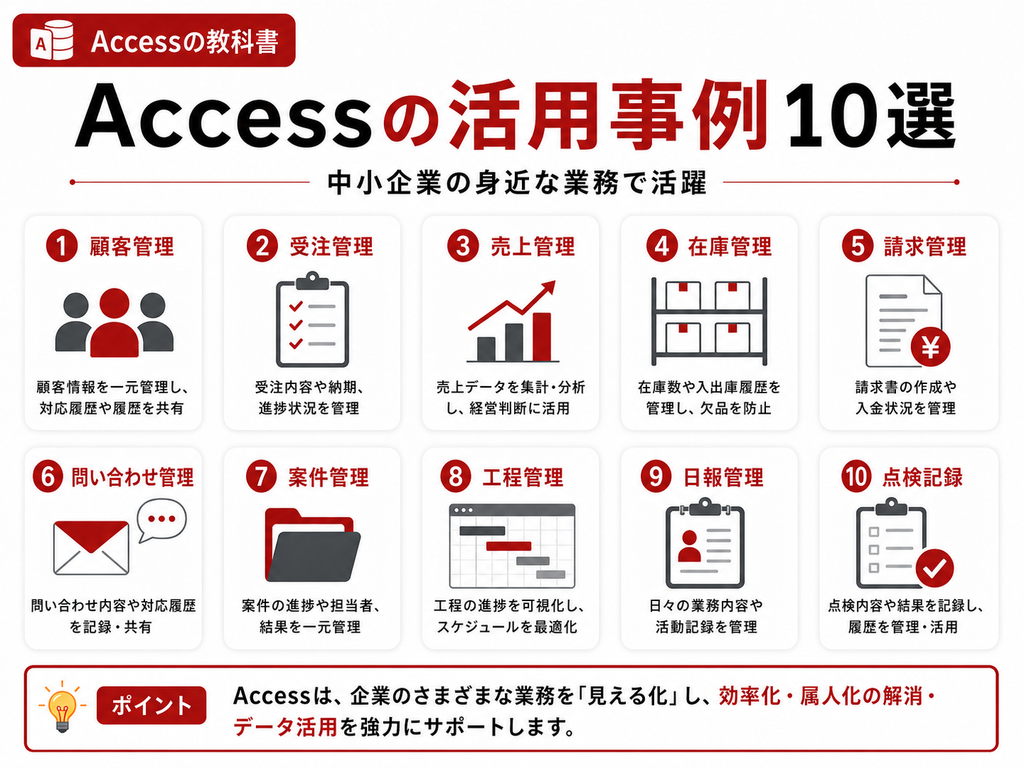
- 3. Accessの活用事例10選|どんな業務に使われている?
- 4. Excelで行っている業務をAccess化すると何が変わる?
- 5. Accessを使うと効果が出やすい業務|Excelのままでもよい業務
- 6. Accessはどこまで拡張できる?SQL Server/Dataverse/クラウドとの連携
- 記事に掲載したいAccess画面・参考画像
- Access活用で失敗しやすいポイント
- まとめ|Accessは「データを使う業務」を仕組み化できる
- よくある質問(FAQ)
- 参考資料
概要要約
Accessでは、顧客や商品などのデータ管理だけでなく、入力画面、検索、集計、帳票作成、VBAによる自動化まで、日常業務を一つの仕組みにまとめることができます。さらにExcelやCSVを取り込んだり、SQL Serverなど外部データベースと連携したりすることも可能です。本記事では「Accessにどんな機能があるか」だけでなく、顧客管理・受注管理・在庫管理など実際の業務でどう活用できるのかを具体例で紹介します。
この記事でわかること
この記事を読むと、Microsoft Accessでできる代表的なこと、Accessで作れる画面・機能、実際に使われる業務、Excel業務をAccess化すると何が変わるか、Accessが向いている業務、Access単体では足りなくなった場合の拡張方法まで分かります。
- Microsoft Accessでできる代表的な7つのこと
- 顧客管理・受注管理・在庫管理など、実際の業務での活用例
- Excel中心の手作業をAccess化すると何が変わるのか
- Accessを使うと効果が出やすい業務と、Excelのままでもよい業務
- SQL Server・Dataverse・クラウドなどへ拡張する考え方
- Access導入・改修を検討するときに注意したいポイント
この記事の主な内容
1.Accessで何ができる?まずは30秒でわかりやすく解説
2.Accessでできる7つのこと|入力・検索から自動化まで
3.Accessの活用事例10選|どんな業務に使われている?
4.Excelで行っている業務をAccess化すると何が変わる?
5.Accessを使うと効果が出やすい業務・Excelのままでもよい業務
6.Accessはどこまで拡張できる?SQL Server・Dataverse・クラウドとの連携
5.まとめ|Accessは「データを使う業務」を仕組み化できる
6.よくある質問(FAQ)
想定読了時間:約12~15分
1. Accessで何ができる?まずは30秒でわかりやすく解説
Microsoft Accessは、顧客情報や商品情報、受注・売上、在庫などのデータを整理して保存し、そのデータを使って入力・検索・集計・帳票出力まで行えるデータベースアプリケーションです。
ポイントは、単に「表にデータを入力する」だけではなく、業務で何度も繰り返す処理を、決められた画面や手順に沿って実行できることです。
例えば、Excelで顧客管理をしている場合、担当者が一覧表を開き、必要な顧客をフィルターで探し、別のシートへ転記し、集計表や請求書を作成しているケースがあります。Accessでは、こうした作業を「顧客検索画面」「受注入力画面」「売上集計」「請求書発行」といった機能としてまとめることができます。
| 30秒でまとめると |
|---|
| Accessは、データの「保存」だけでなく、「入力する」「探す」「集計する」「帳票にする」「処理を自動化する」「他システムとつなぐ」ところまで、一連の業務を仕組み化できるツールです。 |
2. Accessでできる7つのこと|入力・検索から自動化まで
Accessの代表的な活用方法を7つに分けると、次のように整理できます。Microsoftの現行Accessでも、テーブル・クエリ・フォーム・レポートに加え、マクロやVBAによる自動化、外部データのインポート・リンクが提供されています。
| No. | できること | 具体的な内容 | 主なメリット |
| 1 | データを一元管理 | 顧客・商品・受注・売上などを役割ごとのテーブルに分けて管理 | 同じ情報の重複や転記ミスを減らしやすい |
| 2 | 入力フォームを作る | 業務専用の登録・編集画面を作成 | 入力ルールを統一し、操作を分かりやすくできる |
| 3 | 検索・抽出する | 条件に合うデータをクエリで絞り込み | 必要な情報を短時間で取り出せる |
| 4 | 集計・分析する | 月別・担当別・商品別などに集計 | 毎回同じ集計を作り直す手間を減らせる |
| 5 | 帳票・PDFを作る | 請求書・納品書・一覧表などをレポートで整形 | 定型帳票を同じレイアウトで出力できる |
| 6 | VBA・マクロで自動化 | ボタン操作や定期処理として複数工程を実行 | 転記・出力・ファイル作成等を省力化できる |
| 7 | 外部データと連携 | Excel・CSV・SQL Server・Dataverse等をインポート/リンク | 既存データを生かしながらシステム化できる |
2-1. データを一元管理できる
Accessでは、顧客・商品・受注など性質の異なる情報を別々のテーブルで管理し、IDなどを使って関連付けられます。例えば会社名や住所を受注明細のたびに入力するのではなく、顧客マスタを1か所で管理し、受注データから顧客IDで参照する設計にできます。情報の重複を抑えられるため、住所変更などの修正箇所も整理しやすくなります。
2-2. 業務専用の入力フォームを作れる
Accessのフォームを使うと、利用者がテーブルを直接編集しなくてもデータを登録できる画面を作れます。入力必須項目、選択肢、日付、チェック項目、ボタンなどを組み合わせ、業務の流れに合わせた画面にできます。利用者に見せる項目を限定することで、誤操作を防ぎやすくなるのも特徴です。
2-3. 必要なデータを検索・抽出できる
クエリを使えば、「今月の売上」「東京都の顧客」「在庫が10個未満の商品」「未入金の請求」など、条件に合う情報だけを抽出できます。複数のテーブルを組み合わせて検索することもでき、フォームやレポートのデータ元として利用できます。
2-4. 集計・分析を定型化できる
日々蓄積されるデータから、担当者別、商品別、月別などの集計結果を出す仕組みを作れます。毎月同じ条件でExcelのピボットや関数を作り直している場合、Access側で集計ロジックを固定することで、誰が実行しても同じ結果を出しやすくなります。
2-5. 帳票やPDFを作成できる
Accessのレポート機能では、請求書、納品書、見積書、棚卸表、顧客一覧など、印刷を前提としたレイアウトを作れます。業務データから必要な項目を自動反映できるため、別ファイルへ転記して帳票を作成する工程を減らせます。
2-6. VBA・マクロで処理を自動化できる
Accessでは、ボタン操作やフォームのイベントを起点に、マクロやVBAを使って処理を自動化できます。VBAは、入力チェック、複数処理の制御、エラー処理、Excel・PDFなどのファイル出力、外部処理との連携など、業務の流れを制御する処理に活用できます。データの抽出・集計・更新については、処理内容に応じてクエリやSQLを活用し、それぞれの役割を分けて設計することで、処理の所在を追いやすく、保守しやすい構成にできます。
2-7. Excel・CSV・SQL Serverなどとデータ連携できる
Accessは外部データを取り込んで使うだけでなく、元データへリンクして利用することもできます。例えば基幹システムから出力したCSVをAccessへ取り込み、部門独自の集計を行う、SQL ServerのテーブルをAccessの画面から参照・更新するといった構成も可能です。
3. Accessの活用事例10選|どんな業務に使われている?
Accessは「特定の業種専用ソフト」ではありません。日々データが増え、検索・入力・集計・帳票作成を繰り返す業務であれば、さまざまな部門で活用できます。ここでは代表的な10例を紹介します。
3-1. 顧客管理
会社名、担当者、住所、連絡先といった基本情報に加え、問い合わせ履歴、商談履歴、購入履歴などを関連付けて管理できます。顧客検索画面を用意し、「会社名」「担当営業」「地域」など複数条件から対象顧客を探す仕組みにすると、単なる名簿から業務データベースへ発展させられます。
3-2. 案件・商談管理
案件名、顧客、担当者、進捗、予定金額、次回対応日などを管理し、進行中案件だけを抽出したり、担当者別の案件件数を集計したりできます。Excelの案件一覧が担当者ごとに別ファイルになっている場合、一元化の効果が出やすい業務です。
3-3. 受注・販売管理
顧客マスタ、商品マスタ、受注情報、売上情報を関連付け、見積から受注、売上までを管理できます。入力画面で顧客・商品を選択し、金額を計算し、必要に応じて納品書や請求書へつなげる、といった業務フローを構築できます。
3-4. 在庫管理
商品マスタと入出庫データを組み合わせ、現在庫、入荷履歴、出荷履歴、在庫不足の商品などを確認できます。重要なのは、現在庫の数字だけを手入力するのではなく、「いつ、何が、いくつ入った/出た」という履歴を残す設計にすることです。
3-5. 見積・請求・帳票管理
顧客・商品・売上情報から見積書や請求書を作成できます。請求対象を検索し、対象データを選んで帳票を出力する仕組みにすれば、Excelの請求書テンプレートへ毎回転記する作業を減らせます。
3-6. 社員・資格・教育管理
社員情報、所属、資格、受講履歴、更新期限などを管理する台帳としても活用できます。例えば「3か月以内に資格更新が必要な社員」だけを抽出するなど、期限管理と相性があります。ただし、給与や機微情報を扱う場合はアクセス権やセキュリティ設計を慎重に行う必要があります。
3-7. 製造・工程・実績管理
製品、工程、作業担当者、予定日、完了日、実績数などを管理し、工程別の進捗や遅延状況を確認する用途があります。既存の生産管理システムからCSVを受け取り、現場独自の集計・帳票だけAccessで補完する構成も考えられます。
3-8. 申請・台帳管理
設備台帳、契約台帳、申請受付、貸出管理など、「項目が決まっていて、データが継続的に増える」業務に向いています。登録フォームと検索画面を分けることで、入力者と確認者で操作を分かりやすくできます。
3-9. 商品・顧客などのマスタ管理
複数のExcelやシステムで利用する商品コード、顧客コード、分類コードなどを整理する用途にも使えます。マスタを一元化することで表記揺れやコード重複を抑え、CSV出力して他システムへ渡すことも可能です。
3-10. 他システムから出力したデータの集計・加工
基幹システムやEC、販売管理システムなどから出力したCSVやExcelをAccessへ取り込み、必要なデータだけ抽出・加工して、再度ExcelやCSVへ出力する使い方です。「基幹システムは変えられないが、部門独自の集計に毎月時間がかかる」といったケースで効果が出やすい方法です。
4. Excelで行っている業務をAccess化すると何が変わる?
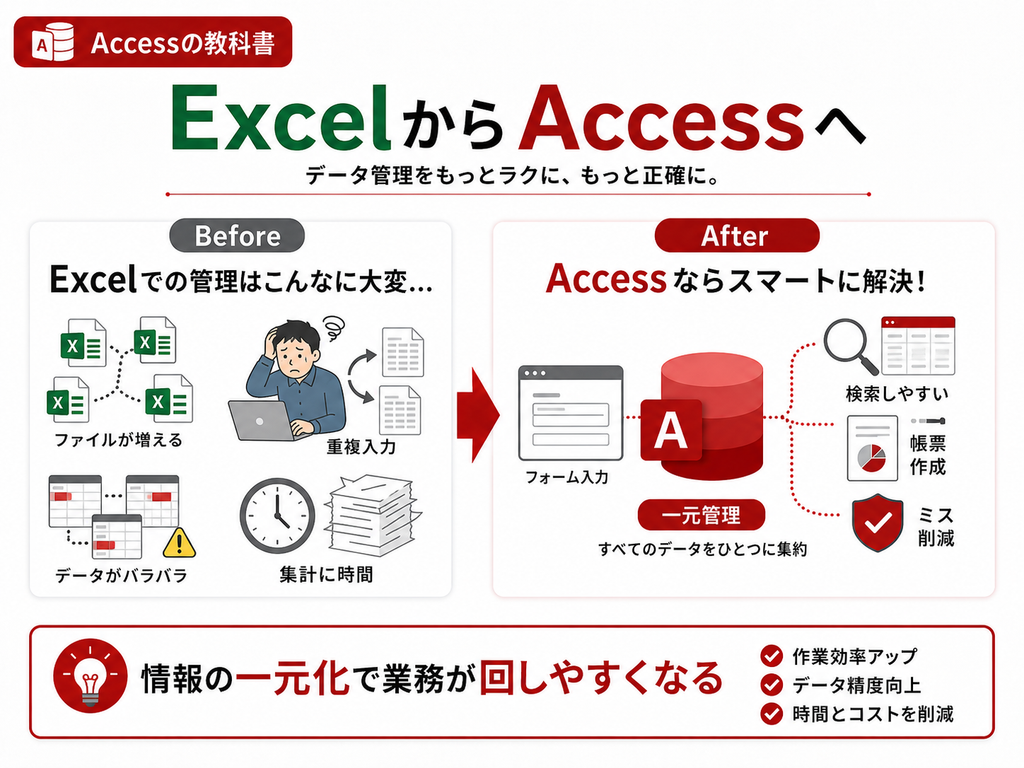
Accessの価値は、Excelで作っていた表をAccessへそのまま置き換えることではありません。入力・検索・集計・出力の手順を整理し、「担当者が毎回考えて操作する仕事」を「決められた処理として実行する仕事」へ変えられる点にあります。
例:請求書発行業務をAccess化した場合
| 工程 | Excel中心の運用例 | Access化後の運用例 |
|---|---|---|
| 対象データを探す | 売上一覧から対象顧客・期間をフィルター | 検索条件を指定して対象請求を抽出 |
| 請求内容を作る | 請求書テンプレートへ転記 | 売上データから帳票へ自動反映 |
| 金額を確認 | 数式・転記結果を目視確認 | 集計ロジックを定義し同じルールで計算 |
| PDF保存 | 名前を付けて手作業保存 | ボタン処理でPDF出力・ファイル名生成 |
| 履歴を残す | 別の管理表へ発行済み情報を記録 | 発行フラグ・日時などをデータへ記録 |
このような改善では、「1回の作業が何分短くなるか」だけでなく、作業者による手順の違いや入力ミス、確認作業の負荷を減らせることが重要です。毎日・毎月繰り返す定型業務ほど、年間で見た効果は大きくなります。
| 実務視点 |
|---|
| Access化で最も重要なのは、今のExcelをそっくり再現することではありません。「どのデータを正とするか」「どこで入力し、どこで検索し、何を出力するか」を整理してからデータベースを設計することが重要です。ExcelのレイアウトをそのままAccessへ持ち込むと、重複データや複雑なVBAが増え、将来の保守性が下がることがあります。 |
5. Accessを使うと効果が出やすい業務|Excelのままでもよい業務
Accessは便利ですが、すべてのExcelをAccessへ移せばよいわけではありません。データの性質と業務の流れによって向き・不向きがあります。
| 判断ポイント | Accessを検討しやすい | Excelのままでもよい |
|---|---|---|
| データ | 毎日・毎月増え続ける | 一時的な集計や単発資料 |
| 情報の種類 | 顧客・商品・受注など複数データが関連 | 1つの表だけで完結 |
| 入力 | 複数人が同じルールで登録 | 個人が自由に編集 |
| 検索 | 複数条件で頻繁に検索する | 簡単なフィルターで十分 |
| 集計 | 同じ集計を繰り返す | 都度異なる分析を行う |
| 帳票 | 同じ様式を繰り返し発行 | 自由なレイアウト変更が多い |
| 自動化 | 転記・出力など定型処理が多い | 操作回数が少ない |
Accessを検討するサイン
- 「最新版」「最新版2」など同じ目的のExcelファイルが増えている
- 同じ顧客名・商品名を複数ファイルへ何度も入力している
- 毎月同じCSV加工や集計を繰り返している
- 入力ルールが担当者によって異なり、集計前にデータ修正が必要
- Excelファイルを作った担当者しか処理方法を理解していない
- 請求書・一覧表・PDFなどの作成に手作業が多い
- 複数のデータを組み合わせて検索したい
Accessにすれば必ず解決するわけではない
Accessにも設計や運用の注意点があります。特に複数人利用では、単一ファイルを共有フォルダーに置くだけではなく、フロントエンドとデータを分離する、バックアップ方法を決める、ネットワーク環境を考慮するといった設計が必要です。 また、データ量や利用者、拠点、セキュリティ要件が大きくなってきた場合は、Access単体で無理に運用を続けるより、SQL Serverなどをデータベース側に利用する方が適切なケースがあります。
6. Accessはどこまで拡張できる?SQL Server/Dataverse/クラウドとの連携
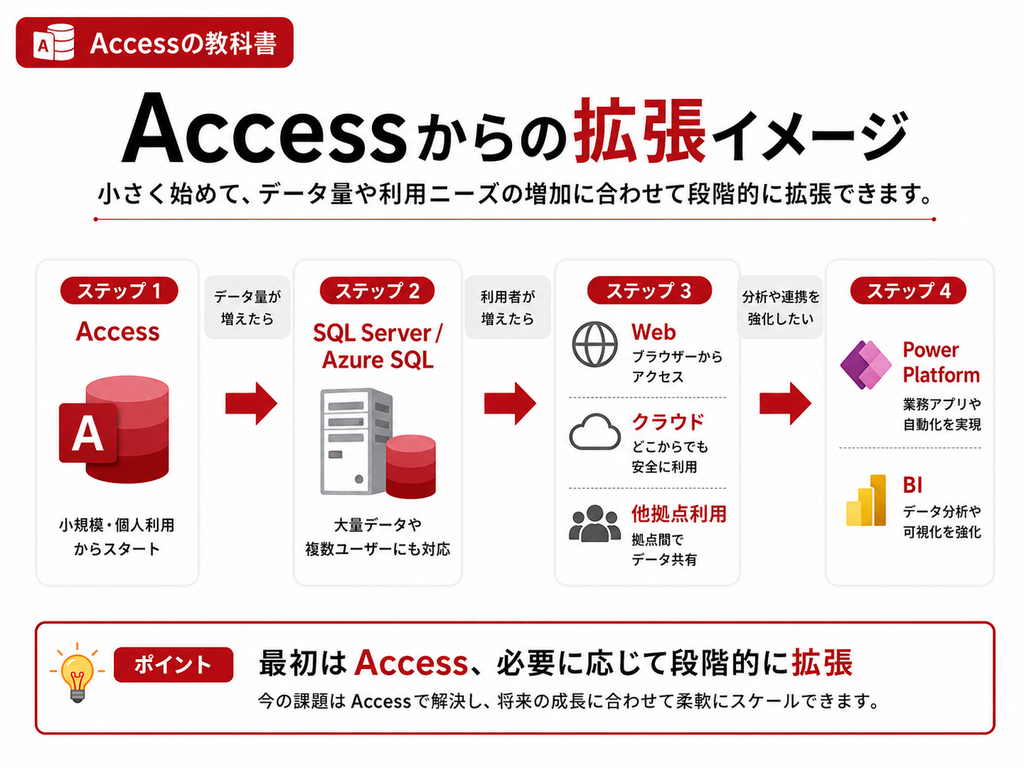
Accessは、必ずしも「Accessファイルの中だけですべてを完結させる」必要はありません。画面や帳票はAccessを使いながら、データはSQL Serverへ置く構成や、Dataverseのテーブルへリンクする構成など、段階的な拡張が可能です。
6-1. Excel・CSVとの連携
AccessはExcelやCSVなどの外部データをインポートしたり、処理結果を再度Excel・CSVへ出力したりできます。Microsoft Accessではインポート手順を保存して繰り返し実行する仕組みも用意されているため、定期的なデータ取込業務の標準化に活用できます。
6-2. SQL Serverとの連携
MicrosoftはAccessからSQL Serverのデータをインポートまたはリンクする機能を提供しています。リンクの場合、Access側のテーブルのようにSQL Serverのデータを扱いながら、データはSQL Server側で管理できます。既存のAccessフォームやレポートを活かしつつ、データ基盤を強化したい場合の代表的な構成です。
6-3. Dataverse・Power Platformとの連携
Microsoft 365版AccessではDataverseテーブルのインポート・リンクも可能です。Dataverse側のデータをAccessのフォーム・クエリ・レポートで利用しつつ、Power Appsなど別のアプリケーションと同じデータを活用する構成を検討できます。
6-4. Web化・クラウド化を考えるタイミング
複数拠点・社外利用・スマートフォン利用などが重要になると、WindowsデスクトップアプリであるAccessだけでは利用要件を満たしにくくなることがあります。その場合は、Accessの既存資産を調査し、SQL ServerやAzure SQLなどへデータを整理したうえで、WebシステムやPower Platformへ段階的にリプレイスする方法もあります。
| 「Accessを捨てる」か「使い続ける」かの二択ではありません |
|---|
| 既存Accessの画面・VBA・帳票には、長年の業務ノウハウが組み込まれていることがあります。すべてを一度に作り直すのではなく、問題のある部分からデータベースをSQL Server化する、外部連携を整理する、必要な業務だけWeb化するなど、段階的な改善も選択肢です。 |
記事に掲載したいAccess画面・参考画像
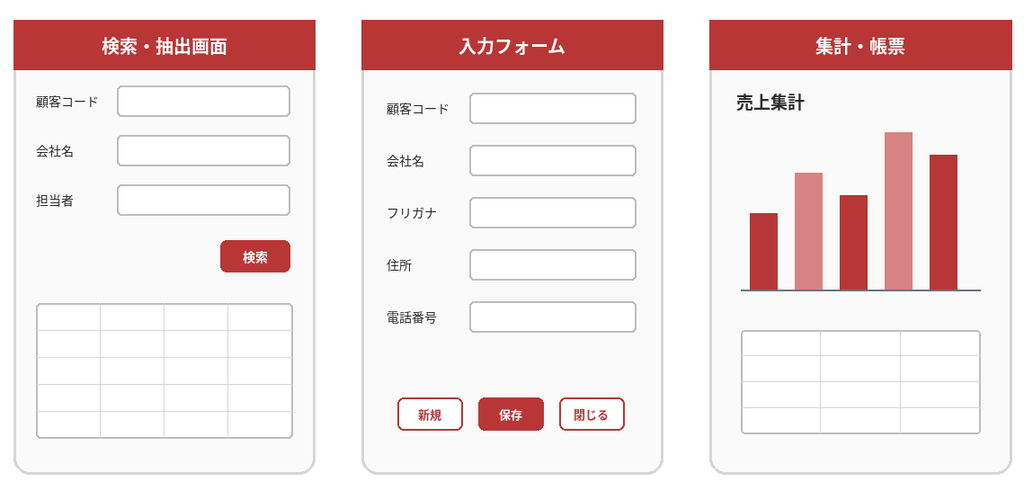
- 検索・抽出画面:複数条件を入力し、結果一覧を表示している実画面
- 入力フォーム:顧客・受注などの登録画面。コンボボックスや必須項目が分かるもの
- 集計画面:月別・商品別・担当別などの結果が一目で分かる画面
- 帳票プレビュー:請求書や一覧表など、Accessレポートの実例
- 外部データ画面:リンクテーブルやExcel/CSVインポートの設定例
- VBA画面:コード全文ではなく、自動化処理の存在が分かる程度の開発画面
Access活用で失敗しやすいポイント
ExcelをそのままAccessへ移そうとする
AccessはExcelとデータの考え方が異なります。1枚の大きな表をそのままAccessへ持ち込むのではなく、顧客・商品・受注などに分け、重複を減らす設計を検討します。
VBAで何でも処理し、複雑化する
VBA自体が保守性を下げるわけではありません。ただし、データの抽出・集計・更新までVBAでレコードを1件ずつ処理したり、フォームのイベントに長いコードを書き続けたりすると、処理が複雑化し、どこで何をしているのか追いにくくなることがあります。
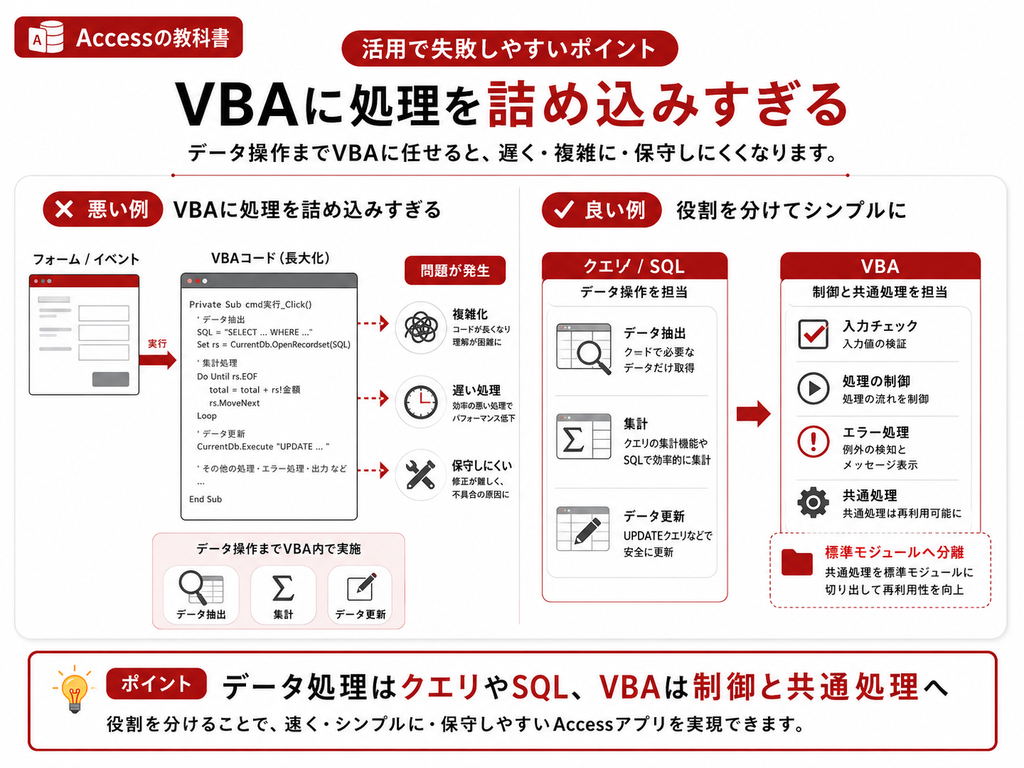
データ処理にはクエリやSQLを使い、VBAは入力チェック、処理の制御、エラー処理などを担わせ、複数の画面や処理から利用する共通処理は標準モジュールへ分離するなど、役割と配置方針を明確にすることが重要です。これは、埋め込みマクロ・名前付きマクロ・フォームイベントVBAなどへ処理を細かく分散させることを推奨するものではありません。どの処理がどこにあるのかを追える構造にし、同じ処理を重複して持たせないことが、将来の改修や引き継ぎをしやすくするポイントです。
複数人利用を後から考える
利用者が増えてから共有方法を変更すると、データ構造や処理の見直しが必要になることがあります。初期段階から利用人数、接続場所、更新頻度を確認します。
バックアップや保守担当を決めない
Accessは業務を短期間でシステム化しやすい一方、作成者しか分からない状態になると属人化します。設計書、バックアップ、バージョン管理、保守窓口を用意することが重要です。
容量上限だけで利用可否を判断する
Accessのデータベースファイルには仕様上2GBの上限がありますが、実際の快適性や安定性は、データ量だけでなくクエリ、インデックス、ネットワーク、同時更新などにも左右されます。容量が2GB未満だから問題ない、という判断は避けます。
まとめ|Accessは「データを使う業務」を仕組み化できる
Microsoft Accessでは、顧客・商品・受注などのデータを保存するだけでなく、入力フォーム、検索・抽出、集計、帳票作成、VBA・マクロによる自動化、外部データ連携まで実現できます。
特に、Excelファイルが増え続けている、同じ情報を何度も転記している、毎月同じ集計や帳票作成を繰り返している、といった業務はAccessで仕組み化できる可能性があります。
一方で、Accessは万能ではありません。利用人数、データ量、拠点、セキュリティ、将来のWeb利用などを考慮し、必要に応じてSQL Server・Dataverse・Azureなどと組み合わせることが重要です。
Accessを活用する目的は「Accessを使うこと」ではなく、今ある業務を正確に、速く、継続的に運用できる仕組みにすることです。
| 今のExcel・Access業務、もっと効率化できるかもしれません |
|---|
| 「このExcel作業はAccessで自動化できる?」「既存Accessを改修すべきか、SQL Serverへ移行すべきか分からない」「作った担当者がいなくなり保守できない」といった段階からご相談いただけます。インフォースでは、Accessの新規開発だけでなく、既存システムの改修・保守、VBA改善、SQL Serverへのアップサイジング、Web化・クラウド化まで、現在の資産を活かした改善方法をご提案します。 |
よくある質問(FAQ)
顧客管理、受注・販売管理、在庫管理、見積・請求、社員・資格管理、各種台帳、CSV集計など、データの登録・検索・集計・帳票出力が中心となる業務システムを作れます。
使えます。顧客基本情報だけでなく、問い合わせ履歴、購入履歴、案件情報などを関連付け、検索画面や一覧表を作ることができます。
可能です。商品マスタと入出庫履歴を管理し、現在庫や在庫不足の商品を抽出する仕組みを作れます。業務規模やリアルタイム性などの要件によっては専用システムやSQL Server等を検討します。
自由な計算・分析・グラフ作成はExcelが得意です。日々増えるデータを一定のルールで蓄積し、入力・検索・帳票を仕組み化する用途ではAccessが適しています。Accessで管理したデータをExcelへ出力して分析する併用も有効です。
複数人利用は可能ですが、快適性や安定性はデータ量、同時更新、ネットワーク、設計によって変わります。人数だけで可否を決めず、フロントエンド/バックエンド分割やSQL Server化も含めて検討します。
可能です。Accessのフォームや帳票を残し、データ部分をSQL Serverへ移行してリンクテーブルとして利用する方法もあります。既存資産を生かしながら段階的に拡張したい場合に有効です。
「Accessファイルをそのままクラウドに置けばよい」とは限りません。利用場所や利用端末、同時利用、セキュリティ要件を整理し、SQL Server/Azure SQL、Dataverse、Power Platform、Web化などから適切な構成を検討します。
参考資料
Microsoft Support|Create a query, form, or report in Access
https://support.microsoft.com/en-US/Access/training/create-a-query-form-or-report-in-access
Microsoft Support|Access の仕様
https://support.microsoft.com/ja-jp/access/access-specifications
Microsoft Support|Access プログラミングの概要
https://support.microsoft.com/ja-jp/access/introduction-to-access-programming
Microsoft Support|SQL Server データベースのインポートまたはリンク
https://support.microsoft.com/ja-jp/access/import-or-link-to-data-in-an-sql-server-database
Microsoft Support|Dataverse テーブルのインポートまたはリンク
https://support.microsoft.com/ja-jp/access/import-or-link-to-dataverse-tables
Microsoft Support|Create a new database(外部データのインポート・リンク)
https://support.microsoft.com/en-US/Access/create-a-new-database
Microsoft Support|Import/Export specification
https://support.microsoft.com/en-us/access/save-the-details-of-an-import-or-export-operation-as-a-specification