概要
| この記事の結論 Accessを分割して共有するには、データベース分割ツールでテーブルをバックエンドへ分け、フォームやクエリを持つフロントエンドを各PCに配布します。バックエンドは利用者がアクセスできる安定した共有先に置きます。分割だけで運用は完成しないため、共有権限・リンク先・同時編集・バックアップ・更新版の配布方法まで確認しましょう。 |
この記事でわかること
- 利用停止中にコピーで分割
- 共有先はUNCパスで指定
- フロントエンドは各PCへ
- 複数端末で読み書きを確認
この記事の主な内容
- 分割後のフロントエンドとバックエンド
- 分割前の準備とバックアップ
- データベースを分割する手順
- フロントエンドを各PCに配布する
- 複数人での動作確認と障害対処
- 運用開始後の更新とバックアップ
- よくある質問
想定読了時間:約7分~9分
1 分割後のフロントエンドとバックエンド
分割後は、フォームやクエリなどをフロントエンド、実テーブルをバックエンドとして管理します。各PCに置いたフロントエンドが、共有先のバックエンドへリンクする構成です。画面を各自で開きながら、業務データは共通のものを使います。
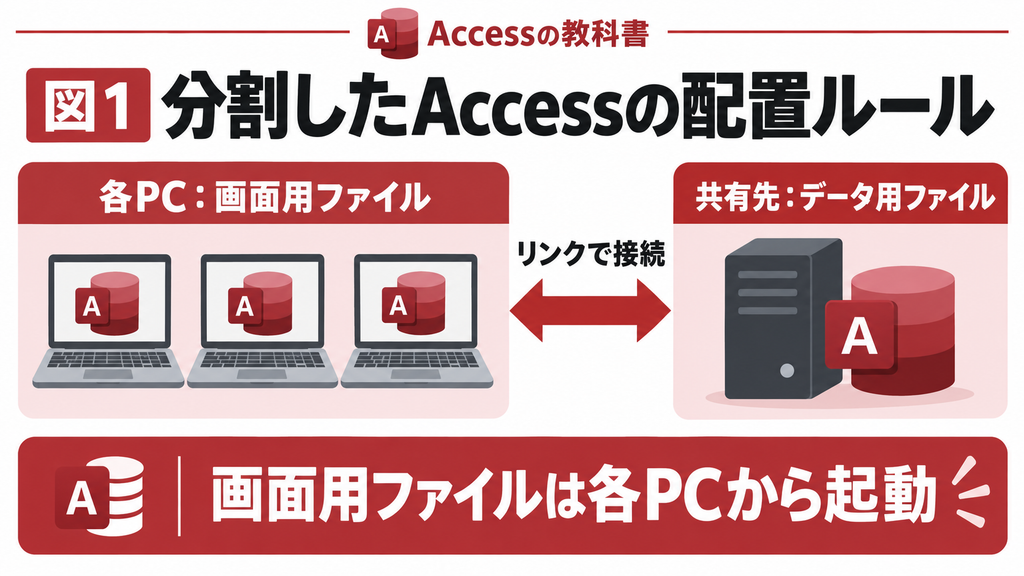
| ファイル | 主な内容 | 配置の基本 |
|---|---|---|
| フロントエンド | フォーム、クエリ、帳票、VBA | 各PCにコピー |
| バックエンド | 実テーブル | 安定した共有先 |
| 開発用原本 | 編集可能なACCDB | 配布物と分けて保管 |
分割は、年度ごとにデータを分けるアーカイブとは違います。古いデータを除く作業でも、データを利用者ごとに複製する作業でもありません。構成の役割を分ける操作です。
参考:Microsoft Accessデータベースを分割する
2 分割前の準備とバックアップ
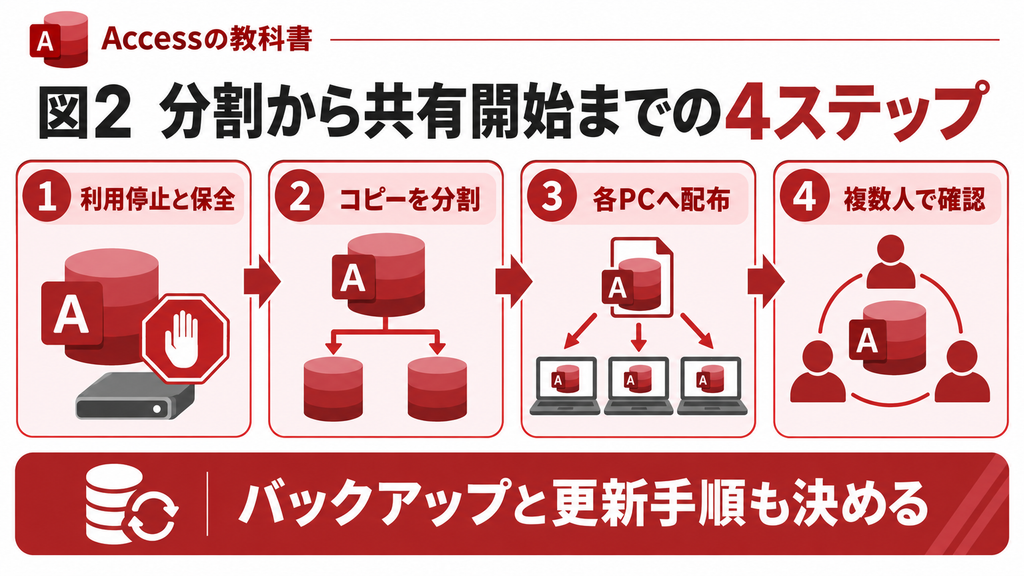
本番利用を止め、最新のデータが入ったファイルをバックアップしてから開始します。分割中に別の利用者が入力すると、どのファイルに最新データがあるのか曖昧になります。分割予定時刻と利用再開の連絡方法を決めましょう。
- 利用者のファイルを閉じ、更新が止まったことを確認する。
- 原本を保存し、ローカルディスクに作業用コピーを作る。
- バックエンドの保存先と共有・NTFS権限を確認する。
- 各端末のAccessとファイル形式の互換性を確認する。
- 変更前のテーブル件数と主要な集計値を控える。
すでに外部DBへのリンクや、個別のパスを使うVBAがある場合は先に一覧にします。分割ツールですべての外部接続設定が自動的に統一されるわけではありません。対象ファイルの構造を把握してから進めてください。
3 データベースを分割する手順
分割ツールは作業用コピーで実行します。バックエンド名の末尾に_beが付く提案を利用すると区別しやすくなりますが、名前だけに頼らず保存場所も記録してください。
1. ローカルに置いた作業用コピーをAccessで開きます。
2. [データベースツール]のデータ移動に関するグループから[Accessデータベース]を選び、分割ツールを起動します。
3. [データベースの分割]を選びます。
4. バックエンドの保存先とファイル名を指定します。共有先は全利用者が利用できるUNCパスを基本にします。
5. 完了メッセージを確認し、フロントエンドのテーブルがリンクになったことを確認します。
6. バックエンドを確認し、実テーブルの件数や主要な値が変更前と一致するか照合します。
作業元のコピーがフロントエンドとなり、指定した場所にバックエンドが作られます。分割前の原本を新しい本番と取り違えないよう、利用者が起動するファイルを明確にしてください。
参考:Microsoft Accessデータベースを分割する
4 フロントエンドを各PCに配布する
フロントエンドは各PCのローカルフォルダーへ配布し、そのコピーを起動します。共有フォルダーにある配布元は、各PCへコピーするための原本として管理します。全員がそこから同じファイルを直接起動する運用とは分けてください。
配布後はリンク先を確認します。開発者のPCでしか通用しないドライブ文字やパスが入っていれば、別PCでは動きません。必要に応じてリンクテーブルマネージャーで接続先を揃えます。手順は下記の関連記事で取り扱っています。
関連記事:リンク先変更と再リンクの手順
利用者によるフォームやVBAの設計変更を制限したい場合は、フロントエンドをACCDEとして配布する方法があります。編集可能な元ACCDBは必ず保管し、配布先のAccessのbit数や互換性を確認します。ACCDE化だけで業務データの権限管理が完成するわけではありません。
複数テーブルや複数端末への影響が分からない場合は、変更目的と現状の構成を整理してお気軽にご相談ください。
5 複数人での動作確認と障害対処
1台で開けることを確認したら、別の利用者権限で複数端末を使って試します。検証用データで同時参照、別レコードの更新、同じレコードの編集を行い、競合時に利用者がどう操作すべきかも確かめます。
| 確認する操作 | 合格の見方 |
|---|---|
| 各PCから起動 | 同じ正式バックエンドへ接続 |
| 追加・修正 | 別端末からも正しいデータを確認 |
| 同一レコードの編集 | 競合を認識し、意図しない上書きを防ぐ |
| 帳票・一括処理 | 件数と内容、待ち時間が許容範囲 |
開けるのに更新できない場合は、共有先フォルダーで必要なロック情報ファイルを作成・削除できるかも確認します。利用中のロックファイルを強制的に消す方法は取りません。切断が起きる環境では、回線や配置を見直します。
6 運用開始後の更新とバックアップ
画面改修時は、新しいフロントエンドを配布します。開発用の古いバックエンドを本番データへ上書きしてはいけません。画面の版とデータの保全を分けて管理することが、分割運用の重要な点です。
- 起動画面などでフロントエンドの版を確認できるようにする。
- 更新版の配布対象と切替済み端末を記録する。
- バックエンドのバックアップを利用状況に合う方法で取得する。
- 障害時に誰が停止・復旧を判断するか決める。
バックアップを保存するだけでなく、別環境で復元し、画面から利用できるか確認します。通常のファイルコピーを使う場合は、利用中の整合性を保てるかを考慮し、必要に応じて利用停止を組み合わせます。分割後も運用ルールの継続が必要です。
参考:Microsoft Accessデスクトップデータベースを共有する方法
よくある質問(FAQ)
各PCへ配るのは通常フロントエンドです。業務データは共通バックエンドへまとめて接続します。
各PCのコピーを起動する構成を基本にします。配布元と実行用の置き場所を区別します。
配布元からユーザーのローカル環境へコピーを置き、実行はユーザーのローカル環境とする構成が多く採用されています。
移動できますが、リンク先の変更と全端末の確認が必要です。切替中の更新データも保全します。
画面用とデータ用を分けて保全します。元ACCDB、設定、外部データも復旧に必要か確認します。
Access分割・共有と配布運用の整備が必要な場合
この記事の手順を作業用コピーで確認しても解決しない場合や、業務への影響が大きく自社だけで判断しにくい場合は、お気軽にご相談ください。Accessの現在の構成、発生している症状、変更したい内容をもとに、調査・改修の範囲を整理します。
ご相談時は、Accessの製品名・Build・bit数、エラーの内容、対象ファイルの構成、直前に変えた設定を分かる範囲でお知らせください。機密データやパスワードは公開フォーム等へそのまま記載しないでください。