概要
| この記事の結論 Accessのリンク先は、[外部データ]の[リンクテーブルマネージャー]で対象テーブルを選び、接続先ファイルを指定し直すと変更できます。新しい画面では[再リンク]、旧画面では[常に新しい場所を確認する]を使います。変更前のバックアップと、変更後の参照先・件数・画面動作の確認までを一連の作業にします。 |
この記事でわかること
- 画面の世代で操作を分ける
- 対象テーブルだけを選ぶ
- 新旧データの混在を防ぐ
- 各利用者の接続を確認する
この記事の主な内容
- リンク先を変更すると何が変わるか
- 変更前に接続先とバックアップを確認する
- リンクテーブルマネージャーで変更する手順
- 変更後にデータと画面を確認する
- 変更できないときの原因と対処
- 移設後もリンク切れを防ぐ運用
- よくある質問
想定読了時間:約7分~9分
1 リンク先を変更すると何が変わるか
リンク先を変えても、フォームやクエリが自動で作り直されるわけではありません。変わるのは外部データへ接続する情報です。たとえば画面側の「T_顧客」という名前を維持したまま、旧サーバーの顧客テーブルから新サーバーの顧客テーブルへ接続し直します。
ファイルの場所だけを変更するなら本記事の手順が中心になります。一方、リンク先のテーブル名も変わった場合は、参照名と実テーブル名を分けて確認します。詳しくは関連記事で別名テーブルへの再リンクで説明します。
| 変更内容 | 主な確認先 |
|---|---|
| ファイルを別フォルダーへ移動 | 接続先パスと権限 |
| 接続先のテーブル名を変更 | 元テーブル名と列構成 |
| SQL Serverの接続先を変更 | サーバー・DB・認証・ドライバ |
2 変更前に接続先とバックアップを確認する
最初に、いま操作しているファイルがフロントエンドか、実データを持つバックエンドかを確認します。ナビゲーションウィンドウのリンクテーブルにポインターを合わせるなどして、現在の接続情報を記録してください。接続情報にパスワードが含まれる場合は共有資料に転載しません。
- フロントエンドとバックエンドの両方をバックアップする。
- 切替中に旧・新両方へ書き込まれないよう、利用停止の時間を決める。
- 新しいファイルに最新データがあるか、件数と代表レコードを照合する。
- 利用者本人のWindows権限で新しい共有先へアクセスできるか確認する。
共有フォルダーは、端末ごとに割り当てが変わるドライブ文字より、\\server\share\data.accdbのようなUNCパスで揃えると管理しやすくなります。これは記載例です。実際には社内の正しいパスに置き換えてください。
参考:Microsoft Accessデータベースを分割する
3 リンクテーブルマネージャーで変更する手順
Microsoft 365の新しい画面で変更する
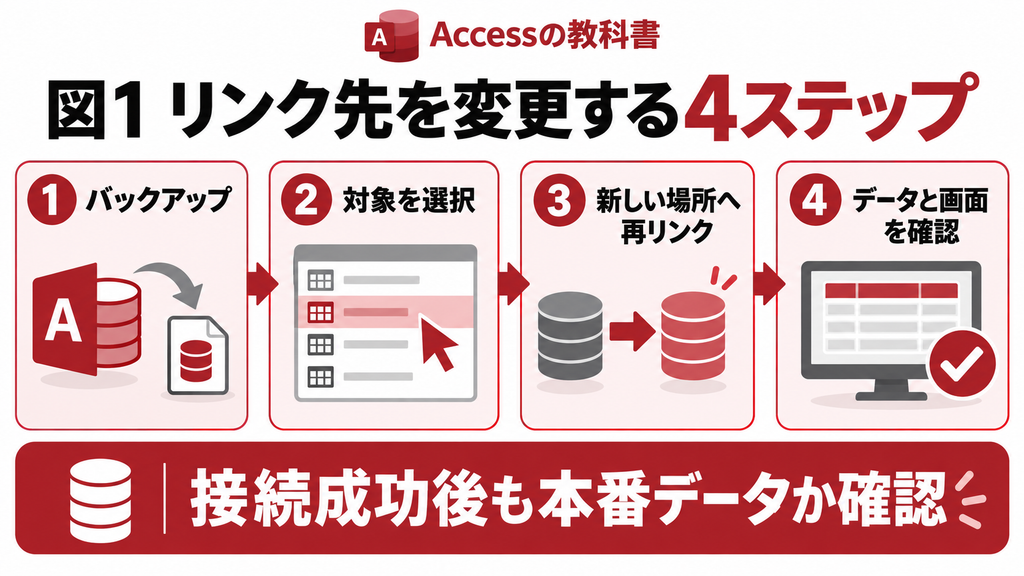
1. 作業用のフロントエンドを開き、対象テーブルを使用中のフォームやクエリを閉じます。
2. [外部データ]→[リンクテーブルマネージャー]を開きます。
3. データソースを展開し、切り替えるテーブルだけを選びます。すべて選ぶ前に接続先の違いを確認します。
4. [再リンク]を選び、移設後のAccessファイルを指定します。必要な場合は接続先テーブルを選択します。
5. 状態が成功になったことを確認して閉じます。失敗したテーブルが残っていれば個別に調べます。
旧画面では場所を確認する設定を使う
一覧にチェックを付けて[OK]を押す旧画面では、[常に新しい場所を確認する]にチェックを入れ、新しいファイルを指定します。ボタン名と配置は製品・更新状況で異なります。手元にない[再リンク]ボタンを探し続けず、表示されている画面に合う手順を使いましょう。
参考:Microsoft リンクテーブルを管理する / Microsoft Accessデータベースを分割する
4 変更後にデータと画面を確認する
状態が成功でも、正しい業務データへ接続した証明にはなりません。テーブル名が同じ検証用ファイルを指定しても接続は成功するためです。事前に控えた代表ID・件数・対象期間・最終更新日時を、新しい接続先と照合します。
続いて検索画面、入力画面、帳票を順に開きます。更新試験は複製した環境で行い、追加・修正した内容が意図したバックエンドに反映されることを確認してください。本番に試験データを入れる場合は管理ルールに従い、削除方法まで決めておきます。
複数人利用では、1台のリンクを直しても別PCのフロントエンドは変わりません。更新版の配布、または各PCでの再リンクが必要です。切替対象の端末数と確認済み端末を記録すると、旧サーバーへの書き込み残りを見つけやすくなります。
複数テーブルや複数端末への影響が分からない場合は、変更目的と現状の構成を整理してお気軽にご相談ください。
5 変更できないときの原因と対処
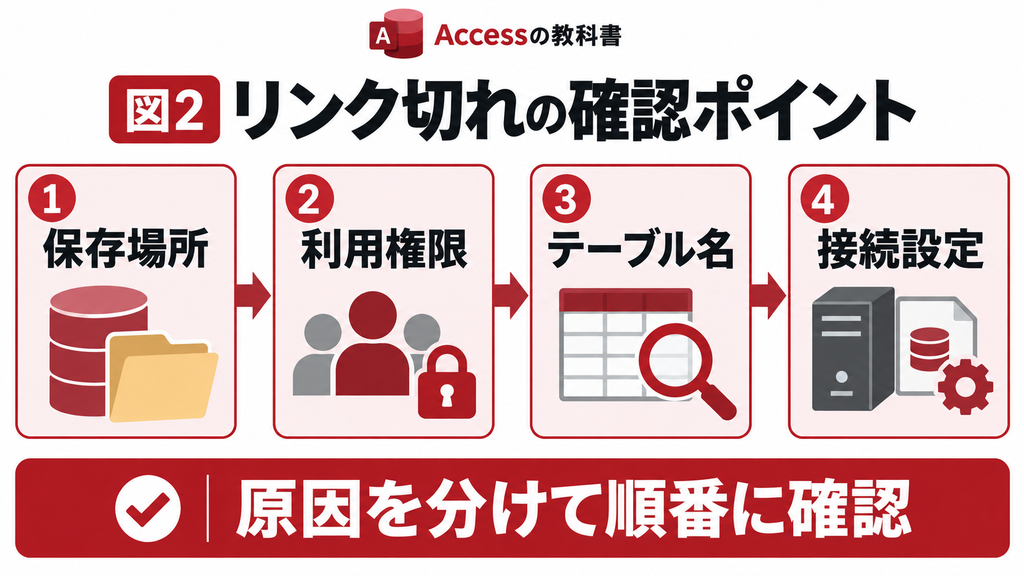
リンク切れは、Accessの破損と決めつけず、接続先へ到達できるかから調べます。元ファイルを開ける管理者アカウントだけで確認すると、一般利用者の権限不足を見落とします。
| 症状 | 最初に確認すること |
|---|---|
| ファイルが見つからない | パス、ファイル名、共有先への到達性 |
| 読み込めるが更新できない | フォルダー権限、読取専用、テーブル設計 |
| 一部のテーブルだけ失敗 | 実テーブル名、列変更、対象DBの取り違え |
| ODBCの認証エラー | サーバー、認証方式、ドライバ、DSN |
SQL ServerなどのODBC接続は、Accessファイルの参照先変更とは設定項目が異なります。Officeのbit数とドライバの対応、接続先DB、認証を確認してください。接続文字列を無作為に書き換えると、全端末に影響する設定変更を混ぜてしまいます。
6 移設後もリンク切れを防ぐ運用
再発防止には、ファイルの置き場所を固定し、変更が必要なときに誰が再リンクするかを決めます。フロントエンドの版番号、配布日、接続先の環境名を記録しておくと、問い合わせ時に旧版と新版を識別できます。
切替後に障害が分かっても、古いバックエンドへそのまま戻すのは避けます。新しい接続先へ登録されたデータがある場合、その更新分を保全して差分を整理してから戻します。画面ファイルを戻す作業と、業務データを戻す作業は別に計画してください。
リンク切れの解消が目的なら、まずパスと権限の修正で足りるかを判断します。複数サーバーや多数のフロントエンドがある場合は、接続先一覧を作ってから一括変更の方法を検討する方が確認漏れを抑えられます。
よくある質問(FAQ)
移動しません。参照する場所を変更する操作です。実データの移設と最新化は別途行います。
同じ移設先へ接続するものはまとめて選べます。接続先が異なるテーブルを混ぜないでください。
指定したファイルが最新か、画面を再読み込みしたか、別のローカル表や接続先を使っていないかを確認します。
ローカルの参照名と列構成が維持されれば変更を抑えられます。ただし、VBAに直接書かれたパスなどは別途点検が必要です。
リンク切れ・サーバー移設の調査が必要な場合
この記事の手順を作業用コピーで確認しても解決しない場合や、業務への影響が大きく自社だけで判断しにくい場合は、お気軽にご相談ください。Accessの現在の構成、発生している症状、変更したい内容をもとに、調査・改修の範囲を整理します。
ご相談時は、Accessの製品名・Build・bit数、エラーの内容、対象ファイルの構成、直前に変えた設定を分かる範囲でお知らせください。機密データやパスワードは公開フォーム等へそのまま記載しないでください。