概要
| この記事の結論 Accessへの外部データ取り込みは、データをコピーするインポートと、元データを参照するリンクを使い分けます。Excel・CSV・別のAccess・SQL Serverなどで選ぶメニューや更新条件が異なります。先に「独立したコピーが必要か」「継続して元データを参照するか」を決め、列の型・キー・更新方法を確認してから接続すると手戻りを減らせます。 |
この記事でわかること
- コピーか接続かを先に選ぶ
- データ元ごとに方式を確認
- 追加と更新を区別
- 一時テーブルで品質を確認
この記事の主な内容
- インポートとリンクとエクスポートの違い
- データ元に合った取り込み方法を選ぶ
- 外部データを取り込む共通手順
- 既存データへ追加や更新を行う方法
- 取り込みエラーを切り分ける
- 継続連携を仕組みにするための設計
- よくある質問
想定読了時間:約7分~9分
1 インポートとリンクとエクスポートの違い
取り込みの入口を選ぶ前に、元データとAccessのどちらを正本として管理するかを決めます。独立したコピーをAccessへ残すならインポート、元データを参照し続けるならリンクです。Accessの結果を他のシステムへ渡す処理はエクスポートになります。
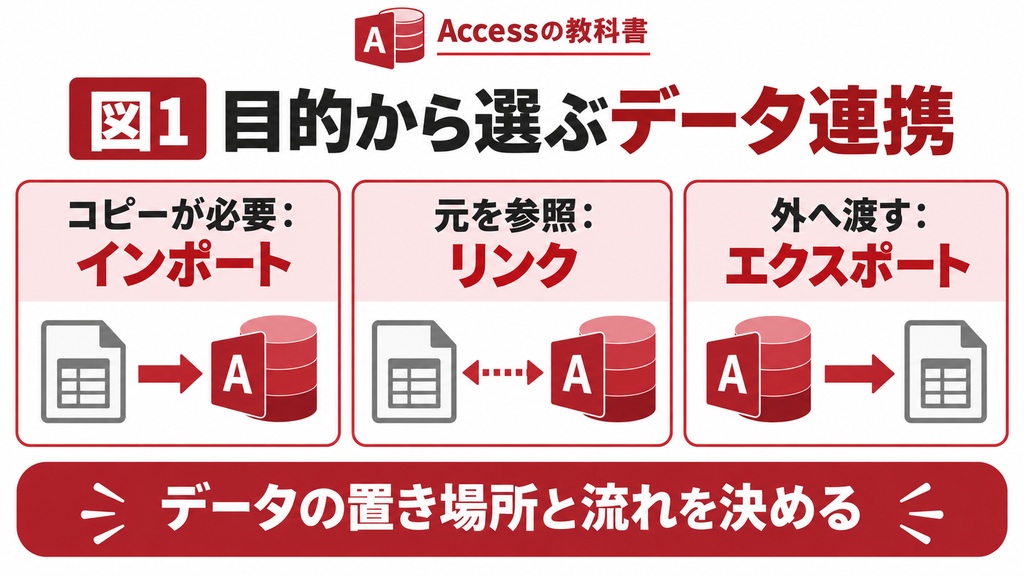
| 方式 | データの扱い | 向く目的 |
|---|---|---|
| インポート | 現在のAccessへコピー | 確定データの保存・加工 |
| リンク | 外部の元データへ接続 | 共通データの継続利用 |
| エクスポート | Accessから外へ出力 | CSVなどで受け渡し |
インポートを選ぶと、取り込み後の表は独立します。元ファイルが更新されても自動で反映されません。逆にリンクでは、保存場所や権限など元データ側の変更が利用に影響します。どちらが優れているかではなく、管理したい状態で選びます。
参考:Microsoft 別のAccessデータベースのデータをインポートまたはリンクする
2 データ元に合った取り込み方法を選ぶ
Accessの[外部データ]では、データ元に応じた取り込み方法を選びます。
対応するメニューがあっても、列の型や更新可否は同じではありません。
Excelのような表と、SQL ServerのようなDBは、接続条件を分けて考えてください。
| データ元 | 入口の例 | 設計上の注意 |
|---|---|---|
| CSV | ファイルから テキストファイル | 文字コード、区切り、列型 |
| Excel | ファイルから Excel | シート範囲、型の混在 |
| 別のAccess | データベースから Access | 実テーブル、リンク、権限 |
| SQL Server | ODBCなどの接続 | 認証、ドライバ、更新条件 |
WebサービスのAPIがすべて標準メニューから直接取り込めるわけではありません。
サービス側が提供するCSV、対応する接続手段、別の連携処理が必要な場合があります。
連携先が決まっているなら、先に公式の提供形式と認証方法を確認しましょう。
参考:Microsoft Excelブックのデータをインポートまたはリンクする /
参考:Microsoft テキストファイルのデータをインポートまたはリンクする
3 外部データを取り込む共通手順
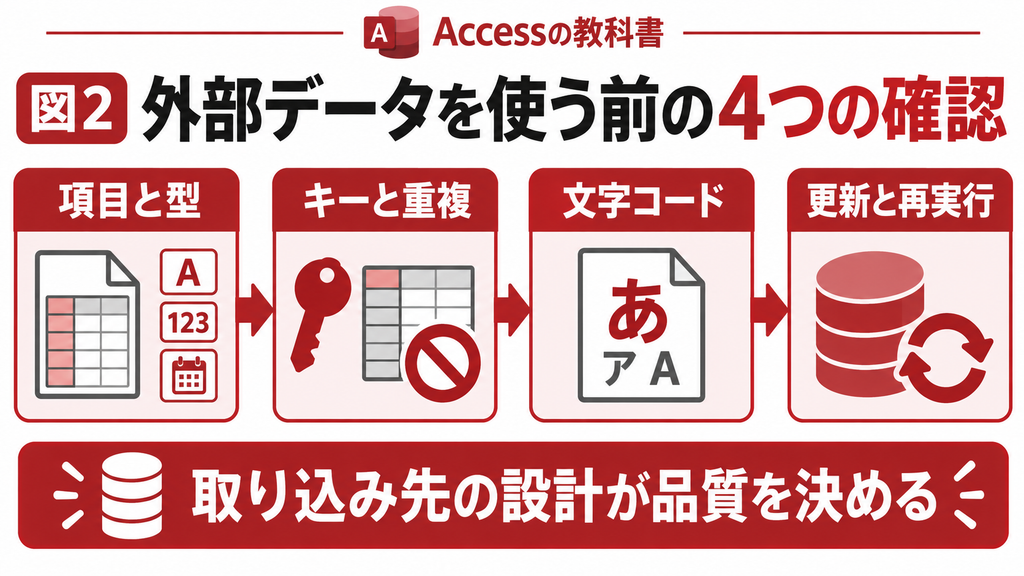
取り込みの基本は、仕様確認、少量の試行、照合、本番反映です。既存の重要なテーブルへ最初から直接追加すると、失敗時にどこまで入ったかを調べる負担が増えます。初回は一時テーブルを使う方法が扱いやすくなります。
1. 元データの管理者、対象期間、列の意味、更新頻度を確認します。
2. コピーとして保存するか、リンクで参照するかを選びます。
3. Access側の列名、データ型、キー、必須項目を決めます。
4. 作業用コピーでサンプルを取り込み、エラーと代表値を確認します。
5. 全件を取り込んで件数と業務上の合計値を照合します。
6. 再実行や差分更新の手順を決めてから本番運用へ移します。
具体的なメニュー操作はCSVインポート取り扱い、Excelインポート取り扱い、リンクテーブルの作成を参照してください。本記事では、取り込み方式と運用設計を横断して判断する方法を整理します。
関連記事:AccessにCSVをインポートする方法
関連記事:Accessリンクテーブルの作成方法
4 既存データへ追加や更新を行う方法
追加は新しいレコードを増やすこと、更新は既存レコードの値を変えることです。インポートの追加を実行しただけで、同じコードを探して最新の値へ自動更新するとは限りません。
一時テーブルで受けたデータを、顧客コードや受注IDなどのキーで照合します。既存にないデータを追加し、既存にあるデータを更新する処理を分けると、対象を確認しやすくなります。取込元にキーがない場合は、同一データをどう識別するかから設計が必要です。
元データに存在しなくなった行の扱いも決めます。毎回全件を置き換えるデータなのか、当日の変更分だけが届くのかで判断が変わるためです。変更分だけのファイルに載っていない既存行を削除してはいけません。データの意味を確認してから処理を選びます。
複数テーブルや複数端末への影響が分からない場合は、変更目的と現状の構成を整理してお気軽にご相談ください。
5 取り込みエラーを切り分ける
エラーの調査では、開けない問題と、開けるが値が正しく入らない問題を分けます。前者は場所・権限・認証、後者は型・キー・区切りなどを確認するのが基本です。
| 問題 | 主な確認項目 |
|---|---|
| ファイルを選べない | 場所、拡張子、権限 |
| 認証に失敗する | 接続先、アカウント、認証方式 |
| コードや日付が変わる | 元値、型、文字コード |
| 一部だけ取り込めない | キー違反、入力規則、Null |
| 同じ内容が増える | 追加と更新、処理済み管理 |
エラーをなくすために主キーや入力規則を外すと、本来拒否すべき不正データまで入る可能性があります。まず元データを修正するのか、変換のルールが必要なのかを判断します。例外を黙って捨てず、件数と理由を記録してください。
6 継続連携を仕組みにするための設計
定期連携では、入力ファイルの形式と、失敗後にどうやり直すかが重要です。処理をマクロで自動化しても、相手側が列名を変えた場合やファイルが届かない場合は対処が必要です。正常時の手順だけでは運用は完成しません。
- 受領・送信の時刻、データの対象期間、担当者を決める。
- ファイル仕様と変更時の連絡方法を決める。
- 処理ID、件数、結果、エラーを記録する。
- 二重実行や途中失敗で不整合が起きない手順を用意する。
日付やファイル名が変わる連携では、保存済み操作を使うか、形式定義とVBAを組み合わせるかを検討します。便利な方法を先に選ぶのではなく、変わる項目と固定する項目を整理してから実装すると、後の変更に対応しやすくなります。
よくある質問(FAQ)
取り込んだ時点の独立したコピーが必要ならインポート、元データを継続して参照したいならリンクを検討します。
追加と更新は異なります。同じキーの扱いと再実行のルールを設計する必要があります。
推測される場面がありますが、業務上の意味と合うとは限りません。コード、日付、金額などは明示的に確認します。
原因を調べずに外すと重複や不整合を招きます。元データ、変換ルール、キー設計を先に確認してください。
外部システムとのデータ連携設計が必要な場合
この記事の手順を作業用コピーで確認しても解決しない場合や、業務への影響が大きく自社だけで判断しにくい場合は、お気軽にご相談ください。Accessの現在の構成、発生している症状、変更したい内容をもとに、調査・改修の範囲を整理します。
ご相談時は、Accessの製品名・Build・bit数、エラーの内容、対象ファイルの構成、直前に変えた設定を分かる範囲でお知らせください。機密データやパスワードは公開フォーム等へそのまま記載しないでください。
参考情報
Microsoft 別のAccessデータベースのデータをインポートまたはリンクする
Microsoft Excelブックのデータをインポートまたはリンクする