概要
| この記事の結論 Accessでリンクテーブルを作るには、[外部データ]からデータ元を選び、取り込み方法で[リンクテーブルを作成してソースデータにリンクする]を指定します。Accessファイル、Excel、CSV、SQL Serverでは接続方法と更新の可否が異なります。リンクはコピーの取り込みではないため、作成後は保存場所と更新先を確認しましょう。 |
この記事でわかること
- インポートとリンクを選び分ける
- Accessファイルへのリンクを基本にする
- Excel・CSVは基本的に参照用
- 接続元を開いて結果を照合する
この記事の主な内容
- リンクとインポートのどちらを使うか
- リンク作成前に準備すること
- 別のAccessファイルにリンクする手順
- ExcelとCSVとSQL Serverにリンクする場合
- 作成後に確認する項目
- 作成できない原因と保守しやすい運用
- よくある質問
想定読了時間:約7分~9分
1 リンクとインポートのどちらを使うか
同じ元データを継続して参照したいならリンク、受け取った時点のデータを手元で加工したいならインポートが候補になります。リンクを作っただけで独立したバックアップができるわけではありません。元ファイルが利用できなくなれば、リンク経由の利用にも影響します。
| 目的 | 選ぶ方式 | 変更の扱い |
|---|---|---|
| 共通の顧客表を使う | リンク | 元テーブルへアクセス |
| 月末時点の一覧を保存 | インポート | 取り込み後は独立 |
| 2表をIDで組み合わせる | クエリの結合 | リンクとは別の操作 |
リンクしたデータをクエリで集計することもできます。ただし、リンクの作成とテーブル同士の結合は別の設定です。まず接続を作り、必要に応じてクエリの結合条件を設計します。
参考:Microsoft 別のAccessデータベースのデータをインポートまたはリンクする
2 リンク作成前に準備すること
準備するのは、接続先の場所、必要なテーブル名、アクセス権限、更新するか参照だけかという利用目的です。元テーブルの管理者に、列名やデータ型の変更予定も確認すると運用を始めた後の手戻りを減らせます。
- 接続先をエクスプローラーなどで確認し、最新の正式ファイルか確認する。
- 元データとリンク作成先のAccessをバックアップする。
- 共有するAccessファイルは安定した共有先に置き、各利用者の権限を確認する。
- 同じ名前のテーブルやリンクが作成先にないか調べる。
検証用に作ったリンクが本番データへ接続したままにならないよう、ファイル名や起動画面で環境を識別します。リンク先を複製した場合でも、画面側の接続先が自動で複製先へ変わるとは限りません。
3 別のAccessファイルにリンクする手順
ここでは別のAccessファイルにある実テーブルへリンクする基本手順を説明します。操作するのは、リンクを追加したい側のAccessです。元データ側を開いて作業する必要はありません。
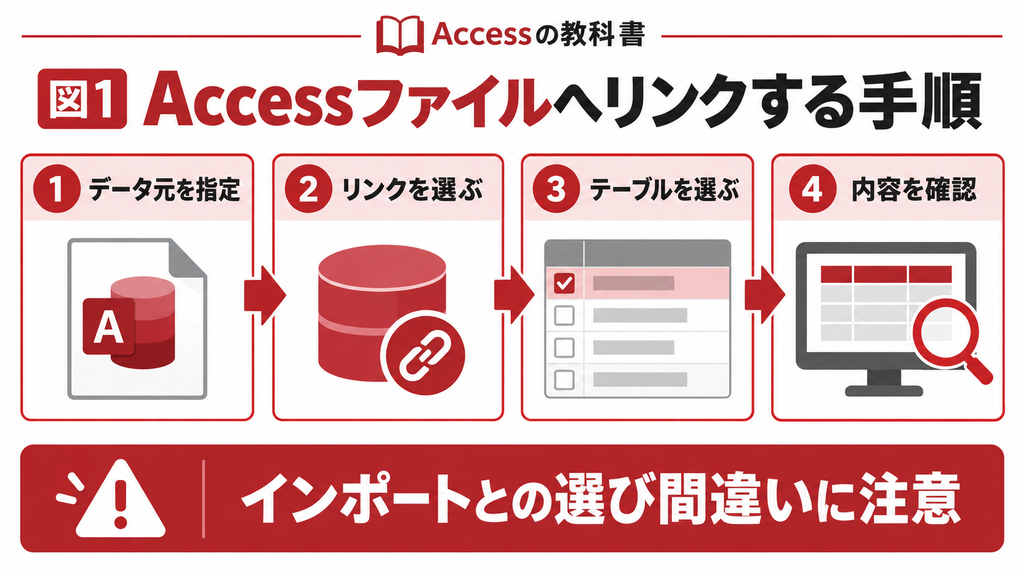
1. [外部データ]→[新しいデータソース]→[データベースから]→[Access]を選びます。旧画面では[外部データ]内の[Access]を選びます。
2. [参照]で元のAccessファイルを選択します。
3. [リンクテーブルを作成してソースデータにリンクする]を選びます。インポートの選択肢と取り違えないでください。
4. 一覧から対象の実テーブルを選択し、確定します。
5. ナビゲーションウィンドウに追加されたリンクテーブルを開き、内容を確認します。
元ファイルのテーブル自体が別ファイルへのリンクである場合は、そのリンクをたどって本来のデータ元を確認します。接続先が何段階もあるように見える状態を放置せず、実テーブルの所在を把握してください。
参考:Microsoft 別のAccessデータベースのデータをインポートまたはリンクする
4 ExcelとCSVとSQL Serverにリンクする場合
ExcelとCSVにリンクする
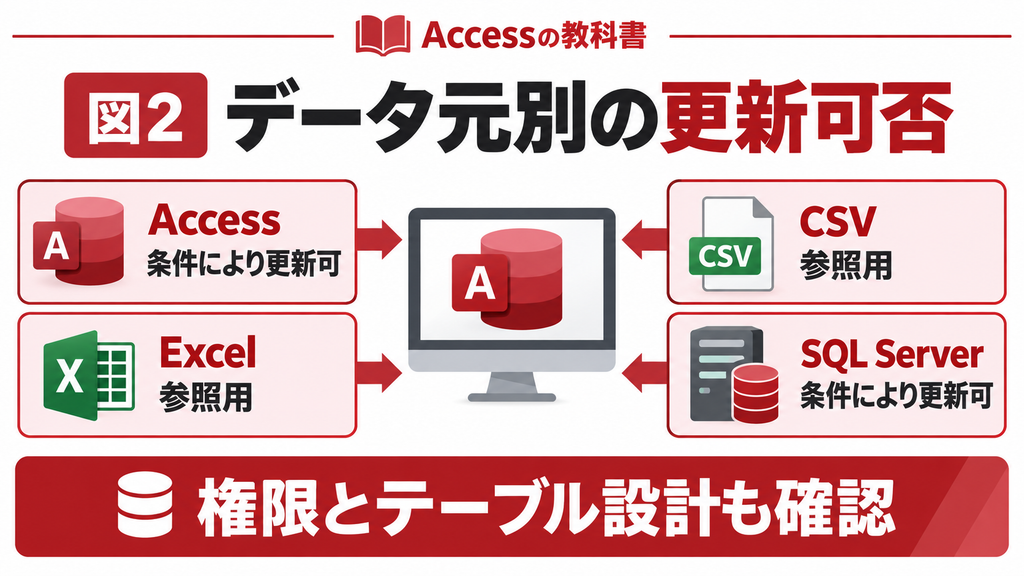
Excelは[ファイルから]→[Excel]、CSVは[ファイルから]→[テキストファイル]からリンクを選びます。Excelではシートまたは名前付き範囲、CSVでは区切り文字や列の形式を確認します。どちらもAccessからの編集を前提にせず、参照用として設計してください。
SQL Serverへ接続する
SQL ServerはODBC接続を使う構成があります。接続先サーバー・DB、認証方式、ドライバなどを揃え、必要なテーブルやビューを選びます。更新できるかは権限やレコードを一意に識別できるかなどによるため、接続できたことと更新可能なことを分けて確認します。
| データ元 | Accessからの更新 | 主な確認点 |
|---|---|---|
| Accessテーブル | 条件が整えば可能 | ファイル・フォルダー権限 |
| Excel・CSV | 基本的に読取専用 | 列の型、元ファイルの管理 |
| SQL Server | 接続・設計条件による | 認証、権限、一意識別、ドライバ |
参考:Microsoft Excelブックのデータをインポートまたはリンクする / Microsoft テキストファイルのデータをインポートまたはリンクする
複数テーブルや複数端末への影響が分からない場合は、変更目的と現状の構成を整理してご相談ください。
5 作成後に確認する項目
リンクの作成後は、先頭の数行を眺めるだけで終えず、対象件数や代表的な値を照合します。
顧客コードの先頭ゼロ、日付、金額、Null、長い備考など、形式が崩れやすい項目を選んで確認しましょう。
Accessファイルへのリンクで更新が必要な場合は、複製したデータで追加・修正・削除を試し、元ファイルに反映されることを確かめます。リンクテーブルの行を削除すると、更新可能な接続では元データの行も削除されます。リンクの定義を削除する操作と混同しないでください。
次に、実際に利用するフォーム・クエリ・帳票へ組み込みます。直接テーブルを開いたときの結果と画面での結果が違うなら、フィルターや結合条件、再読込の有無も調べます。
6 作成できない原因と保守しやすい運用
作成時に対象テーブルが見えない場合は、別のファイルを選んでいないか、接続者の権限があるかを確認します。同名のテーブルが既にある場合は別名が付くことがあるため、追加された名前を必ず確認してください。
運用中に接続先を動かしたり、列名を変えたりすると、リンクだけでなくフォームやクエリも影響を受けます。接続先の変更や異なるテーブル名への変更など手順は関連記事で整理してありますので必要に応じてご参照ください。
データ元、管理者、更新可否、正式なパス、変更時の連絡先を簡単な一覧にしておきます。少数のリンクなら手動管理で十分な場合もありますが、端末や接続先が増えた段階で配布・再リンクのルールを整えましょう。
7 よくある質問(FAQ)
通常は接続定義を作ります。元データを独立したテーブルとして取り込むインポートとは異なります。
基本的に読取専用です。Access内で編集したい場合は取り込みを検討します。元Excelとの同期は別設計です。
リンク定義の削除では元テーブルは削除されません。ただしリンクを開いて行を削除する操作は、元データの削除になる場合があります。
接続先へ到達できるパス、権限、必要なドライバなどが揃っていることが条件です。利用者の端末で確認してください。
外部データとのリンク接続・更新不具合の相談が必要な場合
この記事の手順を作業用コピーで確認しても解決しない場合や、業務への影響が大きく自社だけで判断しにくい場合は、お気軽にご相談ください。Accessの現在の構成、発生している症状、変更したい内容をもとに、調査・改修の範囲を整理します。
ご相談時は、Accessの製品名・Build・bit数、エラーの内容、対象ファイルの構成、直前に変えた設定を分かる範囲でお知らせください。機密データやパスワードは公開フォーム等へそのまま記載しないでください。
参考情報
Microsoft 別のAccessデータベースのデータをインポートまたはリンクする
Microsoft Excelブックのデータをインポートまたはリンクする