概要
| この記事の結論 分割したAccessを1つのファイルに戻すには、作業用フロントエンドのリンクテーブルを外し、最新バックエンドから実テーブルをインポートします。分割直後で更新がなければ分割前のバックアップを使う方法もありますが、運用開始後に古いファイルへ戻すと更新分を失います。統合前後の件数・主キー・リレーションと画面動作を照合することが必要です。 |
この記事でわかること
- 分割前へ復元するか現在データを統合するか判断
- 利用を止めて最新データを確保
- リンク削除とデータ削除を区別
- 統合後の複数人利用を再検討
この記事の主な内容
- 分割前に戻す方法と最新データを統合する方法
- 統合前に利用停止とバックアップを行う
- リンクを実テーブルへ戻す手順
- リレーションと画面の動作を確認する
- 統合後の運用と切り戻しの注意点
- 分割を維持した方がよいケース
- よくある質問
想定読了時間:約7分~9分
1 分割前に戻す方法と最新データを統合する方法
戻し方は、分割後にデータが更新されたかで変わります。分割してすぐ、まだ誰も入力していないなら分割前のバックアップを復元する方法があります。一方、運用を始めた後は、現在のバックエンドにある最新データを取り込む方法を選びます。
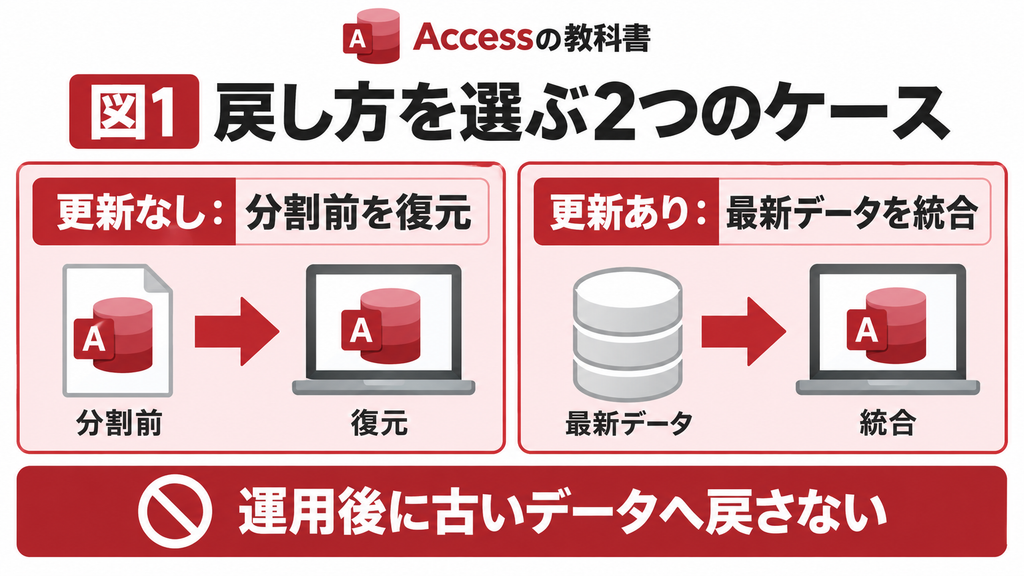
| 状況 | 対応の方向 | 注意点 |
|---|---|---|
| 分割後に更新がない | 分割前バックアップを使用 | 画面の修正も戻る |
| 分割後に更新がある | 最新データを統合 | 更新停止して時点を揃える |
| 共有トラブルが発生 | 先に原因を調査 | 統合だけでは直らないことがある |
例えば分割前に受注が100件、運用後に130件になった場合、古いファイルへの復元では30件の追加分を失います。これは説明用の例です。「元に戻す」という言葉だけで、いつの時点へ戻すのかを曖昧にしないことが重要です。
参考:Microsoft Accessデータベースを分割する
2 統合前に利用停止とバックアップを行う
統合前に全利用者の入力を止め、フロントエンドと最新バックエンドを別々に保全します。どの時刻までの更新を含むか記録してください。複数のバックエンド、Excelへのリンク、SQL Serverへのリンクが混在している場合は、今回統合する対象を限定します。
- テーブルごとの実データの保存場所を記録する。
- 主キー・索引・リレーションシップの設定を控える。
- テーブル件数、代表ID、業務上重要な集計値を控える。
- 統合後の容量がAccessファイルの上限へ近づかないか確認する。
Accessのファイルサイズは原則2GBの上限があり、システム用領域も使います。リンク先に分散していたデータを集めると容量が増えるため、空きディスクだけでなく統合先のファイル容量も確認します。
3 リンクを実テーブルへ戻す手順
統合作業は本番のフロントエンドを直接編集せず、作業用コピーで行います。以下はAccessファイル同士を統合する基本手順です。接続先がSQL Serverなどの場合は、型や機能の差も含めて別途検証します。
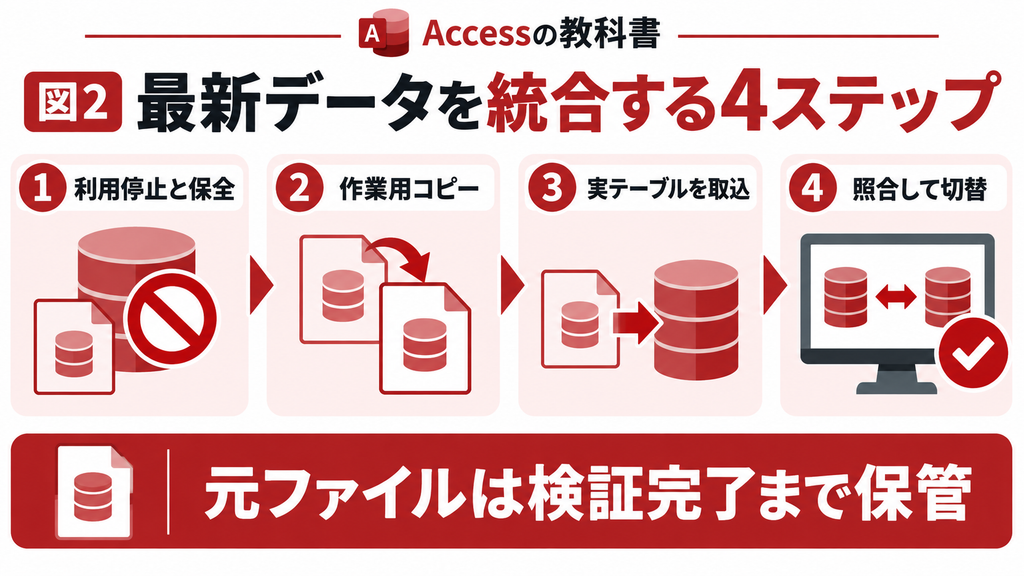
1. 作業用フロントエンドを開き、対象テーブルを使用するフォームやクエリを閉じます。
2. 記録した対象について、リンクテーブルの定義だけを削除します。元バックエンドの実テーブルは削除しません。
3. [外部データ]→[新しいデータソース]→[データベースから]→[Access]を開き、最新バックエンドを指定します。
4. インポートを選び、必要な実テーブルを指定します。[オプション]で構造とデータを取り込む設定を確認します。
5. 必要に応じてリレーションシップも取り込み、実行後にリンクではなくローカル表になったか確認します。
リンクを残したまま同名テーブルを取り込むと、別名の表が追加されるなど、既存の画面が使う表と分かれるおそれがあります。作業前の一覧と突き合わせ、テーブル名が意図したものか必ず確認してください。
参考:Microsoft 別のAccessデータベースのデータをインポートまたはリンクする
4 リレーションと画面の動作を確認する
データが見えたら完了ではありません。取り込んだ件数が合うか、主キーや一意インデックスが保たれているか、参照整合性を意図どおり設定できているかを確認します。複数のバックエンドにまたがっていた関連付けは、特に丁寧に点検してください。
| 確認対象 | 照合方法 |
|---|---|
| データ | 件数、代表ID、対象期間、金額合計 |
| テーブル設計 | データ型、主キー、索引、既定値 |
| 関連付け | 親子関係、参照整合性、連鎖処理 |
| 業務画面 | 検索、登録、修正、削除、帳票 |
VBAで外部ファイルを直接開く処理は、リンクを統合しただけでは切り替わりません。パスを持つ設定表やコードも確認します。意図して残す外部連携を除き、元のバックエンドへ依存していないことを確かめます。
複数テーブルや複数端末への影響が分からない場合は、変更目的と現状の構成を整理してお気軽にご相談ください。
5 統合後の運用と切り戻しの注意点
統合したファイルを配布する場合、各PCにコピーしてそれぞれ入力するとデータが分散します。複数人で共通データを更新する業務では、統合後の保存先と利用方法を先に決めておく必要があります。
切替時には旧ファイルを利用停止扱いにして、新旧の両方へ入力されないようにします。旧ファイルは検証と保全のために残しますが、利用者が誤って開く導線は整理してください。保全用ファイルの名前・場所・権限を区別すると扱いやすくなります。
統合後に入力されたデータがあるなら、切り戻し時はその更新分を失わない手順が必要です。単に分割済みファイルを再配布するだけでは戻せません。停止時点、追加・更新されたレコード、復旧先への反映を整理します。
6 分割を維持した方がよいケース
複数人利用を続けるなら、分割を維持してリンク先や配布方法を直す方が目的に合う場合があります。共有が遅い原因がネットワークや全件読み込みなら、1ファイルへ戻しても根本的な改善にならないことがあります。
単独利用の検証用コピーを作りたい、資料として特定時点の状態を保存したい、といった目的なら統合は選択肢です。ただし、保存したコピーが本番とは別の時点であることを明示し、運用用と取り違えないようにします。
「分割をやめたい理由」を、リンク管理の負担、配布の失敗、速度、利用者数の変化に分けて整理しましょう。理由に応じて、統合、再リンクの整備、SQL Serverへのデータ移行などから必要な対策を選べます。
よくある質問(FAQ)
特別に設置していないのであれば取消ボタンはないので分割直後でデータが更新されていなければバックアップの復元を検討してください。運用後の最新状態を一体化する場合は実テーブルのインポートと検証を行います。
作業用コピーでリンク定義だけを削除する手順です。元データは保全し、対象一覧とバックアップを用意してから行います。
保証できません。複数人で共有する用途では、分割構成を保ったまま原因を修正する方が適切な場合があります。
リンク先の実データは含まれません。フロントエンドとバックエンド、その他の外部データを分けて保全します。
分割構成の調査と安全な統合が必要な場合
この記事の手順を作業用コピーで確認しても解決しない場合や、業務への影響が大きく自社だけで判断しにくい場合は、お気軽にご相談ください。Accessの現在の構成、発生している症状、変更したい内容をもとに、調査・改修の範囲を整理します。
ご相談時は、Accessの製品名・Build・bit数、エラーの内容、対象ファイルの構成、直前に変えた設定を分かる範囲でお知らせください。機密データやパスワードは公開フォーム等へそのまま記載しないでください。