概要
| この記事の結論 ExcelをAccessへインポートするには、[外部データ]から[Excel]を選び、シートまたは名前付き範囲を指定して取り込みます。事前に1行1レコード・1列1項目へ整え、結合セルや途中の合計行を除くことが大切です。表示が数字でもコードは文字列として扱い、取り込み後は件数・Null・日付・長い文字列を元のExcelと照合しましょう。 |
この記事でわかること
- 表を1行1件へ整える
- 混在する型を揃える
- 追加と更新を区別する
- 数式や書式の再現を期待しない
この記事の主な内容
- Accessに取り込めるExcel表の形
- 新規テーブルへ取り込む手順
- 既存テーブルへ追加する方法
- データが欠けるときの原因と対処
- リンクとインポートを使い分ける
- 毎月のExcel集計を安定させる運用
- よくある質問
想定読了時間:約7分~9分
1 Accessに取り込めるExcel表の形
Accessへ取り込みやすいExcelは、見出しが1行、1行が1件、1列が1項目の表です。帳票の見た目を整える結合セルや、途中の合計行、複数段の見出しは、データとしての読み取りを難しくします。入力用の表と印刷用の帳票を分けると整理しやすくなります。
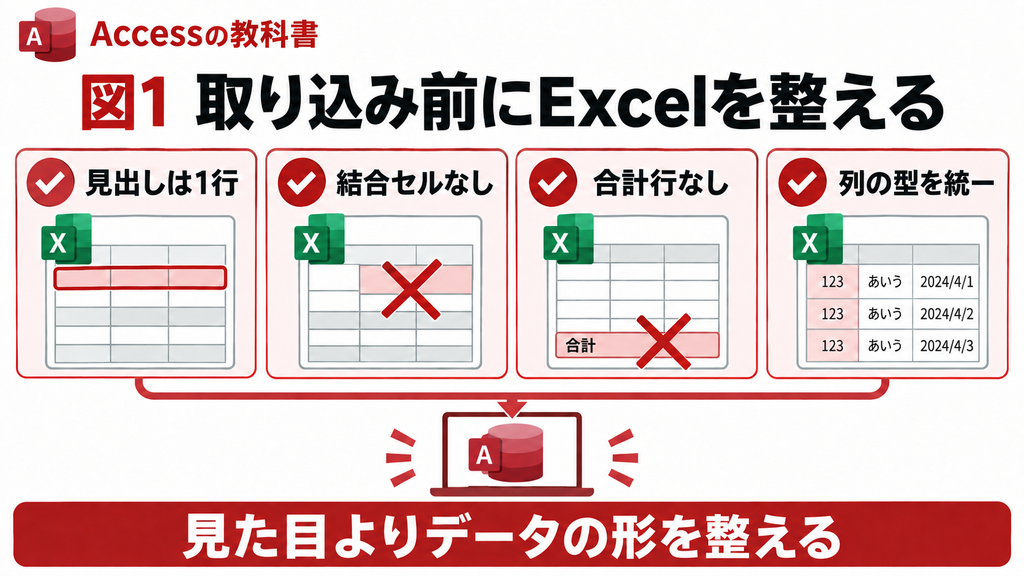
- 見出しは空欄や重複を避け、列の意味を統一する。
- セル結合を解除し、必要な値を各行に入れる。
- 合計行や注記をデータ範囲から分離する。
- コード列は文字列として統一し、数値と文字を混在させない。
表示形式だけで000123と見せているセルは、内部値が123の場合があります。画面上の見た目が同じでも、取り込まれる値が同じとは限りません。元データの値と表示形式を区別して確認してください。
参考:Microsoft Excelブックのデータをインポートまたはリンクする
2 新規テーブルへ取り込む手順
初回は一時テーブルへ取り込み、データを点検してから業務に使います。取り込むExcelを閉じ、元ブックとAccessファイルのバックアップを用意してから操作してください。
1. 取り込み先のAccessで[外部データ]→[新しいデータソース]→[ファイルから]→[Excel]を開きます。
2. 対象ブックを選び、新しいテーブルへインポートする方法を指定します。
3. 取り込むワークシートまたは名前付き範囲を選択します。
4. 先頭行をフィールド名にするか確認し、各列の内容と表示される型の設定を点検します。
5. 主キーの設定と新しいテーブル名を決めて取り込みます。
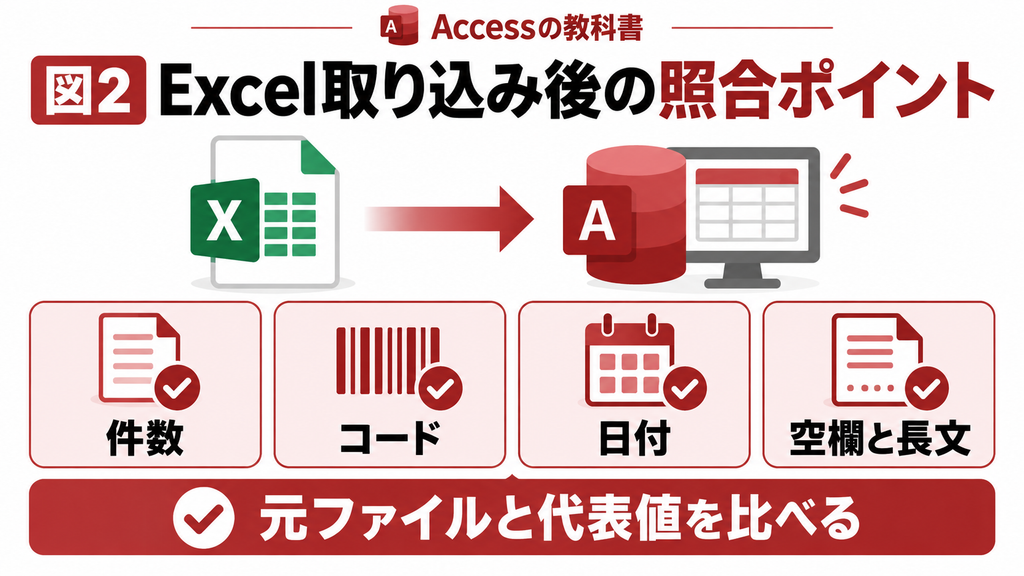
6. エラーの有無を確認し、件数・コード・日付・金額などを元ブックと照合します。
複数のシートがある場合は、対象範囲を明確にします。「一覧」という名前が同じでも年度ごとに構成が変わっている可能性があります。シート名だけでなく列名とデータ開始行も確認しましょう。
3 既存テーブルへ追加する方法
既存のテーブルへ追加するには、取り込み方法でレコードの追加を選び、対象テーブルを指定します。取り込み先の列名、データ型、入力必須の条件、主キーの一意性に合うデータが必要です。
同じ従業員番号の行を毎月取り込む場合、その番号の既存行を自動更新するとは限りません。追加は行を増やす処理です。月別の記録として増やすのか、最新の従業員マスターを更新するのかで、必要な処理が変わります。
業務上の目的が更新なら、一時テーブルへ取り込んで既存データと照合し、更新対象と追加対象を分けます。退職者など元データに出てこなくなった行をどう扱うかも決めてください。ファイルにないという理由だけで自動削除すると、履歴が必要なデータまで失うおそれがあります。
参考:Microsoft Excelブックのデータをインポートまたはリンクする
参考: Microsoft テーブルの主キーを追加または変更する
4 データが欠けるときの原因と対処
一部の値が欠けるときは、同じ列に数値・文字・日付が混ざっていないかを調べます。先頭部分だけでなく、後ろの行に「未定」やハイフンなどがないかも確認します。Accessの型推測と実データが合わないと、変換できない値がエラーやNullになる場合があります。
| 症状 | 確認ポイント |
|---|---|
| コードが数字に変わる | Excelの実値と文字列化 |
| 日付が欠ける | 文字列日付、空欄、型の混在 |
| 長文が途切れる | 短いテキストと長いテキストの型 |
| 数式が再現されない | 取り込みは計算結果の値が中心 |
| 一部の行が取り込めない | キー、入力規則、必須項目 |
列幅が狭くて文字が見えないだけの場合と、保存された値が実際に短くなった場合は分けます。データシートの見た目だけで判断せず、該当フィールドの値と長さを確認してください。原本を残しておけば、型を見直して再取り込みできます。
複数テーブルや複数端末への影響が分からない場合は、変更目的と現状の構成を整理してお気軽にご相談下さい。
5 リンクとインポートを使い分ける
Excelを継続して参照し、Accessで集計や帳票を作りたいならリンクも選択肢です。ただし、ExcelへのリンクはAccess側では基本的に読取専用です。Access画面からExcelのセルを編集することを前提にはしません。
| 比較項目 | インポート | リンク |
|---|---|---|
| データの保持 | Access内へコピー | Excelを参照 |
| Access側の編集 | 取込後の表を編集 | 基本読取専用 |
| Excelの後続変更 | 自動追従しない | 参照に反映 |
| 元ファイルへの依存 | 取込後は独立 | 接続先が必要 |
どちらの方法も、Excelの罫線やグラフ、セルの数式をAccessの画面として再現するものではありません。表として必要な値を整理し、表示や計算をAccess側でどう実装するかは別に設計します。
参考:Microsoft Excelブックのデータをインポートまたはリンクする
6 毎月のExcel集計を安定させる運用
定期運用では、配布するExcelの列名と並び、入力型、対象範囲を固定します。担当者が毎回列を足したり見出しを変えたりできる状態では、保存した取り込み操作を使っても不具合を防ぎきれません。
- 受領した原本を取り込み前に保存する。
- 取り込み仕様とExcelテンプレートの版を揃える。
- 対象年月や受領元を管理し、同じデータの二重処理を防ぐ。
- 件数・エラー・反映済み日時を記録する。
毎回Excelを整形する時間が大きい場合は、入力規則を持つExcelへ揃えるか、入力自体をAccessのフォームへ移すかを検討します。取り込みの自動化だけでなく、元データの品質を揃えるところから改善すると保守負担を減らせます。
参考:Microsoft インポートまたはエクスポート操作の詳細を保存する
よくある質問(FAQ)
インポートは対象となるExcelの表の値を取り込む操作であり、罫線やグラフなどの見た目をそのまま再現するものではありません。
通常は計算結果の値を扱います。Accessで再計算する式やクエリは別途設計する必要がでてきます。
二重登録やキー違反が起こる可能性があります。処理済み管理と照合のルールを用意したうえで再度追加など行うようにしてください。
AccessへインポートしたExcelの表は独立したコピーとなります。Accessで直しても元Excelへ自動で戻りません。
Excel業務のAccess化・取り込み改善が必要な場合
この記事の手順を作業用コピーで確認しても解決しない場合や、業務への影響が大きく自社だけで判断しにくい場合は、お気軽にご相談ください。Accessの現在の構成、発生している症状、変更したい内容をもとに、調査・改修の範囲を整理します。
ご相談時は、Accessの製品名・Build・bit数、エラーの内容、対象ファイルの構成、直前に変えた設定を分かる範囲でお知らせください。機密データやパスワードは公開フォーム等へそのまま記載しないでください。
参考情報
Microsoft Excelブックのデータをインポートまたはリンクする