概要
| この記事の結論 Accessレポートの並び順が意図と違うときは、最初にレポートの[グループ化と並べ替え]を確認します。元クエリだけを並べ替えても、レポート側のグループやソート条件が表示を決めるためです。次に条件の優先順位、数値や日付のデータ型、同じ値の行を決めるID、VBAの上書きを点検します。変更後は件数と合計が変わっていないか、印刷プレビューとPDFで確認しましょう。 レポートの並べ替えとは、帳票を生成するときにグループと明細の表示順を決める設定です。 |
この記事でわかること
- 症状から確認する場所を絞り込む
- グループ化と並べ替えの優先順位を直す
- 数値と日付を正しいデータ型で並べる
- 同じ値とNullの並び順を安定させる
- クエリ VBA サブレポートの設定を整理する
この記事の主な内容
- 症状から確認する場所を絞り込む
- グループ化と並べ替えの優先順位を直す
- 数値と日付を正しいデータ型で並べる
- 同じ値とNullの並び順を安定させる
- クエリ VBA サブレポートの設定を整理する
- 修正前後の件数 合計 印刷結果を照合する
- よくある質問
想定読了時間:約12分~14分
症状から確認する場所を絞り込む
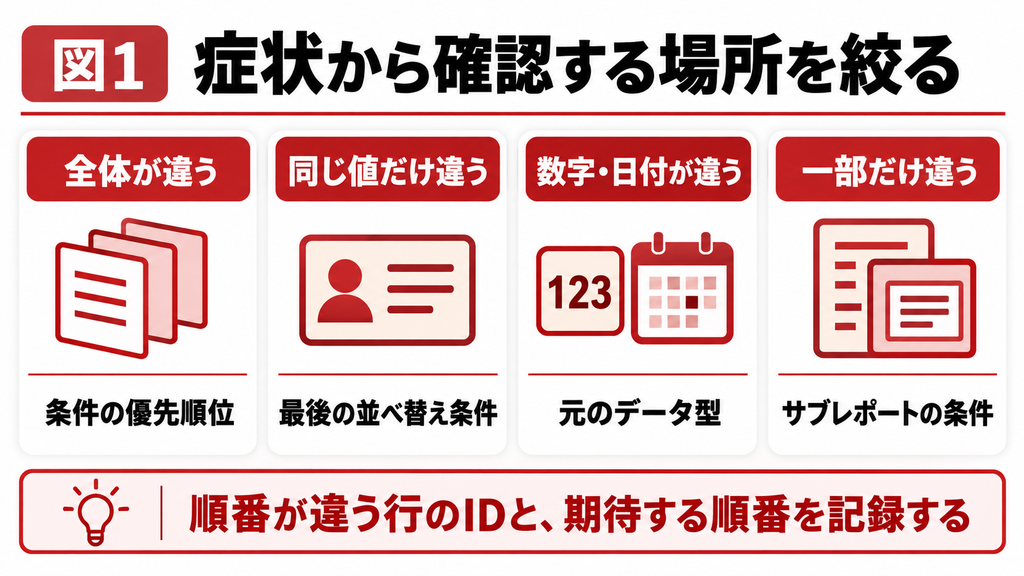
最初に確認するのはレポート自身の[グループ化と並べ替え]です。クエリのデータシートで正しく並んでいても、レポートで別のグループや並べ替えを定義していれば、その条件が帳票の表示に影響します。クエリの並びだけを修正し続けないようにしましょう。[1][2]
本記事は、既に作成したレポートの順番が想定と違う場合の対処を扱います。最初から並べ替えを設定する基本操作は、関連記事の「Accessレポートで並べ替えする方法」も参照してください。症状と確認場所を対応させると、既存の集計を保ちながら原因を探せます。
| 症状 | 先に見る場所 | 確認したいこと |
|---|---|---|
| 全体が違う順になる | グループ化と並べ替え | 別の条件が上位にないか |
| 顧客ごとの中だけ違う | グループ内の並べ替え | 明細用の条件があるか |
| 1 10 2の順になる | 元フィールドのデータ型 | 数値ではなく文字列でないか |
| 同じ日付だけ順が変わる | 最後の並べ替え条件 | 一意なIDがあるか |
| 開き直すと戻る | 保存状態とイベント | VBA等で再設定されないか |
| 一部の明細だけ違う | サブレポート | 子側にも条件があるか |
先に正しい順番を書き出す
「日付順にしたい」だけでは、顧客別の日付順なのか、全顧客を通した日付順なのかが分かりません。期待する順番を「顧客IDの昇順、同じ顧客内では売上日の昇順、同じ日付内では明細IDの昇順」のように文章にします。
また、順番が違う行を3~5件ほど拾い、IDと元データを記録します。画面上の行番号は並べ替えで変わるため、比較の基準には主キーなど固定の識別子を使ってください。少数の再現データがあると、変更前後を同じ条件で照合できます。
グループ化と並べ替えの優先順位を直す
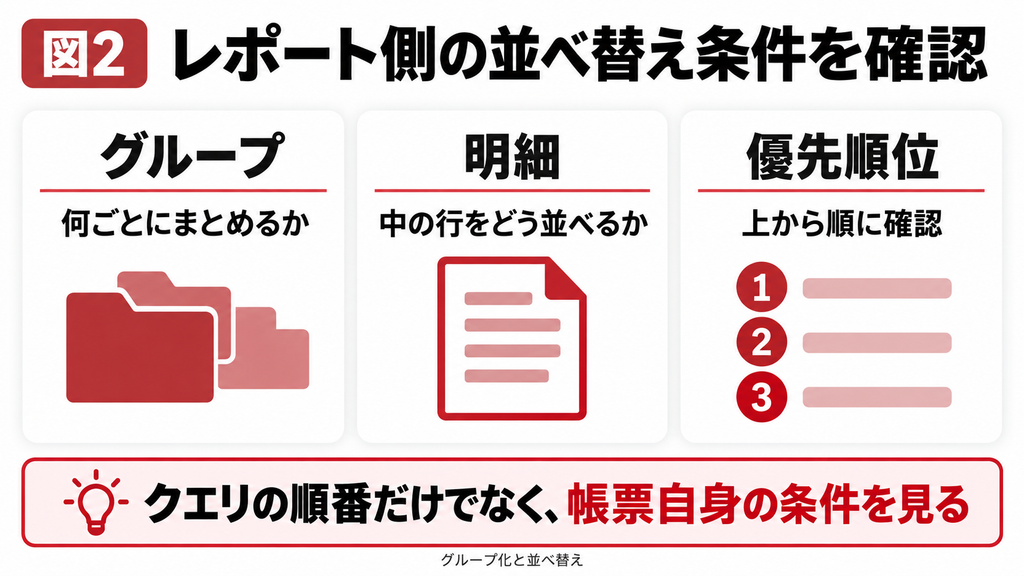
レポートをコピーしてからデザインビューまたはレイアウトビューで開き、リボンの[グループ化と並べ替え]を表示します。下部に並ぶ条件を上から順に読み、どの項目が先に適用されるかを確認します。必要なグループは残したうえで、明細の順番を修正します。[1][2]
条件の追加と優先順位の確認
1. 対象レポートを別名で保存し、元のレポートを残します。
2. [グループ化と並べ替え]を開き、すべての条件を確認します。
3. 不要なソート条件と、帳票に必要なグループ条件を分けます。
4. [並べ替えの追加]から売上日などのフィールドを追加します。
5. 昇順・降順と上下の優先順位を確認し、最後に明細IDを加えます。
6. 保存後、印刷プレビューで期待したIDの順番になったか照合します。
ウィザードで作った帳票には、作成時に指定した条件が残っていることがあります。プロパティシートだけを見て終わらず、グループ化と並べ替えの領域をスクロールし、下側の条件まで確認しましょう。
グループ順と明細順を混同しない
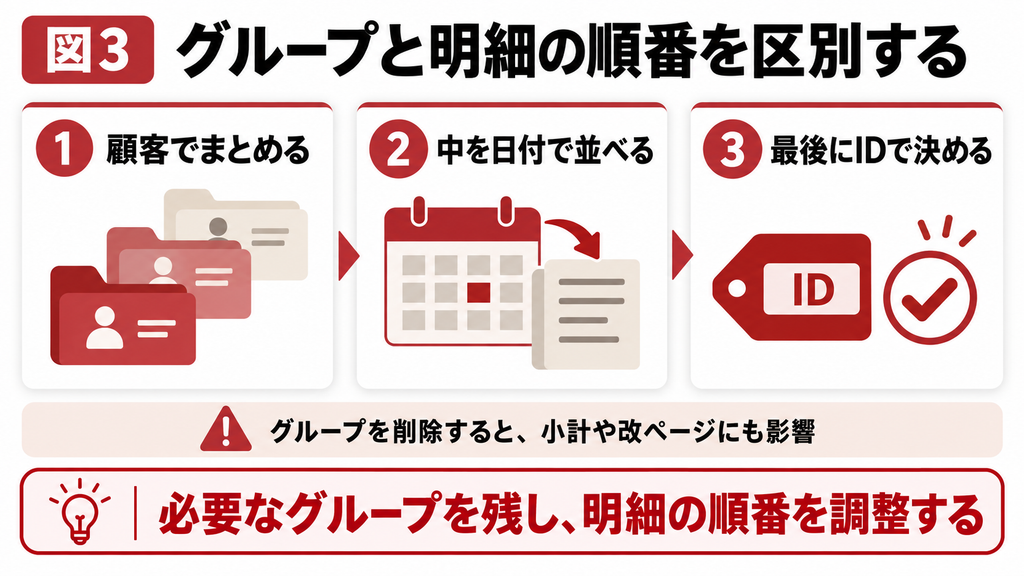
顧客別の売上帳票では、最初に顧客のまとまりを作り、その中で売上日を並べるのが自然です。日付を最優先にすると、顧客が分かれて現れる構成になり、見出しや小計の意図まで変わる可能性があります。必要なのが「グループ内の日付順」なら、顧客グループより下に日付条件を置きます。
| 優先順位 | 条件 | 帳票上の意味 |
|---|---|---|
| 1 | 顧客IDでグループ化 | 顧客ごとのまとまり |
| 2 | 売上日を昇順 | 同じ顧客内で古い日付から |
| 3 | 明細IDを昇順 | 同じ日時の明細の順番を確定 |
グループを全部削除しない
グループヘッダーやフッターには、顧客名、小計、改ページ設定などが置かれている場合があります。順番を直す目的でグループ自体を削除すると、関連するコントロールや帳票構造へ影響します。確認メッセージが出たら、削除対象を理解せずに進めないでください。[2]
顧客別の小計を残したい場合は、グループを維持し、フィールドや方向、明細条件を見直します。全体を日付順にした別帳票が必要なら、元レポートを変更し続けるより、用途別にレポートを複製する方が分かりやすいこともあります。
数値と日付を正しいデータ型で並べる
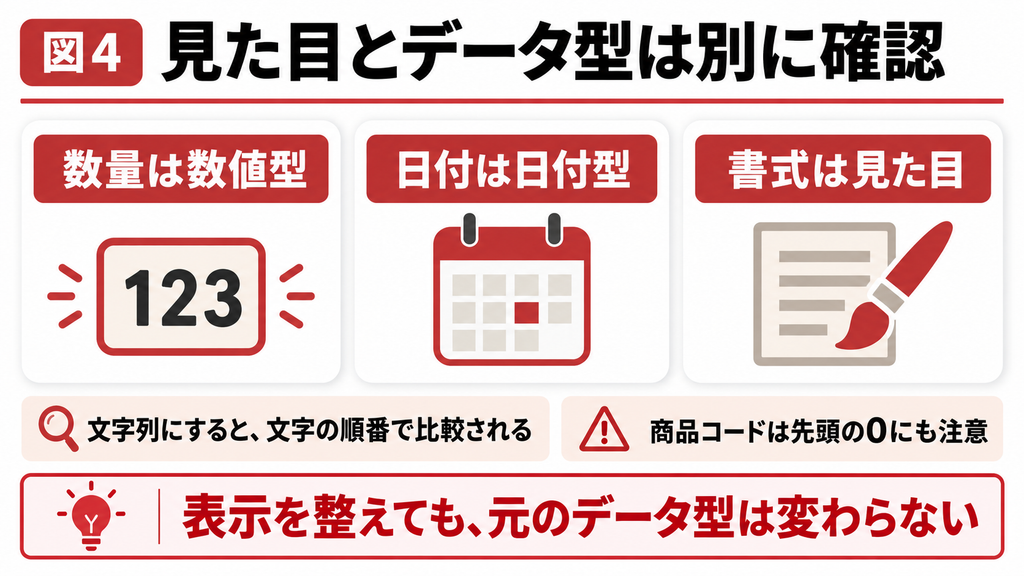
表示が数字や日付に見えても、元の値が文字列なら文字列として比較されます。例えば「1、10、2」は文字列順として不自然ではありません。書式だけを数値風に変更しても、元のデータ型までは変わらないため、テーブルとクエリの両方を確認します。[1][4]
日付は表示用文字列ではなく元の日付で並べる
売上日をFormat関数で「m/d」などの文字列へ変換し、その列を並べ替えに使うと、月日の文字として比較されます。年の情報も表示から消えるため、複数年が混ざる帳票で特に分かりにくくなります。
日付/時刻型の売上日をレコードソースに残し、並べ替えは元の売上日で指定します。画面上の見た目は、テキストボックスの[書式]で調整します。計算と並べ替えに使う値、読者へ見せる表記を分けると設計が明確になります。[4]
同じ日付に見えても時刻が違う場合がある
表示が2026/10/15でも、内部には午前9時と午後3時が保存されていることがあります。日付だけの表示では差が見えませんが、日付/時刻型の並べ替えでは時刻も比較されます。順番を調べるときは、一時的に時刻を含む書式で確認してください。
日単位のまとまりが必要なら、日付だけを取り出す計算列を設けるなど、集計単位を決めます。ただし、時間順も必要な帳票で時刻を捨てると、今度は同値が増えます。日付単位、元の日時、明細IDのどこまで使うかを業務に合わせて選びます。
| 想定と違う並び | 確認内容 | 設計の方向 |
|---|---|---|
| 1 10 2になる | 短いテキスト型か | 数量なら数値型、コードなら文字列の意味を保持 |
| 10月が2月より先 | 月を文字列化していないか | 数値の月または年月キーで並べる |
| 年をまたいで混ざる | 月だけで比較していないか | 年と月、または元の日付を使う |
| 同じ日付内で意図と違う | 内部の時刻 | 日時の粒度を明確にする |
コードの「001」を数値へ変換すると、先頭のゼロが失われます。並び順を直すためだけに、本番フィールドの型を一括変更しないでください。数量なのか識別コードなのかを確認し、変換が必要ならコピーで不正値と影響範囲を調べます。
同じ値とNullの並び順を安定させる
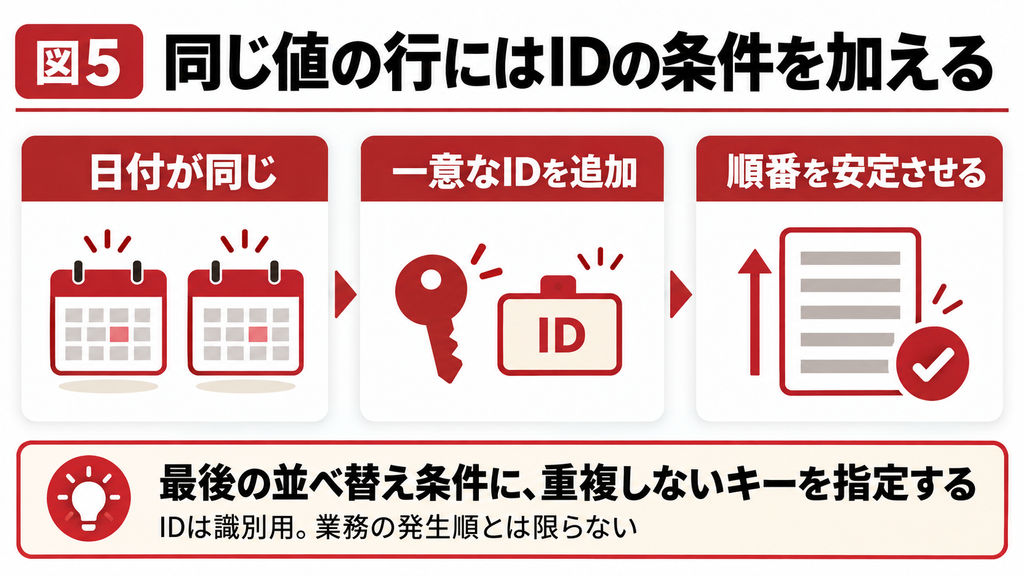
同じ売上日の行が複数ある場合、売上日だけではその中の順番を決め切れません。毎回同じ印刷順を必要とする帳票では、最後に一意な明細IDを並べ替え条件として追加します。主キーが存在していても、帳票の条件へ自動的に追加されると考えないようにしましょう。
架空の明細で追加条件を確かめる
次の3件は同じ顧客、同じ日付です。日付だけで並べると、どれを先にするかという仕様が不足しています。「入力順」ではなく「明細ID昇順」と定義すれば、この例では301、302、305の順になります。
| 明細ID | 顧客ID | 売上日 | 商品名 |
|---|---|---|---|
| 305 | 10 | 2026/10/15 | 用紙A |
| 301 | 10 | 2026/10/15 | 用紙B |
| 302 | 10 | 2026/10/15 | 用紙C |
オートナンバーは識別用の値です。業務上の登録時刻を厳密に再現したいなら、登録日時を別途保持し、その後にIDを加えます。後からインポートしたデータなどでは、IDの順番と実際の業務発生順が一致するとは限りません。
未入力の日付を末尾へまとめる
Nullは未入力などを表す状態です。未入力を末尾へ集めたい場合は、元クエリに次のような計算列を作り、レポート側の並べ替えにもその列を指定します。日付そのものを仮の日付へ置き換えない点がメリットです。
日付未入力順: IIf(IsNull([売上日]),1,0)
顧客別帳票なら、顧客グループの内側で「日付未入力順の昇順、売上日の昇順、明細IDの昇順」とします。日付がある行は0、ない行は1なので、未入力が後ろへ集まります。この計算列は並べ替え用であり、帳票に表示しなくても構いません。
帳票の並び順と集計の調査を検討している方へ
まずは記事の手順をコピー上で試し、設定と結果を確認してください。複数の画面や利用者に影響する、保存や集計の仕組みから見直したい場合は、対象ファイルの形式・症状・期待する動作を整理してご相談ください。
クエリ VBA サブレポートの設定を整理する
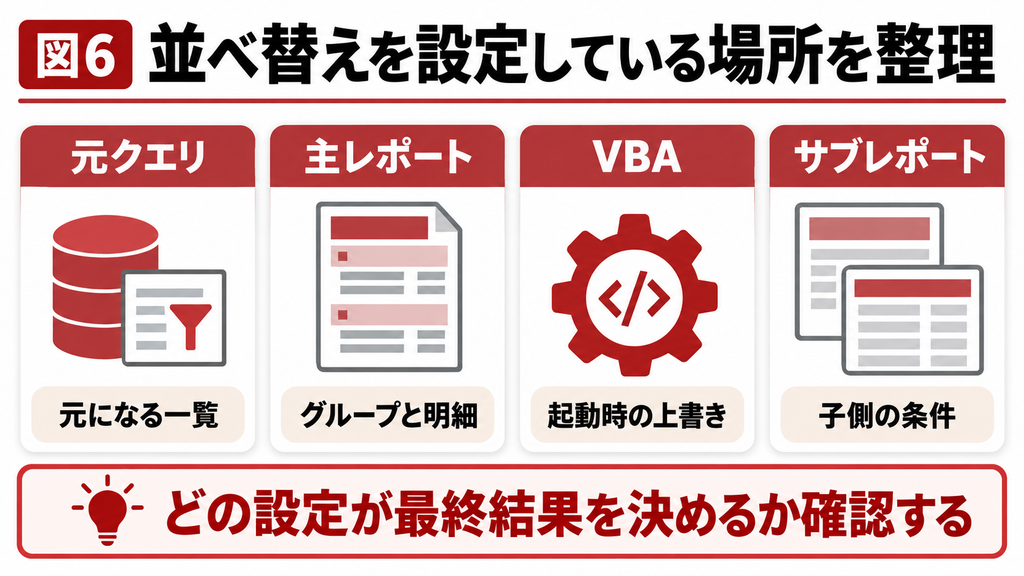
設定が開き直すたびに戻る場合は、保存漏れだけでなく、フォームのボタンやレポートのイベントで条件を再設定していないか確認します。VBAがあること自体が問題なのではなく、複数の場所が同じ設定を書き換え、どれが最終結果を決めるか分からなくなることが問題です。
OrderByだけでは並べ替えの有効化にならない
OrderByは並べ替え条件を保持し、OrderByOnはその条件を適用するかを表します。例えば「[売上日] ASC, [明細ID] ASC」という条件文字列だけを書いても、有効化されていなければ期待した動作になりません。既存コードでは、条件と有効化の両方を読みます。[3]
ただし、固定のグループを持つ帳票をOrderByだけで任意に組み替えられるとは限りません。まずレポートのグループ・並べ替え定義を確認してください。動的にグループ条件まで変える場合はGroupLevelなどを含む設計が必要になり、単純な明細ソートとは分けて検討します。[5][6]
イベントを確認する順番
- レポートを開くフォームのボタンで、別のレポート名や条件を指定していないか確認します。
- レポートの[開く時][読み込み時]に、レコードソースや並び順を設定する処理がないか調べます。
- マクロや共通処理が後から同じ設定を書き換えていないか確認します。
- 実際に使用している配布ファイルと、修正中の開発ファイルが同じ版か確認します。
原因を調べるためにコードを削除する前に、現状のレポートをコピーします。イベントを止めると、並べ替え以外の抽出や集計準備まで止まる可能性があります。処理内容が分からない場合は、設定を書き換えている箇所を特定してから変更します。
サブレポートは子側の条件も確認する
主レポートの中に別のレポートを置いている構成では、明細の順番が子側で決まっている場合があります。親の条件を変えても子の明細が直らないなら、サブレポート自身のレコードソースとグループ・並べ替えを確認します。
さらに、親子リンクで絞り込むキーが正しいかも点検します。別顧客の行が混ざる症状は、単なる並べ替えではなく対象レコードの問題かもしれません。順番の誤りと、含まれるデータの誤りを混同しないようにしましょう。
修正前後の件数 合計 印刷結果を照合する
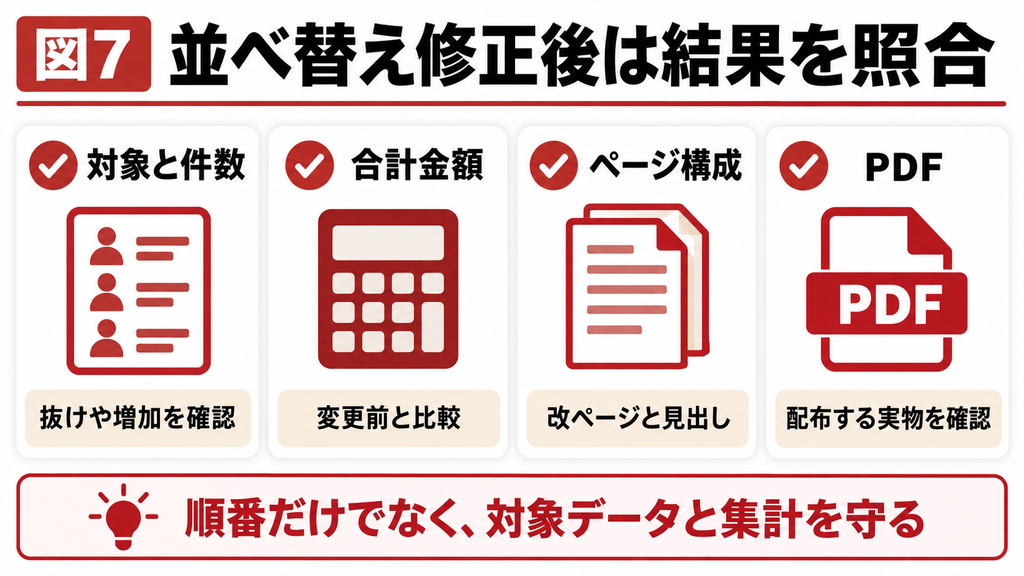
修正後は、順番だけでなく対象件数と合計が変わっていないか確認します。グループや元クエリを変更した際に、抽出条件や結合まで変わっていれば、正しく並んで見えても一部の明細が抜けている可能性があります。
| 確認項目 | 方法 | 期待する結果 |
|---|---|---|
| 対象明細 | 主キー一覧を比較 | 対象IDが増減しない |
| 件数 | 修正前後の行数を比較 | 同じ対象なら一致 |
| 金額 | 総額と顧客別小計を比較 | 並べ替えだけなら一致 |
| 順番 | 先に記録した3~5件を確認 | 期待したキー順になる |
| 改ページ | 印刷プレビューで確認 | 見出しや小計が意図どおり |
| 配布物 | 生成したPDFを確認 | 対象・ページ・順番が正しい |
再表示と出力まで同じ条件で確認する
確認時は抽出期間や顧客条件をそろえます。今日のデータが追加される環境では、修正前後で対象が自然に増える可能性があるため、検証用の固定データを使うと比較しやすくなります。保存して閉じ、同じ入口から開き直すことも確認に含めます。
最後に、変更したフィールド、昇順・降順、優先順位、検算結果を簡単に記録します。「並べ替えを直した」だけでは、後任が意図を再現できません。「顧客内の売上日、同日の明細ID」という順番の定義を残すことが、再発時の調査にも役立ちます。
まとめ
レポートの並び順がおかしいときは、帳票側の条件、データ型、同じ値の追加条件、イベントによる上書きの順で確認します。必要なグループを保ち、変更後に件数と金額も照合してください。期待する順番をキーの優先順位で記録しておくと、次回の修正も進めやすくなります。
帳票の並び順と集計の調査を検討している方へ
まずは記事の手順をコピー上で試し、設定と結果を確認してください。複数の画面や利用者に影響する、保存や集計の仕組みから見直したい場合は、対象ファイルの形式・症状・期待する動作を整理してご相談ください。
よくある質問
レポートには、元クエリとは別にグループと並べ替えの設定があるためです。クエリを日付順にしても、レポート側が顧客別や商品別で組み立てられていれば、帳票はそのまとまりに従います。まず[グループ化と並べ替え]を開き、条件を上から確認してください。必要なグループを残し、その内側へ明細の日付順を指定します。クエリだけを何度も変更するより、最終的な帳票の条件を明示する方が原因を整理できます。
一律に削除する方法はおすすめできません。グループヘッダーやフッターには、顧客名、小計、改ページなどの設定が関連付いている場合があります。削除すると並び順だけでなく帳票の意味や印刷構造まで変わり得ます。まずレポートを複製し、必要なまとまりと不要な並べ替えを区別してください。顧客別の小計を残したいなら、顧客グループを維持して明細側の条件を調整します。変更後は総額だけでなく顧客別小計も検算します。
数字が短いテキスト型などの文字列として扱われている可能性があります。文字列では桁ごとの文字を比較するため、数値の大小順とは異なります。元テーブルの型だけでなく、クエリでFormat関数などを使って文字列化していないかも確認します。ただし、商品コードの001などは先頭ゼロに意味があります。並びを直す目的だけで本番列を数値型へ変更せず、数量なのか識別コードなのかを先に判断してください。変換はコピーで試します。
日付が同じ行同士の順番を決める条件が不足している可能性があります。レポートの並べ替えの最後へ、一意な明細IDなどを追加してください。また、日付だけ表示していても内部には時刻がある場合があり、その時刻順で並んでいることもあります。まず日時を詳しく表示して確認します。業務上の登録順が必要なら、登録日時を保持したうえでIDを追加します。オートナンバーだけで過去の入力時刻を厳密に復元できるとは限りません。
OrderByの条件文字列に加え、OrderByOnが有効かを確認します。そのうえで、レポート側にグループ・並べ替えの定義がないか、開く時や読み込み時の処理で上書きされていないか調べます。サブレポートの明細なら子側の設定も対象です。固定グループを持つ帳票の構造をOrderByだけで変更しようとせず、グループと明細の役割を分けてください。変更する前にコピーを取り、イベント全体を不用意に削除しないことが重要です。
配布するものがPDFなら、生成したPDF自体も確認してください。レポートビューで順番が正しく見えても、印刷時のグループ区切り、改ページ、見出し、小計の配置に問題が残る場合があります。印刷プレビューとPDFで、対象顧客、期間、先頭と末尾の明細、総額、ページ数を照合します。並べ替えだけを直したつもりでも、グループ設定の変更が帳票構造へ影響することがあります。修正前のPDFを残して比較すると確認しやすくなります。
関連記事
Accessレポートを印刷プレビューからPDFで出力する方法
参考情報
[1] Microsoft 文字列 数値 日付の並べ替え
https://support.microsoft.com/en-us/access/sort-records-on-text-numeric-or-date-values
[2] Microsoft グループ化 集計レポート
https://support.microsoft.com/en-us/access/create-a-grouped-or-summary-report
[3] Microsoft OrderByプロパティ
https://support.microsoft.com/en-us/access/orderby-property
[4] Microsoft 日付書式
https://support.microsoft.com/en-us/access/format-a-date-and-time-field
[5] Microsoft Report.OrderBy
https://learn.microsoft.com/en-us/office/vba/api/access.report.orderby
[6] Microsoft Report.GroupLevel
https://learn.microsoft.com/en-us/office/vba/api/access.report.grouplevel