概要
| この記事の結論 この警告は、Access内のマクロやVBAなどの実行がセキュリティ設定によって制限されていることを示します。本記事では警告の見分け方から、ファイル単位・保存先単位の信頼設定、ダウンロード由来のブロック、組織ポリシーの確認まで順に整理します。解除後も動作しない場合は別の原因へ切り分け、PC交換や再配布で再発させない運用も紹介します。 |
この記事でわかること
- 警告文と「コンテンツの有効化」ボタンから対処を選ぶ方法
- Accessの信頼できる場所を設定する手順と、設定範囲の考え方
- ダウンロードファイルのブロックと社内ポリシーの確認方法
- 解除後も動かない原因の切り分けと、PC交換・配布時の再発防止
この記事の主な内容
- 警告が出たら、まず表示内容とファイルの出所を確認する
- 「コンテンツの有効化」が表示される場合の対処法
- 信頼できる場所を設定して業務用Accessを開く
- ダウンロードしたファイルのブロックを確認する
- 設定しても解除できない場合の確認事項
- 再発を防ぐ運用とよくある質問
- よくある質問
- まとめ
想定読了時間:約12分~約15分
1. 警告が出たら、まず表示内容とファイルの出所を確認する
まず、ファイルの出所と保存先、表示された警告文を確認します。信頼できるファイルなら、表示されている「コンテンツの有効化」、専用フォルダーの「信頼できる場所」設定、ダウンロードファイルのブロック確認など、状況に合う方法を選びます。会社の設定で変更できない場合は、IT管理者に確認してください。
アクティブなコンテンツがブロックされる意味
Accessのアクティブなコンテンツとは、マクロやVBAなど、実行時に処理を行うデータベース内の機能です。VBAは、ボタンを押した際の処理や入力チェックなどを記述するプログラミング言語です。
これらの実行が制限されると、ファイルを開けても検索ボタンや帳票出力が動かないことがあります。ただし、この警告が表示されたことだけで、データベースが破損したとは判断できません。最初に信頼設定を確認します。[1]
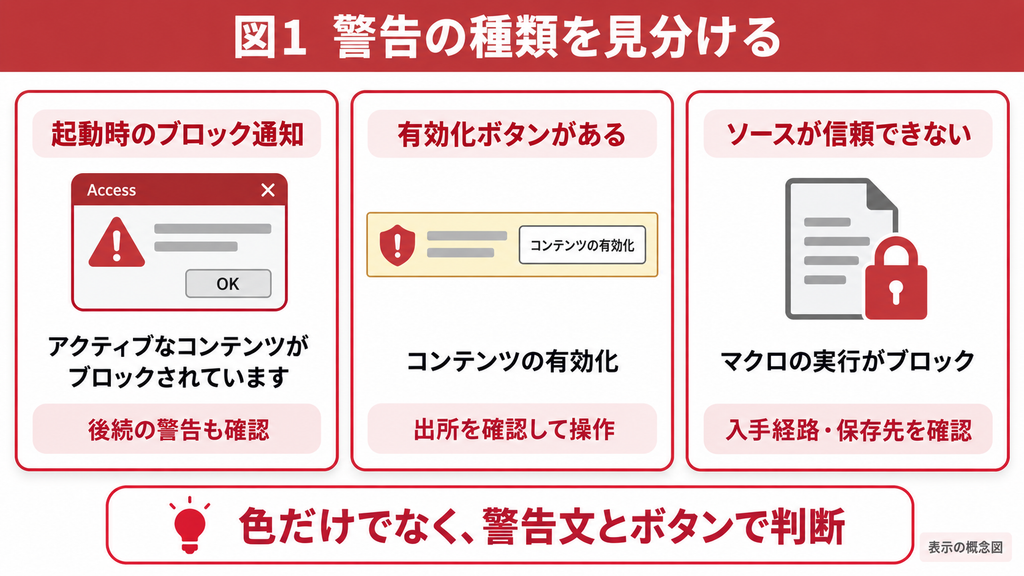
警告は色だけでなく、文言とボタンで見分ける
同じ「動かない」という症状でも、画面に出ている通知によって確認先が変わります。まず警告全文を記録し、ダイアログを閉じた後に別のメッセージが出ていないかも確認してください。
| 表示・状態 | 確認すること | 主な対処先 |
|---|---|---|
| 「このファイル内のアクティブなコンテンツはブロックされています」 | 後続の警告文、保存先、組織の設定 | 第2~5章で切り分け |
| 「コンテンツの有効化」が表示されている | 作成元と内容を信頼できるか | 第2章の有効化手順 |
| 「このファイルのソースが信頼できないため…」と表示されている | ダウンロードやメール受領の有無 | 第4章と関連記事 |
| 設定がグレー表示、または変更できない | 管理者が制御しているか | 第5章の管理者確認 |
有効化する前に確認したいこと
社内で使っているファイルであっても、今回開いているものが正式な配布版かを確認します。ファイル名が同じでも、メール添付版、旧版、検証用のコピーなどが混在していることがあるためです。
- 作成者・配布担当者と、受け取った経路を確認できるか
- 保存先とファイル名は、社内で案内されたものと一致しているか
- 更新日や配布版に不自然な違いがないか
- 保存先へ誰がファイルを追加・変更できるか
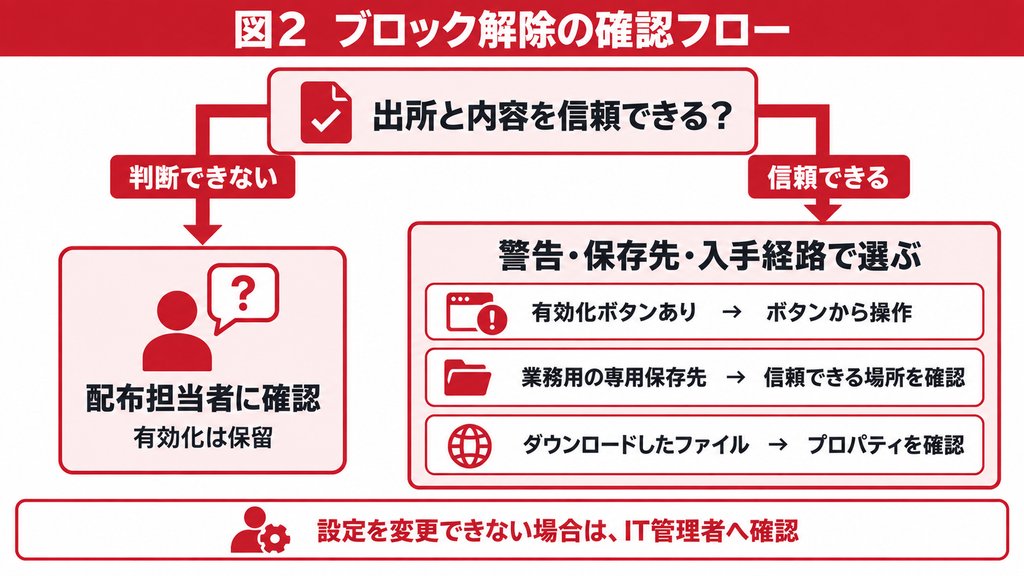
出所や内容を判断できなければ、実行を許可する前に配布担当者へ確認します。信頼できるファイルだと分かったら、画面のボタン、保存先、入手経路に応じて次の手順を選びます。
2. 「コンテンツの有効化」が表示される場合の対処法
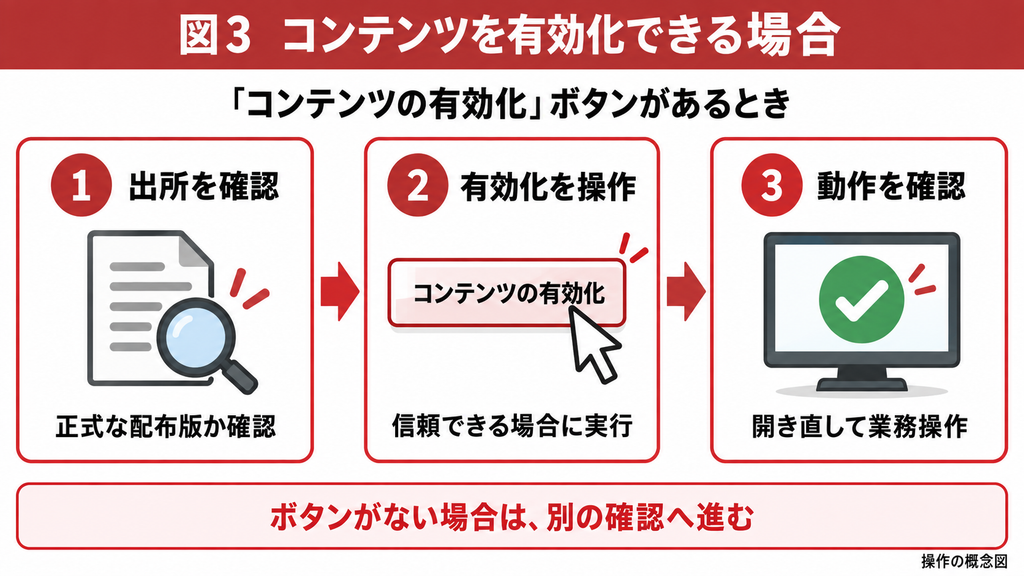
メッセージバーに「コンテンツの有効化」が表示されている場合は、信頼できるデータベースであることを確認してから操作します。ボタンが表示されていない警告では、この方法をそのまま使うことはできません。
有効化して業務操作を確認する
1. 開いているAccessのファイル名と保存先を確認します。
2. 作成元・配布担当者に確認できたファイルであれば、メッセージバーの[コンテンツの有効化]をクリックします。
3. 必要に応じてデータベースを閉じ、同じファイルを再度開きます。
4. 検索、画面切替、帳票プレビューなど、通常利用する機能が動くかを確認します。
確認の際は、いきなり本番データの一括更新やメール送信を実行せず、影響の小さい操作から試すと状況を把握しやすくなります。ファイルを開けたことと、必要な業務が動作することは別々に確認してください。
メッセージバーが表示されない場合
バーが見えないときは、Accessの[ファイル]→[オプション]→[トラストセンター]→[トラストセンターの設定]→[メッセージバー]を確認します。アクティブなコンテンツがブロックされた際にバーを表示する設定を選び、データベースを開き直します。
ただし、これは通知の表示に関する設定です。バーを表示させれば、どのブロックも解除できるわけではありません。インターネット由来の制限や管理ポリシーがある場合は、第4章・第5章へ進みます。
3. 信頼できる場所を設定して業務用Accessを開く
繰り返し利用する業務用ファイルは、管理された専用フォルダーを「信頼できる場所」にする方法があります。ここへ保存したファイルのアクティブなコンテンツは実行が許可されるため、登録する範囲を慎重に決めます。
先に保存先を決める
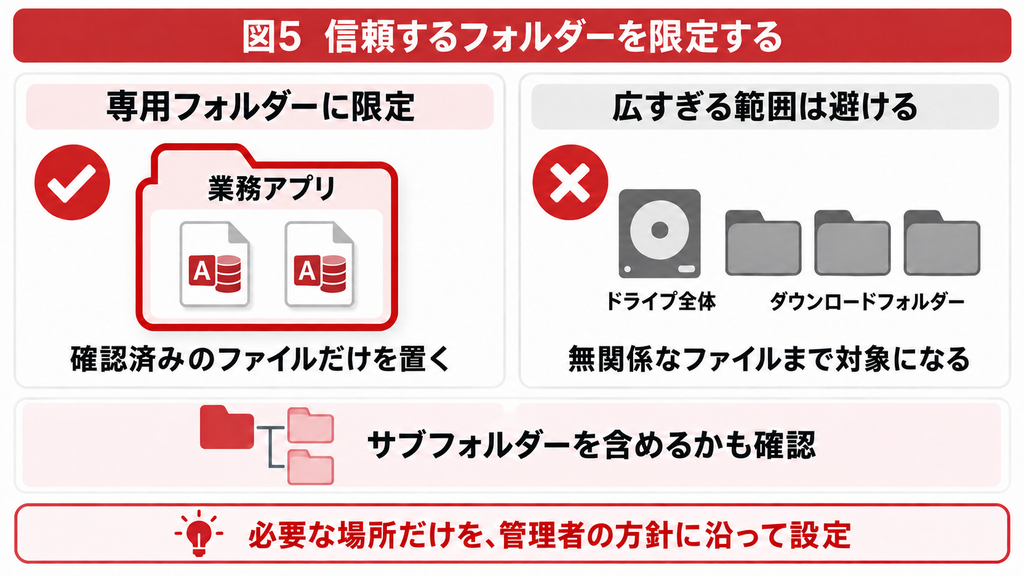
例えば、社内で管理する業務アプリ専用のフォルダーを用意し、配布元が確認できたファイルだけを置きます。ダウンロードフォルダーやドライブ全体を登録すると、業務と関係のないファイルまで信頼対象に入ってしまいます。
既存ファイルの移動が必要な場合は、先に配布・保守担当者へ確認してください。保存先を変えると、ショートカットや外部ファイルへの参照先が合わなくなることがあります。データを持つファイルを安易にコピーすると、どちらが本番か分からなくなる点にも注意が必要です。
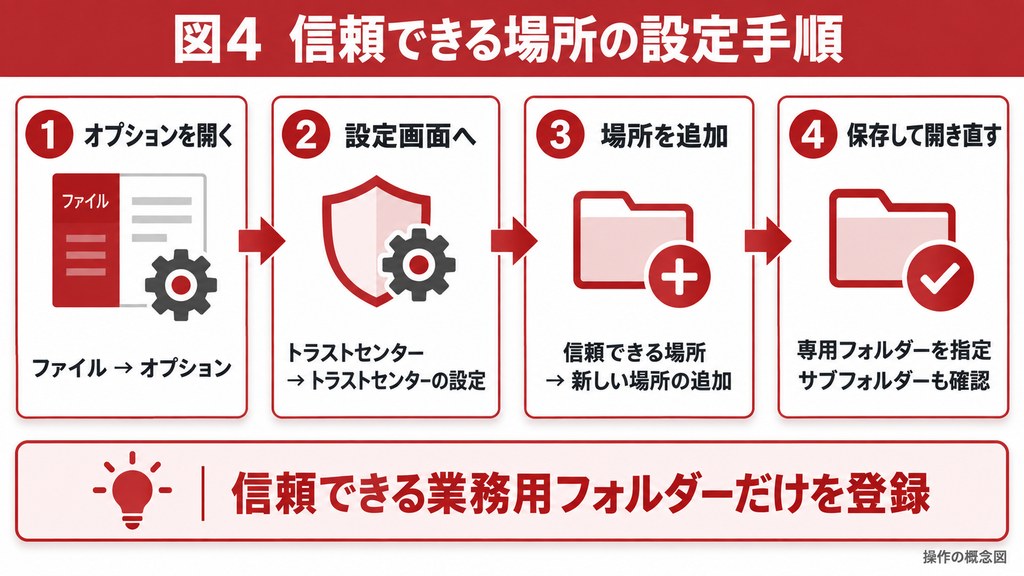
トラストセンターから登録する
1. Accessで[ファイル]→[オプション]を開きます。
2. [トラストセンター]を選び、[トラストセンターの設定]をクリックします。
3. [信頼できる場所]を選び、[新しい場所の追加]をクリックします。
4. [参照]などから、確認済みの業務用フォルダーを指定します。
5. サブフォルダーも信頼するかを確認します。必要がなければ対象を広げません。
6. [OK]で設定を保存し、データベースを閉じて、指定した場所のファイルを再度開きます。
サブフォルダーと実際の保存先を照合する
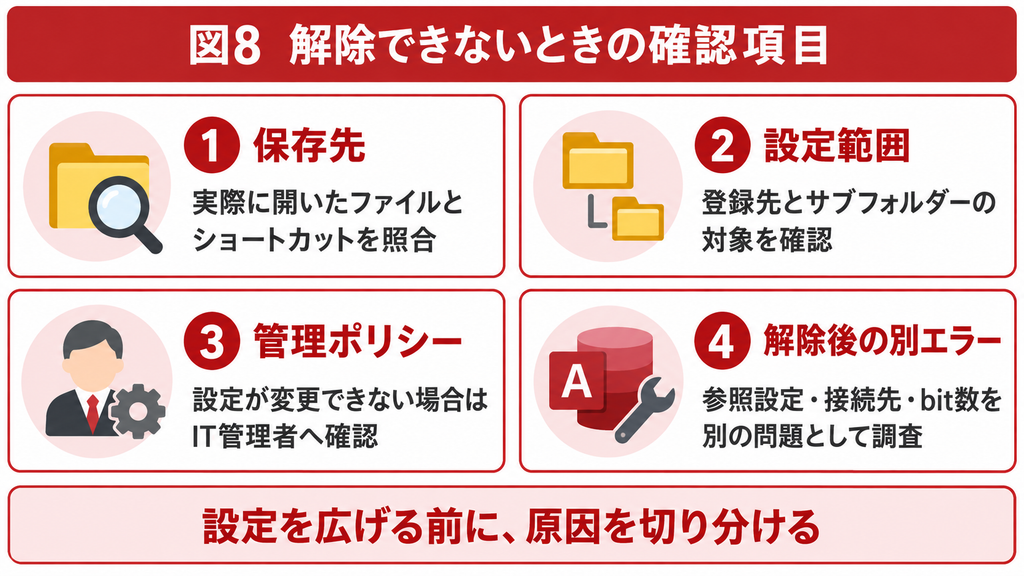
登録したフォルダーの下に別のフォルダーがある場合、その中まで信頼するかは設定によります。例えば、登録先が「業務アプリ」でも、実際のファイルが「業務アプリ」の中の「営業管理」にあるなら、登録範囲を確認する必要があります。
業務で必要な範囲が小さければ、使用するフォルダーを個別に指定するほうが管理しやすくなります。Microsoftも、信頼できる場所の利用を限定し、組織では設定を集中管理する考え方を示しています。
4. ダウンロードしたファイルのブロックを確認する
Webサイトやメールなどから受け取ったファイルでは、インターネット由来であることを示す情報が付いている場合があります。この情報はMark of the Web(MOTW)と呼ばれ、Officeがマクロをブロックする判断に使われます。
ファイルのプロパティを確認する
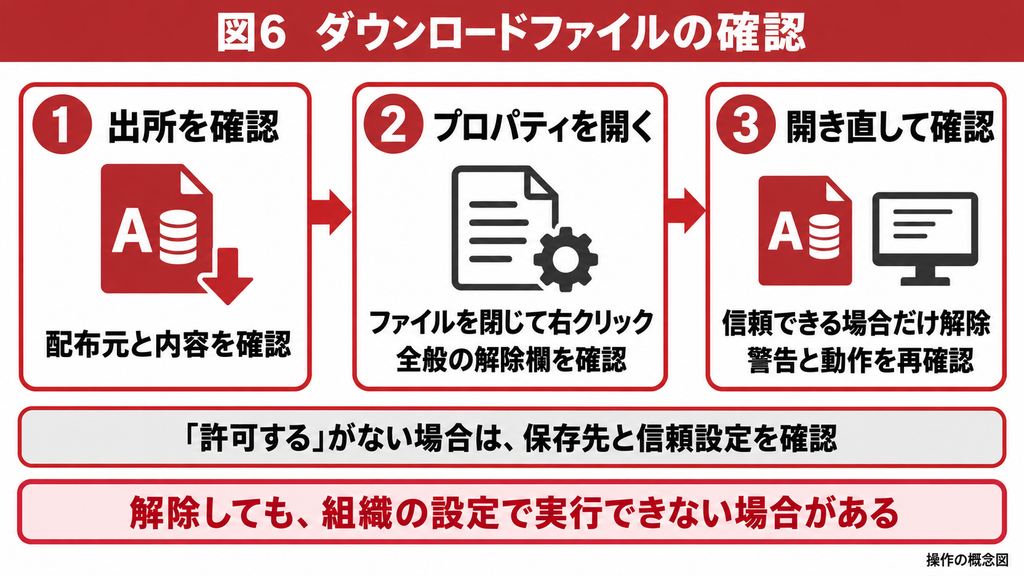
1. 対象のAccessファイルを閉じます。
2. エクスプローラーで対象ファイルを右クリックし、[プロパティ]を開きます。
3. [全般]タブで、セキュリティに関する説明とブロック解除欄があるか確認します。
4. 出所と内容を信頼できる場合に限り、表示されている[許可する]などの解除欄を選び、[適用]または[OK]で保存します。
5. Accessで同じファイルを開き直し、警告文とボタンの有無を再確認します。
解除欄の名称や表示有無は環境によって異なります。また、この操作でMOTWを取り除いても、別のマクロ設定や社内ポリシーによって実行できない場合があります。「必ず黄色の警告に変わる」と考えず、開き直した後の表示を基準に判断します。
「許可する」がない場合は別の確認へ進む
解除欄がないことだけで、ファイルが安全だとも、Accessが故障しているとも判断できません。MOTWが付いていないファイルや、共有先の扱いなど別の要因で制限されているケースを考え、保存先とAccess側の信頼設定へ戻って確認します。
「このファイルのソースが信頼できないため、Microsoftによりマクロの実行がブロックされました」という警告が中心の場合は、関連記事で入手経路とファイル側のブロックを詳しく確認できます。
5. 設定しても解除できない場合の確認事項
設定を変更しても症状が変わらない場合は、設定範囲を広げる前に、どのファイルを開いているかを確認します。そのうえで、ネットワークと管理ポリシー、警告解除後の別エラーを順に切り分けます。
同じ名前の別ファイルを開いていないか
デスクトップのショートカットが旧フォルダーを指していると、新しい保存先の設定を変えても効果を確認できません。Accessの[ファイル]→[情報]などに表示される保存先と、ショートカットのリンク先を照合してください。
PCごとに利用者や保存先が違う場合は、「AさんのPCで設定したから全員に反映された」と考えず、それぞれの環境を確認します。変更前後の設定と症状を記録すると、原因を絞り込みやすくなります。
ネットワーク上の2つの信頼設定を混同しない
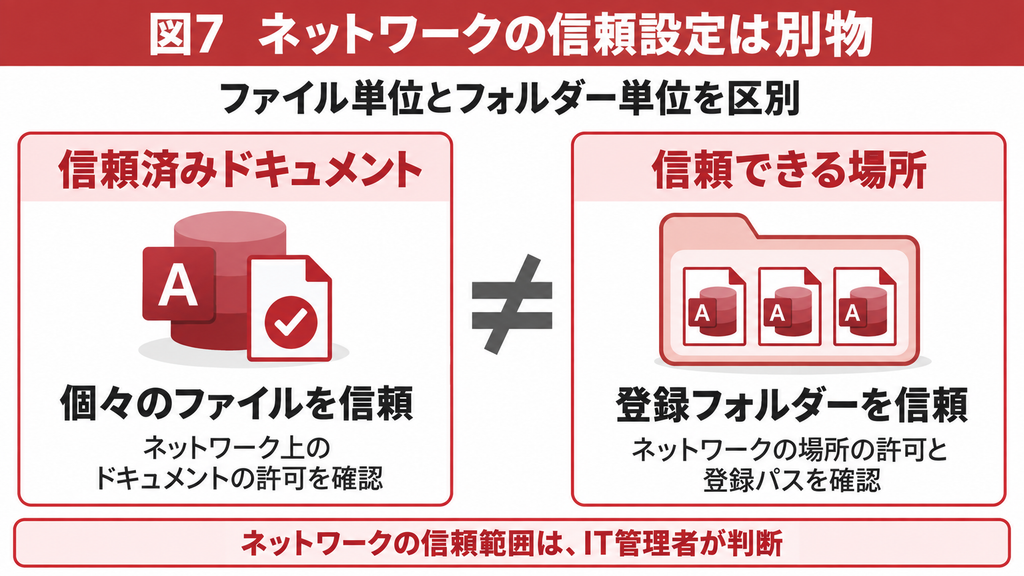
「信頼済みドキュメント」と「信頼できる場所」は対象が異なります。ネットワークに関するチェック項目も、片方を選べばもう片方まで設定されるものではありません。現在のAccess画面と社内方針を確認したうえで判断します。
| 設定 | 信頼の対象 | 確認する点 |
|---|---|---|
| 信頼済みドキュメント | 有効化などにより信頼した個々のファイル | ネットワーク上のドキュメントを信頼する設定が許可されているか |
| 信頼できる場所 | 登録したフォルダー内のファイル | ネットワークの場所を許可できるか、対象パスが登録されているか |
Microsoftは、ネットワーク上の信頼できる場所を一般的に推奨していません。共有フォルダーで必要になる場合は、書き込める利用者を含めて管理者が判断します。警告を消すためだけに、共有先全体を一律に信頼する運用は避けてください。
設定が変更できない場合はIT管理者へ確認する
項目がグレー表示されている、追加した設定が反映されないなどの場合は、組織の管理ポリシーが関係している可能性があります。利用者側で制限を回避するのではなく、業務に必要なファイルと操作を管理者へ伝えて確認します。
- 警告全文と、表示された画面の画像
- 発生した日時と、PC交換・再配布・保存先変更の有無
- ファイル名、実際の保存先、受け取った経路
- Accessの製品名・バージョン・ビルド・Officeの32bit/64bit
- 実施した設定変更と、変更後の症状
警告が消えても動かない場合は別の原因を調べる
ブロック警告が消えた後に別のエラーが出るなら、その文言を手がかりに調査します。例えば、外部データへの接続、参照ライブラリ、Officeのbit数などの問題は、信頼できる場所の設定だけでは解決しません。
| 症状 | 確認する点 | 確認先 |
|---|---|---|
| 同じブロック警告が続く | 実際の保存先、設定範囲、管理ポリシー | 利用者・IT管理者 |
| 外部のテーブルやファイルを開けない | リンク先、共有先への接続、アクセス権 | 保守担当者 |
| コンパイルや部品に関するエラーが出る | 参照設定、外部部品、Officeのbit数 | Access開発・保守担当者 |
| 一部のPCだけ動かない | 配布版と各PCの環境の違い | IT管理者・保守担当者 |
Accessの警告を解除しても業務が再開できないときは
株式会社インフォースでは、Accessの信頼設定に加え、配布先・リンク先・参照設定などを整理し、業務再開に必要な調査をご支援します。警告全文と発生時期、PC交換やファイル移動の有無をお知らせください。
6. 再発を防ぐ運用
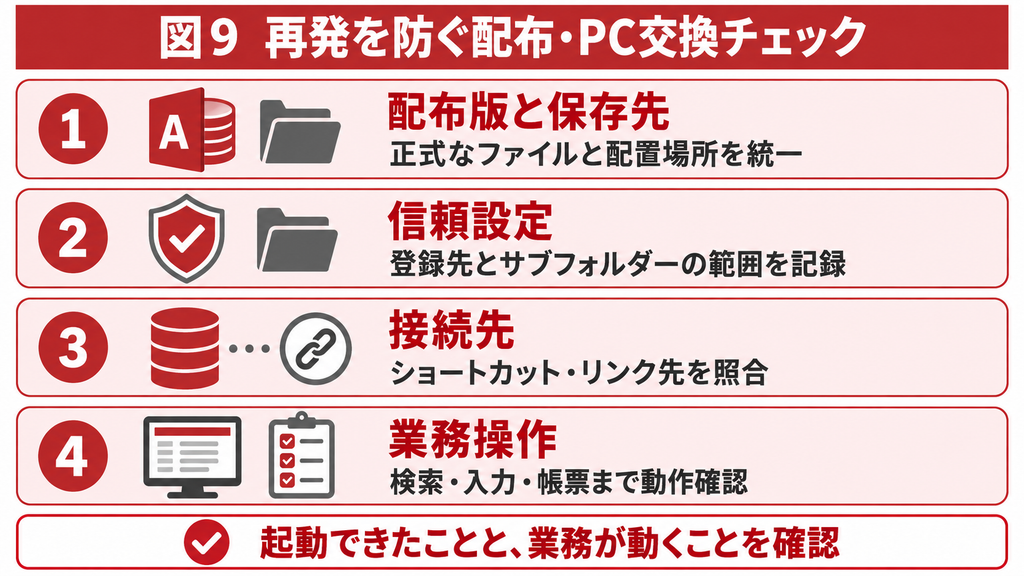
再発防止では、警告を消す操作だけでなく、正式な配布版と保存先、設定担当者を決めておくことが大切です。PC交換やファイル更新のたびに同じ確認を行えるよう、手順を短いチェックリストへまとめます。
配布とPC交換の手順をそろえる
- 配布するファイル名・版・保存先を決め、旧版との区別を付ける。
- 信頼できる場所とサブフォルダーの設定範囲を記録する。
- ショートカット、リンクテーブル、外部ファイルの参照先を確認する。
- 起動だけでなく、検索・入力・帳票など必要な業務操作を確認する。
例えば、PC交換時には「ファイルをコピーした」「起動した」で完了にせず、利用者のアカウントで業務操作まで確認します。これは想定される運用例です。自社のシステムに必要な操作へ置き換えて確認項目を作成してください。
あわせて、不要になった信頼設定を残し続けないことも大切です。運用終了時や保存先変更時は、管理担当者が設定と配布先を見直します。バックアップ手順やPC交換時の全体確認は下記の関連記事も参照してください。
よくある質問
表示だけでは破損とは判断できません。まず警告文と信頼設定を確認します。解除後も別のエラーが出る場合は、その内容をもとに追加で調査します。
警告の種類によっては有効化ボタンが表示されません。メッセージバーの表示設定、ダウンロード由来の制限、組織の管理ポリシーを確認します。
MOTW以外の原因も考えられます。解除欄を探し続けるのではなく、実際の保存先とAccessの信頼設定を確認してください。
実際に開いたファイルが登録先にあるか、サブフォルダーが対象か、設定が組織で制御されていないかを確認します。警告が消えた後の別エラーは分けて調べます。
一律の有効化は推奨しません。信頼できる作成元を確認し、業務で必要なファイルや保存先に対象を限定します。会社のPCでは管理者の方針に従ってください。
まとめ
Accessでアクティブなコンテンツがブロックされたら、まず警告文・ファイルの出所・保存先を確認します。有効化ボタン、信頼できる場所、ファイルのプロパティのうち、状況に合う方法を選び、開き直して動作を確かめてください。
解除できない場合は、設定を広げる前に保存先と管理ポリシーを確認します。解除後の接続エラーなどは別の問題として調査し、配布やPC交換の手順へ反映すると、同じトラブルの繰り返しを防ぎやすくなります。
Accessの動作不良や配布運用の見直しをご相談ください
自分のPCだけ動かない、警告を解除しても操作できない、PC交換のたびに確認が必要になる場合は、株式会社インフォースへご相談ください。Accessの保守・改修と運用の観点から、確認すべき点を整理します。
参考情報
[1] Microsoft Support — Decide whether to trust a database
https://support.microsoft.com/en-us/access/decide-whether-to-trust-a-database
[2] Microsoft Learn — Macros from the internet are blocked by default in Office
https://learn.microsoft.com/en-us/microsoft-365-apps/security/internet-macros-blocked
[3] Microsoft Learn — Trusted Locations for Office files
https://learn.microsoft.com/en-us/microsoft-365-apps/security/trusted-locations