概要
| この記事の結論 Accessを新しいパソコンで使うには、ファイルのコピーに加え、AccessまたはRuntimeの導入、32/64bitの互換性、信頼設定、リンク先と権限を確認します。SQL Server等を使う場合はODBCも設定します。旧PCを残したままバックアップを取り、VBA・外部部品・印刷・入出力までテストしてから切り替えましょう。 パソコンの入れ替え後に「ファイルが見つからない」「ボタンを押すとエラーになる」ときは、旧PCとの環境の違いが手掛かりになります。本記事では、移行前の準備、新PCで確認する7つの設定、症状別の対処、業務再開の判断までを順番に解説します。 |
この記事でわかること
- 旧PCで記録する情報と、バックアップに含めるファイル
- 新PCで確認する実行環境・信頼設定・接続先
- WindowsとAccessのbit数の違い、VBAや外部部品の注意点
- 起動・登録・印刷・入出力を確認して切り替える方法
- 社内で設定できる範囲と、保守担当者への相談が必要な範囲
この記事の主な内容
- パソコンを変えたらAccessで確認する7つの設定
- 移行前に旧PCで準備すること
- 新PCにAccessの実行環境と信頼設定を整える
- リンクテーブル・ODBC・外部ファイルの接続先を確認する
- 新しいPCでAccessが動かないときの原因と対処法
- 移行後の動作確認と業務の切り替え方
- よくある質問
- まとめ
想定読了時間:約18分~約22分
1. パソコンを変えたらAccessで確認する7つの設定
AccessのPC移行とは、データベースと依存する実行環境・接続設定を新しいパソコンで再現し、業務機能が動くことを確認する作業です。ファイルが開くことに加え、入力や帳票出力など普段の業務が最後まで行える状態を目指します。
ファイルをコピーしても移らない情報がある
Accessは、外部のデータベース、Excelファイル、Windows上の部品などを利用することがあります。データベース内に接続情報が残っていても、接続先へアクセスする権限や必要なドライバーまで、新PCに自動で引き継がれるとは限りません。
まずは次の表で利用中の構成に該当する項目を確認してください。外部DBを使わないアプリならODBCの設定は不要な場合があります。すべてを変更するのではなく、旧PCとの差分がある箇所から調べます。
| 確認項目 | 対象と確認場所 | 主な対応者 |
|---|---|---|
| 実行環境 | Access/Runtime、Officeの製品情報・bit数 | PC管理者 |
| 信頼設定 | 業務ファイルの出所、トラストセンター | PC管理者 |
| リンク先 | 外部データの接続先、共有フォルダーの権限 | 業務担当・管理者 |
| ODBC | 外部DB利用時のドライバー、DSN、認証 | DB・PC管理者 |
| VBAと部品 | API宣言、参照設定、ActiveX・OCX | Access保守担当 |
| 外部パス | CSV・Excel・画像の参照先、出力先 | 業務・保守担当 |
| 印刷と連携 | プリンター、フォント、メール等の連携先 | 業務・PC管理者 |
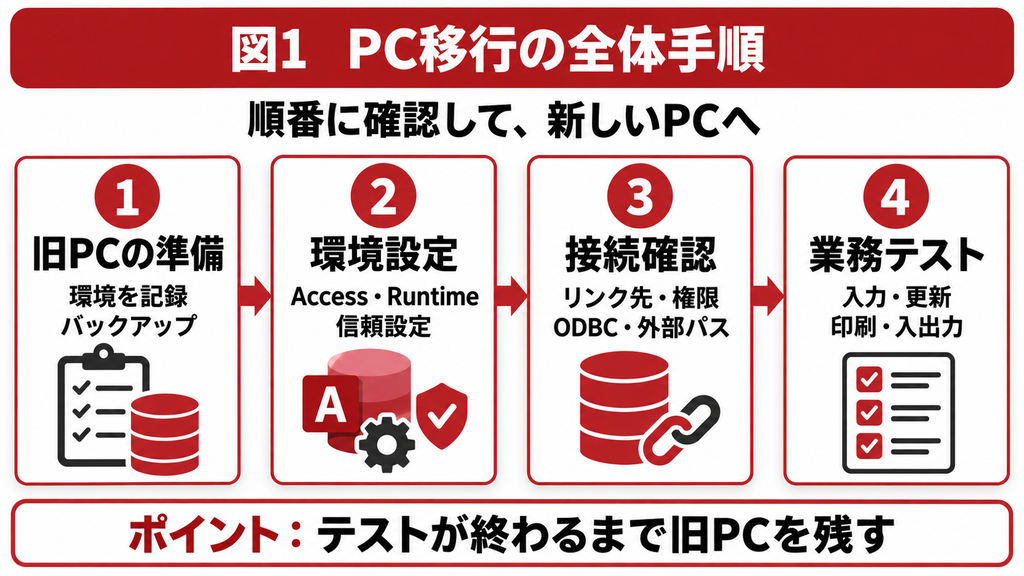
準備から業務テストまで順番に進める
移行は「旧PCの準備」「新PCの環境設定」「接続確認」「業務テスト」の順で進めます。途中で問題が出た場合も、この順番に戻ると、導入漏れなのか、接続の問題なのか、プログラムの改修が必要なのかを整理できます。
2. 移行前に旧PCで準備すること
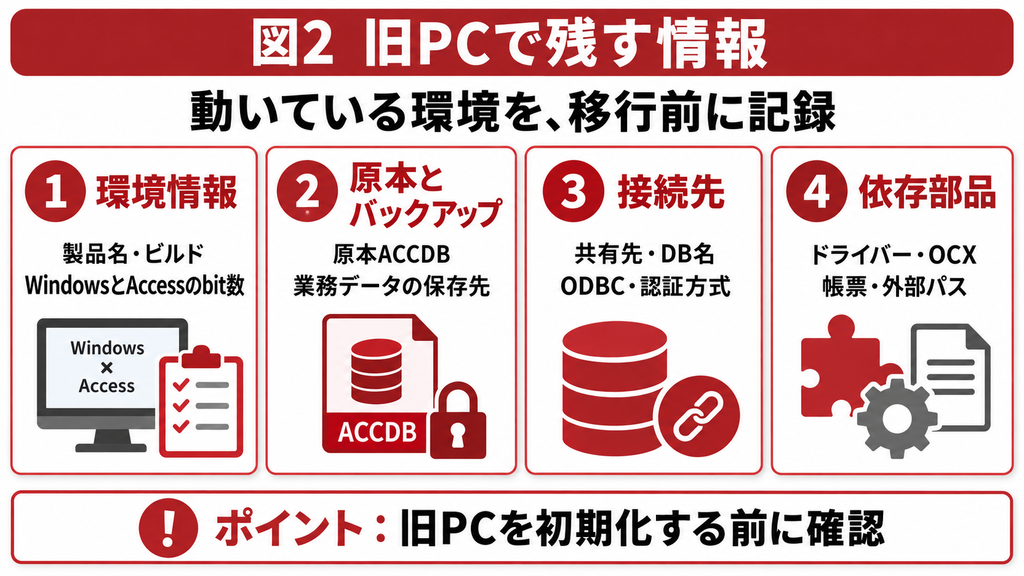
旧PCが使えるうちに、動作している環境と必要なファイルを記録してください。旧PCを初期化したり廃棄したりすると、元の接続設定や部品が分からず、移行後の調査に時間がかかることがあります。
利用を止めてバックアップを取る
最初に作業日時と対象ファイルを決め、Accessファイルをコピーする場合は、対象DBを使っている利用者や自動処理を終了します。更新中のファイルをそのままコピーしても、復元に使える整合したバックアップになるとは限りません。
共有のAccessデータベースは管理者と停止時間を調整します。SQL Serverなど外部DBにデータがある場合は、Accessファイルのコピーだけではデータのバックアップになりません。DB側の担当者に、適切なバックアップと復元手順を確認しましょう。
保存したコピーは、ファイル名に取得日を付けて元のファイルと区別します。検証環境で開けることや必要なデータが含まれることも確認してください。バックアップの詳しい方法は、関連記事「ACCESS バックアップを取る方法」で解説しています。
フロントエンドとデータの保存先を確認する
フロントエンドはフォームやレポート、処理などを持つ利用者側のファイルです。バックエンドはデータを保存する側で、共有のAccessファイルやSQL Serverなどを指します。この構成では、新PCへ移すフロントエンドと、接続を続けるデータの正本を分けて考えます。[S6]
たとえば共有データを各PCへ複製し、それぞれのコピーへ入力を始めると、同じ業務のデータが分かれてしまいます。PCの更改だけであれば、共有バックエンドの移設が必要かどうかも含め、元の構成を先に確認してください。
配布ファイルがACCDEの場合は、開発用の原本ACCDBも探して保管します。ACCDEはVBAやフォーム等の設計変更を制限する配布形式です。新PC向けの改修や再生成が必要になったとき、原本があるかどうかで対応できる範囲が変わります。
旧PCと新PCの環境を比較できるようにする
製品版Accessでは、[ファイル]→[アカウント]の製品情報と[Accessのバージョン情報]を確認します。製品名、バージョン、ビルド、32bit/64bitを記録してください。Windowsの情報は別に控え、両者を混同しないようにします
| 記録項目 | 旧PCで控える内容 | 新PCで照合する内容 |
|---|---|---|
| WindowsとOffice | OS、製品名、ビルド、各bit数 | 利用予定環境との違い |
| 実行ファイル | 起動ファイル、拡張子、ショートカット | 同じ業務用ファイルか |
| データと接続 | 共有先、サーバー、DB名、認証方式 | 正しいデータへ接続するか |
| 外部部品 | 参照設定、ドライバー、OCX等の製品名 | 対応する部品があるか |
| ファイル入出力 | CSV・Excel・画像・帳票の保存先 | 存在と読み書き権限 |
| 帳票と連携 | プリンター、用紙、フォント、連携アプリ | 同じ結果が得られるか |
RuntimeのみのPCでは同じメニューから情報を確認できない場合があります。管理者の配布記録やアプリの導入情報も使って確認しましょう。パスワードを平文の環境台帳へ書かず、認証情報の管理者と保管場所を記録します。
3. 新PCにAccessの実行環境と信頼設定を整える
新PCには、利用するアプリに適合するAccessまたはAccess Runtimeを用意します。既に入っているOfficeとの整合も確認し、アプリを開くために必要な環境を先に整えてください。
製品版AccessとRuntimeを使い分ける
フォームやVBAを修正する担当者には、設計・開発ができる製品版Accessが必要です。用意された画面から入力や検索をする利用者には、無料のAccess Runtimeが候補になります。ただし、起動メニューや終了操作を含め、Runtimeで使えるようアプリが設計されていることが前提です。
新PCにExcelやWordがあっても、Accessが含まれているとは限りません。Microsoft公式の導入案内と会社の契約・配布方針を確認します。製品版とRuntimeの役割は、関連記事「Access Runtimeとは」で詳しく説明しています。
導入は、①既存Officeの製品とbit数を確認、②利用するAccess環境を決定、③公式の手段でインストール、④起動確認、の順で進めます。Microsoft 365 Access Runtimeは、既存のClick-to-Run版Officeに合わせて導入される条件があり、Windows Installer版Officeとの非互換にも注意が必要です。
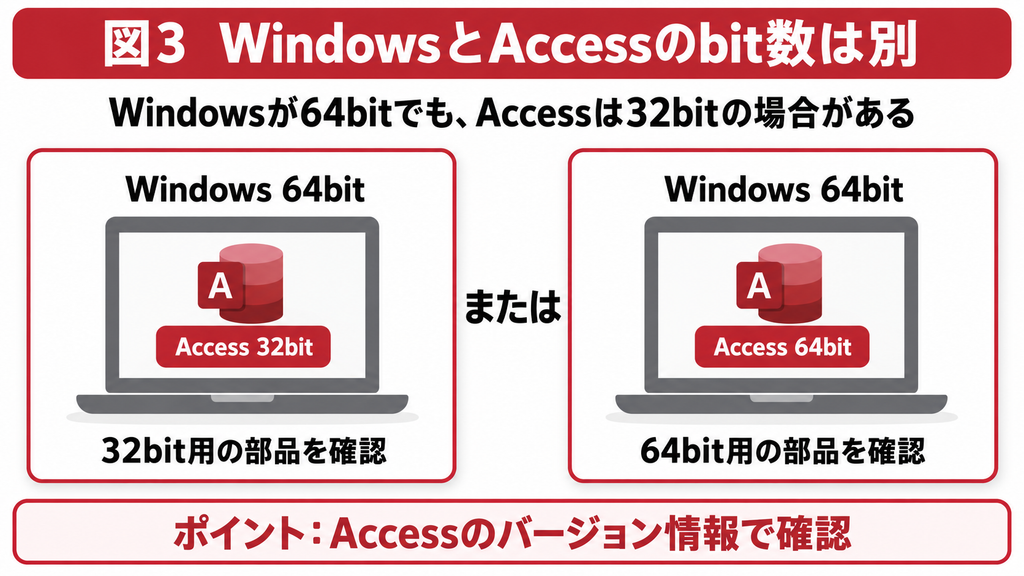
WindowsとAccessの32bit・64bitを分けて確認する
Windowsが64bitでも、Accessは32bitの場合があります。PCが新しくなったことだけで「VBAを64bit対応に直す必要がある」とは判断できません。まず、旧PCと新PCで実際に動くAccessのbit数を比較します。
互換性を優先して旧環境と同じbit数を選ぶ方法もありますが、既存Officeや利用する部品との整合が必要です。64bit版Accessへ変更する場合は、API、外部部品、ODBC、ACCDEなどの影響を確認し、テストしてから採用します。
信頼できる場所は業務用の範囲に限定する
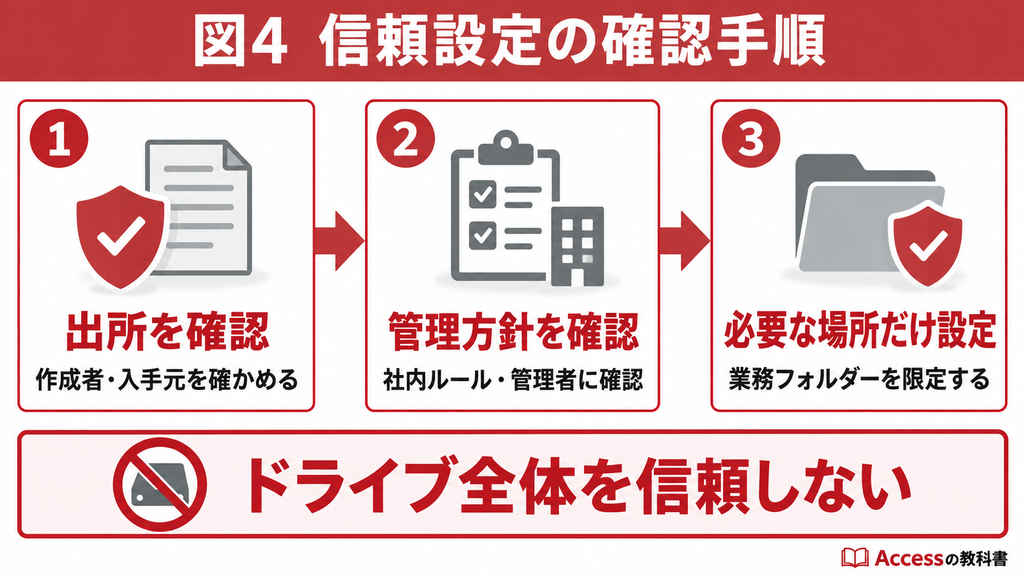
信頼できる場所は、そのフォルダー内のファイルを信頼して扱うOfficeの設定です。マクロなどの有効なコンテンツが動作するため、登録前にファイルの出所と管理方針を確認します。旧PCで動いていたという理由だけで、警告をすべて無効にする設定へ変えないでください。
製品版Accessで管理者が設定を許可している場合の確認手順は、次のとおりです。画面名称はAccessのバージョン等によって異なることがあります。
1. [ファイル]→[オプション]を開きます。
2. [トラストセンター]→[トラストセンターの設定]を開きます。
3. [信頼できる場所]で、登録済みの場所を確認します。
4. 必要な場合だけ、管理された業務用フォルダーを追加します。
5. ファイルを開き直し、起動と必要な処理を確認します。
ドライブ全体やダウンロードフォルダー全体を登録しないことが大切です。ネットワーク上の信頼できる場所や、利用者による設定変更が組織のポリシーで制限されている場合は、PC管理者に確認してください。Runtimeの配布設定も管理者が確認します。
インターネット由来のファイルとしてブロックされている場合は、表示された警告を記録し、出所を確認してから適切に対処します。詳しい切り分けは、関連記事「ACCESS マクロの実行がブロックされた場合の対処」を参照してください。
4. リンクテーブル・ODBC・外部ファイルの接続先を確認する
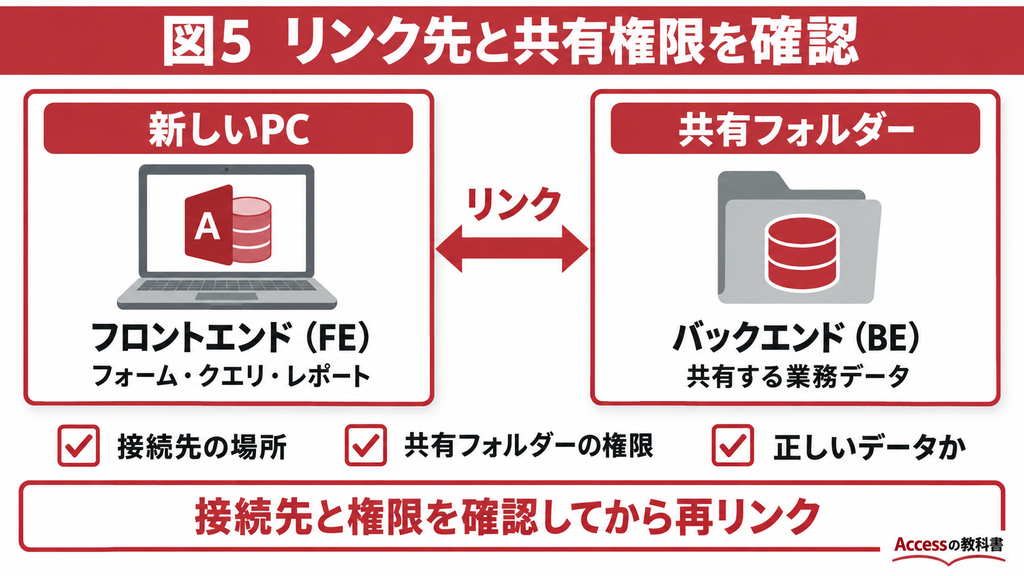
環境を整えたら、Accessが参照するデータやファイルへ、新PCからアクセスできるかを確認します。リンクテーブルは、別の場所にあるデータをAccessから利用する仕組みです。接続先と権限を確認してから、必要なリンクを修正しましょう。
共有先へのアクセスを確認して再リンクする
「ファイルが見つかりません」と表示される場合は、エラーにあるパスを控えます。エクスプローラーで共有フォルダーへ到達できるか、目的のファイルがあるかを確認してください。ネットワークドライブの割り当てが旧PCと異なる場合もあります。
ドライブ文字を使う構成では、新PCの同じ文字が同じ共有先を指しているか確認します。UNCパス(例:\\server\share\data.accdb)を使う構成では、その共有先へ接続できるか確認します。いずれも、単にパスの見た目をそろえるだけでは権限の問題は解決しません。
製品版Accessの標準メニューから確認する基本手順は、次のとおりです。Runtimeアプリに専用の接続設定画面がある場合は、アプリの運用手順に従います。
1. 移行するフロントエンドのバックアップを残して開きます。
2. [外部データ]→[リンクテーブルマネージャー]を開きます。
3. 対象のデータソースやテーブルを選び、接続先を確認します。
4. 場所が変わっていれば[再リンク]等で正しい接続先を指定します。
5. [更新]や状態表示で結果を確認し、テーブルと利用画面を開きます。
Microsoftは更新や再リンクの機能を案内していますが、画面構成はバージョンによって異なります。確認メッセージが出たら対象テーブルと内容を読んで進め、失敗したリンクが残っていないかを確認します。
読み取りはできても登録・更新ができない場合は、共有権限とNTFS権限も調べます。Accessの共有ファイルではロックファイルの作成・削除が必要になるため、データファイルだけでなく保存フォルダーの権限も管理者へ確認してください。
SQL Serverなどを使う場合はODBCも確認する
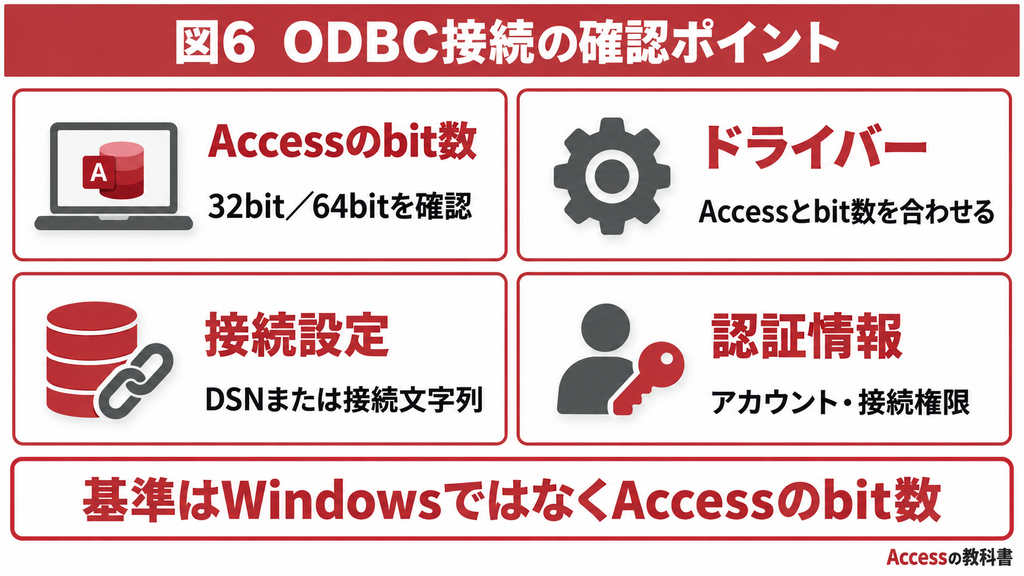
ODBCは、Accessなどのアプリから外部データベースへ接続するための仕組みです。DSNは、その接続先などを名前で管理する設定を指します。旧PCのDSNが新PCへ自動で作成されるとは限らないため、利用している場合は再設定が必要です。
最初にAccessのbit数に対応するODBCドライバーを確認し、次にDSN名、サーバー、データベース、認証方法を照合します。64bit Windowsでは32bit用と64bit用のODBC管理ツールがあるため、Accessに合わせて使い分けます。
| Accessのbit数 | 使用するODBC管理ツールの例 |
|---|---|
| 32bit | %SystemRoot%\SysWOW64\odbcad32.exe |
| 64bit | %SystemRoot%\System32\odbcad32.exe |
同じ名前のDSNが見えても、対応するドライバーがない場合は接続できません。ユーザーDSNはWindowsユーザーにも依存します。管理者のアカウントでは接続できるのに業務担当者では失敗する場合は、実際に使うアカウントで確認してください。
DSNを使わず、接続文字列で接続する構成もあります。この場合はDSNをむやみに追加せず、指定されたドライバーと接続情報を確認します。接続テストに成功した後も、Accessから対象テーブルを開き、必要な更新ができることまで確かめましょう。
新しいドライバーで認証や証明書のエラーが出た場合は、表示内容とドライバー版をDB管理者へ伝えます。エラーを消すことだけを目的に、暗号化や証明書検証を安易に無効にしないでください。
CSV・Excel・画像・出力先のパスを見直す
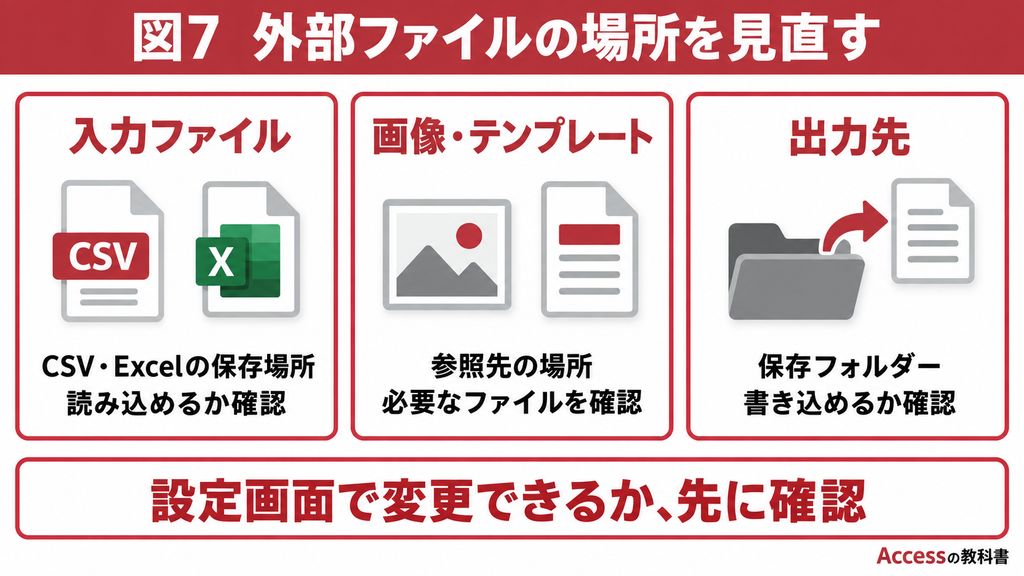
Accessの処理は、取り込むCSV、参照するExcel、表示する画像、帳票テンプレートなどにも依存します。ファイルを保存する出力先も確認してください。特にユーザー名を含むフォルダーや、PCごとのデスクトップを指定している処理は移行時に影響を受けやすくなります。
たとえば、旧PCの「C:\Users\旧ユーザー\Documents\受注.csv」を参照していた場合、新PCのDocumentsへ同じファイルを置いても、保存先の文字列は一致しません。これは説明用の例ですが、ユーザーフォルダーや同期設定の違いを確認する手掛かりになります。
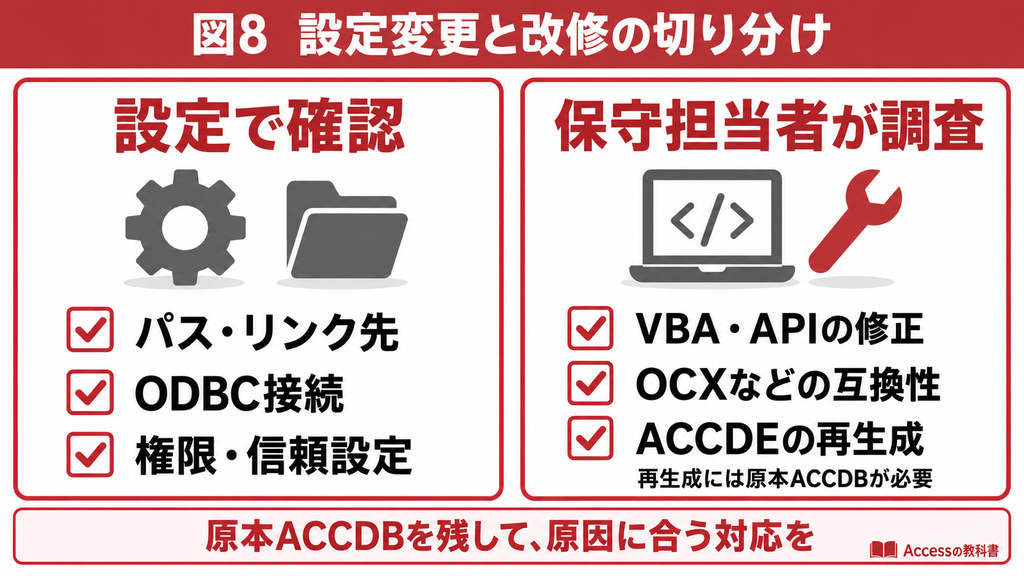
まずアプリの設定画面、設定テーブル、設定ファイルでパスを変更できるか確認します。そこで直せる場合は、VBAを編集する必要はありません。コードへ固定で書かれている場合や保存済みの入出力処理に含まれている場合は、保守担当者が対象箇所を調べます。
一つの処理が直っても、別の出力先が旧PCを指している場合があります。日次・月次の帳票やバッチも含め、実際の業務で使用する入出力先を一通り確認してください。
5. 新しいPCでAccessが動かないときの原因と対処法
動かない場合は、どの操作で止まるかを記録し、症状に対応する設定から確認します。エラーメッセージだけで原因を決めつけず、発生した操作、ファイル名、旧PCと新PCの環境差をセットで調べると切り分けやすくなります。
症状から最初の確認先を選ぶ
| 症状 | 主な確認先 | 次の対応 |
|---|---|---|
| 開くアプリがない | Access/Runtimeの導入 | 適合する環境を導入 |
| ボタンやマクロが動かない | 警告表示、信頼設定、起動処理 | 出所と管理方針を確認 |
| ファイルが見つからない | リンク先・入出力パス | 存在と権限を確認 |
| ODBC接続が失敗する | ドライバー、DSN、認証 | DB管理者と照合 |
| コンパイルエラーになる | bit数、API、参照設定 | 原本で改修・検証 |
| ACCDEを開けない | 作成環境と実行環境 | 対応環境か再生成を確認 |
| 印刷や出力だけ失敗する | 用紙、プリンター、保存先 | 実帳票で比較確認 |
PtrSafeの追加だけで64bit対応が完了するとは限らない
64bit版Accessで古いWindows API呼び出しを使うと、Declare文の修正を求められることがあります。PtrSafeは、その宣言が64bit環境を対象にしていることを示します。ただし、追加しただけで引数や戻り値の型が自動で適切になるわけではありません。
ポインターやハンドルを扱う部分では、LongPtrなど適切な型への変更も必要です。一方、一般的な整数まで無差別にLongPtrへ変更する方法も正しくありません。APIの仕様を確認して該当部分を修正し、コンパイルと実行の両方で確認します。
この作業は、原本ACCDBのコピーを使って保守担当者が行います。置換後にコンパイルを通過しても、値が欠けたり特定の操作で止まったりする可能性があるため、関連する画面操作までテストしましょう。
参照設定とActiveX・OCXを確認する
VBAから利用するライブラリが見つからないと、関数や処理が動かなくなることがあります。製品版AccessのVBEで[ツール]→[参照設定]を開き、「参照不可」などの表示と、対象ライブラリの名前を確認します。
不要と確認できていない参照を外すと、別の機能が壊れる場合があります。必要な製品や部品を特定し、正規のインストーラーで対応版を導入するか、参照先や処理を見直します。設定名だけでなく、旧PCで使っていた部品のバージョンも手掛かりになります。
ActiveX・OCXは、カレンダーや通信などの機能を提供する外部部品です。32bit専用の部品は64bit版Accessへそのまま読み込めないため、対応部品への変更や機能の作り替えが必要になることがあります。ファイルをコピーするだけで導入が済むとは限りません。
ACCDEの互換性と原本の有無を確認する
ACCDEには、作成時のAccess環境との互換性があります。32bit版と64bit版をまたいで利用する場合は、そのまま使えると考えず、実行先に対応する環境で原本ACCDBから再生成することを検討します。Accessの世代や利用機能も確認が必要です。
原本がある場合は、対応環境で参照設定とVBAを確認し、新しいACCDEを作成して動作検証します。原本がない場合は、旧PC、バックアップ、共有フォルダー、納品物、開発委託先から探すことが先決です。拡張子を変えるだけでは、編集可能なVBAの原本には戻りません。
環境を再現すれば既存ACCDEが動く場合もあります。ただし、設計修正が必要な場合に備えて、原本を探す作業と並行して、残る画面・処理・データから再構築できる範囲を調査します。詳しくは関連記事「Access ACCDEとは」を参照してください。
印刷・フォント・外部アプリも確認する
フォームが開いても、帳票の印刷先や用紙設定が違うと、印刷結果が変わることがあります。旧PCと新PCで同じ帳票を出し、ページ数、余白、改ページ、文字の欠け、バーコード等を比較してください。PDF出力と実際の用紙への印刷は分けて確認します。
メール送信やExcelの自動操作を使うアプリでは、連携先アプリの導入状況や設定も調べます。Windowsユーザーや保存先の権限も関係するため、管理者のテストだけで終えず、普段利用する担当者のアカウントで最終確認を行います。
新しいパソコンでAccessが動かずお困りですか
設定を確認しても動かない場合や、原本ACCDB・開発者が不明な場合は、インフォースへご相談ください。現在の構成と環境差分を確認し、設定変更で対応できる範囲と改修が必要な範囲を整理します。
相談時には、エラー画面、止まる操作、Accessの製品情報、旧PCで動くかどうかをお伝えいただくと状況を把握しやすくなります。
6. 移行後の動作確認と業務の切り替え方
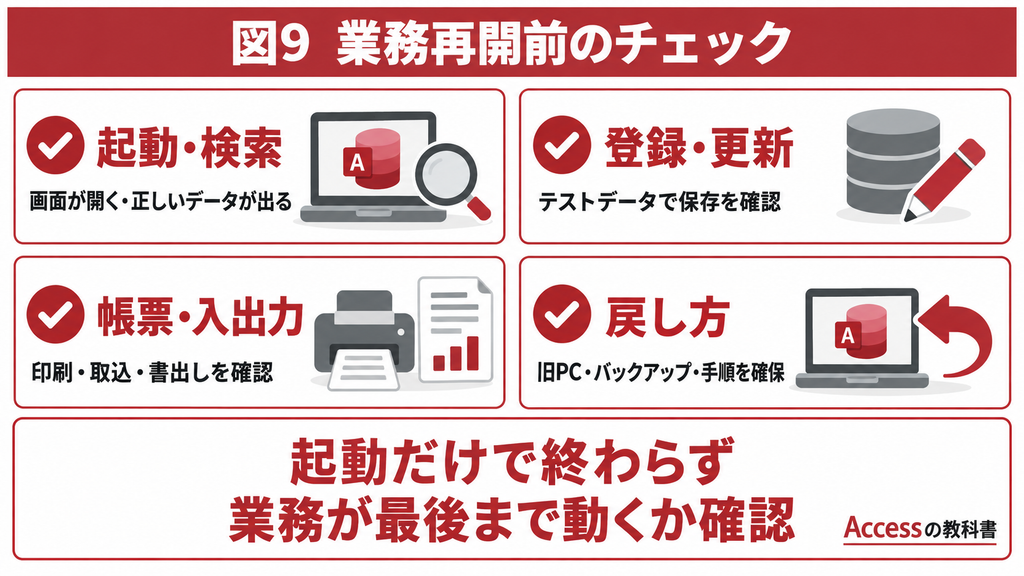
移行完了の判断は、起動できるかだけでなく、必要な業務が最後まで行えるかで決めます。日常の処理に加え、月末帳票など頻度が低くても業務上必要な機能を確認してください。
登録・更新・帳票・入出力まで試す
まずテスト用のデータや検証環境で確認し、本番データへ意図しない更新や外部送信をしないようにします。本番での確認が必要な場合は、対象データ、実施する操作、確認後の扱いを業務担当者と決めてから進めます。
| テスト対象 | 確認する操作 | 合格の目安 |
|---|---|---|
| 起動・終了 | 通常のショートカットで開閉 | 想定の画面が開き正常終了 |
| 閲覧・検索 | 既知の条件で検索・集計 | 旧環境と必要な結果が一致 |
| 登録・更新 | テストデータの登録・再表示 | 正しい保存先へ反映 |
| 印刷・PDF | 主要帳票と月次帳票を出力 | 内容・改ページ・文字が適切 |
| 入出力・連携 | CSV、Excel、メール等 | 入出力先と件数・内容が正しい |
| 複数人利用 | 必要な同時利用を確認 | 業務上の更新・ロック動作が適切 |
結果は「確認日・確認者・操作・期待する結果・実際の結果」で残します。問題がある場合は、単に「NG」とせず、エラー内容や再現手順も記録してください。これにより、設定の修正後に同じ条件で確認できます。
切り替え時点と戻し方を決めておく
新PCでの確認が終わったら、業務を切り替える日時を決めます。旧PCは一定の確認期間を設けて保管しますが、旧PCと新PCで別々のローカルデータへ入力を続けないよう、どのデータを正本にするかを明確にしてください。
切り戻しとは、移行に問題があった場合に、利用環境を旧PC等へ戻すことです。移行後にデータが更新されていれば、古いバックアップへ戻すだけでは新しい入力を失います。実行環境を戻す作業と、更新済みデータをどう保つかを分けて決めておきます。
バックエンドも移設する場合は、最終バックアップ、データ移行、接続先変更の順序を管理者と調整します。すべての利用者が同じ正本へ接続していることを確認してから、旧環境への入力を終了しましょう。
次のPC更改に備えて設定台帳を残す
安定して動くことを確認したら、最終的なAccess環境、接続先、ドライバー、ファイルの配置、帳票設定を台帳へ反映します。原本ACCDBと配布用ACCDE、業務データの保存先を区別して管理すると、次の移行や改修が進めやすくなります。
共有方法そのものに課題がある場合は、画面をAccessのまま残し、データをSQL Serverなどへ置く方法もあります。ただしPCの入れ替えだけで必ず構成変更が必要になるわけではありません。現在の課題と今後の利用方法を整理して判断します。
また、OneDrive等の同期フォルダーにAccessファイルを置き、複数人で直接同時編集する方法を、共有環境の代わりとして安易に採用しないでください。フロントエンドと共有データの役割を分け、利用環境に合う構成を検討しましょう。
よくある質問
外部依存が少ないアプリでは少ない作業で移行できる場合もありますが、Access/Runtimeの導入、互換性、信頼設定などの確認は必要です。外部DBやファイルを使う場合は、接続先と権限も確認してください。
いいえ。64bitのWindows上で32bit版Accessを使っている場合があります。Windowsのシステム情報だけで判断せず、Accessのバージョン情報や管理者の配布記録から確認してください。
Runtimeで動くよう設計されたアプリであれば候補になります。利用者がフォームから入力・検索する用途に適していますが、フォームやVBAの設計変更は製品版Accessで行います。既存Officeとの導入条件も確認が必要です。
それだけでは不十分な場合があります。APIの引数や戻り値、ポインター・ハンドルの型、外部部品の互換性を確認します。一括置換で済ませず、原本のコピーで修正し、関連する操作まで検証してください。
必要な環境を再現して動かせる場合はあります。ただし、VBAや画面の修正、別bit数向けの再生成には原本ACCDB等が必要です。まずバックアップや納品物を探し、見つからなければ残っている資産から対応範囲を調査します。
まとめ
パソコンを変えた場合のAccess設定は、実行環境、信頼設定、リンク先、ODBC、VBA・外部部品、外部パス、印刷・連携の7項目で確認できます。利用構成に該当する項目を選び、旧PCとの差分から調べることが大切です。
旧PCの情報とバックアップを残し、新PCで検索・登録更新・帳票・入出力まで確認してから切り替えましょう。設定台帳と原本ACCDBを保管すれば、その後の保守や次のPC更改にも備えられます。
AccessのPC入れ替えと動作不良の調査をご相談ください
既存Accessの構成を確認し、PC入れ替えに伴う設定や改修の相談に対応しています。新PCで動かない、原本が見つからない、業務を止めずに移行準備を進めたいといった場合は、現在の状況をお聞かせください。
対応方法や工数は、Accessの環境と残っているファイル、必要な業務機能を確認したうえで整理します。
参考情報
Microsoft Support Manage linked tables
Microsoft Learn 64-bit Visual Basic for Applications overview
Microsoft Learn ODBC tool displays both 32-bit and 64-bit
Microsoft Learn Trusted Locations for Office files
Microsoft Support Download and install Microsoft 365 Access Runtime
Microsoft Support Deploy an Access application
Microsoft Support Choose between the 64-bit or 32-bit version of Office