概要
| この記事の結論 AccessをWeb化するには、データの保存先と業務処理を整理し、Power AppsやWebアプリなどでブラウザー用の画面を構築します。既存のフォームやVBAが、そのままWeb画面に変わるわけではありません。必要な機能から段階的に移し、帳票などをAccessに残す方法もあります。 AccessのWeb化は、既存ファイルをアップロードするだけでは完了しません。この記事では、Power Apps、個別のWebアプリ開発、クラウドサービスへの置き換えを比較し、データ・画面・VBA・帳票の移し方を整理します。クラウド化やリモート利用との違い、費用の見積条件、切替時のデータ保全まで解説します。 |
この記事でわかること
- Web化・クラウド化・リモート利用の違い
- Web化する3つの主な方法と選定条件
- データ・フォーム・VBA・帳票の移行範囲
- 費用と期間を左右する条件
- 試作から本番切替までの進め方
この記事の主な内容
- AccessはWeb化できる?クラウド化・リモート利用との違い
- AccessをWeb化する3つの主な方法
- フォーム・VBA・帳票はどこまで引き継げる?
- 自社に合う方式とWeb化する範囲の選び方
- AccessのWeb化にかかる費用と期間の考え方
- AccessのWeb化を進める5ステップと失敗を防ぐ注意点
- AccessのWeb化についてよくある質問
- AccessのWeb化・段階移行をご相談ください
想定読了時間:約18分~22分
AccessはWeb化できる?クラウド化・リモート利用との違い
Accessで行っている業務はWeb化できます。ただし、まず「ブラウザー用の画面が必要なのか」「今の画面を社外から操作できればよいのか」を整理しましょう。目的によって、作り替える範囲も選ぶ仕組みも変わります。
Web化はブラウザー用の業務画面を構築すること
AccessのWeb化とは、Accessで行っていた入力・検索・承認などの業務を、ブラウザーで操作できるアプリへ移すことです。例えば、営業担当者がスマートフォンから受注情報を登録する画面を作る場合が該当します。
Web化した画面では、端末の大きさに合わせた表示や、利用者ごとの機能の出し分けを設計できます。一方で、Accessのフォームにあるボタンや入力チェック、印刷処理は、移行先で動く形に組み直す必要があります。
データのクラウド移行や画面の遠隔配信との違い
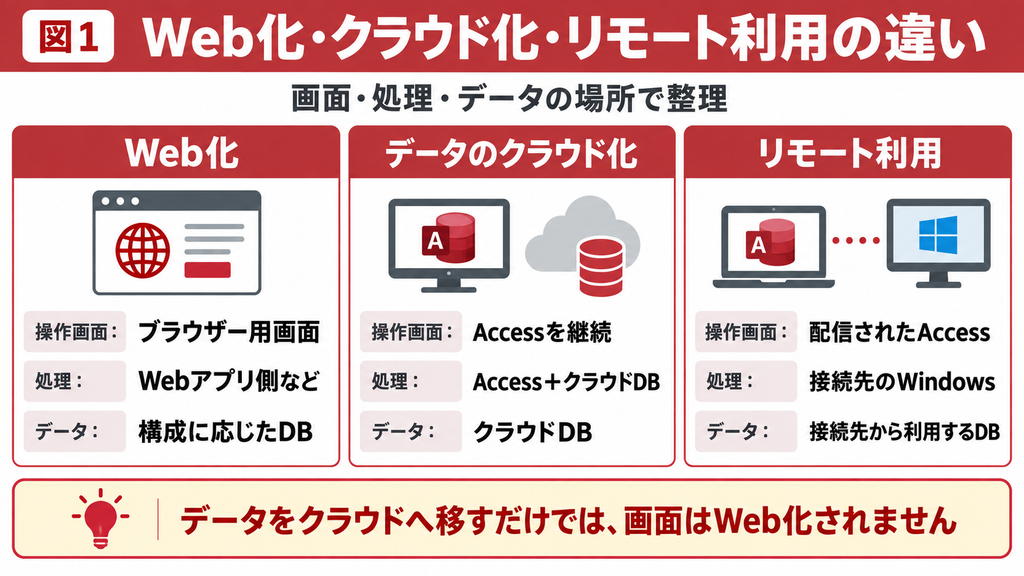
クラウド化は、データや実行環境をクラウドに置くことです。データをAzure SQL Databaseに移し、入力画面をAccessのまま使う構成も含まれます。この場合、画面を操作するためのAccess実行環境は引き続き必要です。[3]
また、Azure Virtual Desktopなどを使えば、Windows上で動くアプリの画面を遠隔配信できます。接続にブラウザーを使う場合でも、処理するアプリはWindows上のAccessです。Accessの画面をWeb用に再構築する方法とは仕組みが異なります。[7]
| 方式 | 利用者が操作する画面 | 処理する場所とデータの場所 |
|---|---|---|
| Web化 | 新しく構築したWeb画面 | ブラウザーとサーバー等で処理。データはDBやサービスに保存 |
| データのクラウド化 | 既存のAccess画面 | Access側とDB側で処理。データはAzure SQL等に保存 |
| リモート利用 | 遠隔配信されたAccess画面 | 遠隔のWindows環境でAccessを実行。データの保存先は別途設計 |
この3つは組み合わせられます。例えば、共通のクラウドDBを用意し、社内の帳票はAccess、外出先の入力はWeb画面で処理する構成です。「クラウドに置けばWeb画面になる」と考えず、画面とデータを分けて検討します。
旧Access Web Appsを新規の方法として案内しない
検索結果には、Access Web AppsやAccess Servicesを使う古い手順が残っています。しかし、Microsoft 365とSharePoint Onlineでは新規作成が2017年6月に停止され、残存するWebアプリ等も2018年4月までに終了しました。[1]
これはデスクトップ版Accessの終了を意味しません。また、オンプレミスのSharePoint Serverは別のライフサイクル条件で扱われます。現在の新規構築では、古いWebアプリの作成手順を前提にせず、現行のサービスで方式を選びましょう。
AccessをWeb化する3つの主な方法
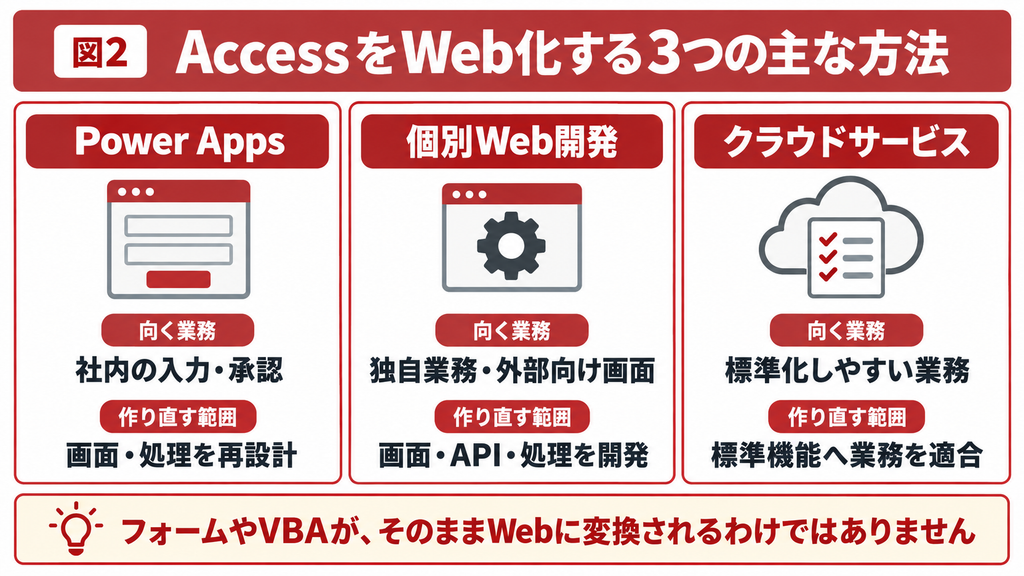
主な方法は、Power Appsで作る、個別にWebアプリを開発する、既存のクラウドサービスに置き換える、の3つです。どれが適しているかは、社内向けか社外向けか、業務を標準機能に合わせられるかによって変わります。
Power Appsで社内向けアプリを作る
Power Appsは、少ないコードで業務アプリを構築できるMicrosoftのサービスです。社内の申請、点検、案件情報の入力などを候補にできます。データの保存先には、クラウドのデータ基盤であるDataverseや、SQL Serverなどを検討します。
Microsoftは、AccessのデータをDataverseへ移し、Accessの既存画面を継続しながら、新しいPower Appsを作る構成を案内しています。データを共有する仕組みと、Web用の画面を作る工程を分けて考えることがポイントです。[2]
ただし、AccessファイルやVBAを読み込めば同じアプリが完成するわけではありません。画面・入力ルール・承認処理を移行先に合わせて設計します。また、SQL ServerコネクタはPower AppsではPremium分類です。Microsoft 365の契約だけで利用できると決めつけず、接続先に応じた利用権を確認してください。[5・6]
業務要件に合わせてWebアプリを開発する
独自の入力操作、複雑な業務ルール、取引先向けの画面などが必要なら、個別のWebアプリ開発が候補になります。ブラウザー用の画面、サーバー側の処理、データベースを組み合わせて構築します。
例えば、サーバー側にAPIを用意し、画面から登録依頼を受け付けます。APIとは、別のプログラムからデータや処理を利用するための窓口です。入力内容や利用者の権限をサーバー側で確認してから更新することで、画面を通さない不正な操作にも備えます。
画面や処理の自由度がある分、認証、障害監視、バックアップ、更新作業まで運用の担当を決める必要があります。初期の開発費だけで比較せず、公開後に機能追加や不具合対応を続けられる体制も確認しましょう。
クラウドサービスの標準機能に業務を合わせる
顧客管理や申請管理など、標準的な業務であれば、既存のクラウドサービスへの置き換えも選択肢です。必要な機能が標準で揃っていれば、独自開発する範囲を減らせます。
一方で、複雑な帳票、複数テーブルをまたぐ一括更新、独自の採番などは、標準機能だけでは再現できない場合があります。「今のAccessと同じ操作」を必須にするのか、業務手順を変えられるのかを先に決めておくと、比較しやすくなります。
| 比較軸 | Power Apps | 個別Webアプリ開発 | クラウドサービス |
|---|---|---|---|
| 主な候補 | 社内入力・申請・情報共有 | 独自業務・複雑な連携・社外向け画面 | 標準機能に合う業務 |
| 画面や処理 | 製品の機能と制約に合わせて構築 | 要件に合わせて設計・実装 | 標準機能と拡張範囲に依存 |
| 社外利用 | ゲストの認証・利用権等を確認 | 認証と公開範囲を設計 | 外部ユーザー対応を確認 |
| 帳票 | 要件に応じて出力方法を設計 | PDF等の出力を個別に実装 | 標準帳票・拡張機能を確認 |
| 主な継続費用 | 利用権・容量・運用保守 | 基盤・監視・運用保守 | 利用料金・追加機能・運用 |
取引先向けのサイトでは、Dataverseを利用するPower Pagesも候補になります。Power Appsでのゲスト利用と同じ条件とは限らないため、認証方法、公開するデータ、利用者数に応じた費用を別途確認します。[8]
フォーム・VBA・帳票はどこまで引き継げる?
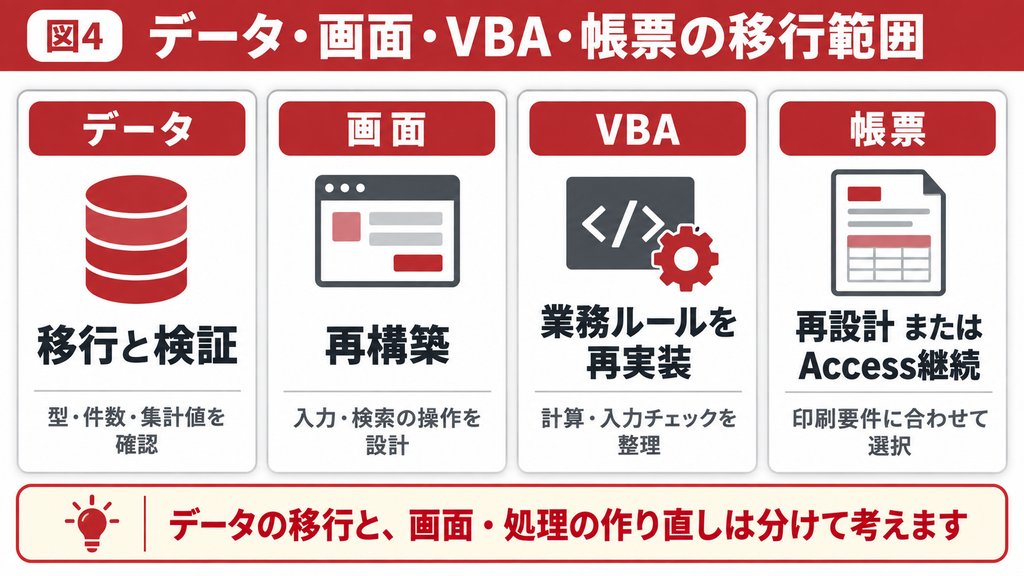
既存のデータや業務ルールは移行の土台になります。ただし、Access固有の画面やコードは、移行先に合わせた再構築が基本です。「ファイル単位で移す」よりも、「データ・処理・画面・帳票」に分けて調べる方が、必要な作業を把握できます。
テーブル・主キー・データ型・クエリを整理する
最初に、どのテーブルが業務の正本なのかを確認します。一時的な作業テーブルや過去のバックアップまで移すと、使わないデータや重複データを持ち込むことになります。主キーは各行を一意に識別する項目です。移行後も元の行を追跡できるよう、対応関係を保ちます。
さらに、日付、金額、小数、Null(値がない状態)、空文字、添付ファイルなどの扱いを確認します。同じ見た目でも、保存先が変わると変換や比較の結果が変わることがあります。クエリ内のAccess固有関数やフォーム参照は、移行先での書き換え対象として棚卸しします。
フォームとVBAの業務ルールを再実装する
フォームの見た目だけでなく、ボタンを押したときの処理や保存前の入力チェックも調べます。例えば、確定済みの伝票を修正できない、受注明細と合計金額を一緒に更新する、といった条件は業務上の重要なルールです。
その条件がAccessの画面内にしか実装されていないと、新しいWeb画面からの更新では抜け落ちる恐れがあります。どの画面から操作しても条件を守れるように、データベースの制約やサーバー側の処理など、共通して適用できる場所へ配置します。
変換支援ツールを使う場合も、変換できる画面・コードの範囲と、手作業で補う部分を分けて確認します。元のデザイン情報を取り出せることと、同じ業務が正しく動くことは、別の確認事項です。
帳票・Excel出力・周辺機器連携を検証する
帳票は、項目を表示できるだけでは十分ではありません。改ページ、小計、用紙サイズ、印字位置、バーコードなど、現場が必要とする条件を洗い出します。納品書や請求書は、実際の出力結果を担当者に確認してもらいましょう。
また、ローカルのExcelを起動する処理、共有フォルダーへの保存、プリンターや計測機器との連携も確認します。ブラウザーから同じ操作ができるとは限りません。必要に応じて、ファイルのダウンロード、サーバー処理、専用の連携手段に置き換えます。
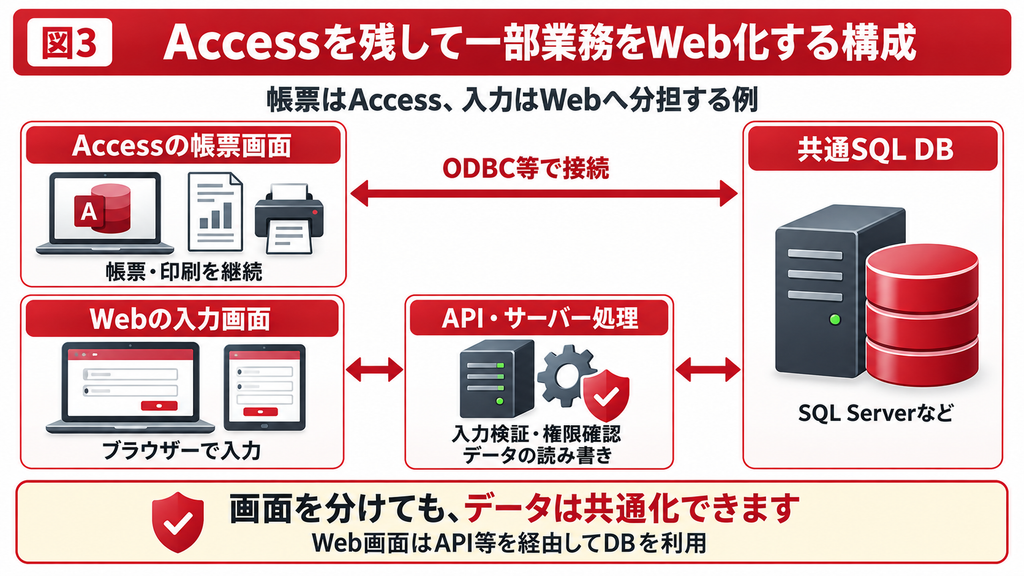
共通DBを使い一部のAccess画面を残す
すべての機能を同時にWeb化する必要はありません。SQL Server等を共通の保存先にして、利用者の多い入力画面を先にWeb化し、社内の帳票をAccessに残す進め方もあります。MicrosoftもSQL Server移行後にAccessのリンクテーブルを継続する構成を案内しています。[3]
例えば、営業の受注入力をWeb画面に、経理の帳票出力をAccessに分ける構成が考えられます。これは構成を説明するための想定例です。共通DBを使っても、採番、締め処理、更新権限を双方で揃える作業は必要です。
新旧の画面が同じ伝票を更新するなら、他の人の変更を上書きしない仕組みも設けます。単に保存先を共通化するだけで、業務ルールや同時更新の問題まで解決するわけではありません。
| Accessの要素 | Web化で確認・対応すること |
|---|---|
| テーブルとデータ | 主キー・関連・データ型を対応付け、変換後の内容を照合 |
| クエリ | 抽出・集計・更新の目的を整理し、実行する場所とSQL等を見直す |
| フォーム | ブラウザーやスマートフォンに合う画面と操作に再構築 |
| VBA・マクロ | 入力チェック、業務ルール、外部連携を移行先で再実装 |
| レポート・帳票 | Web側の出力として再設計するか、Accessで継続するかを判断 |
この対応表を使って、各機能を「移す」「残す」「廃止する」に分類します。使われていない画面を整理できれば、開発とテストの対象も減らせます。
自社に合う方式とWeb化する範囲の選び方
最初に製品を決めるより、利用条件と必要な業務を整理すると選びやすくなります。特に、社外公開、厳密な帳票、複数の更新をまとめて確定する処理は、方式を選ぶ前に確認したい項目です。
利用者・端末・社外公開の有無を確認する
「全社員が使う」と「特定部署だけが使う」では、利用権や権限の管理が変わります。また、取引先が使う場合は、自社の従業員と同じ認証方法を前提にできません。誰が、何の端末から、どの情報まで操作するかを書き出しましょう。
- 利用者は社内だけか、取引先や顧客も含むか
- PC、スマートフォン、タブレットのどれを使うか
- オフライン操作や現場の不安定な通信への対応が必要か
- 閲覧、登録、承認、削除を誰に許可するか
社外から今の画面を使うことが主目的なら、リモート利用も比較対象です。スマートフォンで少ない操作で入力したい場合は、既存画面の遠隔配信だけで目的を満たせるかを実際に確認します。
権限・データ量・更新処理から方式を絞る
認証は「誰が利用しているか」の確認、認可は「その人にどの操作を許すか」の制御です。Web画面でボタンを隠すだけでは十分ではありません。データを読み書きする側でも権限を確認し、退職や担当変更時の見直し方法を決めます。
データ量は保存件数だけでなく、検索・集計時にどの範囲を処理するかも重要です。Power Appsのキャンバスアプリでは、データソースに処理を任せる「委任」ができないクエリは、原則として先頭500件を取得して処理し、設定しても上限は2,000件です。これはデータベース全体の保存件数上限ではありません。[4]
例えば、対象の伝票が取得範囲の外にあれば、存在するのに検索結果に出ないことがあります。少量のテストデータだけで成功と判断せず、本番相当の件数と検索条件で確認してください。複数の更新を一括で成功・失敗させる必要がある場合も、その処理単位を実現できるか検証します。
全面移行と一部Web化を比較する
全面移行は、Accessの実行環境や配布管理を最終的に整理しやすい反面、初回の対象範囲が広くなります。一部Web化は対象を絞って着手できますが、新旧の画面を保守する期間と、共通ルールを維持する作業が発生します。
定型的な入力が中心で、要件を整理できる担当者がいるなら、小さな試作から内製を検討できます。一方で、VBAや外部連携が複雑、元の仕様が分からない、停止できる時間が短い場合は、現行調査を先に行う方が計画を立てやすくなります。
今のAccessをどこまでWeb化すべきか迷ったら
「入力画面だけWeb化したい」「帳票は残したい」など、目的から整理できます。
既存Accessの改修、SQL Server・Azureへの移行、Power Appsによる開発の相談を受け付けています。
現在の構成と困りごとをお気軽にお知らせください。
AccessのWeb化にかかる費用と期間の考え方
費用と期間は、移行する機能と、業務の再現に必要な作業で変わります。画面数が少なくても、複雑な計算や外部連携があれば調査・実装・テストに時間がかかります。まず、初期費用と継続費用を分けて比較しましょう。
初期費用は調査・再構築・データ移行・テストで分ける
初期費用には、現行Accessの調査、要件整理、画面・処理の構築、データの整備と移行、テスト、教育、本番切替が含まれます。見積もりでは、どの工程が含まれ、どの変更が追加費用になるかを確認します。
| 費用区分 | 主な内容 | 見積もりで確認する点 |
|---|---|---|
| 初期費用 | 現行調査、画面・処理・帳票の構築、移行、テスト | 対象機能、データ整備、受入支援、教育の範囲 |
| 継続費用 | 利用者ライセンス、DB・サーバー、監視、保守 | 利用者増、容量増、バックアップ、障害対応 |
| 追加変更費用 | 新しい帳票、外部連携、業務ルール変更 | 保守に含む作業と、別見積もりになる作業 |
期間は開発作業だけで決まりません。現行の担当者への確認、実データでの照合、利用部門の受入確認、月末処理を避けた切替日程なども必要です。代表的な画面・処理・帳票を調査してから、工程ごとの期間を積み上げます。
月額費用は利用者ライセンス・基盤・保守を含める
Power Appsでは、接続先や機能に応じた利用権の確認が必要です。開発者だけでなく利用者側の権利、社外ユーザー、データ容量、関連する自動処理も含めて整理します。試作環境で動くことと、本番の利用条件を満たすことは分けて確認してください。[5・6]
個別Web開発でも、サーバー・データベース・監視・保守の費用は続きます。例えば3年間など同じ比較期間を置き、初期費用、月額費用、想定する機能追加費用を合計すると、継続利用を含めた差が見えます。無料枠や試用版を前提に、本番費用をゼロと見積もらないようにします。
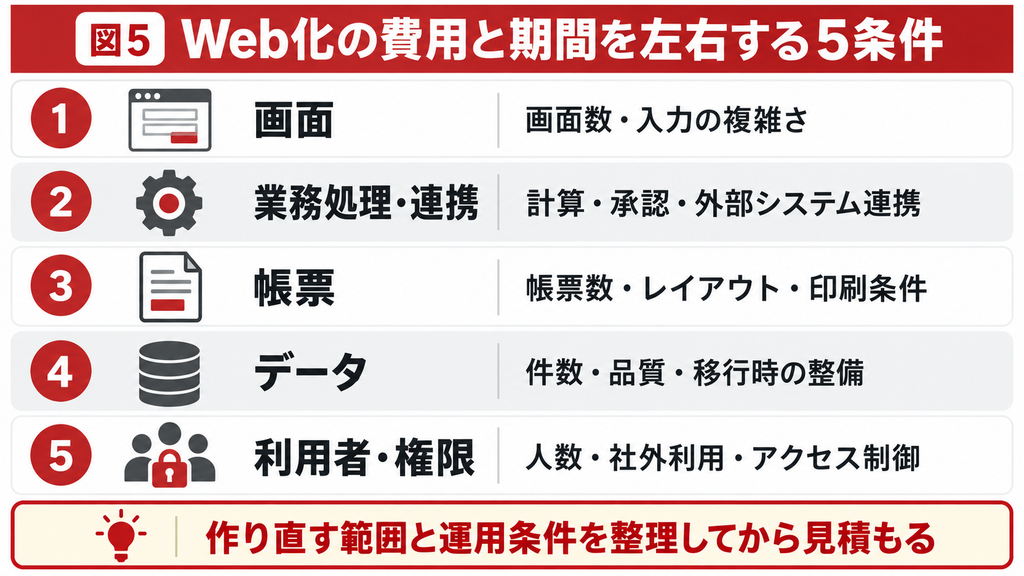
見積もりに必要な5つの情報を揃える
見積もり前には、機能の一覧と代表的な操作例を揃えましょう。仕様書がなくても、使っている画面と帳票、入力から締め処理までの流れが分かれば、調査の対象を整理できます。
- 画面の数、利用頻度、入力項目、スマートフォン対応の必要性
- VBA・マクロの役割と、他システム・ファイルとの連携
- 帳票の種類、印字条件、Excel・PDF出力の要否
- データの件数・増加量、重複や不整合、移行対象期間
- 利用者数、同時利用、社外公開、権限、止められる時間
同じ「Web化」の見積もりでも、データ整備や帳票の再現が含まれるかで範囲が変わります。金額を比較するときは、対象機能、除外事項、テストの範囲を同じ条件に揃えてください。
AccessのWeb化を進める5ステップと失敗を防ぐ注意点
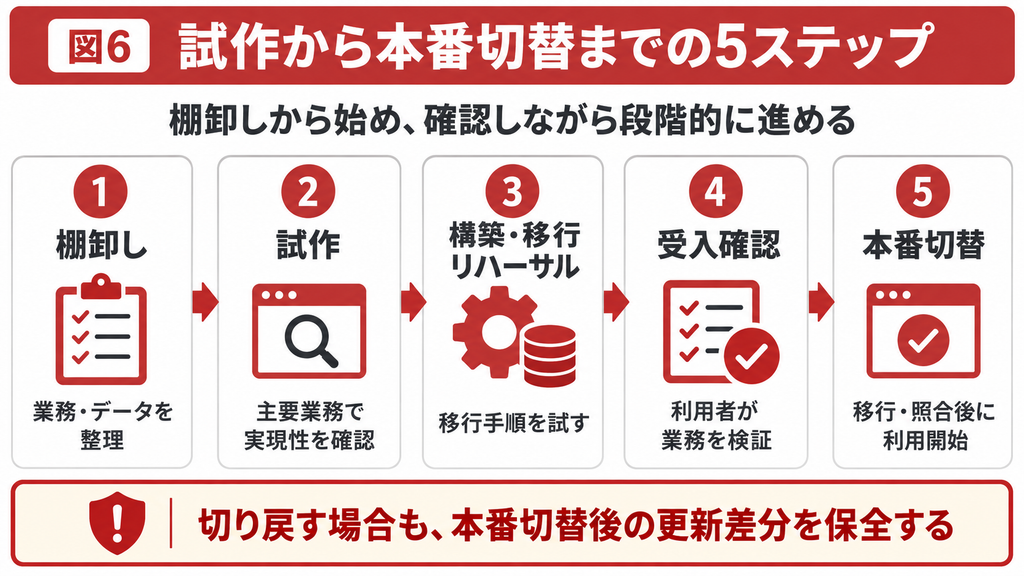
移行は、棚卸し、試作、構築と移行リハーサル、受入確認、本番切替の順で進めます。画面が完成しても、更新ルールやデータの照合が終わっていなければ、切替は完了できません。
1 棚卸しと要件整理
元のAccessファイルをバックアップし、テーブル、クエリ、フォーム、レポート、VBA、マクロ、参照設定、外部連携を一覧化します。使っていない機能も区別し、「何を移すか」と「何を残すか」を決めます。
あわせて、各機能の担当者、利用する時期、処理の締切を確認します。月末だけ使う帳票や年次処理は、普段の画面確認では見落としやすい部分です。開発用のACCDBがなく、ACCDEしか残っていない場合は、再構築に必要な情報をどこまで調べられるかも確認します。
2 代表業務の試作と方式決定
単純な一覧画面だけでなく、難しい条件を含む機能を試作します。例えば、受注明細の登録、権限別の検索、複雑な帳票、外部システムへの送信などです。ここで制約が分かれば、全面移行の前に方式や対象範囲を見直せます。
確認する環境には、Accessの版・32/64bit、接続ドライバー、データベース、利用端末、ブラウザー、認証方法を含めます。本番相当のデータ量や通信条件でも、操作を継続できるかを確認しましょう。
3 画面・処理の構築と移行リハーサル
データ項目の対応表を作り、変換ルール、移行順、エラー時の扱いを決めます。関連するデータを移す順序や、移行をやり直したときに二重登録しない方法も設計します。テスト用の複製データで移行時間を測定し、業務を止められる時間に収まるか確認します。
AccessとWeb画面を併用する場合は、正本のデータをどこに置くかを明確にします。独立した2つのデータベースへ別々に入力する構成では、同期漏れや更新の衝突への対応が必要です。共通DBを使う場合も、旧画面の処理が新しいデータ構造と整合するか確認します。
4 業務・権限・同時更新の受入確認
受入確認では、実際に使う担当者が、入力から帳票出力までの一連の業務を試します。テーブルの件数が一致するだけでは、集計や権限が正しいことまでは確認できません。次のように、データと操作の両面で照合します。
| 確認対象 | 主な確認内容 |
|---|---|
| データ | 件数、金額合計、主キー、親子関係、重複、Null、日付・小数 |
| 業務処理 | 入力チェック、採番、承認、締め処理、取消、連携結果 |
| 権限 | 閲覧・更新・削除の可否、他部署の情報、社外ユーザーの範囲 |
| 帳票 | 明細、小計・合計、改ページ、用紙、PDF・Excelの出力 |
| 同時利用 | 更新競合、二重送信、検索漏れ、通信切断時の再操作 |
不具合が出たときは、画面だけでなくデータの状態も確認します。「エラーは出たが登録は済んでいた」という状態で再送すると、二重登録につながるためです。通常操作に加え、途中で失敗する場合の扱いも合意しておきます。
5 更新停止・最終移行・本番切替と運用引継ぎ
切替前には、旧システムの更新を止める時刻、最終バックアップ、最終データの移行、照合、本番開始の判断者を決めます。併用を続ける場合は、停止する機能と引き続き更新できる機能を明確にし、誤って旧画面から入力しないようにします。
切り戻しとは、問題が起きたときに旧環境へ戻すことです。ただし、新環境で登録・更新・削除したデータがある状態で、切替前のバックアップだけを復元すると、その変更を失います。戻す判断の条件と、切替後の更新差分を保全・照合して反映する手順を、事前に用意してください。
本番開始後は、問い合わせ窓口、障害時の連絡先、バックアップの確認、権限変更、アプリ更新の担当を引き継ぎます。並行して、Accessを残す機能と廃止した機能を台帳に反映し、どの画面を使うべきか利用者に周知します。
Web化の出発点は、使う製品を決めることより、どの業務をどの端末から使いたいかを整理することです。データと業務ルールを確認し、代表機能を試してから範囲を決めると、Accessを活かしながら移行を進められます。
よくある質問(FAQ)
原則として、ブラウザー用の画面と移行先で動く処理への再構築が必要です。既存の項目や業務ルールは設計資料として活用できます。変換支援ツールを使う場合も、対応しない機能や手作業の範囲を確認し、実際の業務で検証してください。
試用環境や無料枠で試作できる場合はありますが、開発・移行・運用まで含めて無料になるとは限りません。利用者数、データ容量、利用権、保守の費用を確認し、試作の条件と本番運用の条件を分けて判断します。
できません。ファイルの保存先を変えても、ブラウザー用の画面は作られません。Microsoftは、OneDriveやSharePoint文書ライブラリからAccessデータベースを直接開く運用を避けるよう案内しています。複数のコピーが作られるなどの問題が起こり得るため、複数人で使う保存・共有方法は別途設計します。[9]
AccessのWeb化・段階移行はお気軽にご相談ください
Web化を検討するときは、既存Accessのデータ、画面、VBA、帳票を確認したうえで、残す機能と移す機能を整理することが大切です。Accessの改修・継続利用、SQL Server・Azureへの移行、Power Appsによる開発についてご相談いただけます。
「社外から使いたい」「入力だけWeb化したい」「今の帳票を残したい」といった目的に加え、利用人数、代表的な画面・帳票、外部連携の有無をお知らせください。状況が整理できていない段階からでもご相談いただけます。
参考情報
[1]Microsoft Support Access Services in SharePoint Roadmap
[2]Microsoft Support Get started: Migrate Access data to Dataverse
[3]Microsoft Support Migrate an Access database to SQL Server
[4]Microsoft Learn Query limitations: Delegation and query limits
[5]Microsoft Learn Power Platform licensing FAQs
[6]Microsoft Learn SQL Server connector
[7]Microsoft Learn What is Azure Virtual Desktop?
[8]Microsoft Learn What is Power Pages?
[9]Microsoft Support Ways to share an Access desktop database