概要
| この記事の結論 Accessは、対象のMicrosoft 365プランを利用し、Windows PCにデスクトップ版をインストールして使います。すべてのプランに含まれるわけではなく、契約しただけで既存のAccessがブラウザーで動くようになるものでもありません。 既存システムを引き継ぐときは、Officeの32bit・64bit、外部部品、データの保存先を確認します。また、複数人で使う場合は、OneDriveによるファイル同期とデータベースの共有を区別することが重要です。この記事では、法人での利用を中心に、契約確認から導入、動作確認、運用までを説明します。 |
この記事でわかること
- Accessを利用できるMicrosoft 365の主な法人向けプラン
- インストール方法とAccessが見つからない場合の確認順
- 既存のAccessを切り替える前に確認する互換性と業務動作
- OneDrive、SharePointリスト、SQL Serverの役割の違い
- 導入後の更新、配布、バックアップで決めておくこと
この記事の主な内容
- Microsoft 365でAccessを使うための条件
- Accessのインストール方法と見つからない場合の確認順
- 既存のAccessをMicrosoft 365へ切り替える前の確認
- 複数人でAccessを共有するときの正しい考え方
- SharePoint連携やクラウド利用の選び方
- 導入後もAccessを安定運用するためのポイント
- よくある質問
- Microsoft 365環境でのAccess利用に関するご相談
想定読了時間:約12分~16分
1 Microsoft 365でAccessを使うための条件
Microsoft 365のAccessとは、対象のサブスクリプションで提供されるWindows向けのデスクトップ型データベースアプリです。最初に、契約プラン、利用者へのライセンス割り当て、利用するPC、アプリの導入状況を確認しましょう。
Accessが含まれる主な法人向けプラン
Business StandardやBusiness Premium、Apps for businessなどには製品版Accessが含まれます。一方、Business BasicやOffice 365 E1には含まれません。Microsoft 365という名称だけで判断せず、契約書や管理画面で正式なプラン名を確認してください。
| プラン | Access製品版 | 確認すること |
|---|---|---|
| Microsoft 365 Business Standard | 含まれる | 利用者への割り当てとWindowsへの導入 |
| Microsoft 365 Business Premium | 含まれる | 利用者への割り当てとWindowsへの導入 |
| Microsoft 365 Apps for business | 含まれる | SharePoint等のサービス契約は別に確認 |
| Microsoft 365 Apps for enterprise | 含まれる | 組織の配布設定や認証方式を確認 |
| Office 365 E3/E5 | 含まれる | 実際の契約名と割り当てを確認 |
| Microsoft 365 Business Basic | 含まれない | 製品版が必要なら対象製品を検討 |
| Office 365 E1 | 含まれない | Accessの利用権を別に確認 |
表は主な法人向けプランの比較です。個人向け・教育機関向けなどの全プランを網羅したものではありません。購入や契約変更の前には、最新の提供内容を確認してください。[S02]
Windowsで使うアプリとクラウドサービスを区別する
AccessはWindows上で動作し、Mac向けのAccessは提供されていません。Microsoft 365のWeb画面にサインインしても、AccessのフォームやVBAをそのままブラウザーで実行することはできません。[S01][S02]
ここで分けて考えたいのは「Accessをどこで動かすか」と「データをどこに保存するか」です。画面はPC上のAccessを使いながら、データをSQL Serverなどに置く構成もあります。Microsoft 365への変更と、データのクラウド移行は別々に検討できます。
入力や検索だけならRuntimeも選択肢になる
Microsoft 365 Access Runtimeは、作成済みのAccessアプリを実行するための無料環境です。利用者が決められたフォームから入力・検索する運用なら、製品版Accessを持たないPCに配布する方法があります。[S04]
ただし、Runtimeには通常の開発機能がありません。起動フォームやメニュー、終了操作、エラー時の案内までアプリ側で用意する必要があります。Accessが見つからないからといって、開発担当者のPCへ安易にRuntimeを追加する前に、必要な機能を整理してください。[S08]
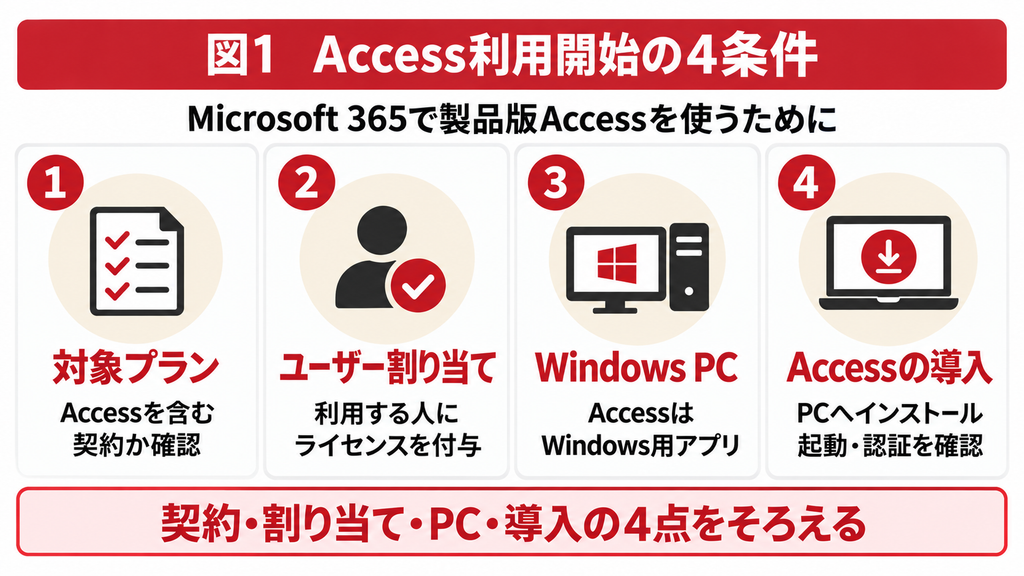
2 Accessのインストール方法と見つからない場合の確認順
対象プランが利用者に割り当てられていれば、Microsoft 365のアプリ導入画面または会社の配布手順からインストールします。社内でPCを管理している場合は、担当者が指定した方法を優先してください。
契約と既存環境を確認してから導入する
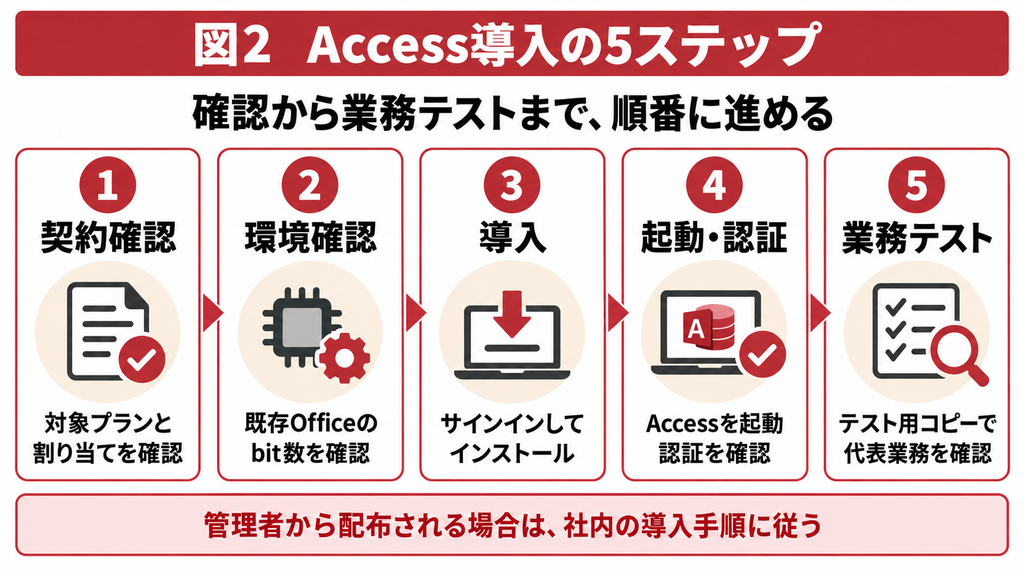
1. 管理者に、Accessを含むプランが自分のユーザーへ割り当てられているか確認します。会社が契約していることと、自分が利用できることは同じではありません。
2. 既存のOfficeがある場合は、製品名と32bit・64bitを記録します。業務用Accessがある場合は、その動作条件も先に確認します。
3. Microsoft 365のアプリ画面に職場または学校アカウントでサインインし、[アプリのインストール]から案内に従って導入します。管理者配布の場合は社内手順に従います。
4. 導入後、Windowsのスタートメニューで「Access」を検索して起動します。必要に応じて、割り当てを受けたアカウントで認証します。
5. 起動できたら、既存データの検証用コピーを開き、入力・検索・帳票出力などを確認します。本番データで試す前に接続先を確認してください。
Microsoft公式の導入先は「Microsoft 365アプリ」のページです。表示名や配置はアカウントと管理設定によって異なります。導入画面にAccess単体のボタンが見えないことだけで、対象外とは判断しないようにしましょう。[S03]
Accessが見つからないときの切り分け
「Accessがない」という状態には、利用権がない場合、未インストールの場合、認証ができていない場合があります。再インストールの前に、どこで止まっているかを整理すると調査しやすくなります。
| 症状 | 最初に確認すること | 次の対応 |
|---|---|---|
| Web画面にAccessがない | Windowsのスタートメニューにあるか | デスクトップアプリとして探す |
| PCにもAccessがない | 対象プランと自分への割り当て | 管理者に契約・配布状況を確認 |
| インストール項目がない | サインイン先と会社の導入制限 | 職場アカウントと社内手順を確認 |
| WordはあるがAccessがない | プランと管理者の配布対象 | Accessを除外していないか確認 |
| Accessは起動するが認証できない | 割り当てユーザーとサインイン先 | 管理者に認証状況の確認を依頼 |
| 特定の業務ファイルだけ動かない | ファイル、bit数、接続先、外部部品 | 次章の互換性確認へ進む |
この表は調査の順序を示すもので、症状だけから原因を断定するものではありません。管理者へ相談するときは、契約名、利用アカウント、Officeの製品名、エラー全文をまとめると、確認の往復を減らせます。
3 既存のAccessをMicrosoft 365へ切り替える前の確認
既存Accessの継続利用では、「ファイルが開くこと」と「業務が正しく完了すること」を分けて確認します。画面だけ開けても、ボタン処理、外部データ連携、帳票の印刷などで問題が出る場合があります。
原本と接続先を確保する
まず、開発用のACCDB、運用中の配布ファイル、データ本体を区別して保管します。ACCDEは配布向けの形式で、VBAなどの修正には原本ACCDBが必要です。原本が不明なら、旧PC、バックアップ、納品物を確認しましょう。[S08]
検証用にフロントエンドをコピーしただけでは、リンク先が本番データのまま残ることがあります。テスト入力で本番を更新しないよう、共有フォルダ、SQL Server、SharePointリストなどの接続先も検証用に切り替えてください。
WindowsとOfficeのbit数を別々に確認する
64bitのWindows上で32bitのOfficeを使っている環境もあります。Windowsが64bitだからという理由だけで、Accessを64bitへ変更しないでください。既存のOfficeや部品に合わせて判断します。
32bitから64bitへの変更では、VBAのWindows API呼び出し、ActiveX・OCX、外部DLL、ドライバーなどの確認が必要です。また、コンパイル済みのACCDE等はbit数をまたいでそのまま利用できず、対象環境に合わせた再作成が必要になります。[S07]
なお、Microsoft 365の導入では、既存Officeのbit数もインストール内容に影響します。変更する場合は、AccessだけでなくExcelのアドインや他のOffice製品への影響も含めて確認しましょう。[S03]
代表業務を同じデータで比較する
次の項目は、切り替え前後で照合するための実務上の確認例です。普段使う機能だけでなく、月末にしか使わない処理や異常時の操作も対象にすると、稼働後の見落としを減らせます。
- 入力・更新:必須項目、重複チェック、保存、取消、削除が意図どおりか
- 検索・集計:同じ条件で件数・合計・対象期間が一致するか
- 連携:Excel・CSVの入出力、リンクテーブル、認証が機能するか
- 帳票:印刷範囲、改ページ、PDF出力、プリンター指定が適切か
- 複数人操作:同じデータの更新時に、競合を適切に扱えるか
エラーが出たら、発生日時、操作、対象データ、メッセージ、端末環境を記録します。セキュリティ警告を消すために、すべてのマクロを一律で許可する運用は避け、ファイルの出所と社内の設定方針を確認してください。
本番切替と切戻しの条件を決める
テスト結果がそろったら、利用停止の時間、最終バックアップ、配布対象、切替後の確認担当を決めます。問題が起きた場合に、何をもって切り戻すのかも事前に決めておくと判断が遅れません。
特に、切替後にデータが追加・更新された場合、旧バックアップへ戻すだけではその更新を失います。切戻し前に更新分を保全し、再反映方法を決めてください。新旧両方へ入力する期間を安易に設けると、データの統合が難しくなります。
既存部品のエラーがある、原本が見つからない、業務停止を伴う切り替えが必要な場合は、調査段階から専門会社へ相談する方法もあります。現行の製品名、利用人数、保存先、困っている操作をまとめておくと、改修範囲を整理しやすくなります。
4 複数人でAccessを共有するときの正しい考え方
複数人で使う場合は、画面や処理を置く「フロントエンド」と、データを置く「バックエンド」の役割を分けます。Microsoft 365を導入した後も、共有方法は通信環境と業務内容に合わせて設計します。
OneDriveの同期をDB共有の代わりにしない
Microsoftは、OneDriveやSharePointの文書ライブラリに保存したAccessファイルを、その場所から直接開くことを避けるよう案内しています。複数人が開くとコピーが分かれるなど、想定外の動作が起きる可能性があるためです。[S05]
したがって、各利用者のOneDrive同期フォルダへ同じACCDBを置き、それぞれが編集すれば一つのデータベースとして共有できる、とは考えないでください。フロントエンドだけの場合やACCDEの場合も、この注意の対象です。[S05]
配布用ファイルやバックアップを保管する用途と、利用中のデータベースを開く用途は分けて管理します。ローカルへコピーして利用する運用なら、実行先が同期対象になっていないことと、正しい版が配布されていることも確認します。
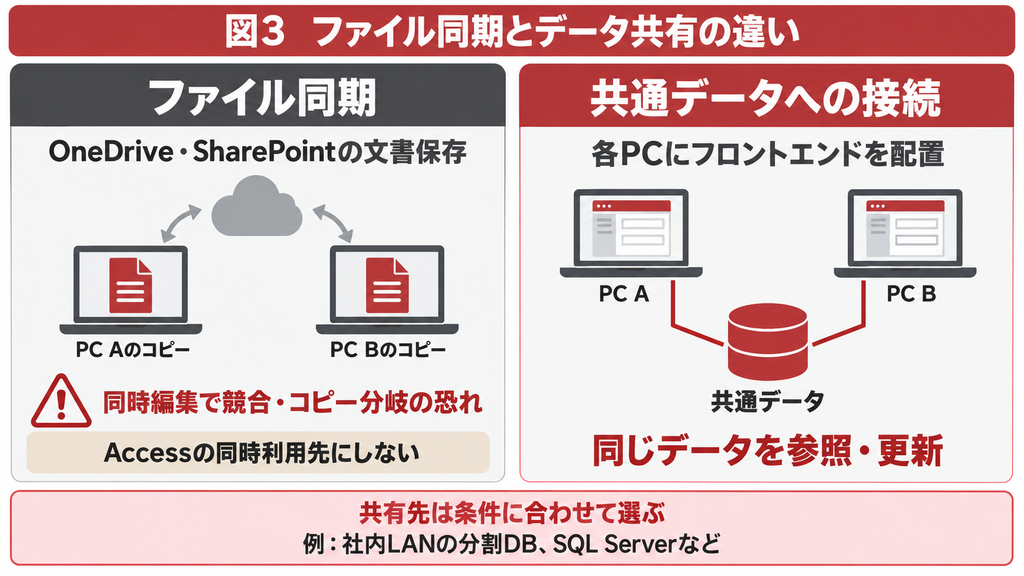
社内LANでは利用者別の画面から共通データへ接続する
Accessの分割データベースでは、フォームやレポートなどを各PCのフロントエンドへ置き、テーブルを共有バックエンドへ置きます。利用者は手元の画面を使いながら、共通のデータを参照・更新します。[S11]
この構成を選ぶときは、共有フォルダの権限、通信の安定性、同時更新の内容、バックアップ方法を確認します。社内LAN向けのファイル共有構成を、通信条件の異なる拠点間や在宅勤務へ、そのまま広げる判断は避けましょう。
共有先は人数だけで決めない
| 構成 | 検討しやすい用途 | 主な確認事項 |
|---|---|---|
| Accessの画面+共有ACCDB | 安定した社内LANで既存業務を継続 | 通信、権限、同時更新、復旧方法 |
| Accessの画面+SharePointリスト | リスト型の情報を共有しAccessで集計 | データ型、権限、クエリ、処理量 |
| Accessの画面+SQL Server等 | データ管理や同時利用を見直したい | 移行設計、認証、接続、性能、運用費 |
これは構成を選ぶための目安です。少人数でも大量の更新処理があれば負荷は大きくなり、データ量が少なくても複雑な連携があれば移行は難しくなります。利用人数に加え、更新頻度、処理内容、将来の増加を確認して判断します。
5 SharePoint連携やクラウド利用の選び方
SharePointとの連携やデータベースのクラウド移行を検討するときは、共有したい対象を明確にします。データを共有したいのか、既存のAccess画面を社外から使いたいのか、スマートフォンで入力したいのかで、選ぶ方法が変わります。
SharePointリストをAccessのリンクテーブルとして使う
SharePointリストは、行と列で情報を管理する機能です。Accessからリストへリンクすると、そのデータを使ってクエリや帳票を作成できます。ACCDBファイルをSharePointの文書ライブラリに置く方法とは仕組みが異なります。[S06]
基本的な操作は、Accessの[外部データ]から[新しいデータソース]、[オンラインサービスから]、[SharePointリスト]へ進み、サイトのアドレスとリンクするリストを指定します。取り込みはコピーを作る操作、リンクは元のリストへ接続する操作です。[S06]
リンク後は、データ型、参照列、読み取り専用列、利用者権限を確認してください。既存Accessのテーブルや処理がそのまま同じように動くとは限りません。まず一つの業務を対象に、表示、更新、検索、帳票まで確認してから広げる方法が現実的です。
Accessの画面を残してデータを移す
SQL Serverなどにデータを置き、Accessを入力画面として使う構成もあります。使い慣れた画面を継続する候補として検討できますが、移行だけで速度が必ず改善するわけではありません。[S12]
実務では、必要なデータだけを取得できているか、ネットワーク越しの処理が増えないか、更新対象を一意に識別できるかを確認します。Azure SQL Databaseなどを使う場合も、接続経路、認証、バックアップ、費用の担当を明確にします。
社外利用とWeb化を区別する
仮想Windowsやリモート接続で既存Accessを使う方法では、Accessは接続先のWindowsで動作します。手元に画面を表示する仕組みのため、Accessのフォーム自体がWebアプリに変換されるわけではありません。
複数人で共有する実行環境では、Microsoft 365 Appsの認証方式にも条件があります。Business Premiumは共有コンピューターのライセンス認証に対応しますが、Business Standardは対応しません。Accessが含まれることと、共有環境で利用できることは分けて確認してください。[S09]
仮想環境側の利用権や費用も別途確認が必要です。一方、スマートフォン向けの画面や社外ユーザー用のフォームが必要なら、WebアプリやPower Appsなどで画面を作り直す案を検討します。既存フォームやVBAの単純なコピーで完了する前提にはしないでください。
6 導入後もAccessを安定運用するためのポイント
導入後は、誰が更新を確認し、どの版を配布し、障害時に何を戻すかを決めておきます。設定が担当者の記憶だけに残っている状態を減らすと、PC交換や担当者変更にも対応しやすくなります。
更新前後の確認内容をそろえる
Microsoft 365やWindowsの更新後に、代表的な業務を確認する手順を用意します。重要なAccessでは、会社の更新方針に沿って検証用端末から確認する方法を検討しましょう。更新を止め続けることを解決策にはしません。
確認記録には、Officeの製品名、バージョン、ビルド、bit数、更新チャネルと、Accessファイルの版を残します。不具合が出たときに、どの環境から変化したかを比較できます。
配布する画面と業務データを別々に管理する
フロントエンドを更新するときは、対象の版、配布先、利用終了の確認、置き換え方法を決めます。古いショートカットから旧版を起動していないかも確認してください。配布用の保管先と、実際に開くローカルの場所を区別すると管理しやすくなります。
バックアップは、画面ファイルだけでなく業務データ本体を対象にします。共有ACCDB、SQL Server、SharePointリストでは復旧方法が異なるため、保存先ごとに手順を用意してください。バックアップが存在することに加え、必要な状態へ復元できることを確認します。
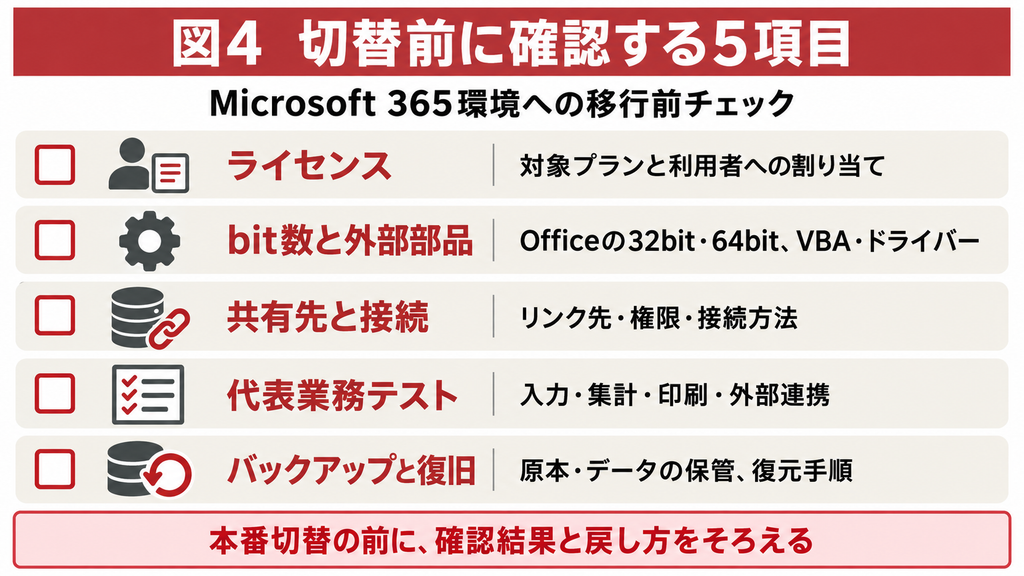
切替前の5項目を確認する
- ライセンス:必要なAccessの利用権が対象者へ割り当てられている
- 互換性:bit数、外部部品、ACCDEの動作条件を確認している
- 接続:本番と検証の保存先、認証、アクセス権を区別している
- 業務動作:入力、検索、集計、連携、帳票の結果を照合している
- 復旧:バックアップ、切戻し判断、更新データの保全方法を決めている
Microsoft 365環境でAccessを使うためには、契約とインストールの確認に加え、既存アプリと共有構成の確認が必要です。まず現行環境を記録し、検証用コピーで代表業務を試すところから進めましょう。
7 よくある質問(FAQ)
対象プランに限られます。Business StandardやBusiness Premiumなどには含まれますが、Business Basicには製品版Accessが含まれません。契約の正式名称と、自分への割り当てを確認してください。[S02]
対象プランか、正しいユーザーへ割り当てられているか、職場アカウントでサインインしているかを順に確認します。そのうえで、Windows上のインストール状況と管理者の配布設定を確認してください。[S03]
OneDriveやSharePointの文書ライブラリ上のAccessファイルを直接開く運用は避けてください。ファイル同期をDBの共有に置き換えることはできません。利用者別のフロントエンドと共通データの構成を検討します。[S05]
Microsoft 365への切り替えでは、Access本体だけでなく、外部部品やデータの共有先も確認する必要があります。特に、旧PCでしか動かない、原本ACCDBが見つからない、複数拠点で使いたいといった場合は、必要な改修範囲を先に整理することが大切です。
既存Accessの調査・改修や、SQL Serverへの移行、Web化などの構成見直しについてご相談いただけます。
現在のOffice、利用人数、保存先、発生している症状をお知らせください。
既存の画面を継続する方法も含めて、業務に合う進め方を検討します。
参考情報
[S01] Microsoft Microsoft Access 製品ページ
製品の位置づけ。検索意図の比較対象にも使用。確認日:2026年9月17日。
[S02] Microsoft Learn Office applications service description
プラン別のAccess提供有無、Macでは非提供。比較表の根拠。確認日:2026年9月17日。
[S03] Microsoft Support Download, install, or reinstall Microsoft 365 or Office 2024 on a PC or Mac
職場アカウント、アプリ導入、認証、既存Officeとbit数の関係。確認日:2026年9月17日。
[S04] Microsoft Support Download and install Microsoft 365 Access Runtime
無料の実行環境。既存Office、Click-to-Run/MSIとの組み合わせを確認。確認日:2026年9月17日。
[S05] Microsoft Support Ways to share an Access desktop database
分割DB・ローカルの画面・共通データ。OneDrive等から直接開くことへの注意。確認日:2026年9月17日。
[S06] Microsoft Support Import, link, or move data to SharePoint
SharePointリストとのリンク。ファイル格納とは別機能。項目やデータ型の確認。確認日:2026年9月17日。
[S07] Microsoft Support Choose between the 64-bit or 32-bit version of Office
bit数、外部部品、コンパイル済みAccessファイルの互換性。確認日:2026年9月17日。
[S08] Microsoft Support Deploy an Access application
フロントエンドの配布、実行環境、Runtimeで利用できない開発機能。確認日:2026年9月17日。
[S09] Microsoft Learn Overview of shared computer activation for Microsoft 365 Apps
Business Premiumは対象。Business Standardは共有コンピューターのライセンス認証に非対応。各利用者のライセンス等の条件を確認。確認日:2026年9月17日。
[S11] Microsoft Support Split an Access database
Accessの分割とフロントエンドの配布。確認日:2026年9月17日。
[S12] Microsoft Support Migrate an Access database to SQL Server
画面を残したデータ移行と確認事項。確認日:2026年9月17日。