概要
| この記事の結論 AccessのバックエンドをSQL Serverへ移行すると、使い慣れた画面や帳票を活用しながら、データ容量の拡張、同時利用への対応、権限管理、バックアップ・復旧の改善を図れます。ただし、画面やクエリの調整は必要になる場合があり、移行だけで必ず高速化するわけではありません。運用費用と管理体制も含めて判断することが大切です。 |
この記事でわかること
- バックエンド移行で変わる部分と、活用できる既存機能
- 容量・同時利用・権限・復旧を改善できる条件
- 移行しても残る課題と、費用・運用上の注意点
- 現状改善・SQL Server移行・Web化を選ぶ判断基準
- 移行相談の前に整理しておきたい情報
この記事の主な内容
- バックエンドをSQL Serverへ移行すると何が変わる?
- AccessのバックエンドをSQL Serverへ移行する5つのメリット
- 性能改善や将来の連携につなげるための条件
- 移行前に知っておきたいデメリットと注意点
- 移行すべきか判断するチェックポイントとまとめ
- よくある質問(FAQ)
想定読了時間:約12分~約15分
1. バックエンドをSQL Serverへ移行すると何が変わる?
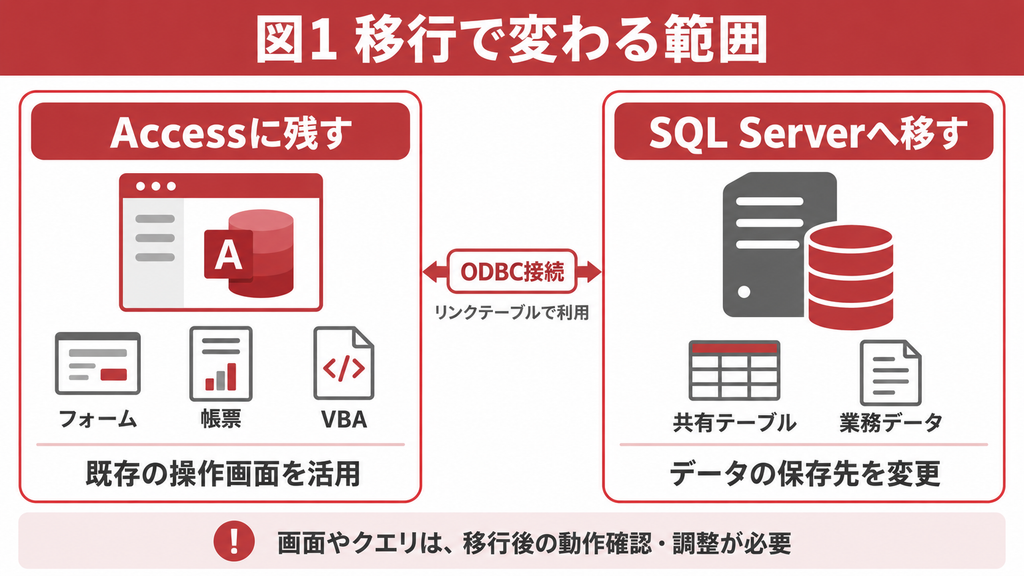
バックエンド移行とは、Accessのデータ保存先をSQL Serverへ変更し、Accessの画面から接続して利用することです。画面をすべて作り直さずにデータ基盤を見直せるため、既存システムを段階的に改善したい場合の選択肢になります。
画面とデータ保存先を分けて考える
Accessでは、フォーム・帳票・VBAなどの操作部分を「フロントエンド」、テーブルなどのデータ保存部分を「バックエンド」と呼びます。すでにファイルを分割している場合は、共有フォルダに置いたバックエンドのAccessファイルをSQL Serverへ置き換える構成が基本です。
移行後は、AccessからODBCというデータベース接続の仕組みを通じて、SQL Serverのテーブルを参照します。Access側に作る「リンクテーブル」は接続先を示す窓口であり、リンクしただけで全データがAccessファイル内に保存されるわけではありません。
リンクの変更だけで終わるとは限らない
フォームや帳票は活用できても、元の動作を確認せずにそのまま配布することはできません。データ型、クエリ、採番、更新処理などの違いにより、調整が必要になるためです。Microsoftの移行支援ツールSSMAも、フォーム・帳票・VBAをSQL Server用の画面やプログラムへ自動変換するものではありません。
たとえば受注管理なら、受注入力画面の見た目を保ち、受注データの保存先を変更する方法が考えられます。ただし、登録・修正・削除・検索・印刷の一連の業務を試し、件数や金額が移行前と一致することまで確認します。
2. AccessのバックエンドをSQL Serverへ移行する5つのメリット
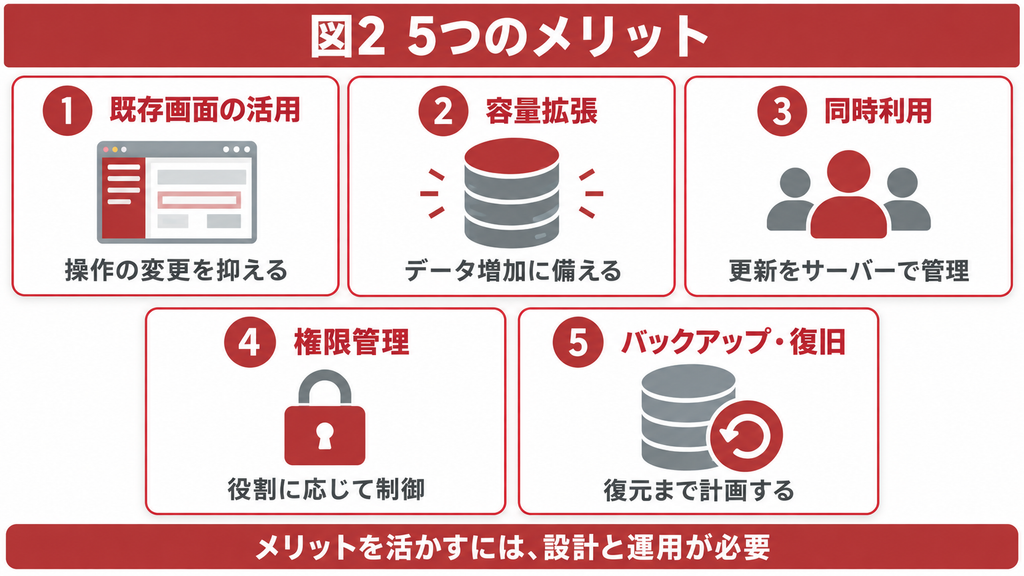
主なメリットは、既存画面の活用、容量の拡張、同時利用への対応、権限管理、バックアップ・復旧の改善です。それぞれの効果は、移行先の構成とアプリケーション・運用の設計によって変わります。
メリット1 使い慣れた画面や帳票を活用できる
画面の操作手順を大きく変えずに移行できれば、利用者が新しいシステムを覚え直す負担を抑えられます。長年調整してきた帳票や入力チェックも、動作を確認しながら活用する方針を取れます。全面刷新と比較するときは、この業務継続の価値も見積もりに含めます。
ただし、既存資産を残すことと、無改修で移行することは同じではありません。複雑なクエリやVBAが多い場合は調査・改修費用が増えることもあります。「画面を残す範囲」と「処理を見直す範囲」を分けて整理すると、必要な作業が明確になります。
メリット2 データ容量の増加に対応しやすくなる
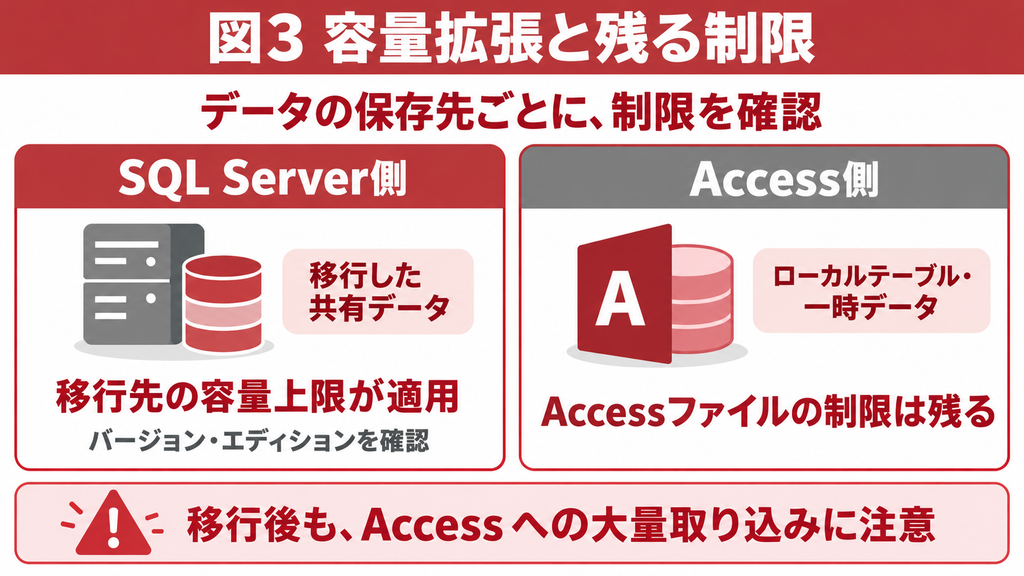
Accessデータベースファイルの容量は原則2GBで、システム領域も含みます。移行したテーブルのデータはSQL Server側に保存されるため、その保存先にはSQL Serverの容量制限が適用されます。履歴が増え続ける業務では、保存先の拡張を検討しやすくなります。
一方、フロントエンドに残したローカルテーブルや、処理中に作る一時データなどにはAccess側の制約が残ります。移行後に大量データをAccessへ再取り込みする構成では、再び容量問題が起きる可能性があります。保存先を変えるだけでなく、どこにデータを持つかを確認しましょう。
無料のSQL Server Expressにも上限があります。SQL Server 2025 Expressの最大リレーショナルデータベースサイズは1データベースあたり50GBです。「Expressは一律10GB」とせず、採用するバージョンとエディションを確認します。容量に余裕があっても、CPU・メモリの制限は別に評価が必要です。
メリット3 複数人の同時利用を管理しやすくなる
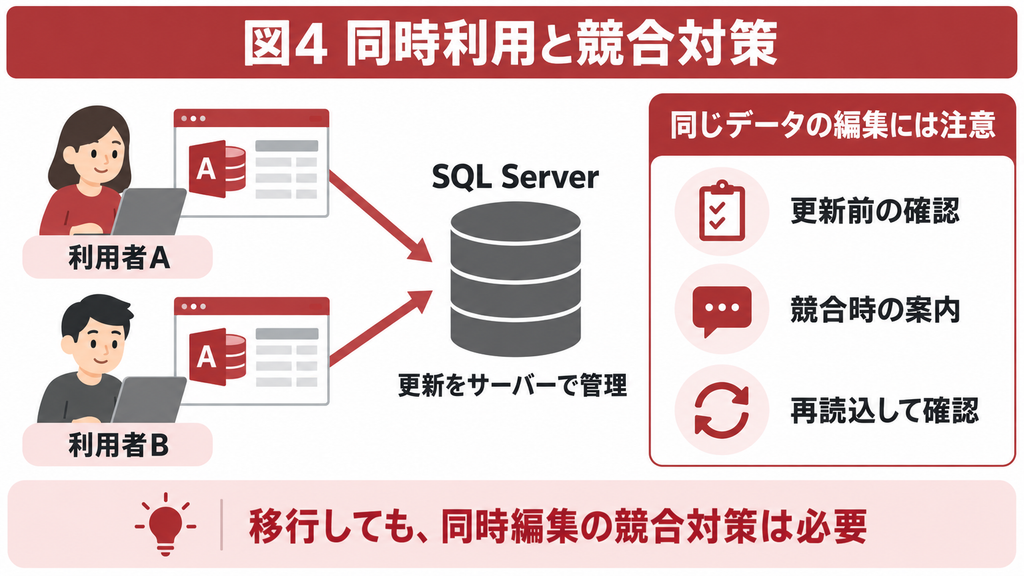
SQL Serverはサーバー側でデータの更新を管理します。複数人が処理を実行する業務では、ロックやトランザクションなどの仕組みを使い、更新の整合性を守る設計ができます。トランザクションとは、関連する処理を一まとまりとして成功・取消を扱う仕組みです。
たとえば受注登録と在庫引当を一体で扱う場合、片方だけ成功した状態を残さない設計が重要です。ただし、テーブルを移しただけで業務単位の処理が自動的にまとまるわけではありません。どこからどこまでを一つの処理とするかは、アプリケーション側で決めます。
同じ受注を二人が同時に編集するなど、業務上の競合は移行後も起こり得ます。更新前の状態確認、保存失敗時の案内、再読込などの対応が必要です。人数だけで適否を決めず、ピーク時の同時更新数や、長時間データを占有する処理の有無を調べましょう。
メリット4 業務上の役割に応じて権限を管理できる
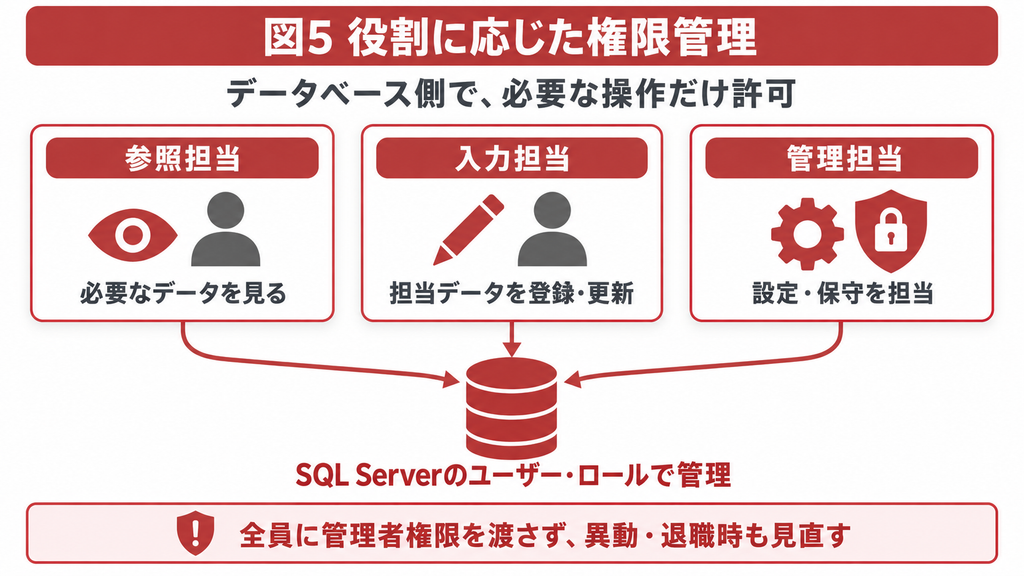
SQL Serverでは、データベースのユーザーやロールを使い、必要な操作権限をまとめて管理できます。ロールとは、同じ権限を持つ利用者を扱うためのグループです。「参照のみ」「受注の入力・更新」「管理作業」など、業務に合わせた権限設計を検討できます。
Accessの画面でボタンを隠すだけでなく、データベース側で許可する操作を制御することが大切です。全員に管理者権限を渡してしまうと、移行による管理上の利点を十分に活かせません。必要な範囲だけ権限を付与し、異動・退職時の見直し方法も決めます。
認証方法、接続情報の扱い、データをExcel等へ持ち出せる範囲も検討対象です。SQL Serverへ移行すれば、自動的に情報漏えいを防げるわけではありません。誰がどの経路でデータを使うかを確認し、画面とデータベースの両方で運用を整えます。
メリット5 バックアップと復旧を計画的に運用できる
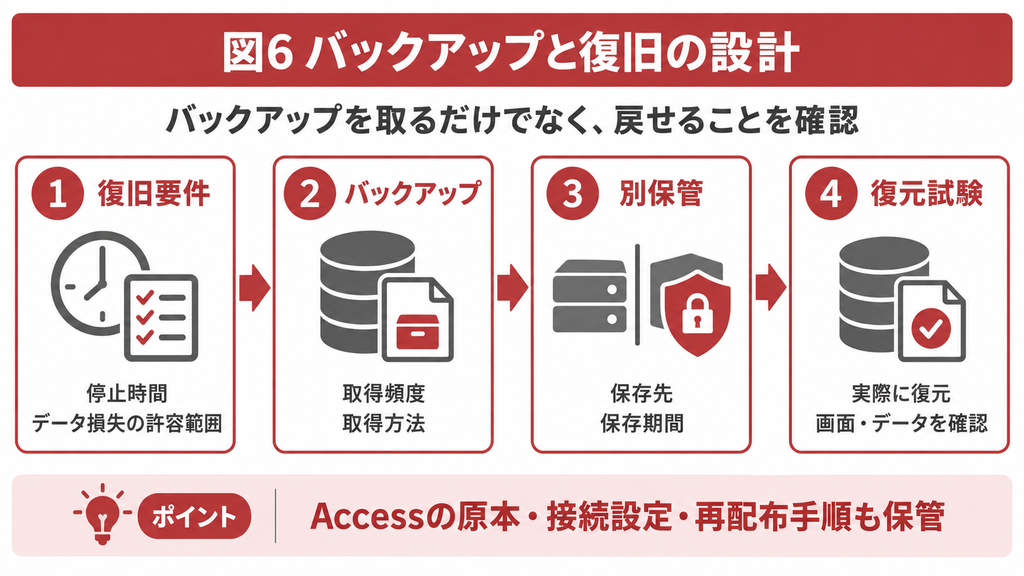
SQL Serverには、データベースを利用中にバックアップする仕組みがあります。停止時間に制約がある業務でも、バックアップの取得方法・頻度・保存先を計画できます。ただし、バックアップ処理による負荷は考慮し、業務への影響を確認します。
復旧では「どの時点まで戻す必要があるか」が重要です。時点指定の復元を行うには、復旧モデルやログバックアップなどの条件を満たす必要があります。単純復旧モデルでは、ログバックアップによる任意の時点への復元はできません。移行だけで障害直前まで戻せるようになるわけではありません。
また、バックアップの成功通知だけでは復旧できることを確認できません。別環境で実際に復元し、データと画面の動作を確認する試験を行います。データベースだけでなく、Accessの開発原本、接続設定、再配布手順も復旧に必要な資産として保管しましょう。
Accessファイル型バックエンドとの比較
違いを比較するときは、製品の機能だけでなく、必要になる運用も一緒に見ます。次の表は、Accessの画面を継続利用する構成を前提にした整理です。
| 比較項目 | Accessファイル型バックエンド | SQL Serverバックエンド |
|---|---|---|
| 容量 | 原則1ファイル2GB | バージョン・エディション等の上限に従う |
| 同時利用 | 更新量やネットワーク環境を含めた設計が必要 | サーバー側の更新管理を活用。競合対策は必要 |
| 権限管理 | ファイル形式や共有設定に応じた管理 | ユーザー・ロール等で操作権限を管理 |
| バックアップ・復旧 | ファイルと利用状況に応じた取得手順 | 稼働中の取得や復旧要件に応じた設計が可能 |
| 管理負担 | ファイル管理・配布・保守が中心 | DB・サーバー等の監視や保守が加わる |
3. 性能改善や将来の連携につなげるための条件
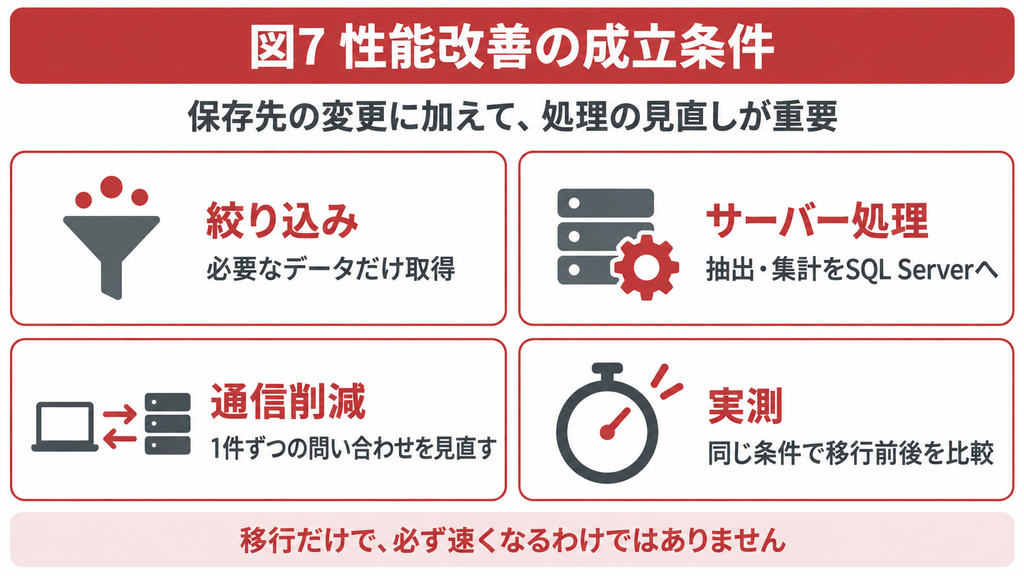
性能改善やデータ連携は、移行をきっかけに取り組めるテーマです。ただし、保存先をSQL Serverへ変更しただけで、処理が最適化されたり、別のシステムと自動連携したりするわけではありません。必要なデータをどこで処理し、どれだけ受け渡すかが重要です。
抽出・集計をサーバー側で行う
大量のデータをAccessへ取り込んでから絞り込む処理では、通信量やPC側の負担が残ります。日付・取引先・状態などの条件を使い、必要な範囲をサーバー側で抽出できるか確認します。集計も、適切にサーバー側へ任せることで転送するデータを減らせます。
Accessのリンクテーブルを使うクエリでも、実際にどこで処理されるかは内容により異なります。複雑な式やAccess固有の関数がある場合は、ビューやパススルークエリなどの利用を検討します。パススルークエリとは、SQL Serverへ直接SQLを送って処理を実行させる方法です。
取得件数と通信回数を見直す
画面を開くたびに全履歴を取得したり、VBAから1件ずつ問い合わせたりする処理は、回線の遅延に影響されやすくなります。クラウドや拠点間通信を使う場合は、社内LANで動くとき以上に、データの取り方を確認しましょう。
VBA自体が悪いわけではありません。画面制御・入力チェック・エラー処理はVBAで行い、まとまった抽出・集計・更新はSQLで処理するなど、役割を整理します。検証では移行前後で同じデータ量・操作・回線条件をそろえ、検索・保存・帳票出力の時間を比べます。
BIやWebとの連携は別途設計する
データを共通のデータベースにまとめると、Access以外の仕組みから利用する構成を検討しやすくなります。ただし、BIで何を集計するか、どのデータを公開するか、更新権限を誰に持たせるかは、連携先を含めて決める必要があります。
将来の連携に備えるなら、取引先コードや商品コードの揺れ、履歴の持ち方、項目の意味を整理しておくと有効です。データベース移行と同時にすべての連携を作る必要はありませんが、将来使いたいデータと現在不足している情報は把握しておきましょう。
| 期待する効果 | 成立させるための条件 | 移行後も残る課題 |
|---|---|---|
| 検索・集計の改善 | 抽出条件・索引・実行場所を見直す | 全件取得や複雑な画面処理 |
| 同時利用の安定化 | 更新単位と競合時の動作を設計する | 同一データの同時編集 |
| 復旧運用の改善 | 取得頻度・保管先・復元試験を決める | 誤操作、機器故障、運用漏れ |
| 将来のデータ活用 | コード・項目・権限・連携方式を整理する | BIやWeb側の設計・開発 |
4. 移行前に知っておきたいデメリットと注意点
SQL Serverへ移行すると、移行作業だけでなく、データベースを継続して管理する仕事が増えます。初期費用を抑えられても、保守担当や復旧方法が曖昧なままでは安定運用につながりません。費用・互換性・障害対策を事前に確認しましょう。
移行費用と継続費用を分けて比較する
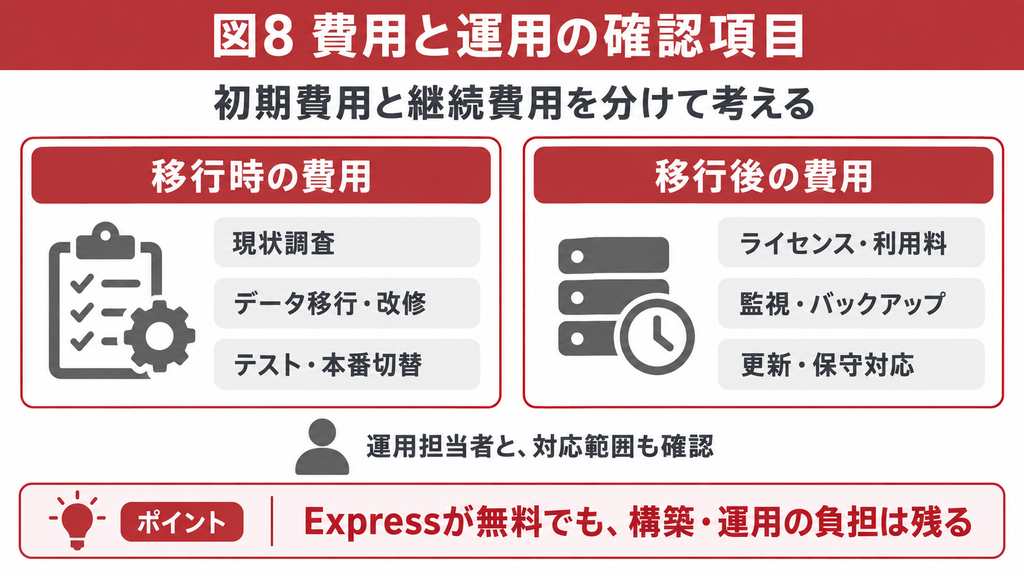
初期費用には、現状調査、データ変換、画面・クエリ・VBAの改修、テスト、本番切替などが含まれます。継続費用には、採用構成に応じたライセンス、サーバー・クラウド利用、バックアップ保存、監視、更新、問い合わせ対応などが考えられます。
Expressは無料のエディションですが、構築・運用の作業まで無料になるわけではありません。また、SQL Server Agentというジョブ実行機能はExpressには含まれないため、バックアップ等の自動実行をどう行うか別途検討します。容量だけでエディションを選ばないことが大切です。
オンプレミス、クラウド上の仮想マシン、Azure SQL Databaseなどでも、管理する範囲は異なります。同じ「クラウドSQL」として扱わず、更新・バックアップ・障害対応を誰が担うか確認してください。比較する見積もりでは、運用範囲と保存期間もそろえます。
データ型と更新処理の互換性を確認する
Accessのデータ型や機能が、すべて同じ形で移行できるとは限りません。添付ファイル型、複数値フィールド、OLEオブジェクトなどを使っている場合は、データの保存方法と画面での扱いを確認します。「SQL Serverでは画像を扱えない」という意味ではなく、既存の格納方式や操作との互換性が論点です。
各テーブルで行を一意に識別できるキー、採番方法、Nullと空文字、日付・数値の扱いも確認します。SSMAの評価結果を使い、変換できない箇所や警告を把握したうえで、実データを使った検証を進めます。
特に確認したいのは、検索結果が表示されることだけでなく、既存フォームから正しく登録・更新できることです。帳票の合計値やCSV出力、外部システムへの受け渡しまで、日常業務のまとまりで確認しましょう。
障害対策と切戻し方法を決める
SQL Serverに移しただけでは、サーバーや回線が故障したときの停止はなくなりません。予備構成や自動切替は別途設計が必要です。また、データベースの冗長化とバックアップは役割が異なります。誤削除への備えとしても、履歴を戻せる保存方法を検討します。
本番切替では、旧システムへの入力を止める時刻、最終データの移行、件数・金額の照合、利用者への配布、動作確認の担当を決めます。切替後に新環境へ入力したデータがある場合、単に旧ファイルへ戻すとその入力を失います。切戻しの期限とデータの扱いを事前に定めましょう。
Accessを活かしたSQL Server移行を検討している方へ
容量や同時更新の問題があるものの、画面を作り直す必要があるか判断できない場合は、現状の構成と処理を整理することから始めましょう。Accessの継続利用・改修とSQL Server移行を含め、業務に合う改善方法をご相談いただけます。
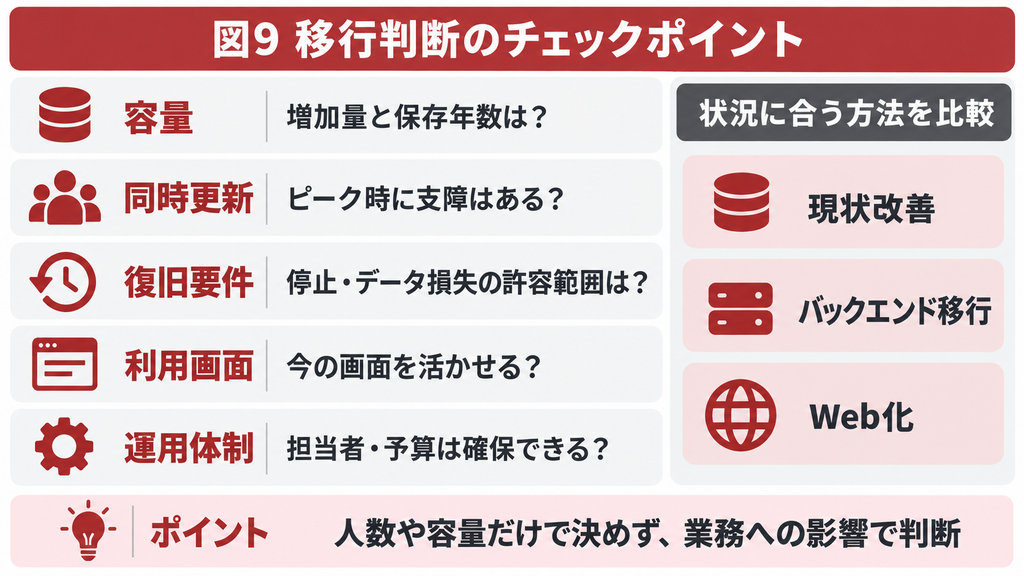
5. 移行すべきか判断するチェックポイント
移行の優先度は、ファイル容量だけでなく、業務への影響と今後の要件で決めます。現在の問題がクエリやネットワークの見直しで改善できるなら、まずその対応を進める選択肢もあります。次の比較は、製品仕様上の境界ではなく、検討を進めるための実務的な目安です。
| 選択肢 | 向いている状況 | 判断前に確認すること |
|---|---|---|
| 現状のAccessを改善 | 容量に余裕があり、遅い処理が限定的 | ファイル分割、索引、取得件数、ネットワーク |
| バックエンドを移行 | 画面は活用できるが、容量・更新・管理要件が増えている | データ型、更新処理、運用体制、切替条件 |
| Web化も検討 | ブラウザーやスマートフォンでの操作が主な要件 | 画面・認証・権限・帳票等の再設計範囲 |
現状改善で足りるケース
特定の帳票だけ遅い、不要な一時データが蓄積している、フロントエンドを共有しているなど、原因が限られている場合は、その部分を改善して効果を測ります。移行の必要性は、改善後にも残る課題を見て判断できます。
ただし、最適化によって一時的に容量が減っても、業務データが継続的に増えるなら再び上限に近づきます。現在のサイズだけでなく、月ごとの増加量と必要な保存年数を確認し、将来の保守負担も含めて考えましょう。
移行の優先度が高くなるケース
画面や帳票は業務に合っている一方で、容量拡張、同時更新、権限の分離、復旧時間の短縮などが求められる場合は、バックエンド移行を検討する理由になります。これらの問題がどの業務を、どの程度止めているかを具体化すると、投資の優先順位を付けやすくなります。
たとえば「利用者が増えた」だけでは判断しにくくても、「締め処理の時間帯に入力待ちが発生する」「毎月のバックアップで業務を止めている」と分かれば、改善対象が明確になります。人数のしきい値や、根拠のない速度改善率を基準にしないことが大切です。
判断のために集める情報
- 現在の容量、データの増加量、保存しておく必要がある年数
- 利用人数、ピーク時の同時更新、遅い操作と所要時間
- 主要なフォーム・帳票・VBA・CSVや外部連携の一覧
- 許容できる停止時間と、失ってよいデータの時間範囲
- 運用担当者、予算、将来必要になるBI・Web等の連携
効果を比較するときは、検索や締め処理の時間だけでなく、利用者教育、バックアップ作業、障害時の復旧、将来改修の負担も含めます。実測できる項目と想定の項目を分け、移行後に確認する基準を先に決めておくと、成果を評価しやすくなります。
まとめ
AccessのバックエンドをSQL Serverへ移行する利点は、使い慣れた画面を活かしながら、データ容量、同時利用、権限管理、バックアップ・復旧を見直せることです。画面が業務に合っている場合は、全面刷新とは異なる改善方法として検討できます。
一方で、性能改善、競合対策、復旧運用にはそれぞれ設計が必要です。現在の問題と将来の要件を整理し、現状改修で足りる範囲、SQL Serverへ移す範囲、Web化が必要な範囲を比較しましょう。
移行の必要性や改修範囲を整理したい方へ
「Accessを残せるか」「どの処理を直す必要があるか」「どの構成が業務に合うか」を検討している方は、お気軽にご相談ください。現在の容量や利用状況、困っている操作が分かると、改善方法の検討を進めやすくなります。
よくある質問(FAQ)
既存のAccess画面や帳票を活用できる場合があります。ただし、SQL Serverとの接続、クエリ、データ型、更新処理の違いに応じた調整が必要です。無改修を前提にせず、日常業務を通した動作確認を行います。
必ず速くなるとは限りません。大量データの全件取得、VBAによる頻繁な通信、回線遅延などがあると、改善しない場合や遅くなる場合があります。抽出・集計の実行場所と通信量を見直し、同じ条件で移行前後を測定します。
SQL Serverへ移したデータの保存容量は、SQL Server側の制限に従います。ただし、Accessファイル自体の制約は残ります。ローカルテーブルや大量データの再取り込みがある場合は、Access側の容量も管理する必要があります。
小規模な業務では候補になりますが、人数だけでは決められません。容量・CPU・メモリ・処理負荷と、バックアップ等の運用要件で判断します。SQL Server 2025 Expressは1データベース最大50GBですが、採用バージョンの仕様を確認してください。
バックエンド移行だけで、AccessのフォームがWeb画面になるわけではありません。ブラウザーやスマートフォンで操作するには、対応する画面、認証、権限、APIなどの設計・開発を別途検討します。
参考情報
[1] Microsoft Support|Migrate an Access database to SQL Server
https://support.microsoft.com/en-us/access/migrate-an-access-database-to-sql-server
[2] Microsoft Learn|Editions and supported features of SQL Server 2025
https://learn.microsoft.com/en-us/sql/sql-server/editions-and-components-of-sql-server-2025?view=sql-server-ver17
[3] Microsoft Learn|Migrate Access Databases to SQL Server and Azure SQL Database
https://learn.microsoft.com/en-us/sql/ssma/access/migrating-access-databases-to-sql-server-azure-sql-db-accesstosql?view=sql-server-ver17
[4] Microsoft Learn|Back up and Restore of SQL Server Databases
https://learn.microsoft.com/en-us/sql/relational-databases/backup-restore/back-up-and-restore-of-sql-server-databases?view=sql-server-ver17
[5] Microsoft Learn|Database-Level Roles
https://learn.microsoft.com/en-us/sql/relational-databases/security/authentication-access/database-level-roles?view=sql-server-ver17
[6] Microsoft Learn|Transaction locking and row versioning guide
https://learn.microsoft.com/en-us/sql/relational-databases/sql-server-transaction-locking-and-row-versioning-guide?view=sql-server-ver17
[7] Microsoft Learn|Recovery Models
https://learn.microsoft.com/en-us/sql/relational-databases/backup-restore/recovery-models-sql-server?view=sql-server-ver17