概要
| この記事の結論 Access+SQL Server構成とは、入力画面や帳票をAccessに残し、共有する業務データをSQL Serverで管理する仕組みです。利用者のPCとサーバーが役割を分担し、ODBCやリンクテーブルでつながります。既存画面を活用しながらデータ管理を強化できますが、性能や運用の改善には設計・検証が必要です。 この記事では、画面とデータの置き場所、接続の仕組み、Access単体との違いを整理します。移行操作の前に全体像をつかみたい担当者に向けて、自社に適した構成かどうかを判断するポイントも解説します。 |
この記事でわかること
- AccessとSQL Serverがそれぞれ担当する役割
- ODBC・リンクテーブルを介して検索や更新が行われる仕組み
- Access一体型・Access分割型との違い
- 導入のメリットと、移行後にも残る制約
- 配布・認証・バックアップなど導入前に確認すべきこと
この記事の主な内容
- Access+SQL Server構成とは?まず全体像を理解する
- AccessとSQL Serverは何を担当するのか
- ODBCとリンクテーブルでつながる仕組み
- Access単体・Access分割構成との違い
- 導入のメリットと知っておきたい注意点
- 自社に合う構成の選び方と導入前チェック、まとめ
- よくある質問
想定読了時間:約12分~約15分
1. Access+SQL Server構成とは?まず全体像を理解する
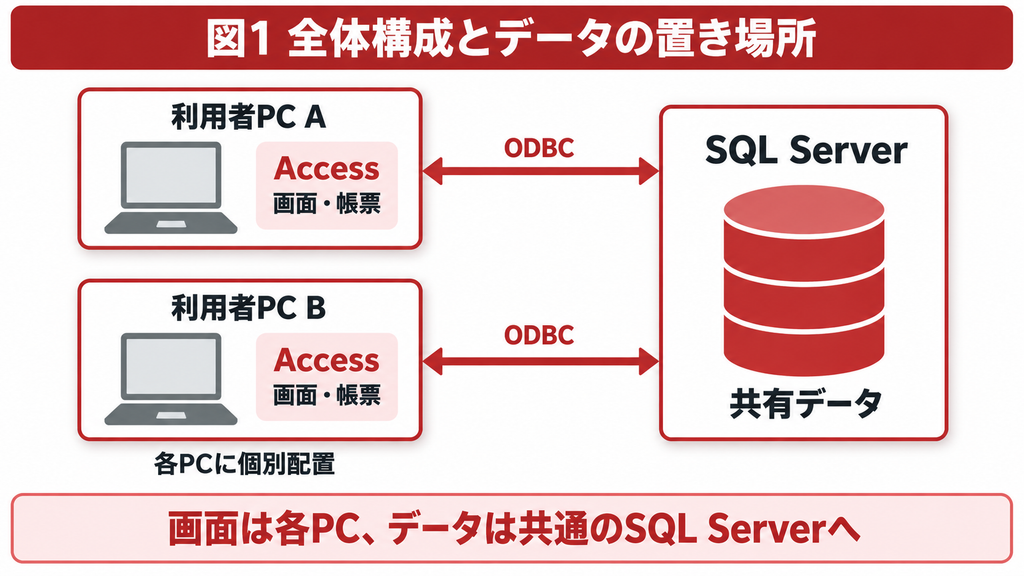
Access+SQL Server構成は、Accessを画面・帳票のフロントエンド、SQL Serverを共有データのバックエンドとして使う構成です。「Accessをやめる」というより、Accessが担当していた役割のうち、共有データの管理をSQL Serverに任せると考えると分かりやすくなります。
フロントエンドとバックエンドとは
フロントエンドとは、利用者が操作する画面側のことです。この構成ではAccessのフォームで入力や検索を行い、レポートで請求書や集計表を出力します。バックエンドはデータを保管・管理する側で、SQL Serverのテーブルに受注や商品などの情報を保存します。
例えば受注管理なら、担当者が見る受注入力画面はAccessに残し、受注データの保存先をSQL Serverにします。利用者にとっては使い慣れた画面でも、裏側のデータ管理基盤は変わります。これは構成を説明するための例であり、すべての既存画面が無修正で動くという意味ではありません。
各PCに画面を置き、共有データに接続する
複数人で利用する場合は、利用者ごとにAccessのフロントエンドを配置し、共通のSQL Serverデータベースへ接続する構成を基本にします。PCごとに受注データを複製するのではなく、各画面から同じ共有データを参照・更新します。
このように、操作する端末と処理を受け付けるサーバーが通信する方式をクライアントサーバー方式と呼びます。共有フォルダーに置いた1つのAccessファイルを全員が直接起動する運用とは、画面の配布方法も異なります。
2. AccessとSQL Serverは何を担当するのか
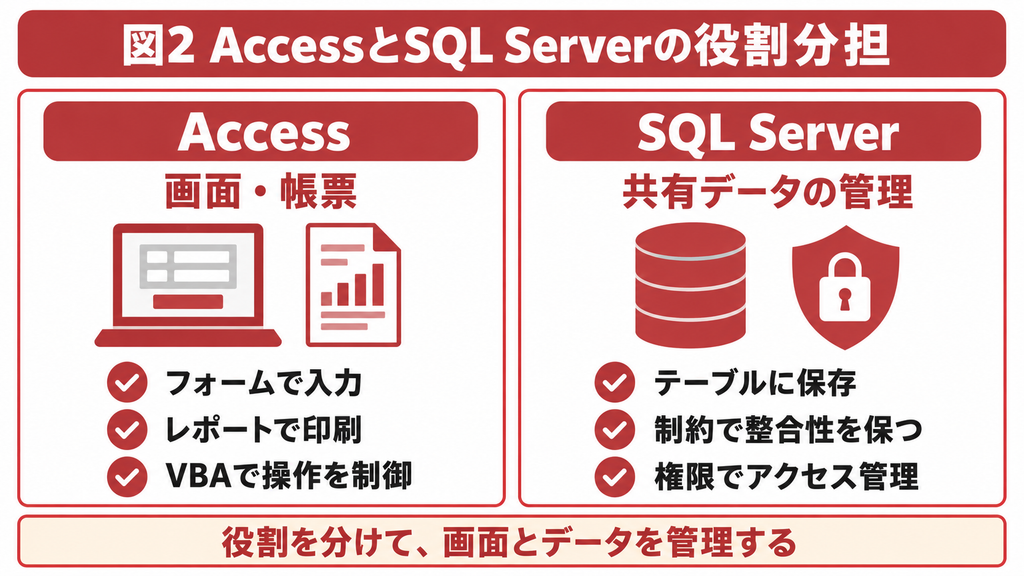
Accessは利用者とのやり取り、SQL Serverは共有データの管理を中心に担当します。役割を分けると、画面を改善する作業と、データの保管・権限・処理を見直す作業を整理しやすくなります。
Accessはフォーム・レポート・操作の制御を担当する
フォームの項目配置、ボタン操作、印刷レイアウトなどはAccess側で管理します。VBAは画面遷移、入力チェック、エラー表示などに使えます。SQL Serverへデータを移しても、これらの役割が自動的にサーバーへ移るわけではありません。
SQL Serverはテーブル・制約・権限を担当する
SQL Server側には、共有する業務テーブルと、それらを管理するための定義を置きます。例えば受注番号の重複を防ぐ一意制約や、存在しない商品を受注明細に登録させない外部キーなどです。画面でのチェックに加え、データベース側でも整合性を守る設計ができます。
| 対象 | Access側の役割 | SQL Server側の役割 |
|---|---|---|
| 入力・表示 | フォームと操作メニュー | 画面へ渡すデータ |
| 帳票 | レポートのレイアウト・印刷 | 集計用の元データや処理 |
| 共有データ | リンクを通じた参照・更新 | テーブルへの保存と管理 |
| 業務ルール | 入力チェック・操作の制御 | 制約・更新処理・権限 |
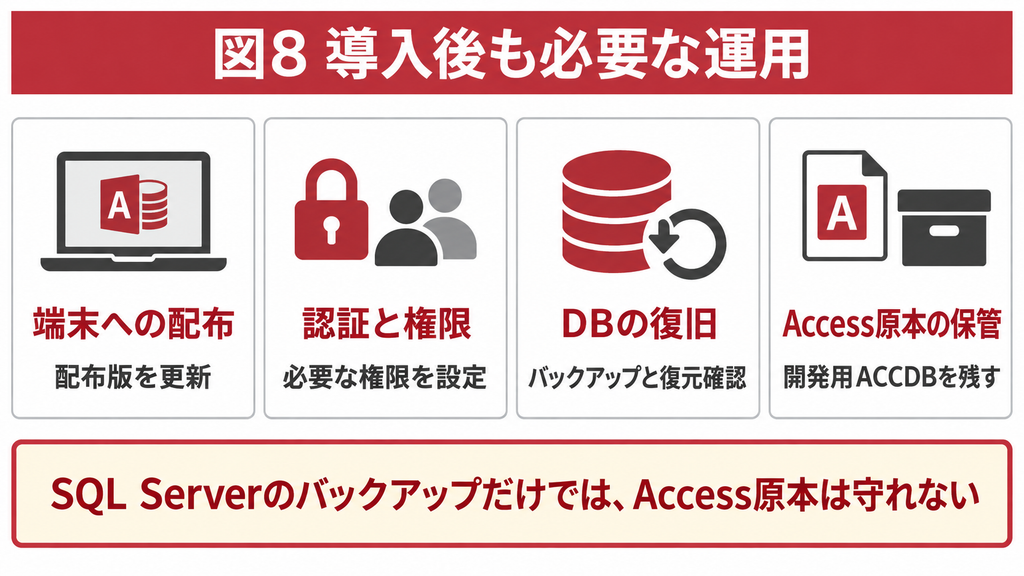
| 保守 | 原本管理・配布版の更新 | DBのバックアップ・復元管理 |
クエリの処理場所は内容によって変わる
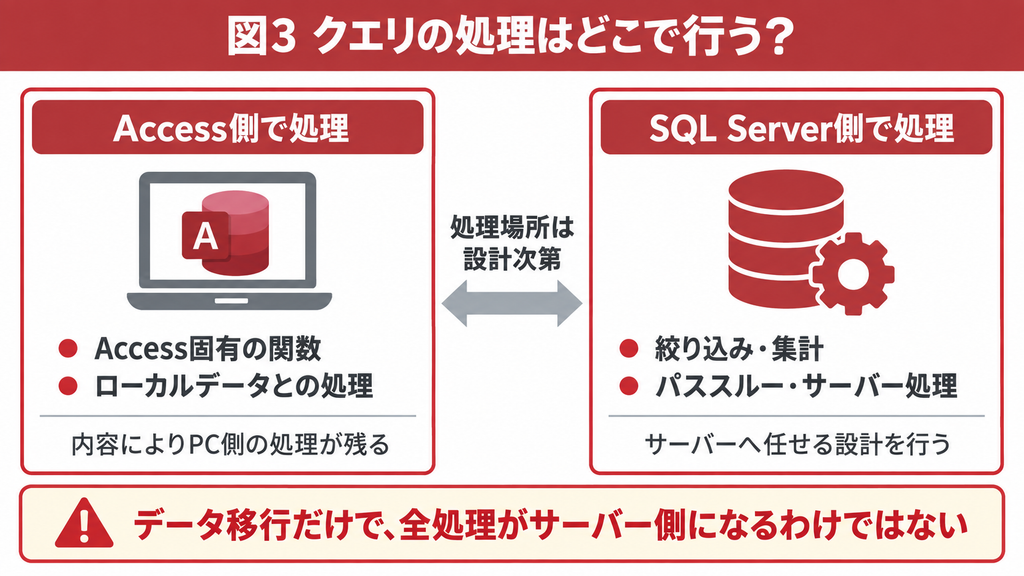
Accessに保存したクエリでも、SQL Server側へ処理を委ねられる部分があります。一方、Access固有の関数やローカルテーブルとの組み合わせなどによっては、データを取得してからPC側で処理する部分が残ります。「データを移せば、すべての計算がサーバーで行われる」とは限りません。
処理をSQL Server側へ明示的に任せたい場合は、パススルークエリやストアドプロシージャなどを検討します。パススルークエリはSQL文をサーバーへ直接送る方式、ストアドプロシージャはサーバー側にまとめて保存する処理です。通常の編集用リンクテーブルと用途を分け、画面の更新方法まで含めて設計します。
実務では、必要な期間や伝票番号で先に絞り込む、一覧表示に不要な列を取得しないなど、通信量を減らすことも大切です。Accessは画面、SQL Serverは大量データの処理という役割を、実際のクエリ設計に反映させます。
3. ODBCとリンクテーブルでつながる仕組み
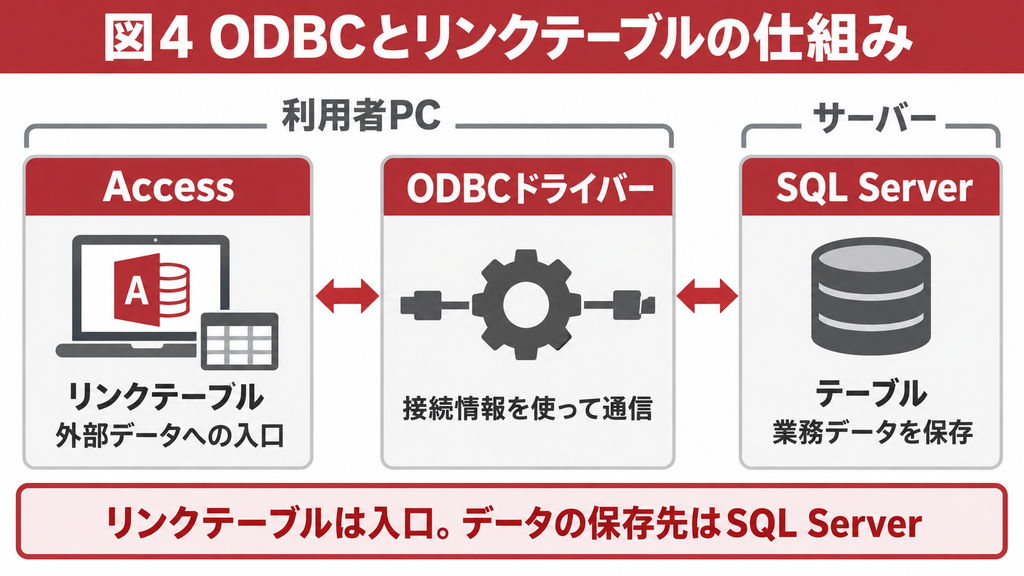
代表的な接続方法は、ODBCを使ってSQL ServerのテーブルをAccessにリンクする方法です。リンクテーブルは外部データを扱うための入口で、Accessのテーブル一覧に表示されても、業務データの保存先はSQL Server側です。
ODBCはAccessとSQL Serverをつなぐ接続の仕組み
ODBCは、アプリケーションからデータベースへ接続するための共通の仕組みです。利用者のPCにはSQL Serverに対応したODBCドライバーを用意し、サーバー名、データベース名、認証方法などの接続情報を設定します。
接続できるようにするには、ドライバーの導入だけでなく、ネットワーク経路と利用者の権限も必要です。Accessの32bit・64bitと利用するドライバーの対応を確認し、配布先PCでも接続できる状態をそろえます。具体的な画面操作は「AccessとSQL ServerをODBC接続する方法」で扱います。
検索と更新では何が起きるのか
受注検索を例にすると、まず利用者がAccessの画面で条件を指定します。次に、クエリの内容に応じた要求がSQL Serverへ送られ、取得したデータが画面に表示されます。更新可能な構成なら、保存操作に伴う変更もSQL Server側に反映されます。
ただし、接続できることと更新できることは別です。更新権限、レコードを一意に識別するキー、クエリやビューの更新可能性などを確認します。複数人が同じ受注を編集する場合の競合も、画面のメッセージや再読込の手順まで決めておく必要があります。
リンクとインポートは用途が異なる
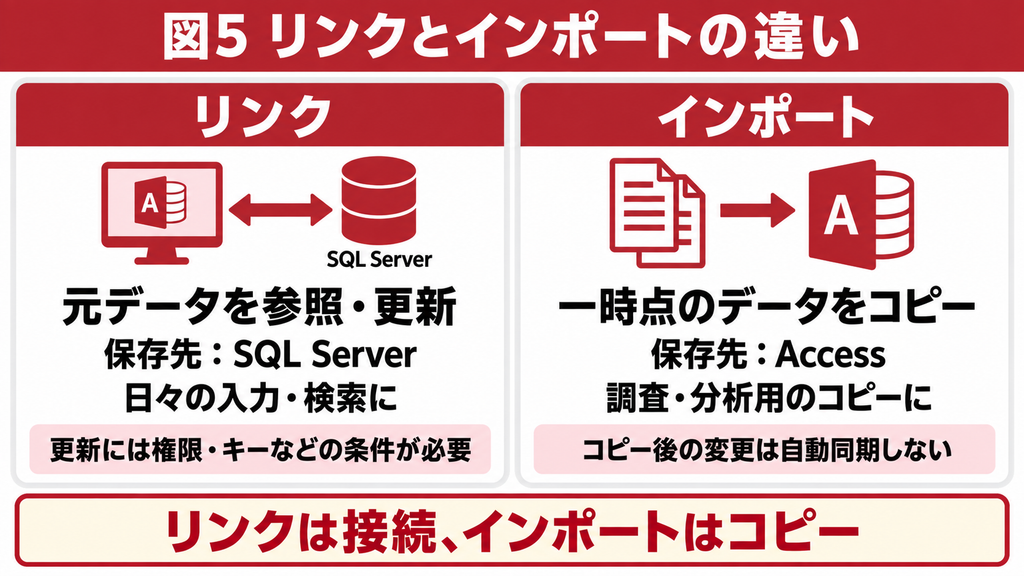
リンクは元データに接続して利用する方法です。インポートは、その時点のデータをAccessにコピーする方法で、コピー後の変更は自動同期されません。日常の共同作業で同じデータを更新したいのか、一時点のデータを分析したいのかで使い分けます。
| 比較項目 | リンク | インポート |
|---|---|---|
| 主な保存先 | 元のSQL Server | コピー先のAccess |
| 変更の扱い | 更新可能な条件で元データへ反映 | 元データとは自動同期しない |
| 利用例 | 日々の受注入力・検索 | 一時点のデータの調査・分析 |
| 注意点 | 接続・権限・更新条件が必要 | コピー日時と容量を管理する |
なお、リンクは画面の表示内容を常に自動更新する仕組みそのものではありません。他の利用者による変更を画面へ表示するには、フォームの再読込などが必要になる場合があります。オフライン中も共有データを自由に編集できる構成とも異なります。
4. Access単体・Access分割構成との違い
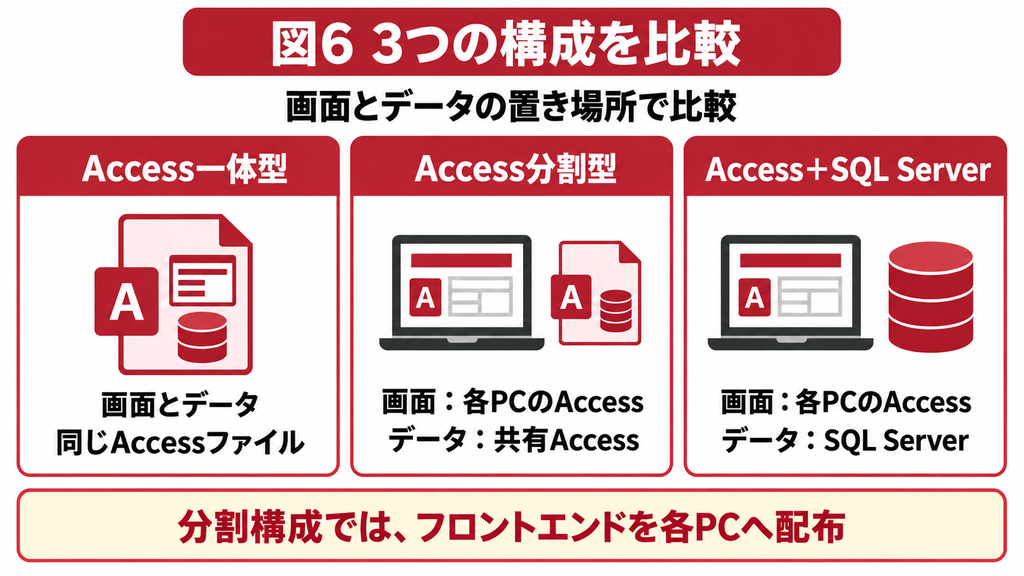
構成の違いは、画面とデータをどこに置くかで比較すると明確です。まずAccessだけでも、一体型と分割型があります。SQL Server構成は、分割型の考え方を使いながら、共有データの保存先をサーバー型データベースにするものです。
| 比較項目 | Access一体型 | Access分割型 | Access+SQL Server |
|---|---|---|---|
| 画面とデータ | 同じAccessファイル | 別々のAccessファイル | AccessとSQL Server |
| 共有データの置き場所 | Access内 | 共有先のAccess内 | SQL ServerのDB内 |
| 利用者の画面 | 一体型のファイル | 各PCのフロントエンド | 各PCのフロントエンド |
| 接続先 | ファイル内のテーブル | Accessバックエンド | ODBC経由のSQL Server |
| 主な管理対象 | ファイル全体 | 画面原本と共有DB | 画面原本・DB・接続環境 |
Access分割型はデータもAccessファイルに保存する
Access分割型では、フォーム・レポートなどを持つフロントエンドと、共有テーブルを持つバックエンドを分けます。SQL Serverを導入しなくても画面の配布と共有データを分離できるため、現在の規模や通信環境で安定して動いているなら継続する選択肢があります。
ただし、バックエンドはAccessファイルなので、その容量やファイル共有に関わる制約は残ります。構成を分けただけでサーバー型DBと同じ運用になるわけではありません。SQL Serverへの変更は、単なるファイルの置き換えではなく、データ管理方法を変更する作業です。
フロントエンドは利用者ごとに配布する
SQL Server構成でも、利用者が共通のフロントエンドファイルを直接開く運用は避け、各PCに配布する方法を基本にします。画面を修正したときは配布版を更新し、データはSQL Server側で共有します。これにより画面の更新と業務データの管理を分けられます。
配布用をACCDEにする場合も、開発用ACCDBの原本は別に保管します。SQL Serverのバックアップだけでは、Access側のフォームやVBAの原本まで保護できないためです。
5. 導入のメリットと知っておきたい注意点
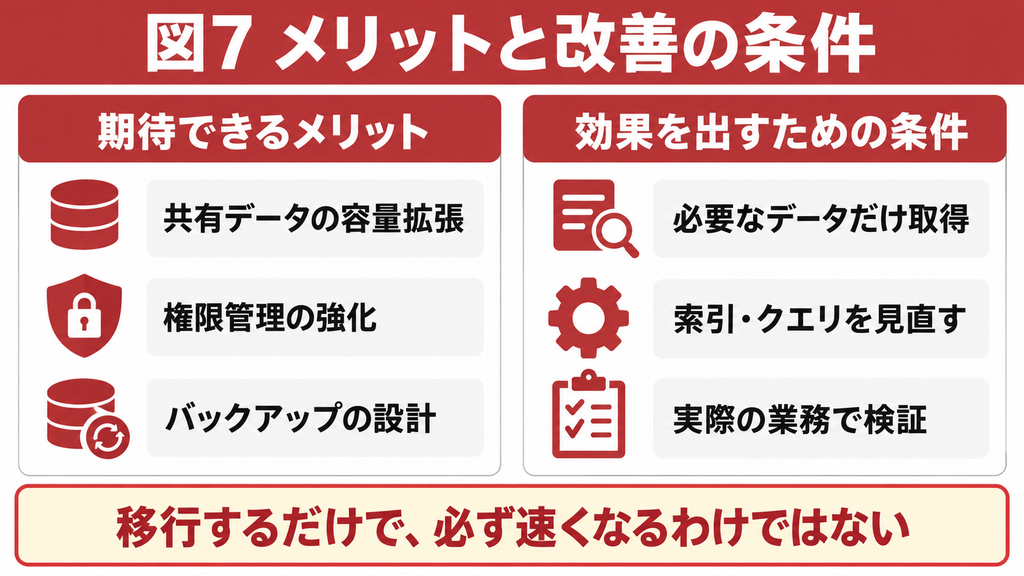
主なメリットは、既存画面を活用しながら、共有データの容量・権限・バックアップなどの管理を見直せることです。一方、構成要素が増えるため、接続と運用の設計も必要になります。
画面資産を活用しながらデータ管理を強化できる
長年使っている入力画面や帳票には、現場の業務ルールが反映されています。必要な部分を修正して活用できれば、全面的な画面の作り直しを避けられる可能性があります。ただし、データ型やSQLの違い、外部部品への依存などを調査して判断することが前提です。
- 共有テーブルをAccessファイルの容量とは別に管理できる
- 利用者や役割に応じたDB権限を設計できる
- DBのバックアップ・復元方針を業務に合わせて組み立てられる
- 他の業務システムや分析から同じDBを利用する拡張を検討できる
こうした利点は、導入だけで完成するものではありません。例えば権限管理は、全利用者に強い権限を付ければ効果が薄れます。バックアップも、取得結果の確認と復元手順の検証まで実施して初めて業務復旧に役立ちます。
移行するだけで必ず速くなるわけではない
画面を開くたびに大量の行を取得する、VBAで1件ずつ何度も通信する、検索条件に合う索引がないといった構成では、SQL Serverに移しても遅さが残る場合があります。遠隔地やクラウドへの接続では、通信の待ち時間も影響します。
導入前後を比べるときは、代表的な検索、登録、帳票出力を同じ条件で計測します。単独利用だけでなく、実際に近い同時利用でも確認しましょう。利用人数だけで構成を決めず、更新頻度やデータ量、処理内容を合わせて評価します。
Accessの制約や費用は残る
SQL Server側に置いた共有データはAccessファイルの容量とは別に管理されますが、Accessファイル自体の原則2GBという上限は残ります。ローカルテーブルへの大量取込みや一時データの蓄積があれば、フロントエンドの容量も管理する必要があります。
また、SQL Serverをクラウドに置いても、Accessの画面が自動でブラウザーやスマートフォン向けになるわけではありません。ブラウザー利用を主目的にするなら、Web画面の開発を含めた構成を検討します。
費用には移行・改修だけでなく、サーバーやクラウド、必要なライセンス、監視、バックアップ、保守が含まれます。SQL Serverの版や契約によって条件が異なるため、具体的な構成を決めたうえで確認します。無料の選択肢があっても、運用全体が無料になるわけではありません。
今のAccessを活かして、データ管理を見直したい方へ
既存Accessの画面・テーブル・利用状況を確認し、Accessの継続利用、SQL Server連携、Web化の選択肢を整理します。画面をどこまで残せるか、何を修正する必要があるかを明らかにしたうえで、業務に合った構成をご提案します。
6. 自社に合う構成の選び方と導入前チェック
自社に合うかを判断するには、残したい画面と、改善したいデータ管理の課題を分けて整理します。現在の処理が安定しているなら急いで変更する必要はありません。容量、共有、復旧、拠点間利用など、解決すべき課題に照らして比較します。
社内設置とクラウドは通信と運用で比較する
社内にSQL Serverを置く場合は、社内LANでの利用を中心に、サーバーの保守や障害対応を計画します。クラウドを利用する場合は、端末からの通信経路、認証、遅延、障害時の業務への影響を含めて設計します。クラウドに移すだけで管理作業がすべてなくなるわけではありません。
クラウド上の仮想マシンでSQL Serverを動かす方法と、Azure SQL Databaseのような管理サービスを使う方法でも、利用できる機能や保守の分担が異なります。既存Accessとの互換性と、社内で担当できる運用範囲を確認して選びます。
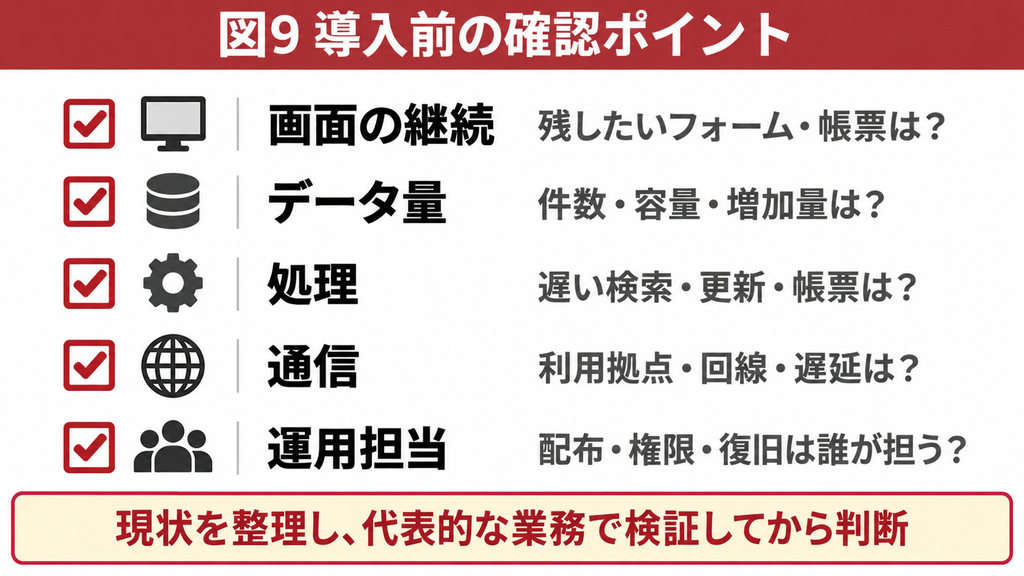
導入前に確認する項目
| 確認項目 | 整理する内容 |
|---|---|
| 既存画面と原本 | 残すフォーム・帳票、VBA、原本ACCDBの有無 |
| データ | 主キー、型、件数、容量、添付ファイルなどの特殊項目 |
| 処理 | 検索・更新・帳票の時間、全件取得、通信回数 |
| 利用環境 | 利用者と同時更新、Accessのbit数、ODBC、拠点と回線 |
| 認証・配布 | 接続方法、利用者権限、配布版と更新手順 |
| 復旧・保守 | DBと画面原本の保管、復元テスト、対応担当者 |
特に共有テーブルのキーやデータ型は、リンク後の更新可否や処理結果に影響します。添付ファイルなどAccess固有の仕組みを使っている場合は、保存方法をどう変更するかも調査します。構成が決まってから問題を探すのではなく、事前調査で移行対象を整理しましょう。
構成が決まったら小さな範囲で検証する
最初から本番データを切り替えず、複製した環境で代表的なテーブルと画面を接続して確認します。検索できるかだけでなく、追加・変更・削除、帳票の金額、同時更新、接続が切れた場合の動作まで確認すると、必要な修正範囲が見えてきます。
本番移行では、データの整合性確認、切替時間、バックアップ、問題が起きたときの戻し方も決めます。具体的な工程は「AccessからSQL Serverへアップサイジングする方法」で順に確認してください。
まとめ
Access+SQL Server構成は、Accessの画面・帳票を活かし、SQL Serverで共有データを管理する構成です。各利用者のフロントエンドからODBCを介して接続することで、画面とデータの役割を分けられます。
検討では、既存画面を残せる範囲、処理の実行場所、接続環境、配布、復旧方法を確認しましょう。移行だけで性能や運用の問題がすべて解決するわけではありません。現在の課題を整理し、代表的な業務で検証してから、自社に合う構成へ進めることが大切です。
今のAccessを活かして、データ管理を見直したい方へ
既存Accessの画面・テーブル・利用状況を確認し、Accessの継続利用、SQL Server連携、Web化の選択肢を整理します。画面をどこまで残せるか、何を修正する必要があるかを明らかにしたうえで、業務に合った構成をご提案します。
よくある質問(FAQ)
活用できる場合がありますが、無修正で動くとは限りません。接続先、データ型、クエリ、VBAの処理などを確認し、必要な修正を行います。画面表示に加え、更新結果や帳票も検証します。
必ず速くなるわけではありません。取得する件数、索引、クエリの処理場所、通信回数や遅延で変わります。代表的な業務を同じ条件で計測し、遅い部分を改善します。
実行用に作成したAccessアプリケーションと、必要なODBCドライバー・接続情報・権限を用意すれば利用できます。Runtimeは開発用の画面操作を前提にできないため、起動メニューやエラー処理を含めて配布先で確認します。
SQL Serverをクラウドに置くだけでは使えません。Accessの画面は引き続きWindows上のAccessまたはRuntimeで動きます。Web利用を実現するには、Web画面などの別の仕組みが必要です。
Accessファイル自体には残ります。SQL Serverに保存した共有データは別に管理されますが、AccessへコピーしたデータやローカルテーブルなどにはAccess側の容量管理が必要です。
参考情報
Microsoft Support/Migrate an Access database to SQL Server
https://support.microsoft.com/en-us/access/migrate-an-access-database-to-sql-server
Microsoft Support/Import or link to data in an SQL Server database
https://support.microsoft.com/en-us/access/import-or-link-to-data-in-an-sql-server-database
Microsoft Support/Deploy an Access application
https://support.microsoft.com/en-us/access/deploy-an-access-application