概要
| この記事の結論 Accessのリンクテーブルは、別のファイルやデータベースにあるデータを、現在のAccessから参照するための仕組みです。通常は実データを丸ごと取り込まず、接続情報を保存します。インポートしたコピーと違い、同じ元データを複数の画面から利用できます。ただし、編集できるかどうかはデータ元・権限・テーブル構造によって異なります。 |
この記事でわかること
- 実データと接続口を分けて考える
- インポートは独立したコピー
- 編集可否はデータ元で異なる
- 分割DBの共有に使える
この記事の主な内容
- リンクテーブルの仕組み
- リンクとインポートとクエリ結合の違い
- リンクできるデータ元と更新の可否
- フロントエンドとバックエンドの関係
- リンクテーブルの見分け方と基本操作
- リンクが向く業務と向かない業務
- よくある質問
想定読了時間:約7分~9分
1 リンクテーブルの仕組み
リンクテーブルは、データを置いている場所と、利用する画面を分けるために使えます。
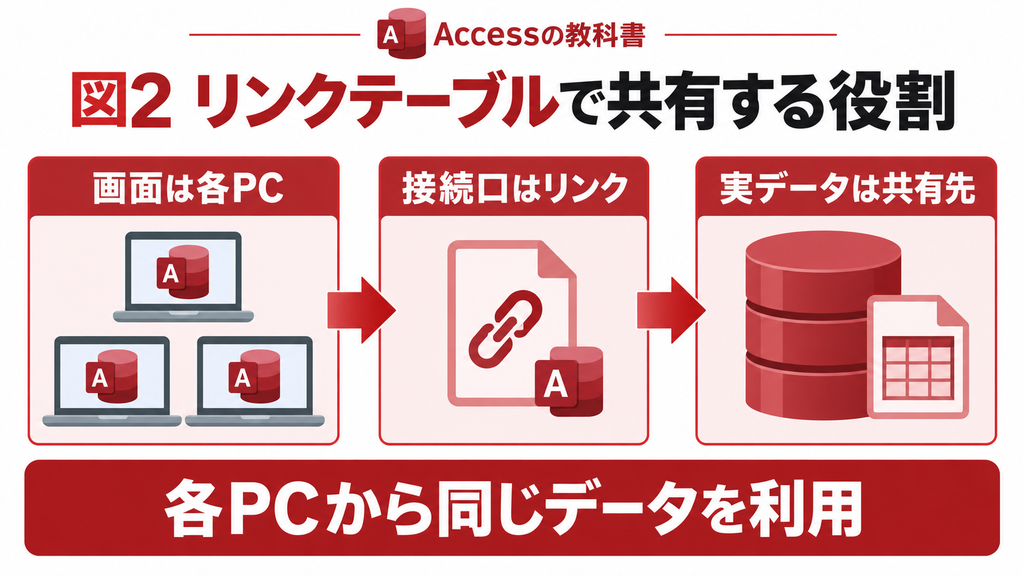
例えば顧客情報は共有先のAccessファイルへ保存し、各PCの入力画面はその情報をリンク経由で利用します。
各担当者が顧客表のコピーを別々に持つ状態を避けられます。
ナビゲーションウィンドウに表が見えても、その実体が現在のファイル内にあるとは限りません。
リンクテーブルでは外部の場所と対象を示す接続情報を持っています。元データが使えないと、そのリンクを使う画面や集計も影響を受けます。
元データの変更は参照に反映されますが、開いたままのフォームの表示が即座にすべて入れ替わるとは限りません。再読み込みや再クエリが必要な場面もあります。「つながっていること」と「いま画面に表示している内容」を分けて考えましょう。
参考:Microsoft 別のAccessデータベースのデータをインポートまたはリンクする
2 リンクとインポートとクエリ結合の違い
インポートは現在のAccessにコピーを取り込む処理です。取り込み後にコピーを直しても、それだけで元Excelなどへ同じ変更が戻るわけではありません。リンクは元データを継続して使うための接続です。
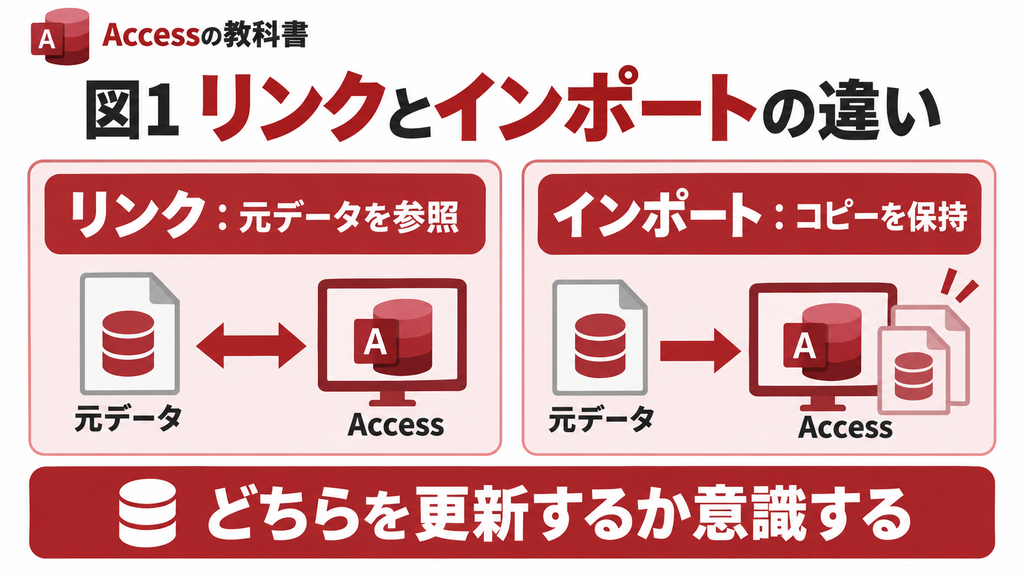
| 用語 | 何をするか | 用途の例 |
|---|---|---|
| リンク | 外部データを参照する | 共通マスターの利用 |
| インポート | データをコピーして取り込む | 月次データの保存 |
| クエリの結合 | 複数の表を条件で組み合わせる | 顧客と受注をIDで集計 |
リレーションシップもリンクテーブルとは別の概念です。テーブル間の関連や参照整合性を扱います。外部へ接続するリンクを作っただけで、顧客と受注の関連付けがすべて整うわけではありません。
3 リンクできるデータ元と更新の可否
Access、SQL Server、Excel、テキストファイルなどをデータ元にできます。ただし、どれも同じように編集できると考えると誤解が生じます。利用したい作業が閲覧・集計なのか、追加・修正なのかを先に決めます。
| データ元 | 主な用途 | Accessからの更新 |
|---|---|---|
| Accessテーブル | 共通データの入力・参照 | 権限などの条件を満たせば可 |
| SQL Server | サーバー上の業務データ利用 | 設計と権限による |
| Excel | 表の参照・集計 | 基本読取専用 |
| CSVなどのテキスト | 外部出力データの参照 | 基本読取専用 |
更新が必要な業務でExcelへのリンクを選んでも、Accessの画面からExcelを書き換える構成にはなりません。取り込んでAccess側で管理するか、更新可能なデータベースを共通の保存先にするかを検討します。
参考:Microsoft Excelブックのデータをインポートまたはリンクする
参考: Microsoft テキストファイルのデータをインポートまたはリンクする
4 フロントエンドとバックエンドの関係
フロントエンドはフォームやクエリなど利用者が操作する側、バックエンドは主に実テーブルを保持する側です。Accessの分割構成では各PCにフロントエンドを置き、共通バックエンドのテーブルへリンクします。
各PCに置くのは画面のコピーであり、業務データ全体のコピーではありません。これによって画面を更新するときに、利用中の業務データを古い開発版で上書きする危険を減らせます。画面とデータを分けて版管理することが大切です。
OneDriveなどで同じAccessファイルを同期して各自が開く方法は、この共有構成と同じではありません。同期されたコピーが競合するおそれがあるため、共通データへ接続する仕組みとファイル同期を混同しないようにしましょう。
複数テーブルや複数端末への影響が分からない場合は、変更目的と現状の構成を整理してお気軽にご相談ください。
5 リンクテーブルの見分け方と基本操作
リンクテーブルは通常、ナビゲーションウィンドウで矢印などの付いたアイコンとして表示されます。アイコンだけで判断がつかないときは、リンクテーブルマネージャーで接続先を確認します。表の名前に「リンク」と書いてあるかどうかは判断基準になりません。
- 新しく接続を作るときは、データ元を選んでリンクの作成を指定する。
- 接続先の場所が変わったときは、リンクテーブルマネージャーで再リンクする。
- 不要なリンクを消すときは、リンク定義を削除する。
- 更新可能な表の行を編集・削除すると、元データにも影響することを確認する。
実テーブルの列を変更したい場合は、そのデータ元の設計を変更する必要があります。リンク側の表示を直すだけでデータ元の型が変更できるとは限りません。変更後は接続と利用画面を検証します。
6 リンクが向く業務と向かない業務
共通の在庫や顧客を複数の業務画面で使う場合は、リンクの利点を生かせます。一方、ある時点のデータを受領して固定した集計を残す場合は、インポートの方が目的に合うことがあります。
接続先の管理者、更新ルール、バックアップを含めて責任を決めておくと運用しやすくなります。リンク元を移動してよい人と利用する人が別であれば、保存場所や列構成の変更を事前に知らせるルールも必要です。
最初は下記の関連記事の手順で小さな検証用データにリンクし、参照と更新の違いを確かめると理解しやすくなります。
よくある質問(FAQ)
外部を参照する接続口という点では似ていますが、Accessでクエリやフォームからデータを扱うための定義です。Windowsのショートカットそのものではありません。
通常のファイルへのリンクでは接続先が必要です。リンク定義を持つだけでは元データのコピーを保管したことになりません。
異なります。リンクは外部データへの接続、リレーションシップはテーブル間の関連を扱います。
不要にはなりません。画面側と実データ側を分けて保全し、復旧できるか確認します。
Accessのデータ共有・分割構成の相談が必要な場合
この記事の手順を作業用コピーで確認しても解決しない場合や、業務への影響が大きく自社だけで判断しにくい場合は、お気軽にご相談ください。Accessの現在の構成、発生している症状、変更したい内容をもとに、調査・改修の範囲を整理します。
ご相談時は、Accessの製品名・Build・bit数、エラーの内容、対象ファイルの構成、直前に変えた設定を分かる範囲でお知らせください。機密データやパスワードは公開フォーム等へそのまま記載しないでください。
参考情報
Microsoft 別のAccessデータベースのデータをインポートまたはリンクする