概要
| この記事の結論 Accessのリンクテーブルには、接続先の移動でリンクが切れる、ネットワーク状態で遅くなる、元データの変更が業務画面へ影響する、といった注意点があります。ただし、問題はリンク機能だけで決まらず、接続先がAccessファイルかSQL Serverかでも異なります。データ共有の利点を残し、パス管理・検索設計・更新ルールを整えることが改善の基本です。 |
この記事でわかること
- データ元による違いを分ける
- リンク切れと性能問題を切り分け
- 更新が元データに及ぶ点を理解
- 適した接続先と運用方法を選ぶ
この記事の主な内容
- リンクテーブルの主なデメリット
- AccessファイルとSQL ServerとExcelの違い
- リンクテーブルが遅くなる原因
- 誤更新とリンク切れを防ぐ対策
- インポートやSQL Server移行を選ぶ基準
- 運用を変える前に確認すること
- よくある質問
想定読了時間:約7分~9分
1 リンクテーブルの主なデメリット
リンクテーブルの利点は、複数の画面から同じデータを利用できることです。その代わり、外部の保存場所や接続環境に依存します。便利さを維持するには、接続先を誰が管理するか、どの変更を事前に知らせるかを決める必要があります。
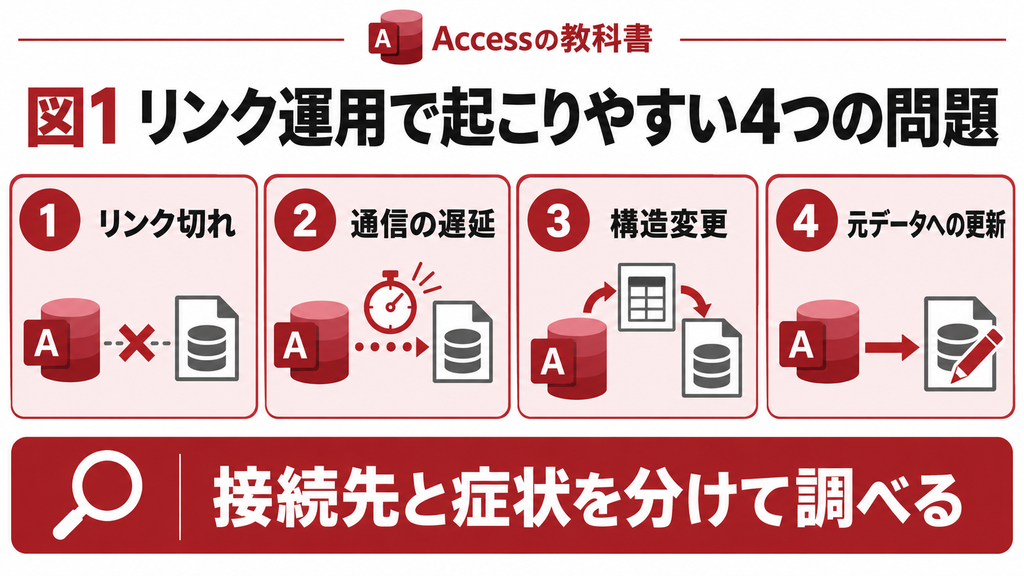
| 注意点 | 起こり得る問題 | 対策の方向 |
|---|---|---|
| 保存場所に依存 | 移動後に開けない | パス管理と再リンク |
| 通信環境に依存 | 検索や更新が遅い | 回線と取得量を確認 |
| 構造変更に依存 | 列がないエラー | 変更前の影響調査 |
| 元データを利用 | 意図しない更新 | 権限と環境の識別 |
リンク定義をバックアップしても、実データのバックアップにはなりません。フロントエンドだけを保管して安心せず、リンク先も含めて復旧できるかを確認しましょう。
参考: Microsoft Accessデスクトップデータベースを共有する方法
2 AccessファイルとSQL ServerとExcelの違い
接続先が違えば、制約も変わります。共有フォルダーのAccessファイルを使う場合と、データベースサーバーに接続する場合を、すべて「リンクだから遅い」と一括りにはできません。
| データ元 | 主な性質 | 注意すること |
|---|---|---|
| Accessファイル | ファイル共有を通じて利用 | 通信の安定性と共有権限 |
| SQL Server | サーバー側でデータを管理 | クエリがどこで処理されるか |
| Excel・CSV | ファイルの表を参照 | Access側では基本読取専用 |
SQL Serverへ変えればどんな処理も自動的に速くなるわけではありません。大量データをAccess側へ読み出してから集計する処理は、接続先変更後も負担が残ることがあります。画面をAccessに残しつつ、データ処理の分担を見直す構成も検討できます。
参考:Microsoft Excelブックのデータをインポートまたはリンクする
3 リンクテーブルが遅くなる原因
遅さを感じたら、まずどの操作で何秒程度待つのかを測ります。起動だけ遅いのか、特定の検索か、全員が同時入力したときかで調査先が違います。同じ操作を少人数の時間帯と繁忙時に比較すると、負荷との関係を整理できます。
- 検索や結合で使う列に適したインデックスがあるか。
- 必要のない列や過去データまで取得していないか。
- 画面を開いた時点で全レコードを読み込んでいないか。
- Wi-Fi、VPN、遠隔拠点などの切断・遅延と症状が連動していないか。
対策は「まず対象を絞ってから表示する」「処理に必要な列だけ取得する」といった設計から検討します。業務上必要な検索結果を減らすのではなく、利用者が指定した条件を早い段階で反映させる考え方です。
参考:Microsoft インデックスを作成してパフォーマンスを向上する
4 誤更新とリンク切れを防ぐ対策
誤更新を防ぐには、検証用と本番用の接続先を明確に分けます。検証用フロントエンドをコピーしても、リンクが本番を向いている場合があります。起動画面の環境表示と、実際の接続先確認を組み合わせて管理してください。
リンクテーブルを開いて行を削除する操作は、更新可能な接続では元テーブルの行にも影響します。一方、ナビゲーションウィンドウなどでリンク定義そのものを削除する操作は、接続口を取り除くものです。この違いを利用者へ説明します。
データ元の移動や列名変更には変更管理を設けます。どのフロントエンド、クエリ、帳票が利用しているかを先に調べ、変更後の確認担当を決めるだけでも、突然開けなくなる事故を減らしやすくなります。
複数テーブルや複数端末への影響が分からない場合は、変更目的と現状の構成を整理してお気軽にご相談ください。
5 インポートやSQL Server移行を選ぶ基準
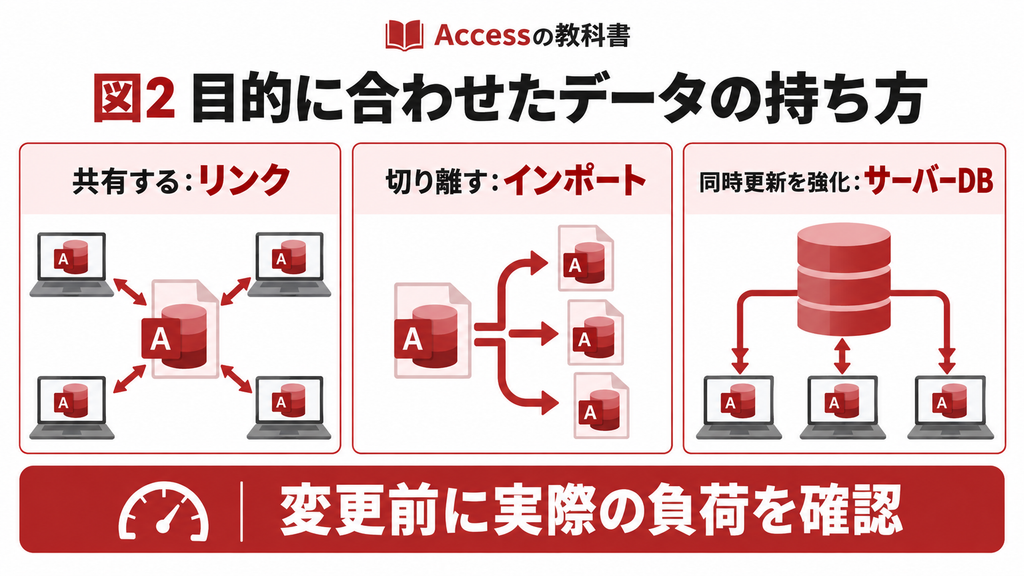
毎月確定したファイルを受領し、その時点の集計を独立して残すならインポートが向く場合があります。元データへの依存を減らせますが、取り込み後の追加変更を自動追従しないため、更新ルールは別途必要です。
複数人で頻繁に書き込む、権限や監査を細かく管理する、データ量が増え続ける場合は、SQL Serverなどのサーバー型DBを候補にします。ただし、人数だけで移行の要否を決めず、同時更新量や停止の影響、保守体制まで合わせて検討します。
遠隔地で利用する場合は、共有Accessファイルへの直接接続に固執せず、アプリをデータに近い環境で実行する方法やWeb化も比較します。利用者の場所、操作内容、通信条件から必要な構成を選びます。
6 運用を変える前に確認すること
構成を変える前に、現在の接続先一覧、利用端末、発生時刻、対象クエリ、データ件数を揃えます。これらがないままDBだけ移すと、改善したかどうかも判断しづらくなります。
| 記録する情報 | 判断に役立つこと |
|---|---|
| 発生する操作と待ち時間 | ボトルネックの絞り込み |
| 接続先と利用場所 | 通信とデータ元の切り分け |
| 同時に動く処理 | 負荷集中の把握 |
| 変更履歴 | 障害のきっかけの確認 |
問題がパス変更だけなら再リンク、特定クエリだけなら抽出・索引の改善、運用全体に負担が出ているなら構成の見直しという順で判断できます。リンクをなくすこと自体を目標にせず、業務上の待ち時間や誤更新を減らすことを目標にしましょう。
よくある質問(FAQ)
いいえ。データ元、回線、検索設計、データ量で変わります。遅い処理を特定してから対策します。
表示を隠すだけでは十分なアクセス制御になりません。ファイルやDB側の権限を適切に設定します。
取り込んだ時点のコピーになります。最新化するには再取り込みや差分更新の仕組みが必要です。
画面をAccessに残してデータをSQL Serverへ移す構成があります。ただし接続・クエリ・更新動作の検証は必要です。
リンク接続の性能・運用改善が必要な場合
この記事の手順を作業用コピーで確認しても解決しない場合や、業務への影響が大きく自社だけで判断しにくい場合は、お気軽にご相談ください。Accessの現在の構成、発生している症状、変更したい内容をもとに、調査・改修の範囲を整理します。
ご相談時は、Accessの製品名・Build・bit数、エラーの内容、対象ファイルの構成、直前に変えた設定を分かる範囲でお知らせください。機密データやパスワードは公開フォーム等へそのまま記載しないでください。
参考情報
Microsoft Accessデスクトップデータベースを共有する方法