概要
| この記事の結論 Accessをクラウド化する方法は、データをクラウドDBへ移す、クラウド上のWindowsでAccessを動かして遠隔利用する、Webアプリへ再構築する、の3つが中心です。既存画面を残すか、スマホやブラウザー向けに作り直すかで候補が変わります。OneDriveへのファイル保存だけでは、複数人が安全に同時利用する仕組みにはなりません。 |
この記事でわかること
- クラウド化の3方式と、既存画面・VBA・帳票を残せる範囲
- Azure SQL、遠隔利用、Power Apps、Web開発の選び方
- 費用・性能・セキュリティと、本番切替で確認すること
この記事の主な内容
- Accessのクラウド化は3つの方式から選ぶ
- 方法1 データをクラウドDBへ移してAccessの画面を残す
- 方法2 クラウド上のAccessをリモートで利用する
- 方法3 Power AppsやWebアプリへ再構築する
- どの方法が合うか 費用と運用条件で比較する
- Accessをクラウド化する進め方と失敗を防ぐ確認事項
- よくある質問
想定読了時間:約14分~17分
Accessのクラウド化は3つの方式から選ぶ
Accessのクラウド化とは、データや実行環境をクラウドへ移し、必要に応じて画面を再構築して、社外や複数拠点から業務を利用できるようにすることです。まず「何を移すのか」を分けると、必要な作業と残せる機能を整理できます。
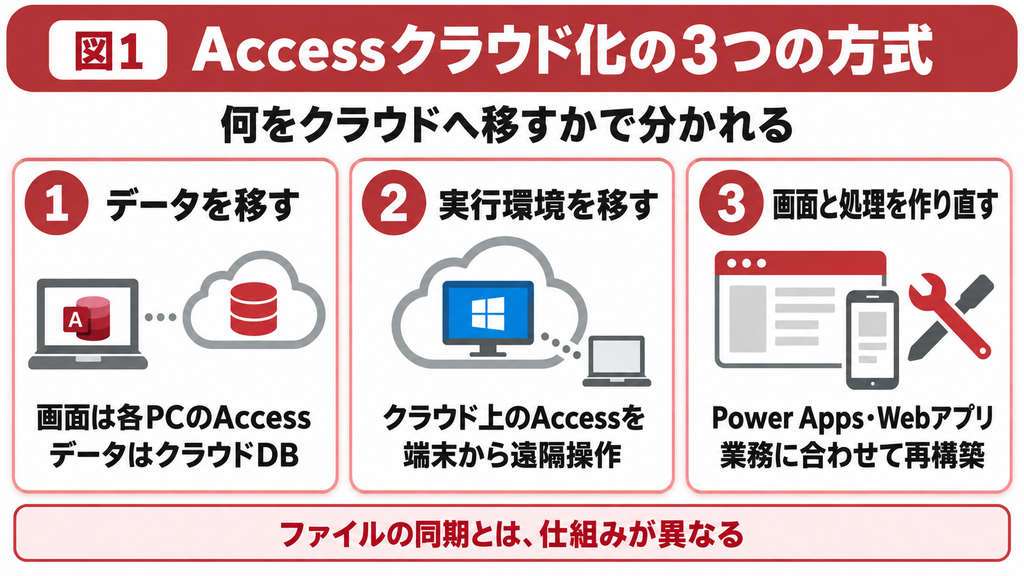
| 方式 | 移す・作り直すもの | 利用者が操作する画面 |
|---|---|---|
| 1 クラウドDB移行 | データを管理する場所 | 各PCのAccess画面 |
| 2 リモート利用 | Accessが動くWindows環境 | 遠隔転送されたAccess画面 |
| 3 Webアプリへの再構築 | 入力画面・処理・データの構成 | Power Appsや独自Web画面 |
クラウド化とWeb化の違い
既存のAccess画面を残してクラウドのデータへ接続する構成も、クラウド化の一つです。一方、ブラウザーで使う業務画面へ作り直すWeb化では、入力・検索・帳票出力の仕組みも見直します。データの移行だけで、AccessのフォームがWeb画面に変わるわけではありません。
また、ブラウザーからリモート接続できるサービスでも、Accessの実行場所は接続先のWindowsです。スマホで開けることと、スマホで入力しやすいことは別に確認しましょう。利用端末と操作性を先に決めると、方式選定が進めやすくなります。
OneDriveやSharePointへの保存と共同利用を分ける
Microsoftは、OneDriveやSharePointのドキュメントライブラリに置いたAccessファイルを、そこから開く運用を避けるよう案内しています。編集のためにローカルへダウンロードされ、保存後に再アップロードされるため、複数人が開くと複数のコピーや予期しない動作が生じることがあります。
完成したバックアップファイルの保管と、稼働中のデータベースの共同利用は役割が異なります。共有データはDBサーバーへ移すなど、更新を一元管理できる構成を検討します。なお、SharePointリストへのリンクは別の共有方式であり、ファイルを保存して開く運用と混同しないでください。
方法1 データをクラウドDBへ移してAccessの画面を残す
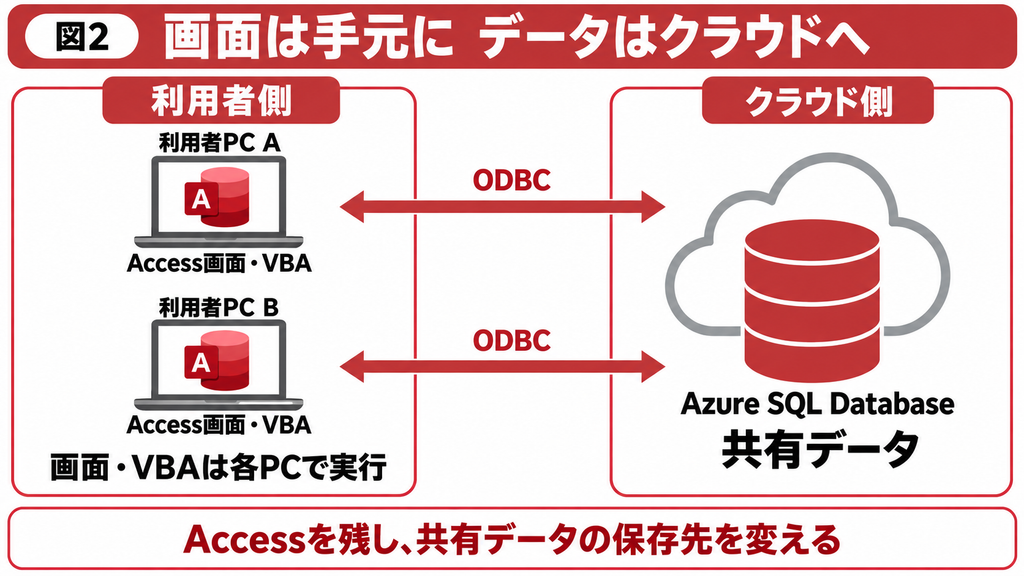
現在のWindows PCとAccess画面を使い続けたい場合は、データだけをクラウドDBへ移す方法が候補になります。代表例が、Accessを画面として残し、Azure SQL Databaseにデータを格納する構成です。画面の使い方を大きく変えずに、データ管理の場所を見直せます。
画面は各PCに配置し データをクラウドで管理する
フォーム・レポート・VBAなどの画面や処理を持つ部分を「フロントエンド」、共有データを管理する部分を「バックエンド」と呼びます。この構成では、利用者ごとにフロントエンドを配布し、バックエンドをクラウドDBへ移します。
AccessはODBCというデータベース接続の仕組みを使い、リンクテーブルを通じてクラウドDBのデータを参照・更新します。インポートはデータを一度コピーする操作であり、リンクとは異なります。移行後も複数人が同じデータを扱うには、接続先・認証・権限をそろえる必要があります。
データ移行とAccess側の改修を進める
移行では、最初にテーブル・主キー・データ型・既存クエリを調査します。そのうえで移行先を用意し、データ変換、移行、照合、リンク先の切替へ進みます。SSMAというMicrosoftの移行支援ツールを利用できますが、すべての機能を自動変換できるわけではありません。
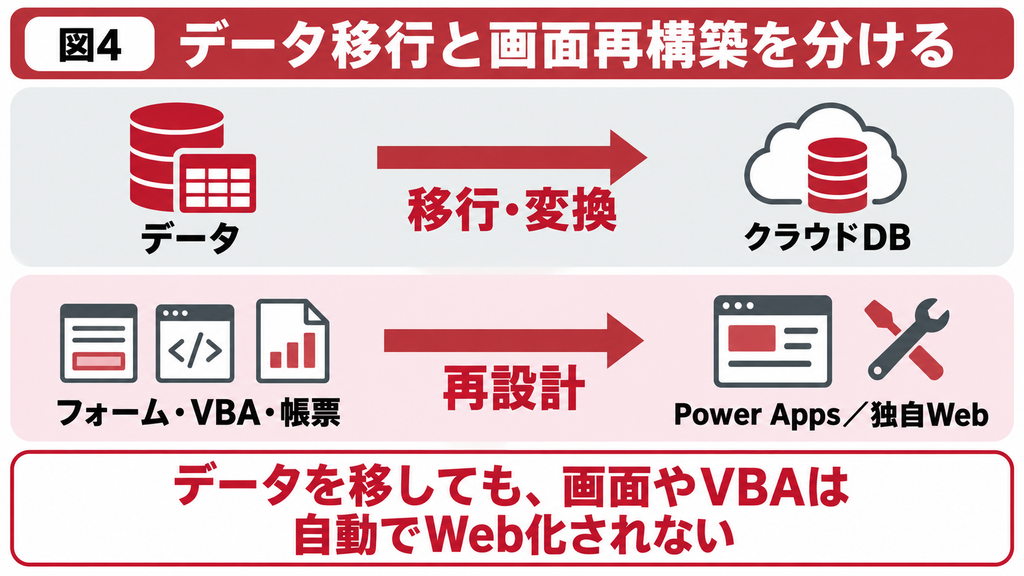
SSMAは主にテーブルなどの移行を支援し、フォーム・レポート・マクロ・VBAは変換しません。Access側に残した処理についても、接続方法や型の違いを踏まえ、入力・更新・印刷が正しく完了するか確認します。元の開発用ファイルは保管し、配布版とは分けて管理しましょう。
転送量と通信回数を見直す
クラウドDBへ移した後は、通信の待ち時間が操作速度に影響することがあります。画面を開くたびに全件を読み込む処理や、VBAから1件ずつ更新を繰り返す処理は、実際の回線で確認が必要です。DBの性能を上げるだけでは、待ち時間の原因を解消できない場合があります。
例えば、顧客一覧を全件取得してから絞り込む画面は、検索条件を指定して必要な行だけ取得する設計を検討します。重い集計をDB側へ寄せる方法も有効な候補です。Microsoftも移行後の最適化として、フィルターや集計による転送量の削減を案内しています。
方法2 クラウド上のAccessをリモートで利用する
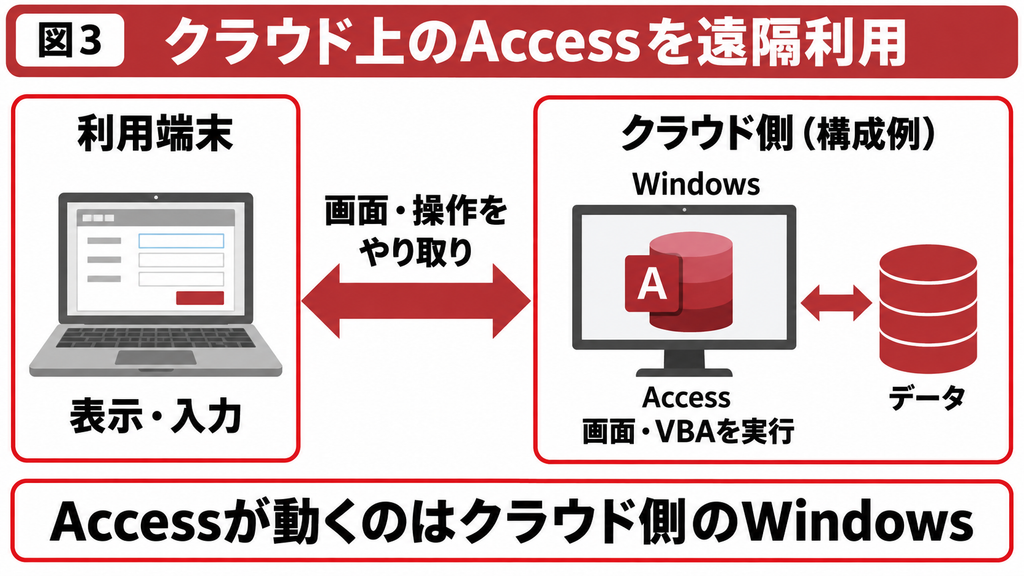
既存の画面や帳票をできるだけ残して社外から使うなら、クラウド上のWindowsでAccessを動かし、その画面を遠隔操作する方法があります。Azure Virtual Desktop(AVD)は、デスクトップやアプリを配信するサービスの一つです。
Accessが動く場所と利用端末を分ける
この方式では、フォームやVBAはクラウド側のWindowsで動きます。手元のPCなどは画面を受け取り、キーボードやマウスの操作を送ります。AccessとDBを通信しやすい場所へまとめると、利用者の回線をまたぐDB通信を抑えられる構成を検討できます。
ただし、遠隔画面の表示や操作も通信品質の影響を受けます。「リモート方式なら必ず速い」とは言い切れません。入力の反応、画面の切替、回線が切れた後の復帰を、実際に利用する端末と場所で試します。
利用者ごとのファイルと帳票出力を確認する
複数人が利用する環境では、各利用者が自分のフロントエンドを使う構成を基本に検討します。共有データと、一時テーブル・作業ファイル・設定ファイルの保存先を分けることも必要です。全員が同じ作業先へ書き込むと、利用者間でデータや出力が混ざる原因になります。
- プリンターを選択でき、帳票の用紙・余白・文字が想定どおりになるか
- Excel出力・CSV保存・メール連携が接続先の環境でも完了するか
- スキャナーなどの周辺機器や外部部品を利用できるか
- ログアウトや再接続の後も、必要な設定・作業データが保持されるか
AVDの利用権とOfficeの条件を確認する
AVDのライセンス条件は、接続先OSや利用目的などによって異なります。AVDに接続するための権利と、AccessなどのOffice製品を使う条件、仮想マシン・ストレージ等の料金は分けて確認します。Microsoft 365を契約しているという理由だけで、すべて含まれるとは判断できません。
Access Runtimeを使う構成でも、Windowsや遠隔接続サービス等の費用がなくなるわけではありません。Runtimeで実行する場合は、利用者が画面のメニューだけで業務を完了できるかも確認します。開発・改修用の環境とは役割を分けて用意しましょう。
方法3 Power AppsやWebアプリへ再構築する
スマホで入力しやすくしたい、社外の利用者にも画面を提供したいなど、操作環境を変える場合は再構築を検討します。Power Appsを利用する方法と、要件に合わせてWebアプリを開発する方法があります。いずれも、既存データの移行と画面・処理の作り直しを分けて計画します。
Dataverseへデータを移し Accessを併用する
Microsoftは、AccessのデータをDataverseへ移す機能を案内しています。Dataverseは、Power Platformで業務データを管理するための基盤です。移行後もAccessクライアントを使いながら、新しい入力画面などを追加する段階的な移行を検討できます。
一方で、AccessとDataverseでは対応するデータ型やサイズに違いがあります。データの移行ができても、Accessのフォーム・VBA・帳票がそのままPower Appsへ移るわけではありません。残す業務と新しい画面へ移す業務を分け、両方から更新する場合のルールも決めます。
Power Appsで必要な画面を作る
Power Appsを使う場合は、まず一つの入力業務などに対象を絞り、画面とデータのつながりを試します。既存フォームをそのまま再現することだけを目標にせず、入力項目や確認手順を見直すと、スマホで操作しやすい画面を設計しやすくなります。
選定時には、複雑な明細入力、大量データの検索、厳密な帳票、外部システム連携を代表業務で検証します。利用者・接続先・必要機能に応じて、ライセンスや容量の条件も確認してください。小さな試作が動いた段階で、全業務への適合まで判断しないことが大切です。
独自Web開発で画面と処理を設計する
独自の操作性や外部連携が多い場合は、Webアプリを個別に開発する方法があります。既存データと業務ルールを活用しながら、入力画面、サーバー処理、認証、権限、帳票を設計します。VBAに埋め込まれた計算や例外処理も、移行先の仕様へ落とし込む必要があります。
再構築の規模を抑えるには、今も必要な機能と使われていない機能を切り分けます。例えば、現場入力だけをWeb化して、集計や帳票は当面Accessへ残す構成も検討できます。その場合も、同じデータを二つの環境で別々に管理しないよう、正本となるデータと更新の担当を決めます。
どこまで今のAccessを残せるか迷う場合は、画面・VBA・帳票・接続先の調査から始めてみてください。
既存Accessの改修やSQL Server移行、Web化の相談を受け付けています。現在の仕組みと利用条件を整理し、改修範囲を検討します。
どの方法が合うか 費用と運用条件で比較する
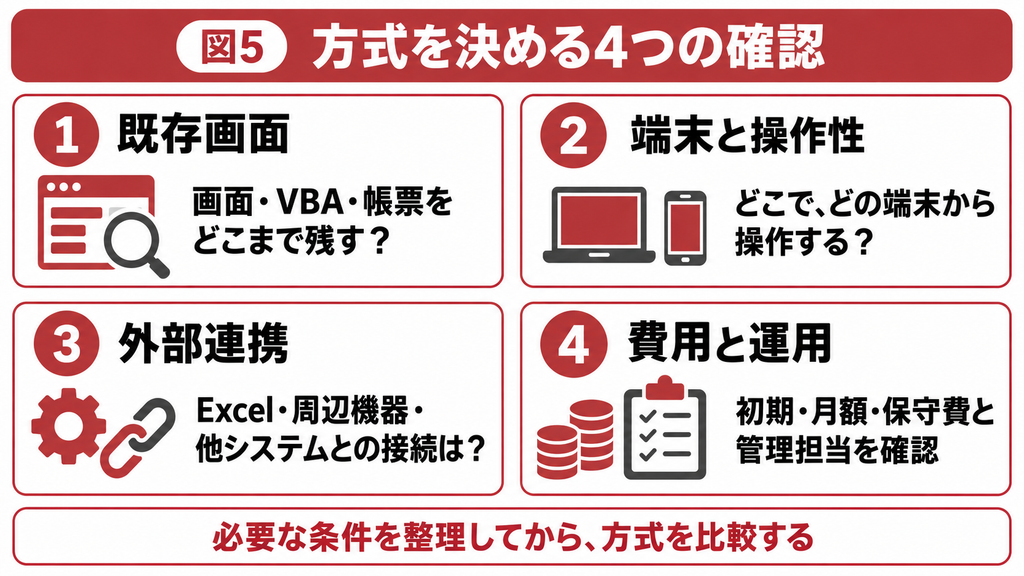
方式選定では、既存資産、利用端末、外部連携、費用と運用の4点を比較します。人数だけを基準にせず、同時にどの処理を行うか、どれだけデータを取得・更新するかまで確認しましょう。次の表は、候補を絞るための目安です。
| 実装案 | 向いている要件 | 主に確認すること |
|---|---|---|
| クラウドDB+Access | Windows PCで既存画面を継続し、データを一元管理したい | 再リンク・データ型・クエリ改修、実回線での応答 |
| クラウド上で遠隔利用 | 既存画面・帳票を活用し、社外から操作したい | 遠隔操作性、印刷、Excel連携、利用権 |
| Power Appsで再構築 | 現場入力などを段階的に、新しい画面へ移したい | 画面・検索・権限・帳票の適合、契約条件 |
| 独自Web開発 | 多様な端末や社外利用者、独自業務へ対応したい | 再構築範囲、認証・API・帳票、継続保守 |
費用は初期費用と継続費を分けて比較する
クラウド化の費用は、移すデータ量だけでは決まりません。既存VBAの改修、外部連携、帳票の再現、止められる時間などでも変わります。月額のクラウド料金が低くても、移行や運用の作業が増える構成では総額が上がることがあります。
| 費用区分 | 主な内訳 | 見積もりでそろえる条件 |
|---|---|---|
| 初期費用 | 現状調査、環境構築、改修、データ移行、検証 | 対象機能、連携先、データ量、検証範囲、環境数 |
| 継続費 | DB・仮想マシン・ストレージ・通信・ライセンス | 稼働時間、登録人数と同時利用、容量、保持期間 |
| 運用・変更費 | 監視、復旧、更新配布、問い合わせ、追加改修 | 対応時間帯、責任分担、復旧目標、変更頻度 |
比較する際は、同じ機能・利用条件・運用範囲で見積もりをそろえます。停止している時間にもストレージ等の費用が残る構成や、既存契約を利用できる場合もあるため、月額総額の内訳を確認しましょう。固定の相場や工期を当てはめる前に、改修対象の洗い出しが必要です。
認証と復旧の担当を決める
クラウドへ移しても、誰が接続でき、どのデータを更新できるかの設計は必要です。Azure SQLにはネットワークのアクセス制御や認証・権限の機能があります。接続経路と利用者認証を組み合わせ、利用者に必要な権限だけを与える構成を検討します。
管理者用の強い権限を全員で共用する運用は避け、退職・異動時の権限変更や接続情報の管理も決めます。また、DBの保護とは別に、各PCへ出力したCSVやExcel、Access内の一時データの保管・削除ルールも確認してください。
障害対応では、RTO(復旧目標時間)とRPO(許容するデータ損失の時間)を業務側と決めます。例えば「何時間以内に再開するか」「どの時点まで戻せればよいか」を具体化し、その条件を満たすバックアップ、復旧手順、担当体制を用意します。
Accessをクラウド化する進め方と失敗を防ぐ確認事項
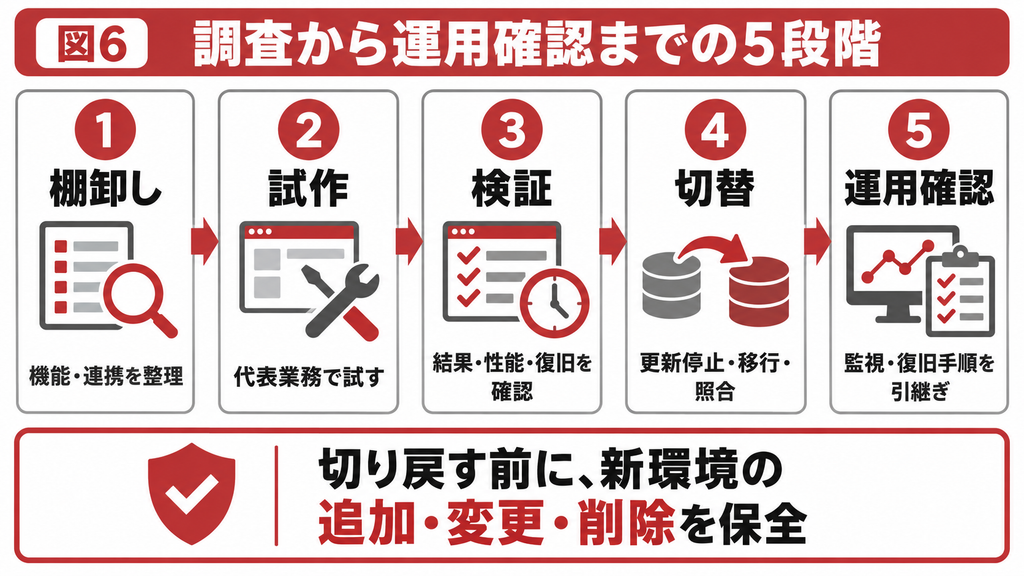
Accessのクラウド化は、棚卸し、試作、検証、切替、運用確認の5段階で進めると、改修漏れや切替時の混乱を減らせます。最初から全業務を移すのではなく、難しい処理を含む代表業務で候補の構成を試し、判断に必要な結果を集めましょう。
| 段階 | 実施内容 | 次へ進むための確認 |
|---|---|---|
| 1 棚卸し | 原本、機能、データ、外部連携、利用者を整理 | 残す機能・変える機能と候補方式が明確 |
| 2 試作 | 代表画面、重い検索、主要帳票を試す | 動作可否と必要な改修が分かる |
| 3 検証 | データ・業務結果・性能・権限・復旧を確認 | 受入条件と復旧条件を満たしている |
| 4 切替 | 更新停止、最終移行、再リンク・配布、照合 | 整合確認と代表業務の確認後に利用再開 |
| 5 運用確認 | 監視、バックアップ、更新、障害対応を引継ぎ | 担当者が手順を実行し、問題を追跡できる |
原本と外部依存を棚卸しする
まず、改修できる開発原本があるかを確認します。配布用ACCDEしか残っていない場合は、元のACCDBや過去の納品物を探すところから始めます。Accessの製品名・ビルド・32bit/64bit、ODBCドライバー、外部部品の情報も記録してください。
さらに、ExcelやCSVの入出力、共有フォルダー、メール、プリンター、外部システムへの接続を一覧化します。画面上では見えない夜間処理や締め処理も対象です。移行先でその保存先や機器へ到達できるかを確認すると、切替直前の手戻りを減らせます。
件数と業務結果の両方を照合する
データ検証では、テーブル件数の一致だけで完了にしません。主キー、金額・数量の合計、NULLと空文字、日付、日本語、削除済みデータの扱いなどを確認します。業務側には、請求書や在庫集計などの代表結果を、移行前後で比較してもらいましょう。
性能は、本番相当のデータ量・同時操作・実際の回線で測定します。起動や検索だけでなく、更新、CSV出力、締め処理の時間も確認します。回線切断後に同じ操作をやり直したとき、二重登録や処理漏れが起きないかも試験対象です。
更新データを守って切り替える
本番切替では、旧環境の更新を止める時点を明確にし、最終データの移行または差分反映を行います。切替担当者と利用者が別々に旧環境へ入力しないよう、利用停止の周知と接続先の切替をセットで進めます。再開前には照合と代表業務の動作確認を行います。
新環境で更新を始めた後の切り戻しでは、旧ファイルを戻すだけでは最新データが失われます。新環境への更新を止め、切替後の追加・変更・削除を保全したうえで、旧環境へどう反映するかを判断します。データ構造が変わる場合は、逆変換や手作業による照合が必要になることもあります。
切り戻しを判断する人、判断期限、更新差分の取得方法は検証段階で決めておきます。運用開始後も、バックアップが取得されているだけで安心せず、復元した環境で業務を再開できるか確認します。安定稼働と保存要件を満たしてから、旧環境の廃止を判断しましょう。
よくある質問(FAQ)
ファイルの保存はできますが、複数人が安全に同時更新する仕組みにはなりません。Microsoftは、その保存場所からAccessファイルを開く運用を避けるよう案内しています。共同利用には、DBサーバーへの移行などを検討してください。
リモート利用なら、接続先のWindows上で動くAccessを、対応するクライアントやブラウザーから操作できます。ただし、Accessの画面自体がスマホ向けになるわけではありません。入力しやすさまで変える場合は、Power AppsやWebアプリへの再構築を検討します。
Accessを残す構成では、既存VBAや帳票を活用できる可能性があります。ただし、接続先、データ型、外部部品、印刷等の確認は必要です。SSMAはフォーム・レポート・VBAを変換しないため、データ移行と画面・処理の対応は分けて計画します。
契約しているプランと選ぶ構成によって異なります。Accessを使う権利、遠隔環境の利用権、クラウドDBや仮想マシンの料金、アプリや運用の費用を確認してください。Microsoft 365の契約があるだけで、すべて無料になるとは限りません。
必ず速くなるわけではありません。DB側の処理能力に加え、取得するデータ量、通信回数、回線の待ち時間が影響します。移行前後を同じデータ・業務条件で比較し、必要に応じて検索や更新処理を見直します。
Accessのクラウド化を検討している方へ
現在のAccessを残すか作り直すかは、画面・VBA・帳票・外部連携を確認してから判断できます。まずは利用端末、同時利用、必要な業務、停止できる時間を整理し、候補となる構成を絞ってみてください。
既存Accessの改修、SQL Serverへの移行、Web化などのご相談を受け付けています。今の仕組みで残せる部分と改修が必要な部分を整理し、クラウド化の進め方を検討します。利用人数や主な帳票、連携先が分かる資料があると、調査範囲を具体化しやすくなります。
参考情報
[1] Microsoft Support Ways to share an Access desktop database
[2] Microsoft Support Migrate an Access database to SQL Server
[3] Microsoft Support Link to or import data from an Azure SQL Server Database
[4] Microsoft Learn What is Azure Virtual Desktop?
[5] Microsoft Learn Licensing Azure Virtual Desktop
[6] Microsoft Learn Migrate Microsoft Access data to Microsoft Dataverse