概要
| この記事の結論 Access 2010のデータベースは、Microsoft 365のAccessへ移行できる場合があります。ただし、ファイル形式、32bit・64bit、VBAや外部部品の互換性確認が必要です。原本を保全し、検証用コピーで入力・集計・帳票・外部連携を確認してから切り替えます。 Microsoft 365への移行で、既存のAccessが自動的にWeb化されるわけではありません。この記事では、Windows上で動く業務システムを継続利用するために、何を調べ、どの順序で移行するかを解説します。 |
この記事でわかること
- 既存ファイルを引き継げる条件と、追加調査が必要な形式
- ライセンス、原本、Officeのbit数、外部連携の確認方法
- 検証から本番切替までの5段階
- 更新データを失わない切り戻しと、移行後の運用
- 費用・期間を左右する条件と、専門会社への相談の目安
この記事の主な内容
- Access 2010からMicrosoft 365へ移行できるか
- 移行前に確認するライセンスと現行環境
- 移行で止まりやすい互換性の確認ポイント
- 検証から本番切替までの5段階
- 切り戻しとMicrosoft 365更新後の運用
- 移行費用・期間を左右する条件と相談の目安
- よくある質問
- まとめと移行相談
想定読了時間:約15分
1 Access 2010からMicrosoft 365へ移行できるか
既存の画面や帳票を引き継ぐ移行は検討できます。ただし、「Access 2010で作った」という情報だけでは、改修の要否を判断できません。ファイル形式と利用機能、接続先、実行環境まで確認する必要があります。
Windows版Accessの更新として考える
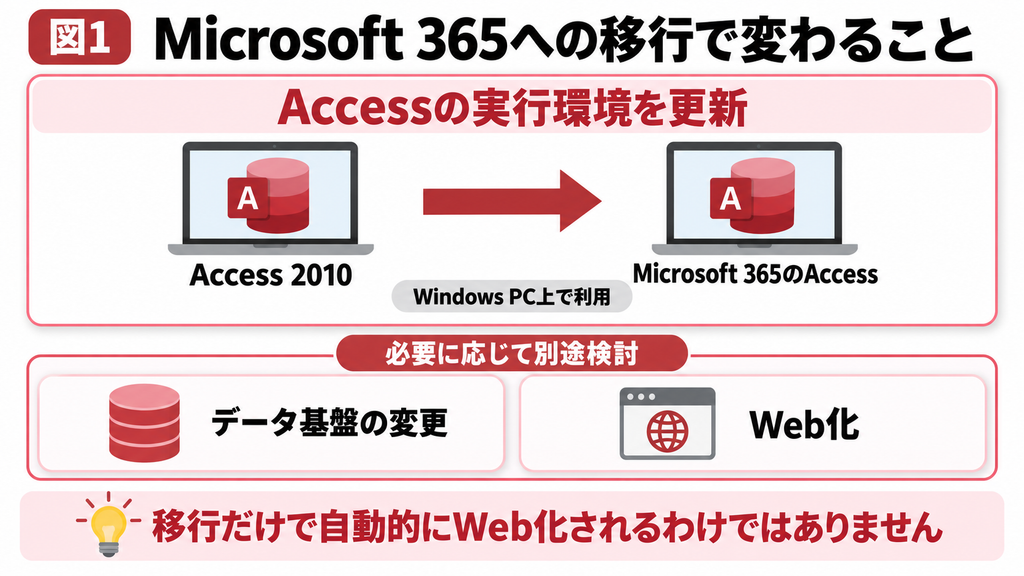
Access 2010からMicrosoft 365への移行とは、既存のAccess業務システムを、Microsoft 365で提供されるWindowsデスクトップ版Accessで継続利用できるよう、環境・プログラム・運用を整えることです。
Access 2010はすでにサポートを終了しています。起動できる状態でも、サポート中の製品へ移行する計画が必要です。一方で、入れ替える前に現在の構成を記録すれば、不具合が起きたときに新旧環境の違いを調べやすくなります。
AccessはWindows PC用のアプリケーションです。Microsoft 365に切り替えても、フォームやVBAがそのままブラウザーやMac上で動くようにはなりません。スマートフォン入力や社外からの利用を求める場合は、別途構成を検討します。
ファイル形式ごとに移行の出発点を分ける
まず、利用中のファイルの拡張子を確認します。特にMDBは、同じ拡張子でも内部の形式が異なります。また、配布用ファイルしか残っていない場合は、編集可能な原本を探すことから始めます。
| 現在の形式 | 最初に確認すること | 移行の進め方 |
|---|---|---|
| ACCDB | VBA・参照設定・利用機能・接続先 | コピーを移行先で開き、必要な改修と業務テストを行う |
| MDB | 形式の世代、旧セキュリティ、レプリケーションの利用 | 開ける形式かを確認し、変換が必要ならコピーで検証する |
| ACCDE・MDE | 元のACCDB・MDBの有無、作成環境と配布先 | 原本から改修・再生成できるかを調べる |
| ADP | SQL Serverとの接続方法、フォーム・コードの依存 | 接続方式や画面処理の改修を含む移行を検討する |
Microsoftは、Access 2013でADPを開く機能を廃止しています。また、Access 97形式のMDBは、現在のAccessで直接開いて変換する前提にできません。こうしたファイルは、単純なインストール変更で移行を完了できる対象から分けて扱います。
ACCDBへの変換でも、ユーザーレベルセキュリティなどの旧機能は引き継げません。ファイルを保存し直す前に、現在の仕組みで何を実現しているかを確認してください。同じACCDB形式でも、使用する機能によって旧版との互換性が変わります。
データ基盤の変更やWeb化は別の判断になる
Microsoft 365への移行と同時に、必ずSQL Serverへ変更する必要はありません。既存のデータ保存先を維持できるかを確認したうえで、容量、同時利用、拠点間通信などの課題がある場合にデータ基盤の変更を検討します。
例えば、画面をAccessのまま残し、データをSQL ServerやAzure SQLへ置く構成もあります。今回の目的が「Office更新への対応」なのか、「共有方法や業務の見直し」まで含むのかを決めると、調査範囲と見積りが明確になります。
2 移行前に確認するライセンスと現行環境
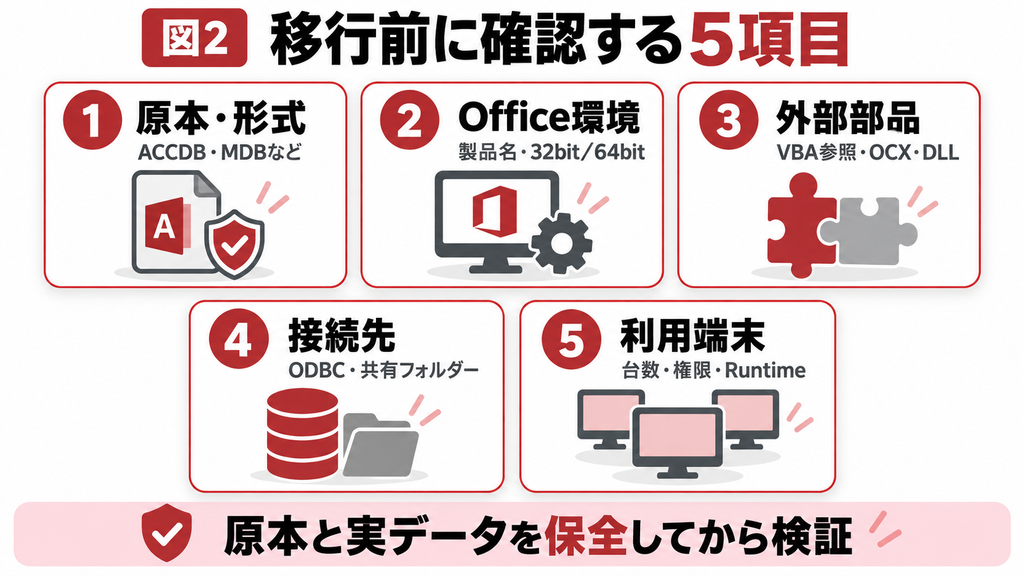
移行前には、Accessを使える契約と、現在の業務システムを再現できる情報を揃えます。導入するアプリが決まっても、原本や外部部品が不足していると、改修・配布の途中で作業が止まります。
Accessを含む契約とRuntimeの役割を確認する
Microsoft 365には複数のプランがあり、デスクトップ版Accessが含まれるかを確認する必要があります。契約名だけで判断せず、管理者に利用権の割り当てとインストール対象を確認してください。プラン比較ページや契約中の製品情報が確認先になります。
業務アプリを実行するだけの端末では、無料のMicrosoft 365 Access Runtimeも選択肢です。Runtimeは、作成済みのAccessアプリを利用するための実行環境です。設計変更を行う担当者の製品版Accessと、利用者へ配る実行環境を分けて考えます。
Runtimeでは通常の製品版と使える操作画面が異なります。利用者が必要な処理へ進めるメニュー、印刷や終了のボタン、エラー時の案内をアプリ側に用意し、実際のRuntime環境で確認します。開発用PCで動いただけでは配布完了としません。
OfficeとWindowsのbit数を別々に記録する
Windowsが64bitでも、OfficeやAccessは32bitの場合があります。移行前後のbit数をそれぞれ記録し、「バージョンを新しくすること」と「64bitへ変えること」を分けて判断してください。
現行Access 2010では[ファイル]の[ヘルプ]、移行先では[ファイル]の[アカウント]から製品情報やバージョン情報を確認します。表示される項目は環境により異なるため、製品名、バージョン・ビルド、32bit/64bitを画面ごと記録しておくと確実です。
32bitの外部部品を使っている場合は、Microsoft 365でも32bitを維持する案を比較できます。ただし、同じbit数に揃えても、廃止機能や参照設定の問題は残ります。同じPCのExcelなど、他のOffice製品との整合も必要です。
棚卸しはファイル本体の外まで広げる
利用者が開くAccessファイルのほかに、データ用ファイルや外部サーバーがあるかを確認します。画面・処理を持つ部分をフロントエンド、実データを持つ部分をバックエンドと呼びます。両方を把握しなければ、完全なバックアップや復旧ができません。
- 原本と形式:ACCDB・MDBの保管先、配布用ACCDE・MDE、管理者情報
- Office環境:製品名、bit数、導入方式、Runtimeの利用状況
- 外部部品:参照設定、DLL、ActiveX・OCX、アドイン
- 接続と入出力:リンクテーブル、ODBC、CSV・Excel、メール、共有フォルダー
- 利用と運用:端末数、権限、日次・月次処理、バックアップ、停止可能時間
ODBCは、AccessとSQL Serverなどのデータベースを接続する仕組みです。接続先だけでなく、使用ドライバーや認証方式も記録します。パスワードは一覧表へ平文で転記せず、組織の管理方法に従って引き継ぎます。
3 移行で止まりやすい互換性の確認ポイント
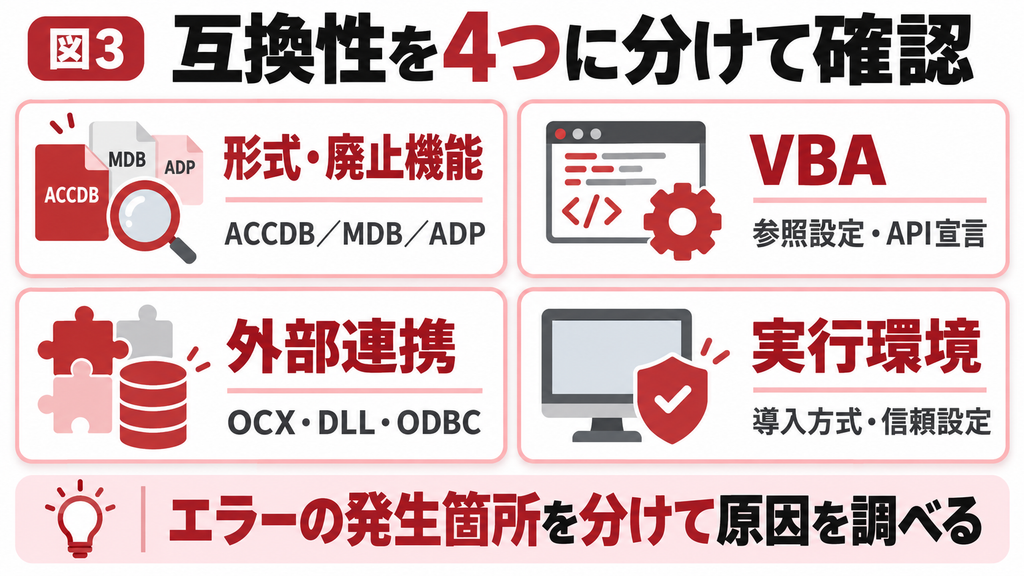
互換性の問題は、ファイル形式・VBA・外部連携・実行環境に分けると調べやすくなります。エラーメッセージだけを見て設定を変える前に、どの操作で、どの端末だけに発生するかを記録します。
VBAは参照設定とAPI宣言を確認する
VBAは、入力チェックや画面操作などを制御するプログラムです。検証用コピーを開いたら、VBAエディターの参照設定で参照切れがないかを確認し、コンパイルしてエラーを調べます。参照先を外す場合も、その機能をコードが使っていないか確認が必要です。
Windowsの機能を呼び出すAPI宣言は、64bit対応の確認対象です。PtrSafeは宣言が64bit対応であることを示す指定ですが、追加するだけで引数や戻り値まで正しくなるわけではありません。ポインターやハンドルにはLongPtrなど、API仕様に合う型が必要です。
一方、32bit整数を表す値まで機械的にLongPtrへ変えるのも誤りです。Longを一括置換せず、各APIの仕様とデータの役割を調べます。コンパイル後も、実際にその処理を呼び出して結果を確認してください。
外部部品と接続は移行先で揃える
ActiveXやOCXは、カレンダーや一覧表示などの部品として使われることがあります。32bit専用部品は64bit版Officeからそのまま読み込めません。提供元の対応版、標準機能への置き換え、32bit環境の継続を比較します。
接続については、Accessとドライバーのbit数、接続先、認証、参照するテーブルを確認します。新PCでファイルを開けても、データを読めるだけで更新権限がない場合があります。表示・追加・変更・削除を、業務上必要な権限の範囲で試します。
廃止機能とセキュリティ設定を切り分ける
ADPや旧ピボット機能など、Access 2010当時の機能に依存する処理は、代替方法を検討します。古い解説に載っている代替機能が現在も利用できるとは限らないため、移行先で使う機能の現行仕様を確認します。[5]
また、インターネット由来のファイルは、マクロの実行がブロックされることがあります。ファイルの入手元と組織のポリシーを確認し、管理された配布先や信頼設定を使います。原因を調べず、すべてのマクロを有効にする運用は避けてください。
| 症状 | 主な確認箇所 | 次に行うこと |
|---|---|---|
| VBAがコンパイルできない | 参照切れ、API宣言、型 | エラー箇所と利用ライブラリを調べる |
| 部品が表示されない | OCX・DLLの登録とbit数 | 対応部品の導入または置き換えを検討する |
| データを開けない・更新できない | ドライバー、接続先、認証、権限 | 接続と更新操作を分けて確認する |
| ボタンやマクロが動かない | 信頼設定、組織ポリシー、実行時エラー | 出所と設定を確認し、コード側の不具合と切り分ける |
| ACCDE・MDEを実行できない | 作成環境、実行環境、原本の有無 | 対応する環境で原本からの再生成を検討する |
Officeの入れ替えは他アプリへの影響も確認する
Officeには、Windows Installerを使うMSI方式と、Click-to-Run方式などの導入方法があります。旧Officeを残したまま新しいAccessやRuntimeを追加できるかは、製品構成と導入方式によって確認が必要です。
Microsoftの資料では、旧MSI製品を削除する対象にAccess RuntimeやAccess Database Engineも含まれます。後者はAccess以外のアプリから使われている場合もあるため、Officeの更新作業が別システムの接続に影響しないか調べます。
原因を特定できないエラーや、提供終了した部品がある場合は、お気軽にご相談ください。
原本の有無と現行環境を整理し、Microsoft 365への移行で調べる範囲を一緒に検討します。
4 検証から本番切替までの5段階
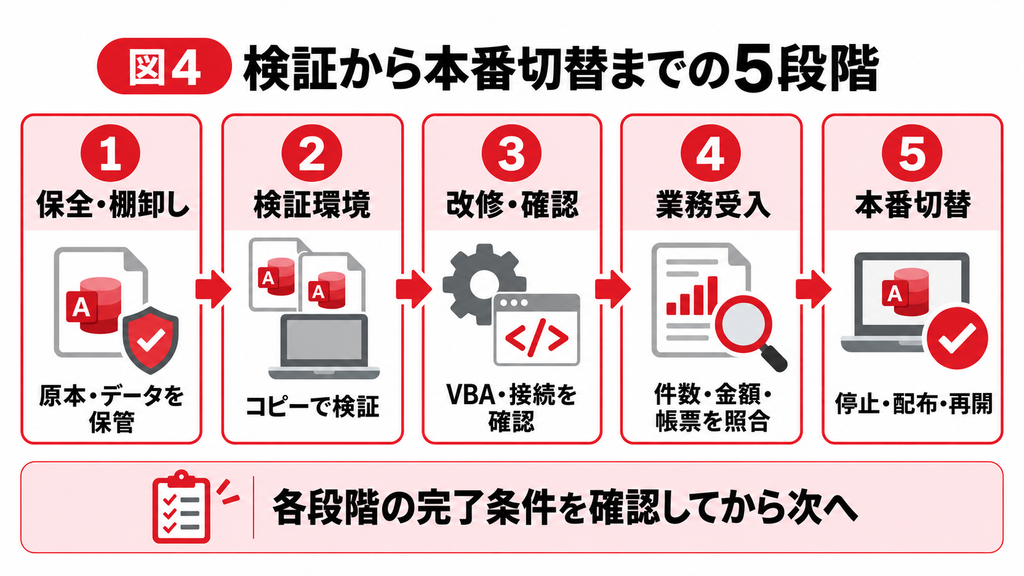
移行は、保全・検証環境・改修・業務受入・本番切替の順で進めます。以下は実務上の進め方の例です。担当者と完了条件を決め、未解決の問題を残したまま次の段階へ進まないようにします。
第1段階 原本とデータを保全する
最初に、利用中のファイル、実データ、外部連携の設定を保全します。バックアップは作成しただけで終わらせず、別の場所へ復元して内容を確認します。利用中のファイルは更新停止など、構成に合った方法で整合性のあるコピーを取得します。
現行の主要処理と出力結果も残します。例えば月次売上集計なら、対象期間、抽出条件、件数、合計金額、出力帳票を記録します。これが移行後の結果を比べる基準になります。
第2段階 検証環境を用意する
移行先と同じOffice構成・bit数・ドライバーを持つ検証環境を用意します。本番原本を直接変更せず、コピーを使って作業してください。コピー内のリンク先が本番DBのままになっていないかも確認します。
特に、起動時処理やボタン操作で、メール送信、CSV出力、外部システム更新が走る場合は注意が必要です。試験用の接続先や送信先へ変更し、実業務へ影響しない条件を整えてから動かします。
第3段階 互換性を修正して個別機能を確認する
参照設定、VBA、部品、接続先などを修正し、機能ごとに動作を確認します。変更箇所と理由を記録しておけば、別端末への展開や不具合調査に使えます。形式の変換とbit数変更を同時に行う場合も、それぞれの影響を区別します。
ACCDEを配布する構成では、編集可能なACCDBを保管し、配布先に対応したAccess環境で再生成します。32bit・64bitの両方へ配布する場合は、対象ごとの生成・確認が必要です。原本だけでなく、実際に配るファイルで試験します。
第4段階 業務の流れと結果を照合する
個別のボタンが動いても、一日の業務や月末処理が完了するとは限りません。業務担当者と一緒に、入力から集計・帳票・外部連携までの流れを通して確認します。日常処理に加え、月次・年次など頻度の低い処理も対象にします。
| テスト対象 | 確認する操作 | 合格条件の例 |
|---|---|---|
| データの登録・変更 | 新規、修正、取消、検索 | 保存内容と再表示が一致する |
| 集計・締め処理 | 同一期間・同一条件で実行 | 新旧の件数・金額が一致する |
| 帳票・PDF | 印刷とPDF出力 | 欠け・ずれ・文字化けがない |
| Excel・CSV連携 | 出力から受渡し先での取込まで | 列、文字コード、日付、桁が正しい |
| 同時利用 | 本番で想定する人数・操作 | 更新競合時の案内とデータ整合を確認できる |
| Runtime・権限 | 利用者と同じ端末条件で操作 | 起動から終了まで必要な処理を実行できる |
結果の差が出た場合は、移行による不具合か、意図した仕様変更かを区別します。「新しいほうが正しそう」で済ませず、理由と業務責任者の確認を残します。処理時間についても、許容時間を業務側と決めて判定します。
第5段階 利用停止と配布を管理して切り替える
受入確認が終わったら、本番の切替日時、停止範囲、担当者、失敗時の判断期限を決めます。利用者にAccessを終了してもらい、直前のデータを保全したうえで、新しいフロントエンドや接続設定を配布します。
データも移す場合は、検証時の古いデータをそのまま本番にしないよう注意します。最終差分を反映し、件数や主要金額を照合してから利用を再開します。旧ファイルのショートカットを残して、利用者が新旧の画面を混在させないことも大切です。
5 切り戻しとMicrosoft 365更新後の運用
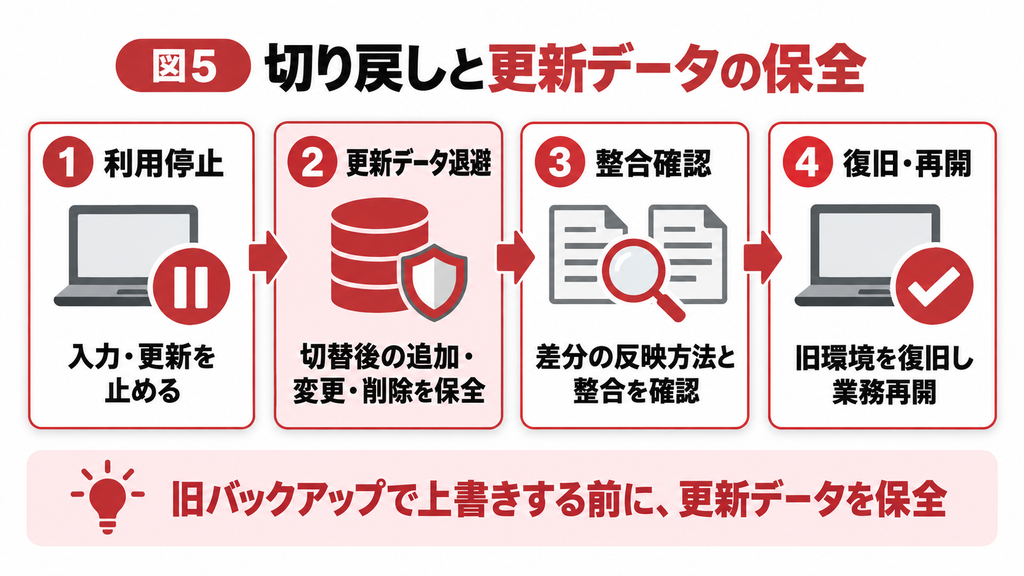
切り戻しは、旧ファイルを戻すだけで成立するとは限りません。新環境で更新が始まった後は、そのデータを保全し、旧環境で継続できるかを確認する必要があります。
切り戻す条件とデータの扱いを先に決める
例えば、主要帳票が出力できない、更新処理に重大な不整合がある、判断期限までに復旧の見通しが立たない、といった条件を決めます。切り戻しを判断する人と、利用者へ停止を案内する人も明確にします。
新旧で同じバックエンドを使う場合は、旧フロントエンドが現在のデータ構造で動くかを確認します。データを別の場所へ移した場合は、切替後に増えた登録・変更・削除をどのように引き継ぐかが課題になります。
1. 新環境の利用を停止し、障害状況と更新範囲を記録する。
2. 新環境のデータを退避し、切替後の更新を失わない状態にする。
3. 旧環境へ反映する方法と、新旧データの整合を確認する。
4. 復旧後の主要処理を確認し、責任者の判断で利用を再開する。
更新履歴や差分を特定する仕組みがなければ、自動的な差分反映はできません。重要業務では、停止時間内に戻せるかを事前に試します。切替前のバックアップで上書きして、その後の入力を消してしまう手順は避けてください。
Microsoft 365の更新後も主要処理を確認する
移行時の検証結果を再利用できるよう、Accessのバージョン・ビルド、bit数、更新チャネルを記録します。更新チャネルは、更新プログラムを受け取る方式です。選択できる方式は契約や組織の管理方針に従って確認します。
運用上は、代表端末で主要処理を先に確認し、問題がないことを確かめて展開する方法を検討します。登録、月次集計、帳票、外部連携などの再テスト項目を残しておけば、毎回ゼロから検証を組み立てずに済みます。
OneDrive共有とAccessの共同利用を混同しない
Microsoftは、OneDriveやSharePointの文書ライブラリにあるAccessデータベースを、その場所から直接開く運用を避けるよう案内しています。ファイルの同期・保存機能は、Accessの同時更新を管理する仕組みとは異なります。
複数人で利用する場合は、データと画面の分離や、SQL Serverなどのデータ基盤を検討します。既存の共有構成を継続する場合も、Microsoft 365への更新とは別に、接続経路と同時利用の試験を行ってください。
6 移行費用・期間を左右する条件と相談の目安
移行費用と期間は、Accessファイルの数だけでは決まりません。インストール作業で済む範囲と、プログラム改修・試験・展開にかかる範囲を分けると、見積りの理由を確認しやすくなります。
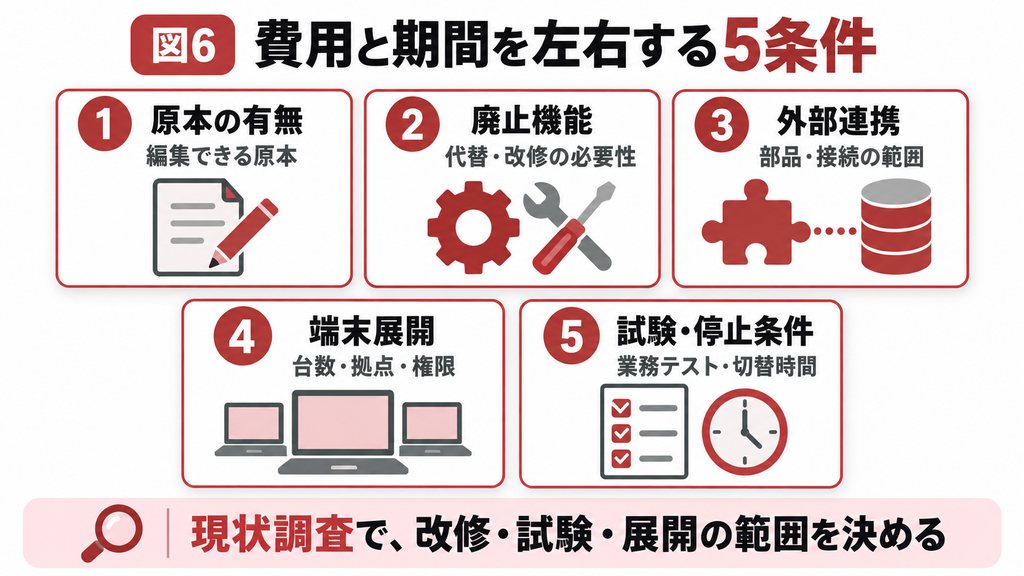
見積り前に揃えたい5つの条件
- 原本の有無:ACCDB・MDBがあり、設計とコードを調べられるか
- 廃止機能への依存:ADPや旧機能の置き換えが必要か
- 外部連携の範囲:OCX、ODBC、メール、他システムとの受け渡しがあるか
- 端末への展開:台数、拠点、Office構成、Runtime、権限が揃っているか
- 試験と停止条件:月次処理、同時利用、切替可能時間、復旧要件は何か
想定例として、原本があり外部部品の少ない単独利用のアプリと、ADPや専用部品を使う多拠点のシステムでは、調査内容が変わります。この違いを確認せず、「何日で移行できる」「必ずこの金額で済む」と判断するのは難しいでしょう。
また、契約プランの費用、アプリの調査・改修、端末設定、業務テスト支援、切替後の保守は分けて確認します。月次締めの試験や利用者調整が必要な場合は、開発作業の日数よりも、切替までの暦日が長くなることがあります。
内製で進める条件と専門調査が必要なケース
編集可能な原本があり、依存部品・検証環境・復旧手順を管理できる場合は、社内で移行を進める余地があります。担当者のPCでの確認だけでなく、業務担当者による受入確認まで実施できることが条件です。
一方、ACCDE・MDEしかない、ADPを使っている、部品の提供元が不明、原因不明のエラーがある場合は、先に専門調査を行うと改修方針を立てやすくなります。相談時には、現行環境、原本の有無、エラー全文、業務上の停止制約を揃えてください。
7 よくある質問(FAQ)
形式と利用機能によります。対応するACCDB・MDBでも、VBA、外部部品、接続、帳票まで動くかを確認します。ADPや古い形式は別の対応が必要です。開けたことだけで移行完了とは判断しません。
必須ではありません。32bitを継続する案と64bitへ変える案を、外部部品や他のOffice製品との互換性から判断します。32bit継続でも、世代差による変更点の確認は必要です。
Accessを含む契約か確認が必要です。契約中のプラン、利用権の割り当て、インストール対象を管理者に確認してください。作成済みアプリを実行するだけの端末では、Access Runtimeも候補になります。
AccessデータベースをOneDriveやSharePointの文書ライブラリから直接開いて使う運用は避けてください。共同利用では、データと画面の分離やデータベースサーバーの利用など、更新を管理できる構成を検討します。
原本の有無、廃止機能、外部連携、端末展開、試験と停止条件で変わります。まず現状を棚卸しし、調査・改修・テスト・切替・保守の範囲を分けて見積りを確認してください。
8 まとめと移行相談
Access 2010からMicrosoft 365への移行は、既存の業務を引き継ぐための環境更新です。原本とデータを保全し、形式・bit数・依存部品を確認したうえで、同じ入力に対する処理結果を新旧環境で照合します。
最初の行動は、原本の保管先と現在の構成を確認することです。次に検証用コピーを準備し、日常業務だけでなく、月次処理や外部連携まで試します。本番切替の前には、切替後の更新データを含めて戻せる手順を決めておきましょう。
Access 2010の移行で改修範囲や業務への影響が分からない方へ
既存ファイルの形式、原本の有無、VBA・外部連携、配布環境を整理し、Microsoft 365への移行に向けた調査・改修・切替の進め方をご相談いただけます。現在の業務を継続するうえで、何を確認すべきかからご相談ください。
参考情報
[1] Microsoft Access 2010 Lifecycle
[2] Microsoft Microsoft Access
[3] Microsoft 法人向けプラン比較
[4] Microsoft ACCDB形式への変換
[5] Microsoft Access 2013の廃止機能
[6] Microsoft 32bitと64bitの互換性
[7] Microsoft Access Runtime
[8] Microsoft MSI版Officeの移行
[9] Microsoft マクロのブロック
[10] Microsoft Access DBの共有
[11] Microsoft Accessアプリケーションの配布
[12] Microsoft 32bit版と64bit版Officeの選択