概要
| この記事の結論 現在のAccessでは、[ファイル]→[アカウント]を開くと製品名やVersion、Buildなどを確認できます。さらに[Accessのバージョン情報]を開くと、完全なバージョン番号と32bit/64bitを確認できます。PC入れ替えやAccess改修では、製品名だけでなく「Version・Build・bit数」をセットで記録しておくと、互換性確認やトラブル調査がしやすくなります。 |
この記事でわかること
- Accessの製品名・Version・Build・32bit/64bitを画面から確認する方法
- Microsoft 365、Access 2024、2021、2019、2016で「16.0」が共通する理由
- Application.Version/Application.Buildを使ってVBAから確認する方法
- Windowsのbit数とAccess/Officeのbit数が別である理由
- 32bit・64bit変更で影響しやすいVBA、ActiveX、OCX、ODBCなど
- PC・Office移行前に控えておきたい環境情報と安全な移行手順
この記事の主な内容
1.Accessのバージョンを確認する方法|まず30秒で確認しよう
2.製品名・Version・Build・32bit/64bitの違い
3.「Access 16.0」と表示されるのはなぜ?
4.VBAでAccessのバージョン・ビルド番号を確認する方法
5.32bit/64bitを確認する理由|Windowsのbit数とは別
6.PC入れ替え・Access移行前に確認しておきたい環境情報
7.まとめ|バージョンは「製品名+Build+bit数」で記録する
8.よくある質問(FAQ)
想定読了時間:約10~13分
1. Accessのバージョンを確認する方法|まず30秒で確認しよう
Accessのバージョンを確認する最も分かりやすい方法は、Accessの[アカウント]画面を見ることです。Microsoft 365版やAccess 2024など、現在の製品名に加えて、VersionやBuild、インストール方式を確認できます。
さらに詳しい情報が必要な場合は[Accessのバージョン情報]を開きます。ここでは完全なバージョン番号と、32bit版か64bit版かを確認できます。PC更改やトラブル調査では、この画面をスクリーンショットで保存しておくと便利です。
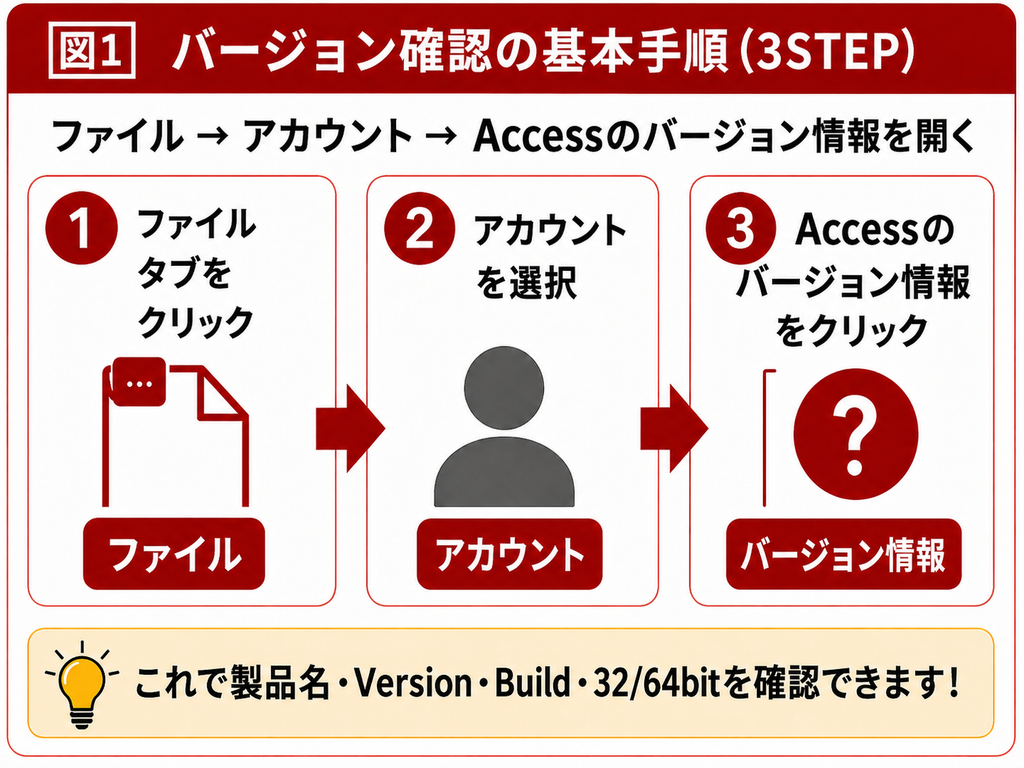
| STEP | 操作 | 確認できる内容 |
| 1 | Accessを起動 | 対象のAccessアプリケーションを確認 |
| 2 | [ファイル]をクリック | Backstage画面を開く |
| 3 | [アカウント]を選択 | 製品情報を表示 |
| 4 | 製品情報を確認 | Microsoft 365/Access 2024等、Version、Build、インストール方式 |
| 5 | [Accessのバージョン情報]を開く | 完全なバージョン番号、32bit/64bitを確認 |
| まず記録したい4項目 ①製品名 ②Version ③Build ④32bit/64bit。この4つをセットで記録すると、Accessのサポート依頼やPC移行時の環境確認がスムーズです。 |
2. Accessの製品名・Version・Build・32bit/64bitの違い
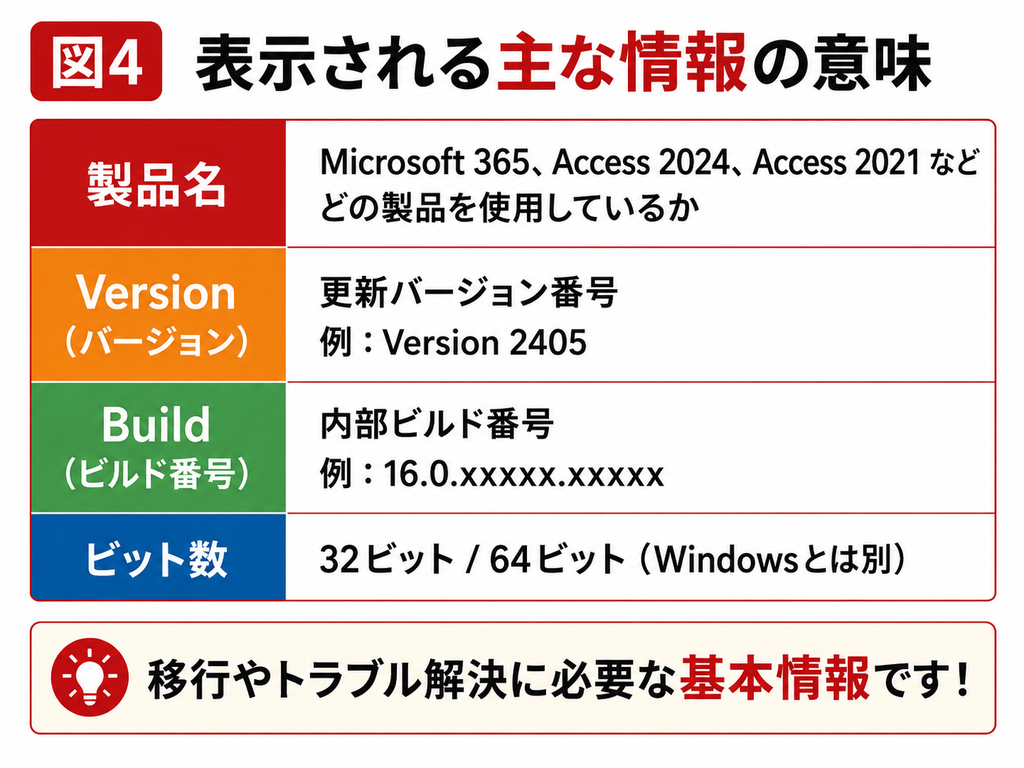
「Accessのバージョン」と一言で言っても、画面には複数の情報が表示されます。製品名、Version、Build、bit数にはそれぞれ役割があるため、混同しないことが重要です。
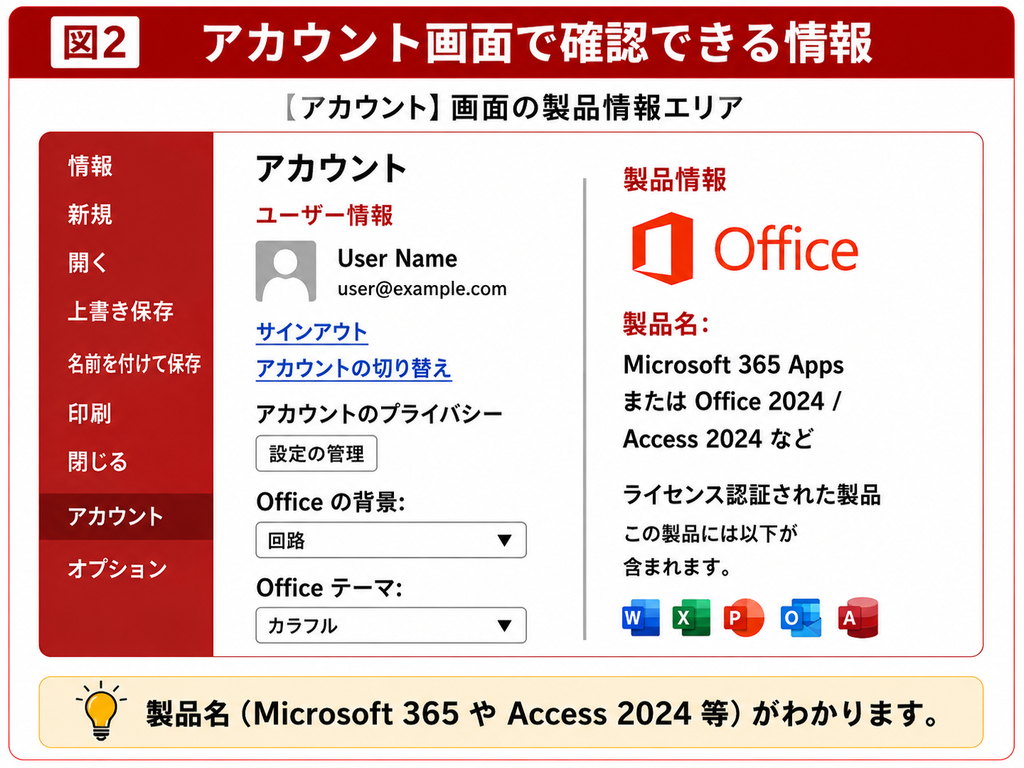
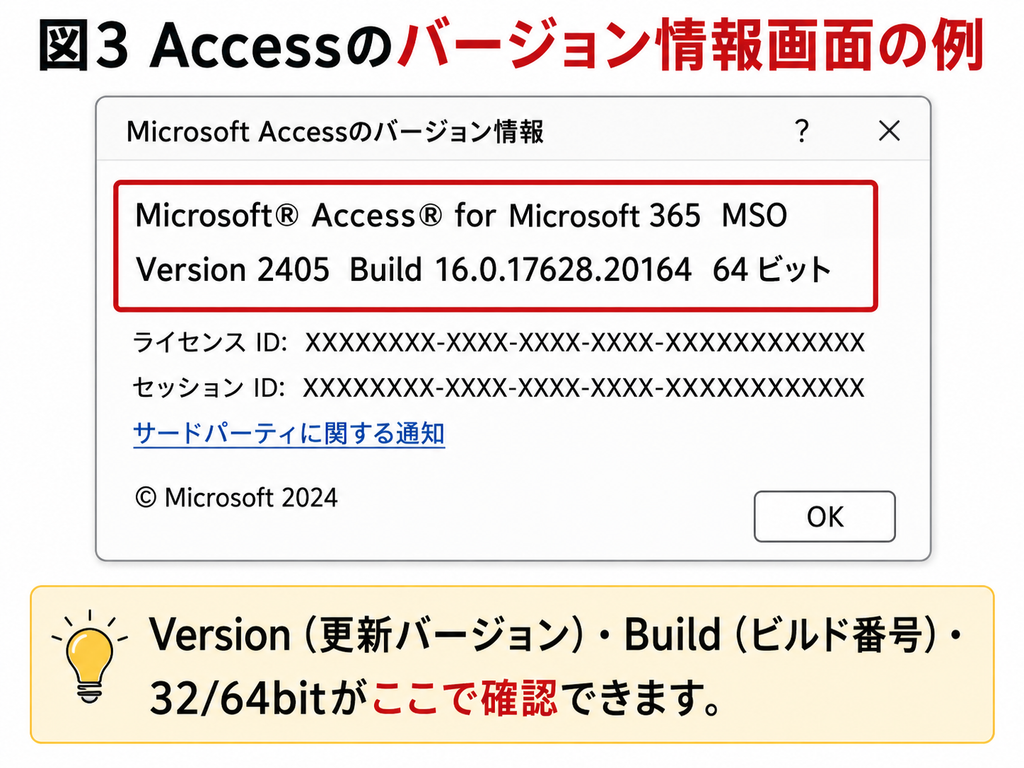
| 項目 | 例 | 意味・使いどころ |
| 製品名 | Microsoft 365/Access 2024 | 契約・製品世代を確認する情報 |
| Version | 2608 など | Microsoft 365等の機能更新バージョンを示す表示 |
| Build | 16.0.xxxxx.xxxxx 等 | より細かな更新・不具合調査に使う情報 |
| bit数 | 32bit/64bit | VBA API、ActiveX、ODBC、ACCDE等の互換性確認に重要 |
| インストール方式 | クイック実行など | Officeの共存・配布・更新方式の確認に利用 |
例えば、「Microsoft 365を使っています」とだけ分かっていても、特定の不具合が発生しているBuildなのか、32bitなのか64bitなのかは判断できません。そのため、問い合わせや移行の前には複数情報をセットで確認します。
3. 「Access 16.0」と表示されるのはなぜ?注意点を解説
VBAのApplication.Versionや一部の管理画面で「16.0」と表示されることがあります。この16.0を見て「Access 2016を使っている」と判断するのは正しくありません。
Microsoft 365、Office LTSC 2024、Office 2021、Office 2019、Office 2016は、いずれもメジャーバージョン番号として16.0を共有しています。そのため、16.0は製品名を一意に特定する番号ではありません。
| Office / Access世代 | メジャーバージョン | 補足 |
| Microsoft 365 | 16.0 | 継続的に機能・Buildが更新される |
| Office / Access 2024系 | 16.0 | LTSC 2024を含む |
| Office / Access 2021系 | 16.0 | 買い切り・LTSC等 |
| Office / Access 2019系 | 16.0 | 16.0を共有 |
| Office / Access 2016系 | 16.0 | 16.0を共有 |
| Office / Access 2013系 | 15.0 | 現在はサポート終了 |
| Office / Access 2010系 | 14.0 | 現在はサポート終了 |
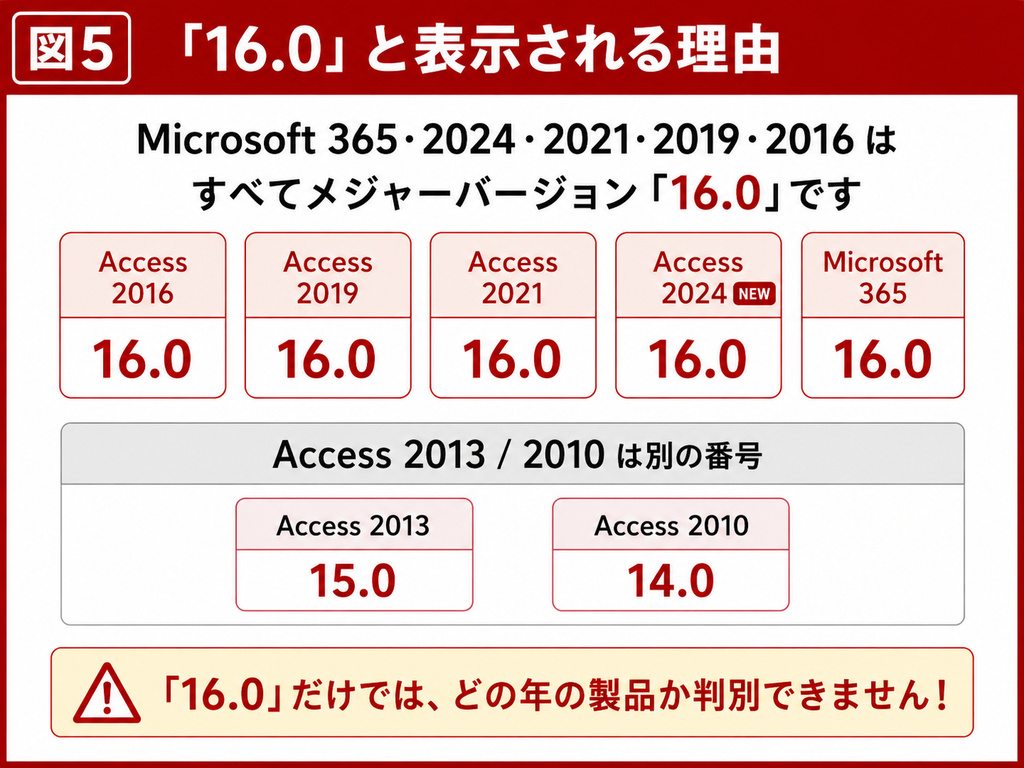
| 注意「Application.Version = 16.0だからAccess 2016」とは判断できません。製品名の確認は[アカウント]画面を使い、必要に応じてVersion・Build・bit数も併記します。 |
4. VBAでAccessのバージョン・ビルド番号を確認する方法
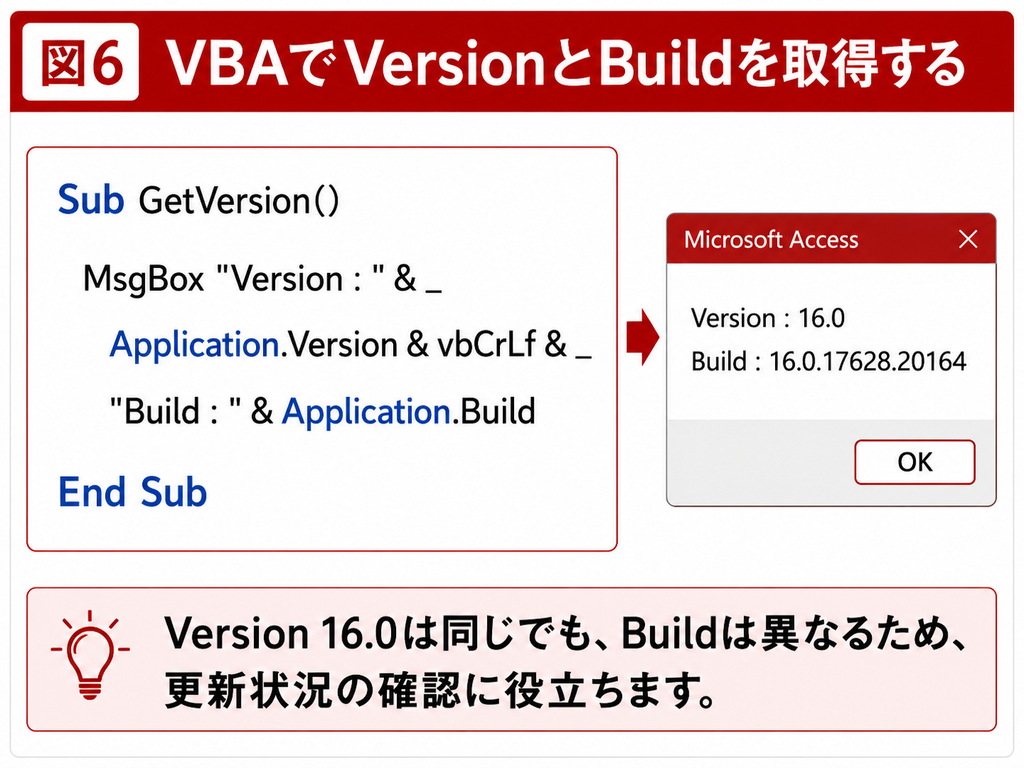
複数PCの環境確認やサポート用ログを作る場合は、VBAからAccessのVersionとBuildを取得する方法もあります。Microsoft AccessにはApplication.VersionとApplication.Buildというプロパティが用意されています。
| MsgBox “Access Version : ” & Application.Version & vbCrLf & _ “Build : ” & Application.Build |
Application.Versionは現在インストールされているAccessのバージョン番号を文字列として返し、Application.Buildはビルド番号をLong型で返します。簡単な確認やログ出力には便利ですが、前述の通り「16.0」だけでMicrosoft 365かAccess 2024かを判定することはできません。
Microsoft 365 Version 2604以降ではより詳細な取得方法もある
Microsoft 365 AppsのAccessでは、Version 2604以降にSysCmdからフルバージョン、更新チャネル、bit数、AccessのBuildなどを取得するためのAcSysCmdAction定数が正式に文書化されました。Microsoft 365環境でログを自動収集する場合に役立ちます。
| Debug.Print SysCmd(acSysCmdGetFullVersion) Debug.Print SysCmd(acSysCmdGetChannelName) Debug.Print SysCmd(acSysCmdGetBitness) |
ただし、これらの新しいアクションコードはMicrosoft 365 AppsのVersion 2604以降が対象で、LTSC 2021やLTSC 2024では利用できません。汎用的なAccessアプリでは、利用環境を確認してから採用します。
5. 32bit/64bitを確認する理由|Windowsのbit数とは別に考える
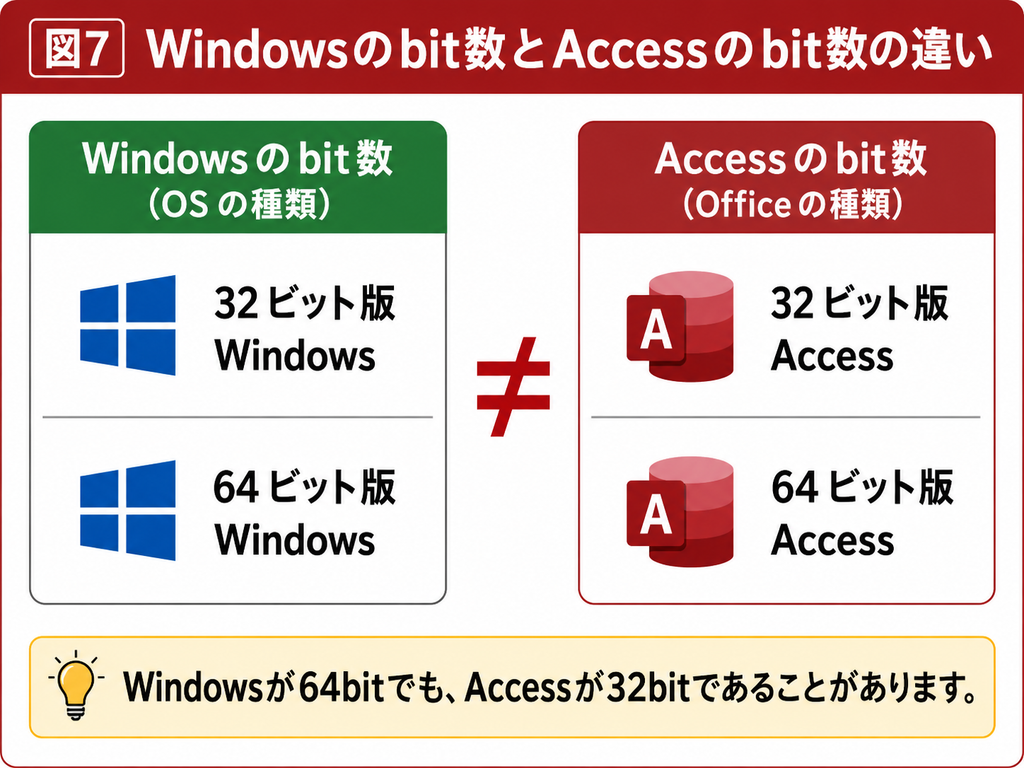
Windowsが64bitだからといって、Accessも64bitとは限りません。64bit Windows上に32bit版Office/Accessをインストールして使う構成は一般的に存在します。そのため、Accessのbit数はAccess自身の[バージョン情報]から確認します。
32bitから64bitへ変更すると、通常のテーブルやフォームがすべて作り直しになるわけではありません。一方で、Windows APIを呼び出すVBA、ActiveX・OCX、外部DLL、ODBCドライバ、MDE/ACCDEなどでは互換性確認が必要です。
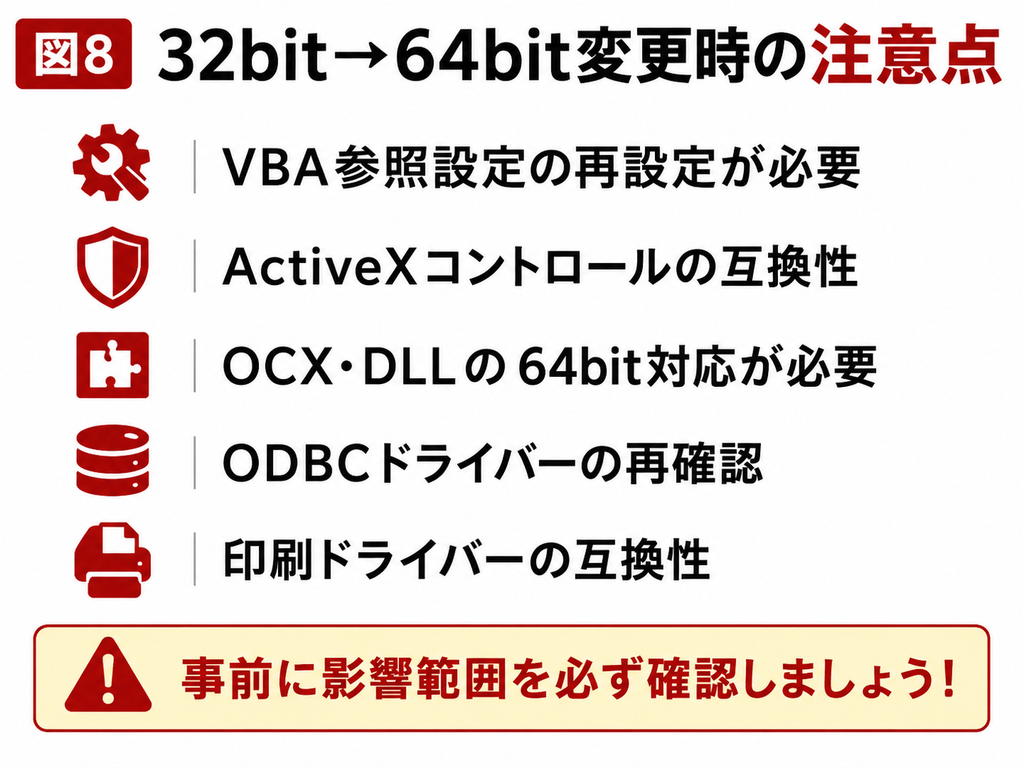
| 確認対象 | 32/64bit変更時の注意 |
| VBA API宣言 | PtrSafeやLongPtr等が必要になるコードがある |
| ActiveX / OCX | 32bit専用部品は64bit Accessで利用できない場合がある |
| 外部DLL | 呼び出し先DLLのbit数・提供状況を確認 |
| ODBCドライバ | Accessとドライバのbit数整合を確認 |
| MDE / ACCDE | 作成したbit環境との互換性に注意 |
| Access Runtime | 既存Officeやアプリのbit数との整合を確認 |
6. PC入れ替え・Access移行前に確認しておきたい環境情報
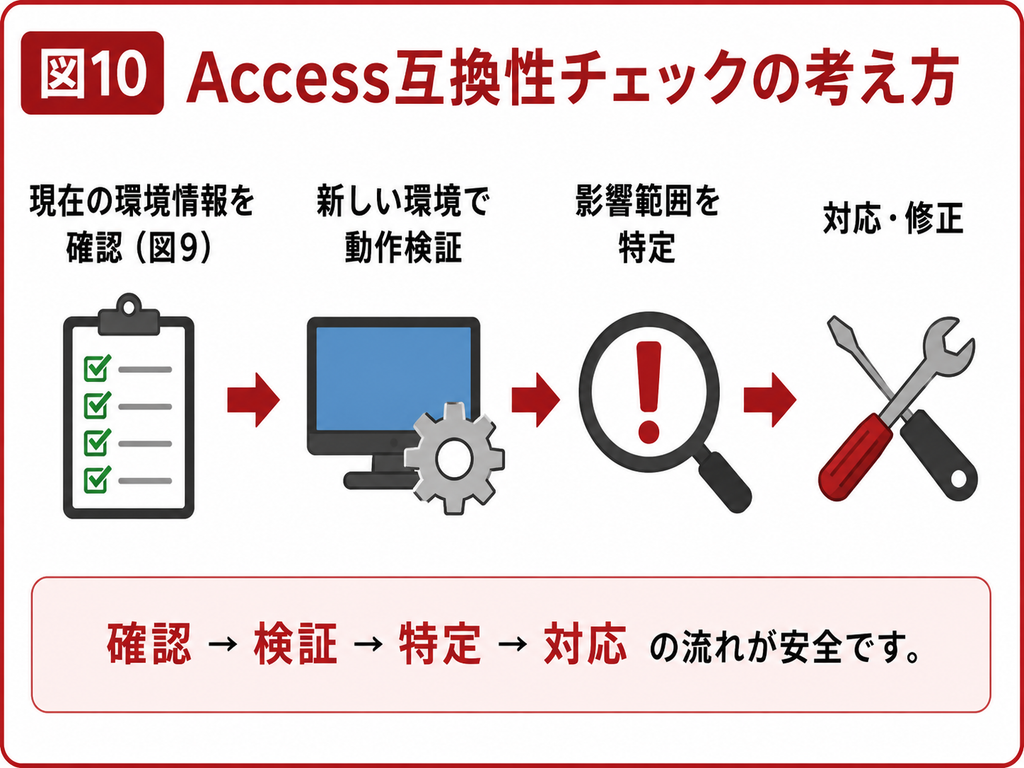
Accessの移行では、製品名だけを控えても十分ではありません。新しいPCで同じ業務を再現するには、Access本体だけでなく、ファイル形式、VBA、参照設定、ODBC、ActiveX、外部ファイルなど周辺環境も含めて確認します。
| 確認項目 | 記録内容の例 | 理由 |
| Access製品名 | Microsoft 365 / Access 2024 | 製品世代・ライセンス確認 |
| Version / Build | Version 2608 / Build … | 更新状態・不具合切り分け |
| bit数 | 32bit / 64bit | API・OCX・ODBC互換性 |
| Windows | Windows 11 64bit | OS依存処理の確認 |
| ファイル形式 | accdb / mdb / accde | 互換性・配布方式確認 |
| 参照設定 | Excel, Outlook等のライブラリ | VBAコンパイルエラー防止 |
| ActiveX / OCX | 独自コントロール等 | 新PCで利用可能か確認 |
| ODBC / DB | SQL Server等のドライバ・接続 | リンクテーブル接続確認 |
| 外部ファイル | Excel / CSV / PDF / 共有フォルダ | 固定パス・権限確認 |
特に長年使われているAccessでは、作成者が想定していなかった外部依存が追加されていることがあります。既存PCで正常に動いているうちに環境情報を記録し、原本バックアップを確保しておくことが重要です。
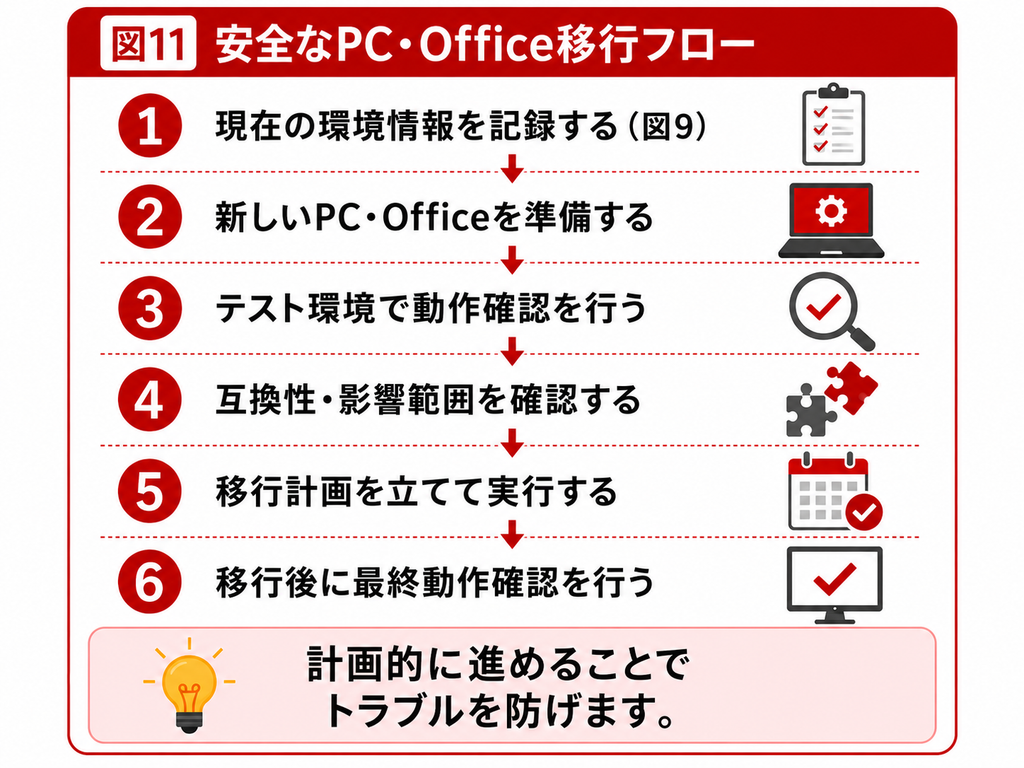
本番PCを直接更新するのではなく、検証用PCまたはコピー環境で新しいOffice/Accessを用意し、フォーム入力、検索、更新、帳票、外部連携、VBAを確認してから切り替えると安全です。
| 実務視点 Accessのバージョン確認は、既存システム調査の入口です。製品名・Version・Build・bit数に加え、mdb/accdb、VBA、ActiveX・OCX、ODBC、外部ファイルまで整理すると、Microsoft 365移行や64bit対応の改修範囲を判断しやすくなります。 |
7. まとめ|バージョンは「製品名+Build+bit数」で記録する
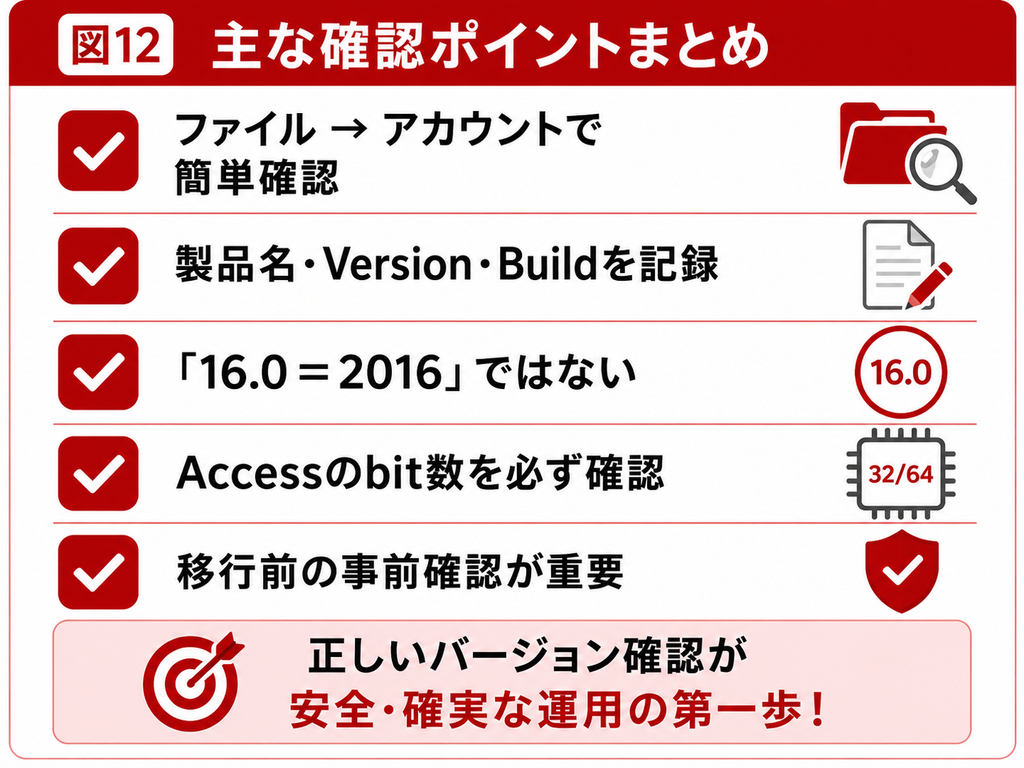
Accessのバージョンは、[ファイル]→[アカウント]から製品情報を確認し、[Accessのバージョン情報]から完全なバージョン番号と32bit/64bitを確認できます。単に「Access 16.0」と分かっただけでは、Microsoft 365なのかAccess 2024なのかは判別できません。
PC入れ替えやOffice更新を予定している場合は、製品名・Version・Build・bit数をセットで記録しましょう。さらに既存Accessでは、VBA、ActiveX・OCX、ODBC、ファイル形式などの依存関係まで確認することで、移行後のトラブルを減らせます。
| Accessのバージョンは分かった。でも新しいPCでそのまま動くか分かりませんか? Accessの製品バージョン、32bit/64bit、VBA、API、ActiveX・OCX、ODBC、mdb/accdb、外部ファイル連携まで調査し、Microsoft 365移行・64bit対応・既存Access改修を支援していますのでお気軽にご相談下さい。 |
よくある質問(FAQ)
Accessを開き、[ファイル]→[アカウント]を選びます。製品情報から製品名やVersion・Buildを確認し、[Accessのバージョン情報]から32bit/64bitを確認できます。
[ファイル]→[アカウント]の製品情報を確認します。製品名にMicrosoft 365等の表記が表示されます。
[Accessのバージョン情報]ダイアログに32ビットまたは64ビットと表示されます。Windowsのbit数ではなくAccess自身の表示を確認してください。
いいえ。64bit Windows上で32bit版Office/Accessを使うこともできます。Accessのbit数は別に確認します。
Microsoft 365、Office 2024、2021、2019、2016などが共有しているメジャーバージョン番号です。16.0だけでは製品世代を特定できません。
いいえ。Microsoft 365やAccess 2024等も16.0を共有するため、製品名を[アカウント]画面で確認する必要があります。
はい。Office LTSC 2024を含む現行系のOfficeもメジャーバージョン16.0を共有しています。
Application.Versionの16.0だけでは判別できません。[アカウント]の製品情報で製品名を確認します。
AccessやOfficeのより細かな更新状態を示す番号です。不具合調査やサポート時にVersionと合わせて確認します。
はい。Application.Versionでバージョン番号、Application.BuildでBuild番号を取得できます。
できません。特に16.0は複数のOffice世代で共通です。製品名は[アカウント]画面等で確認します。
Access 2013/Office 2013系は15.0です。
Access 2010/Office 2010系は14.0です。
はい。既存Office、VBA API、ActiveX・OCX、ODBCなどとの互換性を確認してRuntimeのbit数を選びます。
製品名、Version、Build、bit数、Windows、Accessファイル形式、参照設定、ActiveX・OCX、ODBC、外部ファイル接続などを記録すると安全です。
参考情報
Microsoft Support|Office について: 使用している Office のバージョンを確認する方法
https://support.microsoft.com/ja-jp/Office/lifecycle/lc-account/about-office-what-version-of-office-am-i-using
Microsoft Learn|同一コンピューター上に異なるバージョンの Office、Project、Visio をインストールするためのサポート対象シナリオ
https://learn.microsoft.com/ja-jp/microsoft-365-apps/deploy/install-different-office-visio-and-project-versions-on-the-same-computer
Microsoft Learn|Application.Version プロパティ (Access)
https://learn.microsoft.com/ja-jp/office/vba/api/access.application.version
Microsoft Learn|Application.Build プロパティ (Access)
https://learn.microsoft.com/ja-jp/office/vba/api/access.application.build
Microsoft Learn|AcSysCmdAction enumeration (Access)
https://learn.microsoft.com/en-us/office/vba/api/access.acsyscmdaction