概要
| この記事の結論 Access Runtimeは、製品版AccessがインストールされていないPCでも、作成済みAccessアプリケーションを実行するための無料実行環境です。フォームからの入力、検索、ボタン操作、レポート出力、既存VBAやマクロの実行などは可能です。一方、Navigation Pane、Design View、Layout Viewなど開発・設計向け機能はRuntimeモードでは利用できません。一般利用者へ配布する場合は、フォームだけで操作を完結できるようにアプリケーション側を設計しておくことが重要です。 |
この記事でわかること
- Access Runtimeとは何か、なぜ無料で利用できるのか
- 製品版AccessとRuntimeでできること・できないことの違い
- Runtimeでもフォーム・レポート・VBAを使える条件
- Runtimeを使うときに開発側で準備しておく画面・操作導線
- Microsoft 365 Access Runtimeのダウンロードと32bit/64bitの考え方
- ACCDB/ACCDE/ACCDRの違いとRuntimeモードの事前テスト方法
- 複数人で利用する場合のFront End/Back End構成とSQL Server活用
この記事の主な内容
1.Access Runtimeとは?まず30秒で理解しよう
2.Access製品版とRuntimeの違い|できること・できないことを比較
3.Runtimeを使うメリットと向いている利用シーン
4.Access Runtimeを使う前に開発側で準備しておくこと
5.Microsoft 365 Access Runtimeのダウンロード・32bit/64bitの選び方
6.Runtimeを社内展開するときの注意点|ACCDE/ACCDR/複数人利用まで
7.まとめ|Runtimeは「使う人向け」に作り込んだAccessと組み合わせる
8.よくある質問(FAQ)
想定読了時間:約13~16分
1. Access Runtimeとは?まず30秒で理解しよう
Access Runtime(ランタイム)は、Microsoft Accessで開発されたデータベースアプリケーションを「実行する」ための環境です。製品版Accessを購入していない利用者PCでも、Access Runtimeをインストールすれば、作成済みのフォームやレポートを使って業務を行えます。
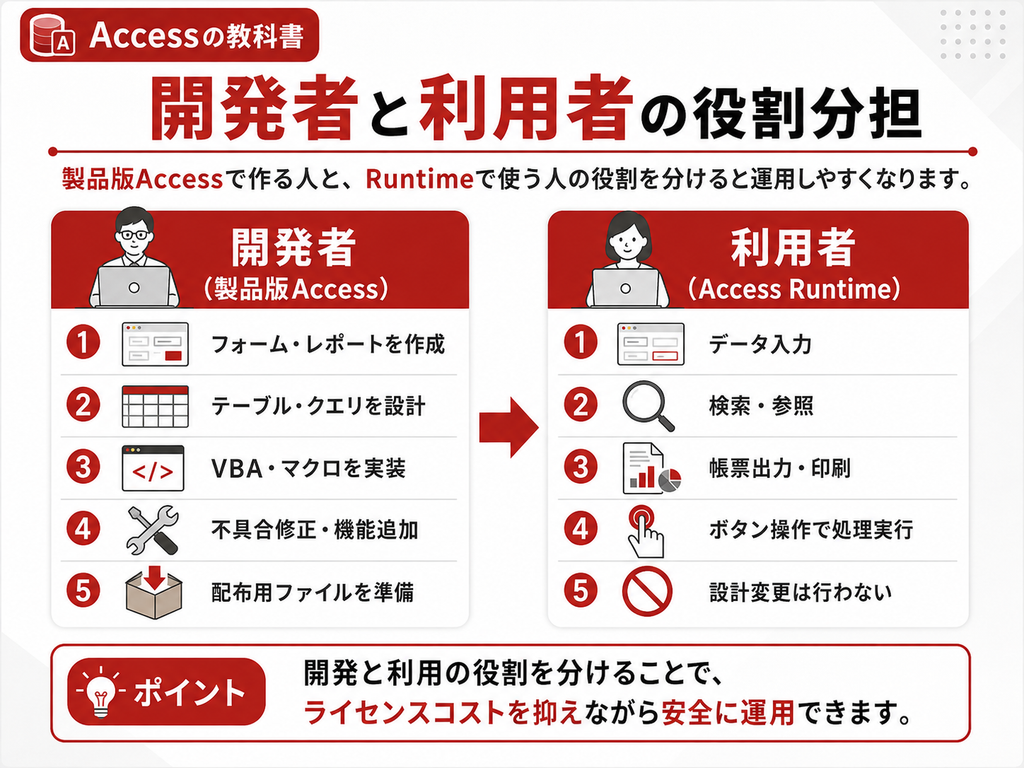
例えば、本社の開発担当者が製品版Accessで受注管理システムを作り、各営業所の入力担当者にはRuntimeだけを導入する運用が可能です。利用者は受注フォームから入力し、検索や帳票印刷を行えますが、フォームのデザイン変更やVBAコードの編集は行いません。
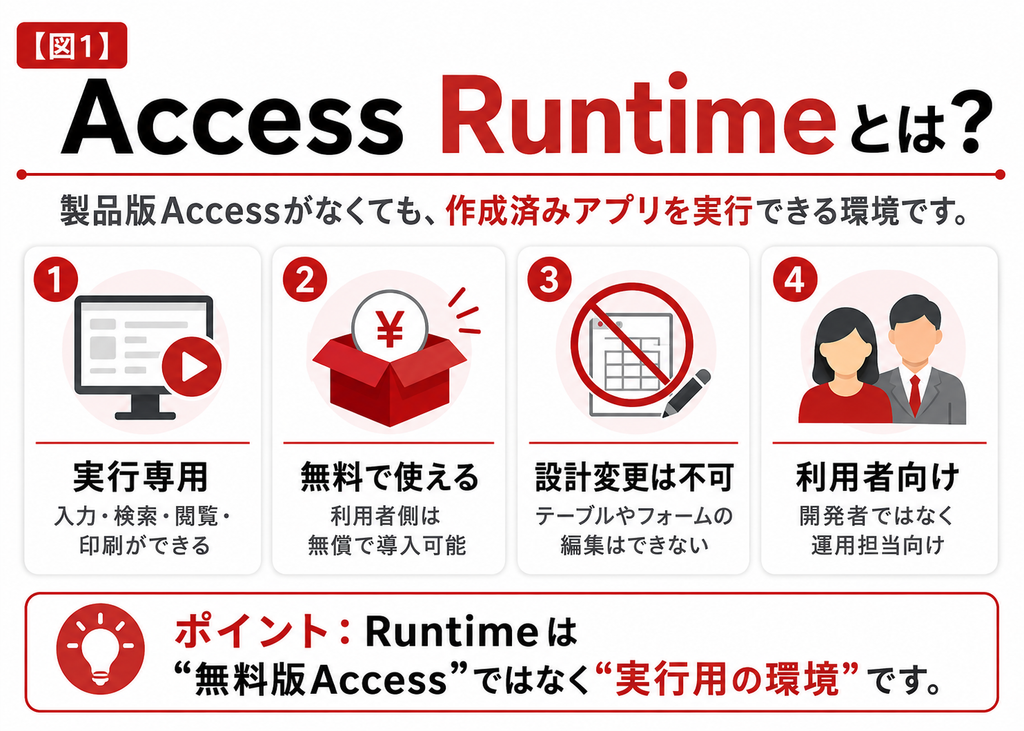
| Runtimeは「Accessの無料版」ではなく「実行環境」 製品版Accessは作成・設計・開発・保守まで行えるのに対し、Runtimeは完成したAccessアプリケーションを利用者が実行するための環境です。役割を分けて考えると理解しやすくなります。 |
Access Runtimeは無料で利用・再配布できる
Microsoftは、Access Runtimeのダウンロード、利用、再配布に購入は不要であり、Runtimeを配布できる利用者数にも上限を設けていません。そのため、Accessを使う全員に製品版ライセンスが必要になるとは限りません。
ただし、無料だからといって何でもできるわけではありません。Runtime環境では開発機能が意図的に制限されるため、ユーザーが通常業務に必要な機能へ迷わずアクセスできる画面設計が前提になります。
Runtime版ダウンロード情報
Microsoft 365 Access Runtime をダウンロードしてインストールする | Microsoft Support
2026年10月時点でのMicrosoft公式ダウンロードサイトです。
希望の言語を選択し、ご利用になるパソコンの環境に応じて32bit版、64bit版をお選びください。
2. Access製品版とRuntimeの違い|できること・できないことを比較
Runtimeで最も重要なのは、「業務操作はできるが、Accessそのものを設計・開発するための機能は制限される」という点です。製品版との違いを先に整理しておきましょう。
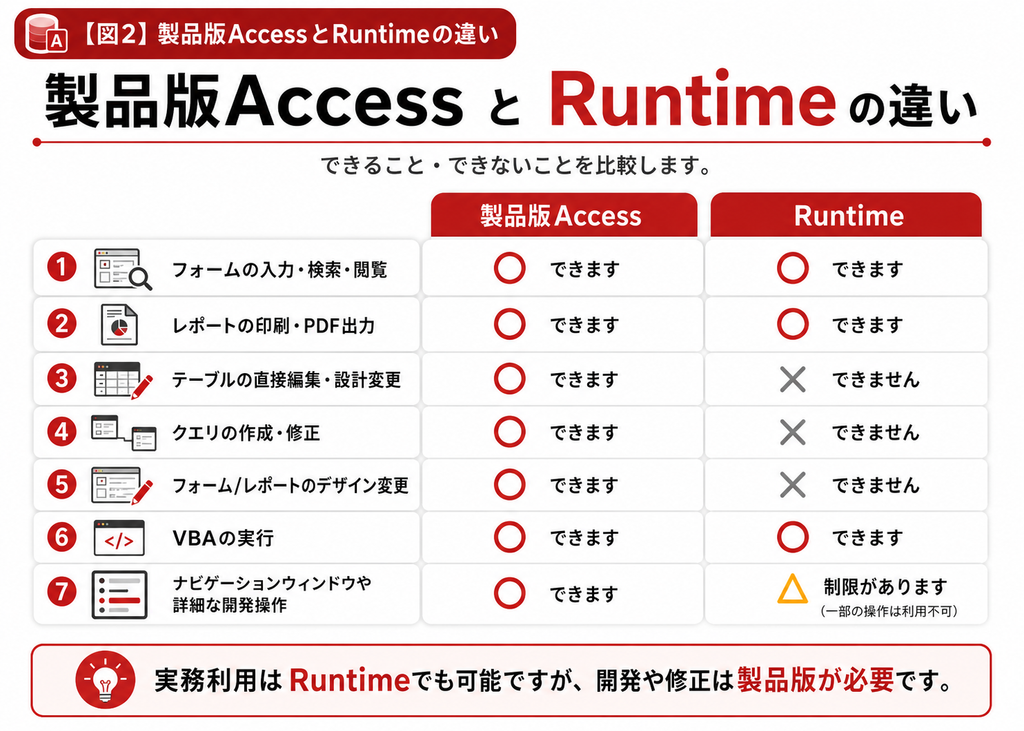
| 機能 | 製品版Access | Access Runtime |
| フォームから入力・検索 | ○ | ○ |
| コマンドボタンの操作 | ○ | ○ |
| レポート表示・印刷 | ○ | ○ |
| 既存VBA・マクロの実行 | ○ | ○ |
| Navigation Pane | ○ | × |
| 標準Ribbon | ○ | 原則非表示 |
| Design View | ○ | × |
| Layout View | ○ | × |
| VBAコードの編集 | ○ | × |
| フォーム・レポートの設計変更 | ○ | × |
Runtimeでできること・
Runtimeでも、開発済みのAccessアプリケーションを使った通常業務は実行できます。フォームからレコードを登録・編集し、クエリによる検索・集計結果を表示し、ボタンからVBAやマクロを動かし、レポートを印刷・PDF出力するといった操作が代表例です。
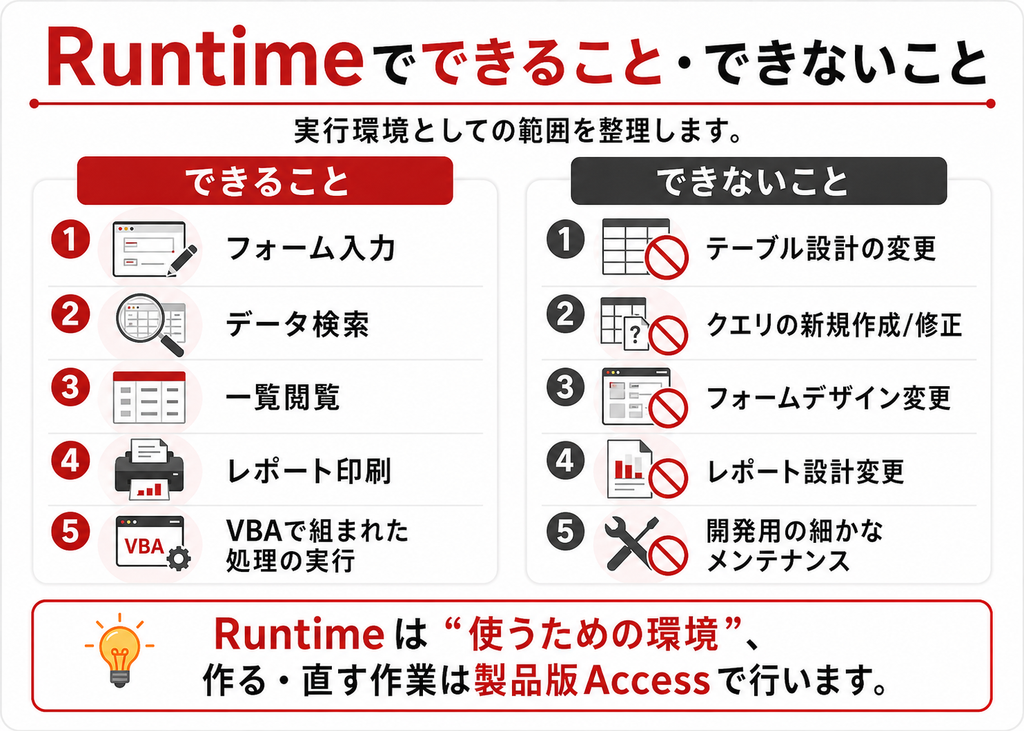
- フォームからデータを入力・編集する
- 検索フォームや一覧画面を操作する
- コマンドボタンから処理を実行する
- 作成済みクエリをフォームやVBA経由で利用する
- レポートを表示・印刷する
- 既存のVBA・マクロを実行する
- SQL ServerやAccessバックエンドへ接続してデータを利用する
Runtimeでできないこと
一方、RuntimeモードではNavigation Paneを利用できません。また、Design ViewとLayout Viewも使用できず、標準Ribbonも既定では表示されません。つまり、利用者がAccessオブジェクトを直接探して開いたり、フォームやレポートをその場で設計変更したりする運用はできません。
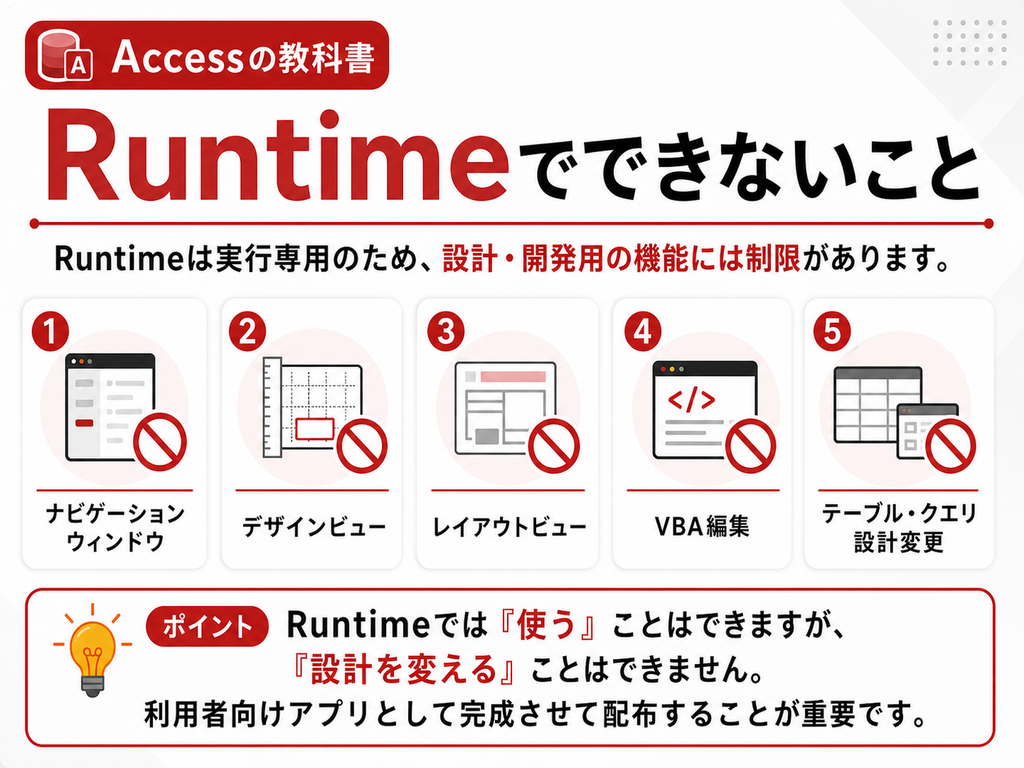
この制限は、利用者に完成した業務アプリだけを使ってもらう目的には適しています。しかし、開発者が普段Navigation Paneからテーブルやクエリを直接開いているAccessを、そのままRuntimeへ渡すと操作できなくなる可能性があります。
3. Runtimeを使うメリットと向いている利用シーン
Access Runtimeの大きなメリットは、完成したAccessシステムを多数の利用者へ展開しやすいことです。開発・保守を担当する少数のPCには製品版Accessを用意し、入力や検索だけを行う一般利用者にはRuntimeを配布する構成にできます。
| 利用シーン | Runtimeとの相性 | ポイント |
| 営業所・店舗の入力端末 | ◎ | 利用者はフォームだけ操作する |
| 多数の一般利用者へ社内配布 | ◎ | 製品版Accessを全員に用意せず運用可能 |
| 閲覧・帳票出力専用端末 | ◎ | 設計変更が不要 |
| Access開発・改修担当者 | × | 製品版Accessが必要 |
| テーブルを直接編集する運用 | △ | フォーム化してから配布する方が安全 |
| ユーザーが自由にクエリを作る運用 | × | Runtimeの用途と合わない |
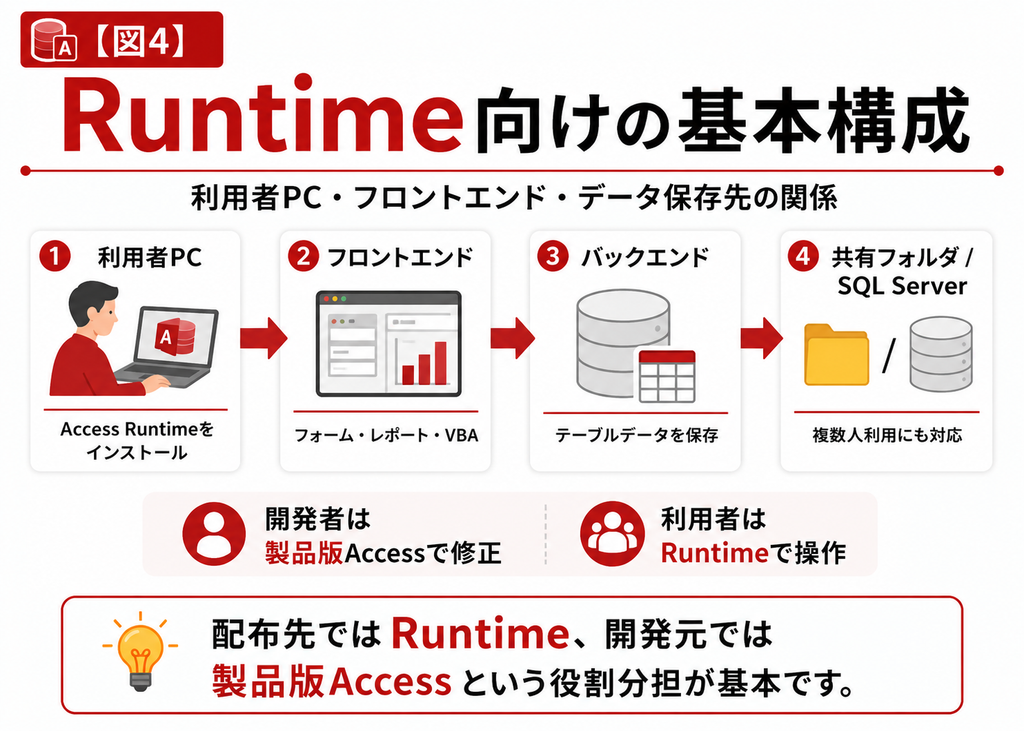
複数人利用ではFront Endを各PCへ配布する
複数人でAccessを利用する場合は、フォーム・クエリ・レポート・VBAを持つFront Endと、テーブルを持つBack Endを分ける構成が一般的です。Runtimeは各利用者PCのFront Endを実行し、共有データへ接続する役割を担います。
Front Endを共有フォルダ上の1ファイルとして全員が直接開くと、更新競合やファイル破損、バージョン管理の難しさにつながることがあります。各PCへFront Endを配置し、Back Endだけを共有する方が運用しやすいケースが多くなります。
4. Access Runtimeを使う前に開発側で準備しておくこと
RuntimeではNavigation Paneや設計ビューに頼れないため、「どこを押せば何ができるか」をアプリケーション側で用意する必要があります。製品版で正常に動くAccessでも、Runtimeモードにすると利用者が操作できないケースがあります。
Runtime向けに最低限用意したい7項目
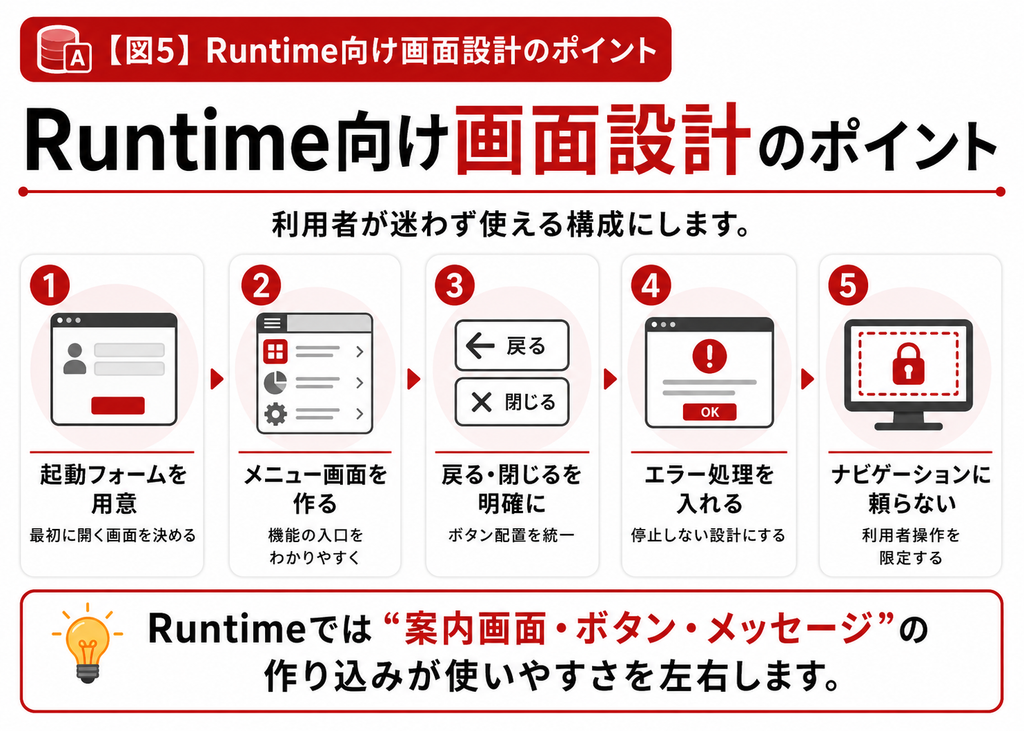
| 項目 | 準備内容 |
| 起動フォーム | Access起動時にメインメニューを自動表示する |
| ナビゲーション | 業務メニュー・検索・マスタ等へフォームから移動できるようにする |
| 終了ボタン | Accessを安全に終了できる操作を用意する |
| エラー処理 | VBAエラーを利用者向けメッセージへ置き換える |
| 入力チェック | 必須項目・形式・重複等をフォーム側で確認する |
| 信頼済み環境 | VBAやマクロがブロックされない配置・信頼設定を確認する |
| 接続確認 | リンクテーブル・ODBC・ファイルパス等を利用者PCで検証する |
Runtimeモードではエラー処理が特に重要
開発担当者のPCであれば、エラー発生時にVBEを開いて原因を調べられます。しかしRuntime利用者にはその手段がありません。そのため、想定される入力エラーや接続エラーをVBAで捕捉し、「何を確認すればよいか」が分かるメッセージを表示する設計が重要です。
| Runtime配布前に必ずRuntimeモードで試す 製品版Accessで正常に動くことだけでは不十分です。後述する.accdrや/runtimeオプションを使い、実際のRuntimeモードと同じ制限下で主要業務をテストしてから配布しましょう。 |
5. Microsoft 365 Access Runtimeのダウンロード・32bit/64bitの選び方
現在のMicrosoft 365 Access RuntimeはMicrosoft公式から無料でダウンロードでき、32bit(x86)版と64bit(x64)版が提供されています。Access for Microsoft 365、Access 2024、Access 2021、Access 2019などを対象として案内されています。
また、Microsoft 365 Access RuntimeにはAccess Database Engine(ADE)が含まれます。OLE DB、ODBC、DAOを利用したデータ連携にも関係するため、Runtime単体だけでなく、既存Officeや他アプリケーションとの組み合わせも確認します。
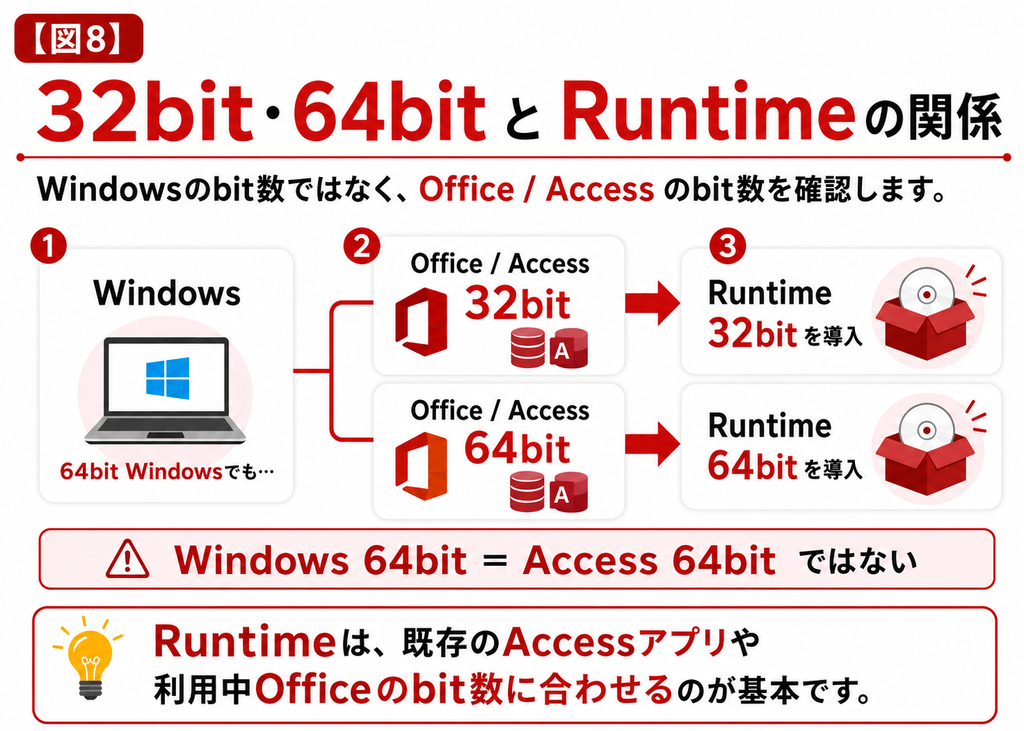
32bit・64bitはWindowsだけで決めない
64bit版Windowsを使っているからといって、必ず64bit版Runtimeを選ぶわけではありません。64bit Windows上でも32bit Officeは利用できます。既にOfficeがインストールされているPCでは、そのOfficeのビット数やインストール方式との整合を優先します。
さらに、古いAccessでは32bit専用ActiveX・OCX、COMアドイン、Windows APIのDeclare文、32bit版ACCDEなどが残っている場合があります。こうした依存関係があると、64bit Runtimeへ移行した際に動作しない可能性があります。
| 確認項目 | 32bitを検討するケース | 64bitを検討するケース |
| 既存Office | 32bit Officeが既に導入 | 64bit Officeが既に導入 |
| ActiveX / OCX | 32bit専用部品が残る | 64bit対応済み |
| VBA API | 旧Declare文が多い | PtrSafe / LongPtr対応済み |
| ACCDE / MDE | 32bitで作成済みファイル | 64bitで再コンパイル済み |
| 新規環境 | 既存互換性を優先 | 大容量データや将来標準化を重視 |
インストール時のOffice方式にも注意
Microsoftは、Microsoft 365 Access RuntimeとWindows Installer(MSI)方式のOffice製品との共存には制約があると案内しています。また、既にClick-to-Run版Officeが入っている場合、Runtimeは既存Office環境と一致する形で導入されます。企業PCではOfficeのインストール方式も事前に確認しておくと安全です。
6. Runtimeを社内展開するときの注意点|ACCDE/ACCDR/複数人利用まで
ACCDB/ACCDE/ACCDRの違い
Runtimeと一緒に登場しやすい拡張子がACCDEとACCDRです。これらは似ていますが、役割が異なります。
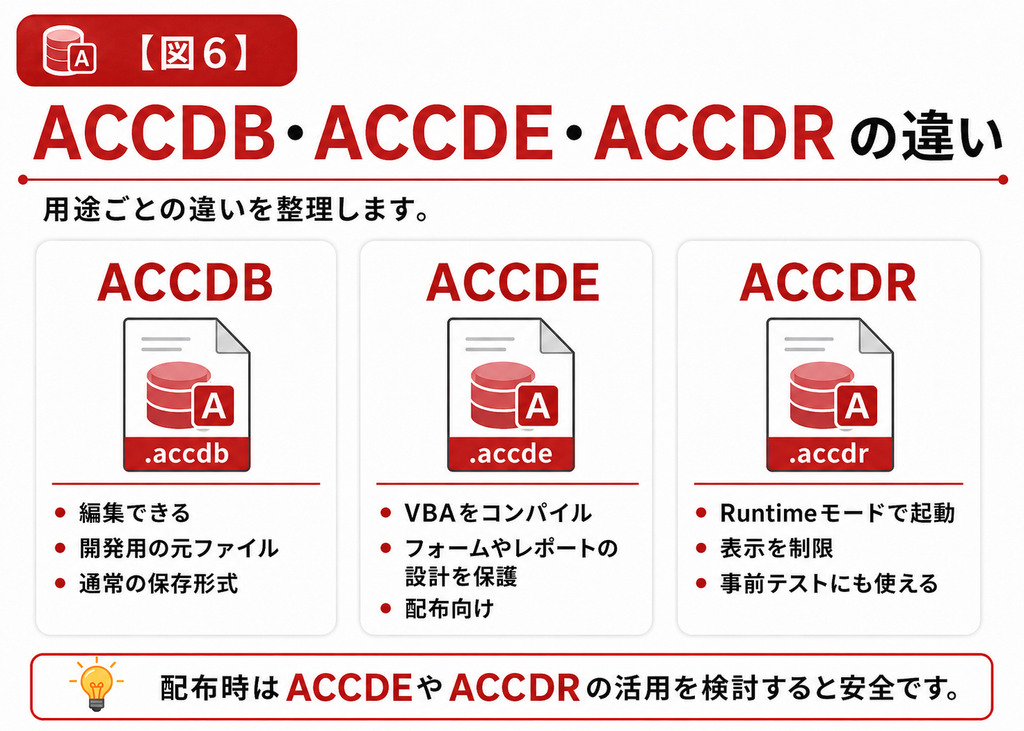
ACCDEは配布時の設計変更を抑える目的で利用できます。一方、ACCDRはRuntimeモードで起動させるためのファイル形式であり、セキュリティ機能そのものではありません。用途を混同しないようにしましょう。
製品版AccessでRuntimeモードを事前テストする
Runtimeをまだインストールしていなくても、製品版AccessがあるPCでRuntimeモードを再現できます。Microsoftは次の2つの方法を案内しています。
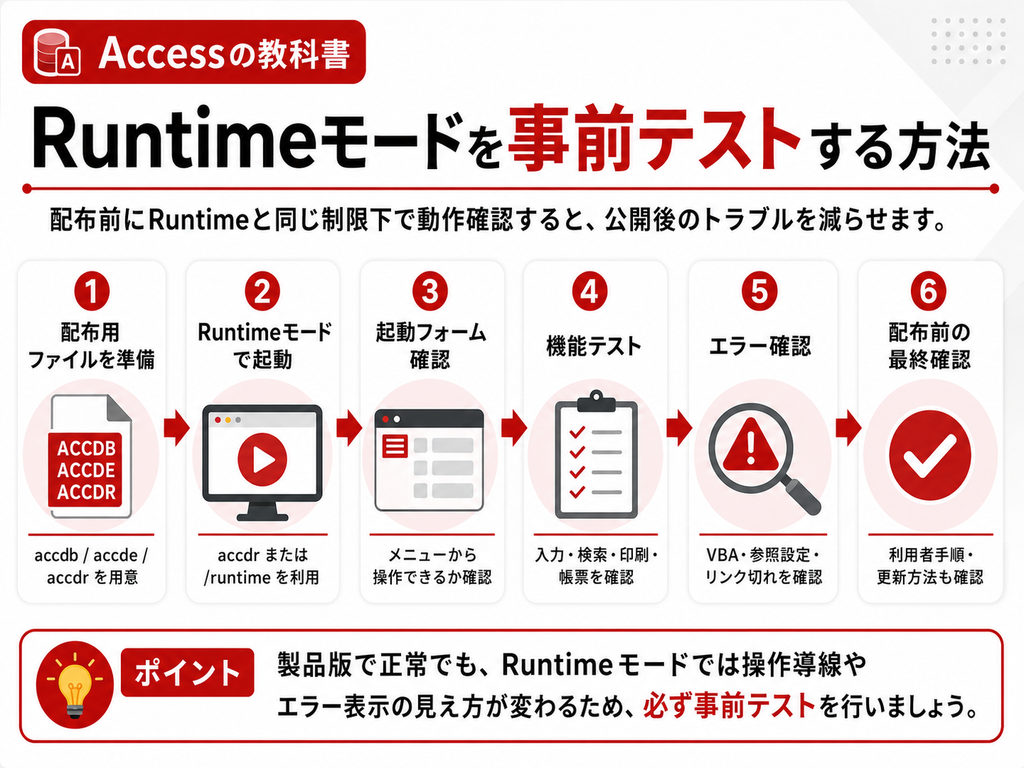
- データベースの拡張子を .accdb から .accdr へ変更して開く
- Accessへのショートカットに /runtime コマンドラインスイッチを指定する
| “C:\Program Files\Microsoft Office\MSACCESS.EXE” “C:\MyDB.accdb” /runtime |
Runtimeはセキュリティ機能そのものではない
RuntimeモードではNavigation PaneやDesign Viewが使えないため、利用者が設計を触りにくくなります。しかし、MicrosoftはRuntimeモードをデータベース保護の主要手段として使用しないよう案内しています。
例えば、Runtime用に配布したファイルを製品版Accessが入っている別PCへ移動すると、通常のデータベースとして開ける場合があります。設計変更を制限したいならACCDE、コード実行の信頼性にはTrusted Locationや署名、データ保護にはバックエンド側の権限など、目的別に対策します。
Runtime導入前チェックリスト
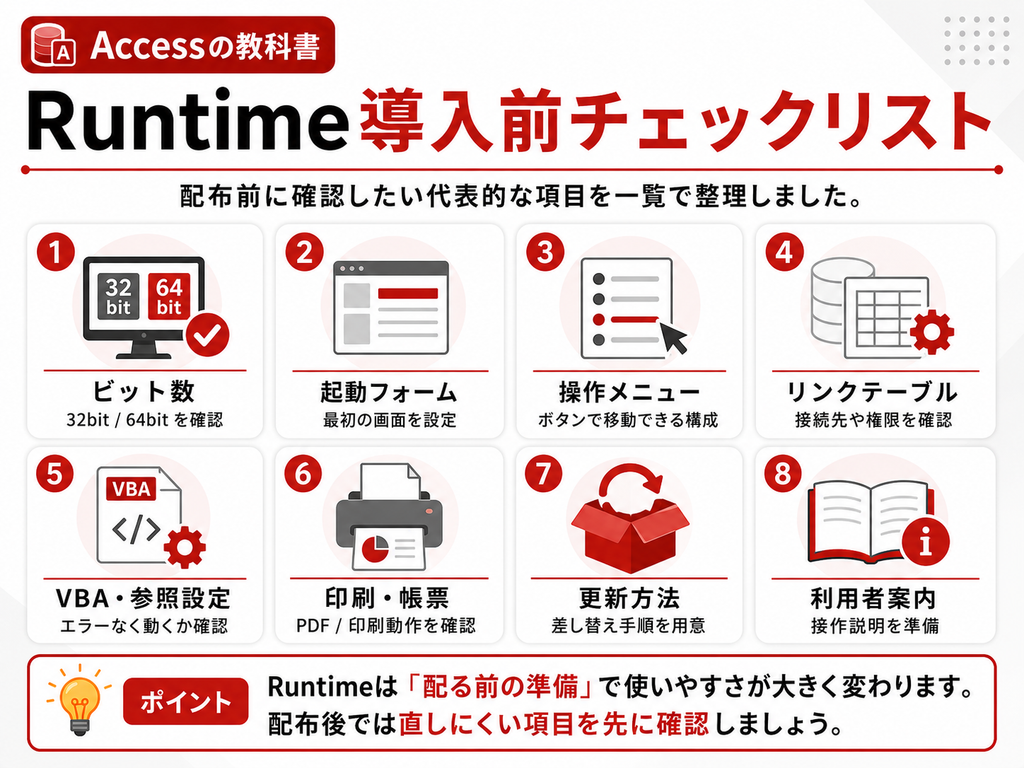
| 確認 | チェック内容 |
| □ | 起動フォームから主要業務へ移動できる |
| □ | Navigation Paneを使わなくても操作できる |
| □ | エラー処理・入力チェックを用意している |
| □ | Runtimeモードで主要シナリオをテストした |
| □ | 32bit/64bitと既存Officeの整合を確認した |
| □ | ActiveX・OCX・VBA API・ACCDEの互換性を確認した |
| □ | リンクテーブル・ODBC・共有パスを各PCで確認した |
| □ | Front Endを利用者PCごとに配布する方式を決めた |
| □ | Front Endの更新・再配布方法を決めた |
| □ | バックアップと復旧方法を用意した |
安全なRuntime展開フロー
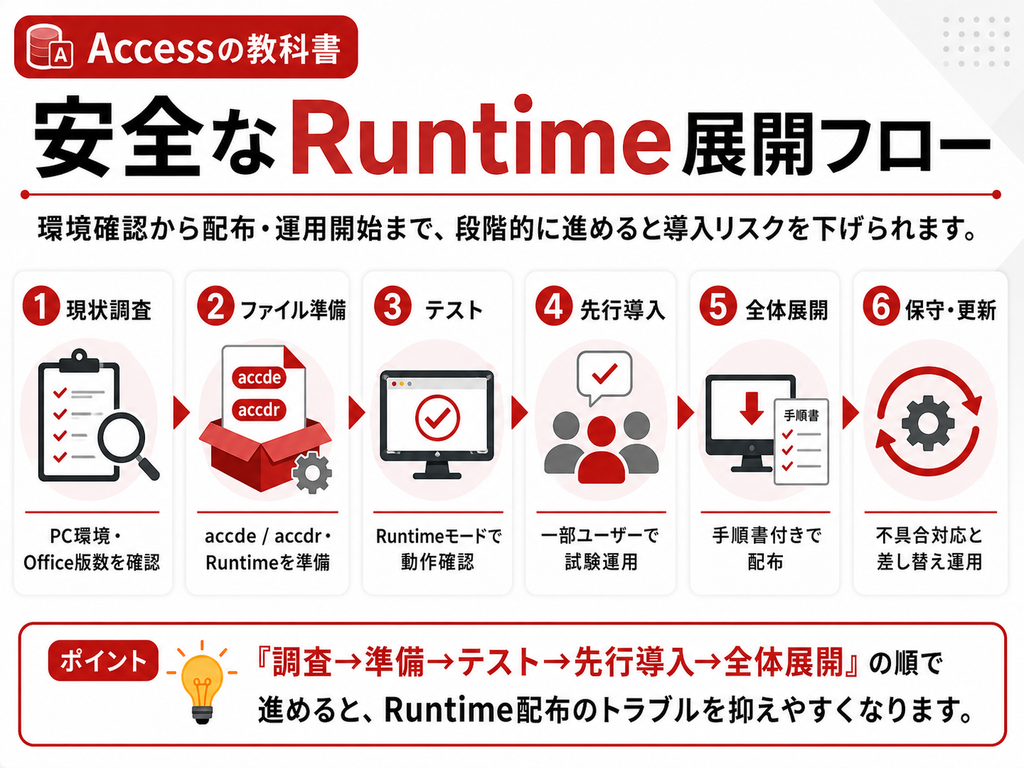
| STEP | 作業 | 確認内容 |
| 1 | 利用環境を調査 | Office版・32/64bit・ActiveX・ODBCを確認 |
| 2 | Runtime向けに画面を整備 | 起動・メニュー・終了・エラー処理を用意 |
| 3 | Runtimeモードで検証 | .accdr / /runtimeで主要業務を確認 |
| 4 | 配布形式を決定 | accdb / accde、Front End配置を決める |
| 5 | Runtimeを導入 | 利用者PCへ適切なビット版を導入 |
| 6 | 接続・業務テスト | データ更新・印刷・外部連携を確認 |
| 7 | 本番展開・更新管理 | Front Endの更新手順とバージョンを管理 |
| 実務視点 Runtimeは利用者PCのライセンスコストを抑える有効な方法ですが、導入効果はAccessアプリケーションの作り方で大きく変わります。フォームだけで業務が完結するUI、ユーザーごとのFront End、エラー処理、更新配布、SQL Server等のBack Endまで含めて設計すると、運用しやすい構成になります。 |
7. まとめ|Runtimeは「使う人向け」に作り込んだAccessと組み合わせる
Access Runtimeは、製品版AccessがないPCでも作成済みAccessアプリケーションを実行できる無料環境です。一般利用者がフォーム入力、検索、帳票出力を行う用途では非常に有効で、配布人数にも上限はありません。
一方、Navigation Pane、Design View、Layout Viewなどは利用できないため、開発途中のAccessをそのままRuntimeへ渡すだけでは不十分です。起動フォーム、メニュー、終了、エラー処理などを整え、Runtimeモードだけで業務が完結する設計にしておきましょう。
また、32bit/64bit、ActiveX・OCX、ACCDE、Officeのインストール方式、ODBC接続などは配布前に確認が必要です。複数人利用やデータ量増加が見込まれる場合は、Runtime+Access Front End+SQL Serverという構成も有力な選択肢です。
| Accessを利用者全員へ安全に配布できる構成になっていますか? 既存AccessのRuntime対応、起動フォーム・メニューの整備、32bit/64bit対応、ACCDE配布、Front End更新、複数人運用、SQL Serverアップサイジングまで支援しておりますのでお気軽にご相談ください。 |
よくある質問(FAQ)
製品版AccessがインストールされていないPCでも、作成済みAccessアプリケーションを実行するための無料実行環境です。
はい。MicrosoftはRuntimeのダウンロード・利用・再配布に購入不要と案内しています。
Microsoftは配布できる利用者数に上限を設けていません。
Runtimeは業務アプリの実行が中心で、Navigation Pane、Design View、Layout Viewなど開発・設計向け機能が利用できません。
はい。開発済みフォームを使って入力・編集できます。更新可否はフォームやクエリ、データソース側の設計によります。
はい。作成済みフォームの操作、レポートの表示・印刷などが可能です。
作成済みVBAは実行できます。ただし、エラー処理や参照設定、32bit/64bit互換性などは事前確認が必要です。
できません。開発・修正は製品版Accessで行います。
通常の開発用途として新規作成・設計変更する使い方には向きません。必要な処理は開発側であらかじめ用意します。
できません。MicrosoftはRuntimeモードではNavigation Paneを利用できないとしています。フォームなどから必要な機能へ移動できるように設計します。
ACCDEはVBAソースやフォーム・レポート設計の変更を制限するコンパイル済み配布形式です。RuntimeはAccessアプリを実行する環境です。
AccessデータベースをRuntimeモードで開くための拡張子です。.accdbを.accdrへ変更すると、製品版AccessでもRuntimeモードをシミュレーションできます。
既存Officeのビット数、VBA API、ActiveX・OCX、ACCDEなどとの互換性を確認して選びます。Windowsが64bitという理由だけで決めないことが重要です。
はい。Microsoft 365 Access Runtimeが公式に提供されており、32bit版と64bit版を無料でダウンロードできます。
Runtimeは設計機能を制限しますが、セキュリティ対策そのものではありません。必要に応じてACCDE、Trusted Location、署名、バックエンド側の権限管理などを組み合わせます。
参考情報
Microsoft Support|Deploy an Access application
https://support.microsoft.com/en-US/Access/deploy-an-access-application
Microsoft Support|Microsoft 365 Access Runtime をダウンロードしてインストールする
https://support.microsoft.com/ja-jp/access/download-and-install-microsoft-365-access-runtime
Microsoft Support|Choose between the 64-bit or 32-bit version of Office
https://support.microsoft.com/en-us/office/choose-between-the-64-bit-or-32-bit-version-of-office-2dee7807-8f95-4d0c-b5fe-6c6f49b8d261
Microsoft Support|Decide whether to trust a database
https://support.microsoft.com/en-us/access/decide-whether-to-trust-a-database